【検証済み】iPhone14/15/16/17の電源がつかないときの原因と対処法まとめ
iPhoneの電源が突然つかなくなった時、原因がわからず不安になる方も多いでしょう。本記事では、iPhoneの電源が入らない/つかない時に考えられる主な原因を丁寧に解説し、すぐに試せる6つの対処法をご紹介します。iPhone14/15/16/17が反応しないトラブルに直面している方は、ぜひ本記事を参考にして、適切な方法で問題解決を目指してください。

今では、スマホが仕事のメール、家族との連絡、ネットサーフィン、日常の撮影などの面で広く利用され、現代生活において大事な一部となっています。そのような状況で、スマホがいきなり電源が入らなくなってしまったり、再起動できなくなったりしたら、非常に困るではありませんか?そこで、本記事では、iPhone14/15/16/17が急に電源が入らない時の原因と対処法を詳しく紹介しますので、ぜひ最後までご覧ください!
目次隠す
Part1:iPhoneの電源が入らない原因
iPhoneを使おうとした瞬間、まったく反応せず、画面が真っ暗なまま動かなくなった…そんな状況に遭遇したことはありませんか?電源ボタンを押しても画面が点かず、まるで動作していないように見えることがあります。こうした電源が入らない状態やまったく起動しないトラブルは、誰にでも起こり得るもので、まずは原因を見極めることが解決への第一歩です。ここでは、iPhoneの電源がつかないときに考えられる主な6つの要因を紹介します。
原因一:充電器やケーブルの不具合
iPhoneの電源が入らない、リンゴマークも出ない場合は、ACアダプターやケーブルなど、充電器側の破損が原因であるかもしれません。充電器は長時間の使用や外部の衝撃などによって、内部の劣化や断線を起こす可能性があります。見た目は正常でも実際には充電されておらず、結果として起動しない状態が続いてしまうのです。
原因二:バッテリーの劣化・故障
長期間使用しているiPhoneでは、バッテリーの性能低下も原因のひとつです。バッテリーが著しく劣化していると、充電ができているように見えても電力供給が不安定になり、電源が入らない(起動しない)現象が発生します。設定アプリから「バッテリーの状態」を確認し、最大容量が80%を下回っている場合は、バッテリー交換を検討するとよいでしょう。
原因三:システムの不具合
iPhoneの電源がつかなくなった場合には、iOSのアップデート失敗が原因かもしれません。新機能の追加やバグの修正のために、iOSシステムを定期的に更新することが要求されています。そこで、ソフトウェアアップデートの失敗や、アプリ同士の競合により、iPhoneが正常に起動できないこともあります。iOSのシステムが一時的にクラッシュしていたり、温度上昇による安全モードで電源が作動しない場合もあります。
原因四:ハードウェアトラブル
基板の損傷や電源ボタンの故障など、ハードウェア由来のトラブルもiPhoneの電源がつかない原因になります。このような場合、個人で修理するのは難しく、Apple Storeや専門の修理業者に依頼する必要があります。見た目に異常がなくても、内部パーツが破損していることがあるため注意が必要です。
原因五:落下や水没などの物理的損傷
iPhoneを落としたり、水に濡らしたりすると、内部パーツに重大な損傷が生じ、起動できなくなることがあります。特に水濡れの場合は、「液体侵入インジケーター(LCI)」が赤く変色していれば、水が原因で内部が故障しているサインです。
原因六:バッテリー切れ
最も単純で多いケースが、完全な電池切れです。長時間使用していなかったり、ケーブルが正しく接続されていないと、iPhoneは完全にシャットダウン状態となり、ボタンを押してもまったく反応しなくなります。このような場合でも、しばらく充電を続けることで復旧できる可能性があります。特に30分~1時間程度の充電時間を確保し、再度電源ボタンを押してみてください。
Part2:iPhoneの電源が入らないときの対処法
iPhoneが突然反応しなくなったり、画面が真っ暗なまま動かなくなると、不安になるものです。こうした状況に陥った際は、以下の方法を順番に試してみましょう。
対処法一:別の充電器を使ってみる
まず最初に確認したいのは、充電アクセサリの状態です。長く使っているケーブルやアダプターは、見た目が無事でも内部で破損していることがあります。そのため、純正の充電器や他の信頼できる充電ケーブルに取り替えて、10分ほど充電してみてください。しばらく待ってもまったく反応がない場合、電源トラブルではなくシステム側に問題がある可能性が出てきます。
対処法二:強制的に再起動
iPhoneの電源が入らない・起動しない、真っ暗である時には、強制再起動が効果的な場合があります。これは一時的なソフトウェアのバグや、軽度のシステム障害によって起こることが多く、電源ボタンや音量ボタンの組み合わせ操作によって端末をリセットすることで、正常に動作が戻る可能性があります。ただし、何度も反応がない場合は、より深刻なシステムのエラーを疑うべきでしょう。
対処法三:iPhoneをしっかりと充電する
iPhoneを長時間使わずに放置していたり、気づかないうちにバッテリーが完全に消耗していた場合、電源ボタンを押しても何の反応もなく、まるで故障したかのように見えることがあります。これは、内部の電力が枯渇していることで、一時的に電源がまったく入らなくなる状態に陥っているだけかもしれません。
充電の目安時間:
- 少なくとも30分~1時間程度充電を続けることが重要です。バッテリーが完全に消耗している場合、すぐには画面に反応が出ないこともあります。
- 充電が正常に行われている場合は、画面にバッテリーマークやAppleロゴが表示されるはずです。
見た目にはまったく起動の気配がないようでも、内部ではゆっくりと復旧が進んでいる場合があるため、焦らずに時間をかけて確認することが大切です。
対処法四:プロの不具合修復アプリを使う
AnyFixは、iPhoneが起動しない、充電しても反応しない、電源が全く入らないといった“どうしようもない”トラブルを解決へ導く、iOS専用の高性能修復ツールです。ケーブルやバッテリーに異常がないのに電源が入らない場合、その原因は内部のシステム不具合かもしれません。AnyFixなら、たった数ステップでシステムのエラーを検出・修復し、iPhoneを再び正常に起動できる状態に戻せます。
しかも、AnyFixが対応しているのはそれだけではありません。
- リンゴループやフリーズ、再起動ループなど150種類以上のiOS/iPadOS/tvOS不具合
- iTunesが起動しない・同期できないなど200種類以上のiTunesエラー
これらにもワンクリックで対応でき、初心者でも簡単に使える操作性も魅力です。「電源が入らない=買い替え」とあきらめる前に、AnyFixで復旧の可能性を試してみませんか?
では、AnyFixでシステムの不具合を修復する手順を紹介させていただきます。
Step1:公式サイトからAnyFixをダウンロードして起動します。
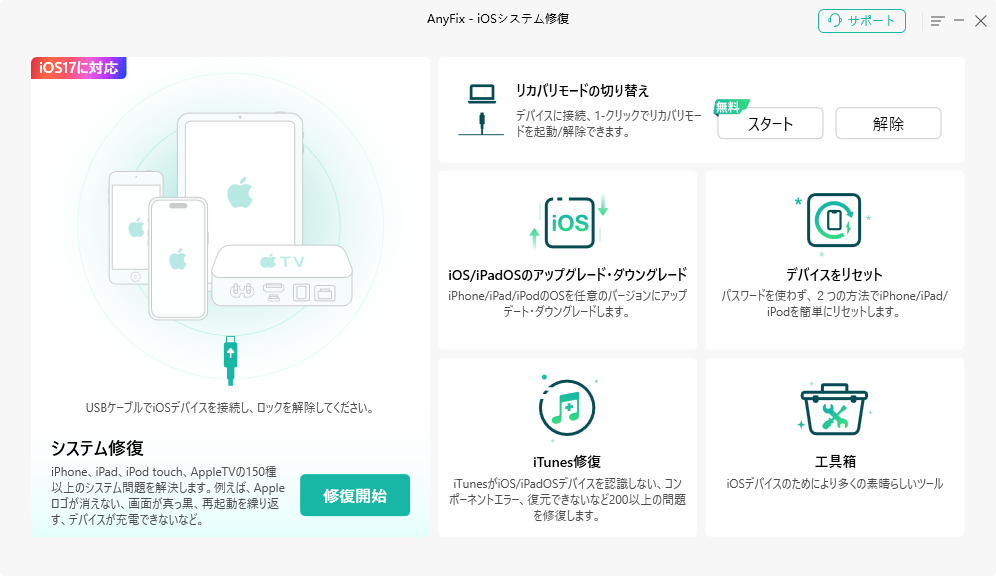
Step2:「システム修復」をクリックします。
システム修復-1
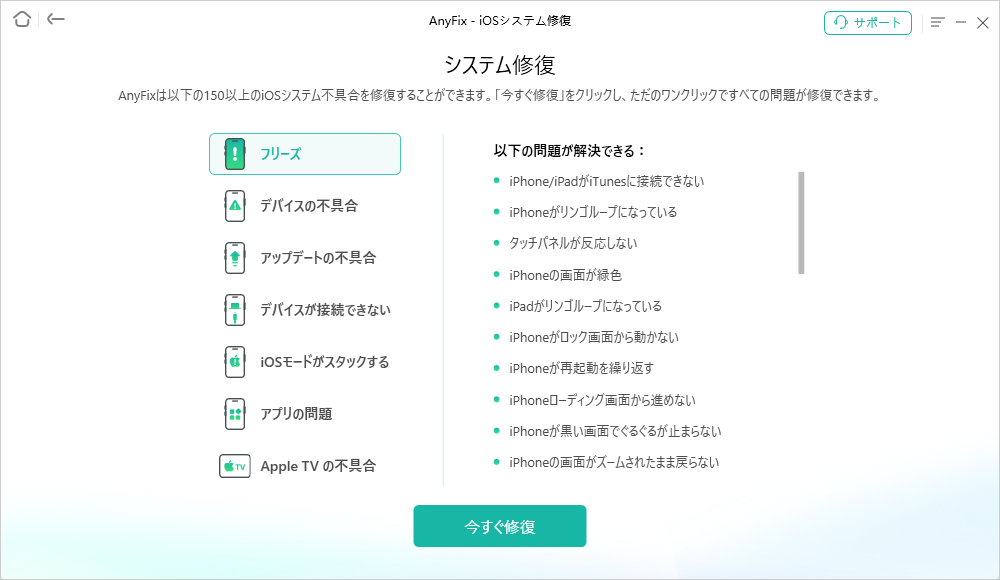
Step3:不具合の分類項目を選択してから、「今すぐ修復」をクリックしてください。
システム修復-2
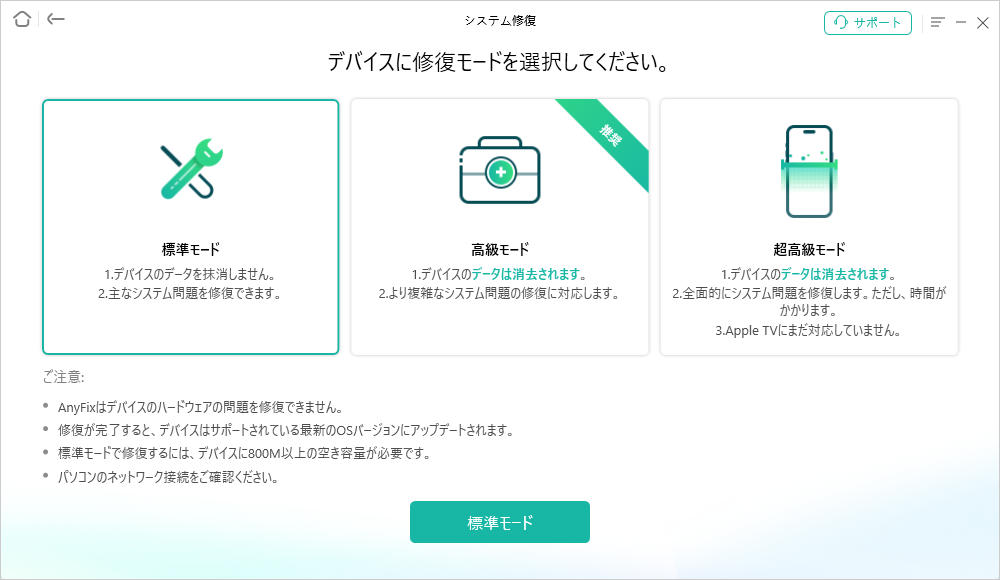
Step4:iPhoneを修復するのに、場合によって個人のニーズに合わせてモードを決めます。今回の場合は「標準モード」を選びます。
システム修復-3
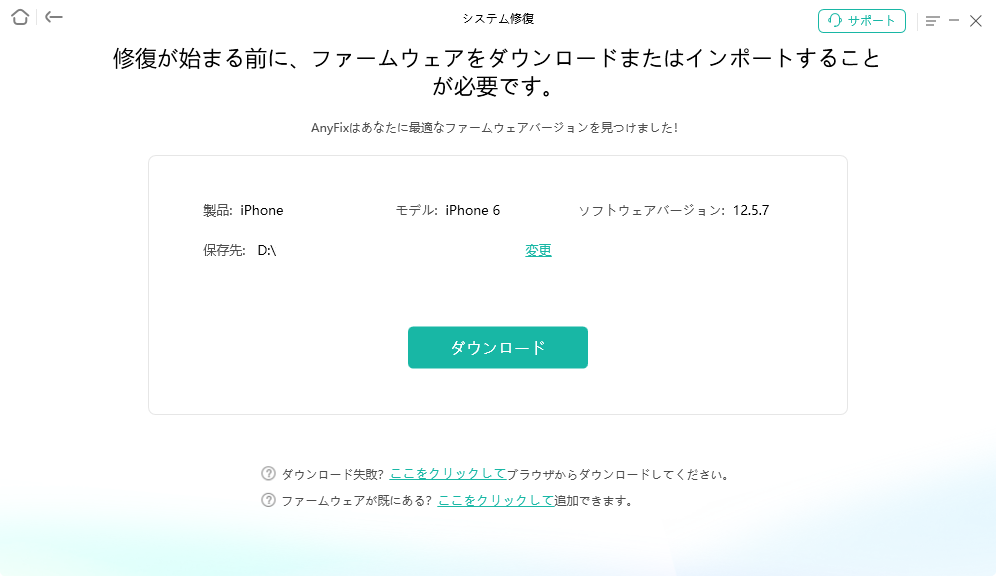
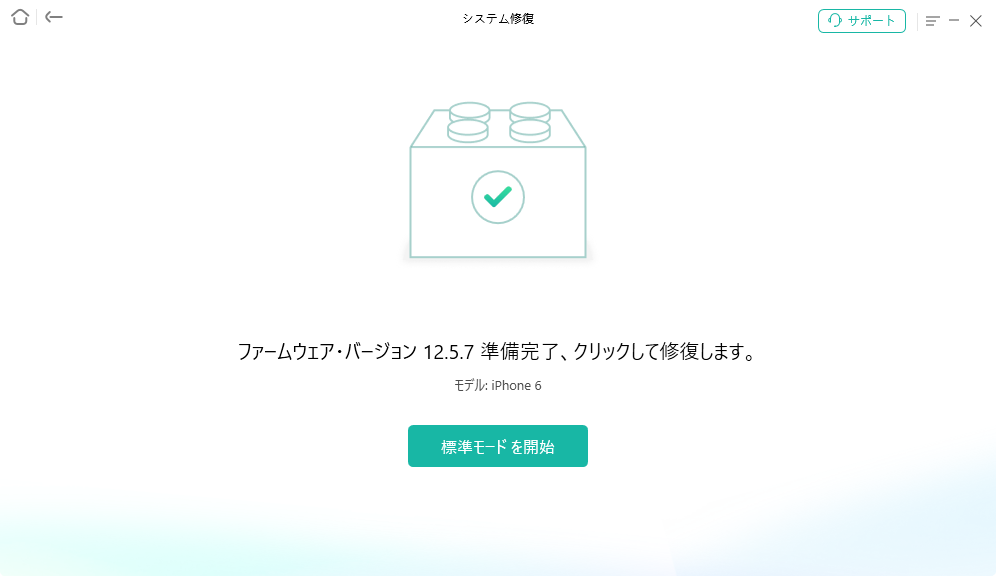
Step5:ソフトウェアをダウンロードしてから「標準モード開始」にクリックします。
システム修復-4
システム修復-5
Step6:修復中のiPhoneは再起動します。そこで、表示された指示に従い、パスワードを入力してください。これで、修復完了。
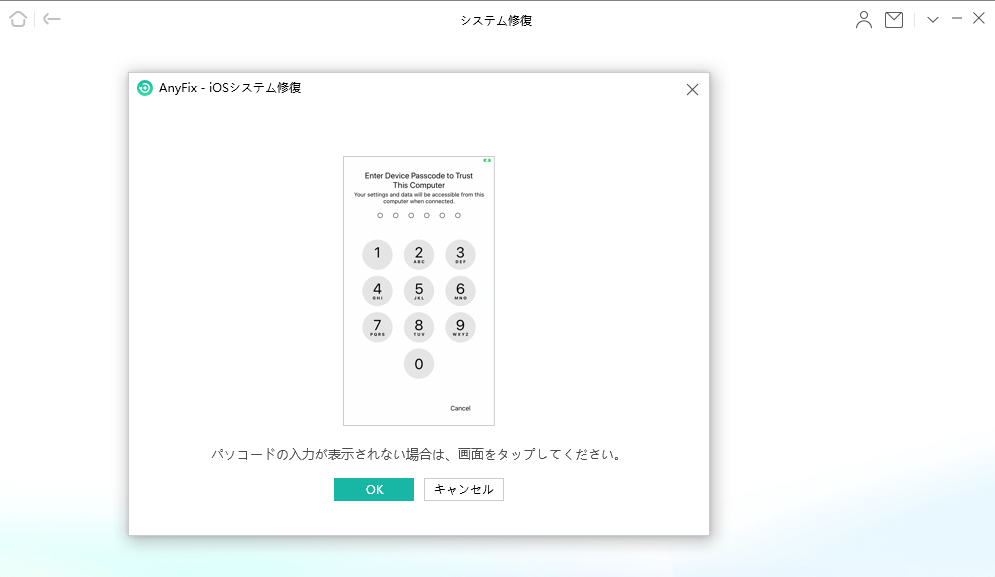
パスワードを入力
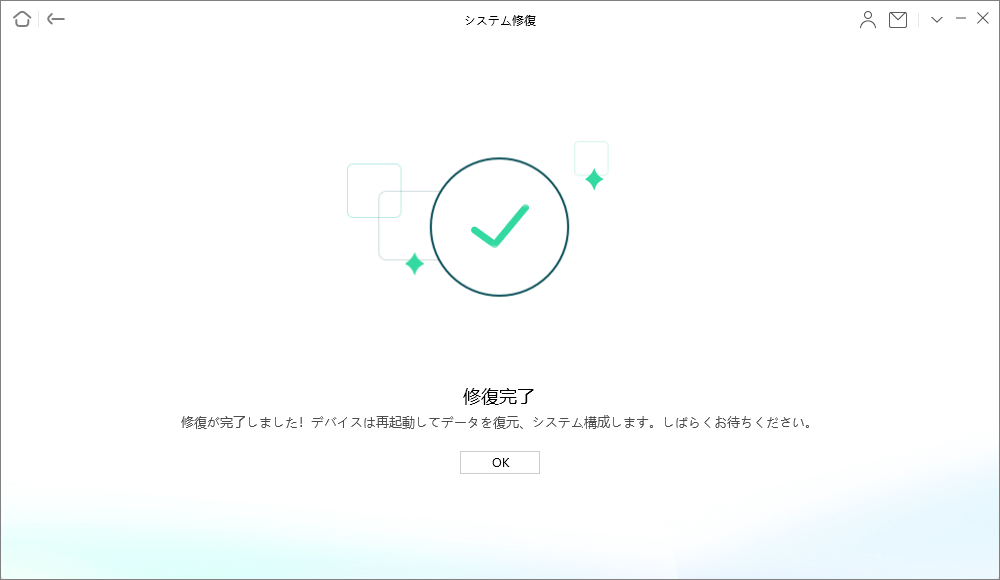
修復完了
対処法五:リカバリーモードでシステムを復元する
システムの不具合やソフトウェアのエラーが原因で電源が入らない時にはリカバリーモードで復元するのもおすすめです。リカバリーモードのご利用は「iTunes(Windows)」または「Finder(Mac)」が必要です。まずはUSBケーブルでiPhoneをPCと接続し、リカバリーモードに入れて、強制的にiOSシステムを最新バージョンにアップデートさせます。リカバリーモードでシステムを復元できますが、データ紛失の可能性があります。大事なデータを事前にバックアップを取ってください。
Step1:USBケーブルでiPhoneをPCと接続します。
Step2:iPhone 8以降のモデルの場合:音量上げるボタンを押してから離します。また音量下げるボタンを押してから離します。最後に電源ボタンを長押しして、リカバリーモード画面が表示されるまで押し続けます。
iPhone7 / 7Plusの場合:リカバリーモード画面が表示されるまで「音量を下げる」ボタンと「サイドボタン(電源)」を同時に押し続けます。
iPhone6以前(4/5/5s/6s/SE)のモデルの場合:リカバリーモード画面が表示されるまで「上部ボタン」と「ホームボタン」を同時に押し続けます。
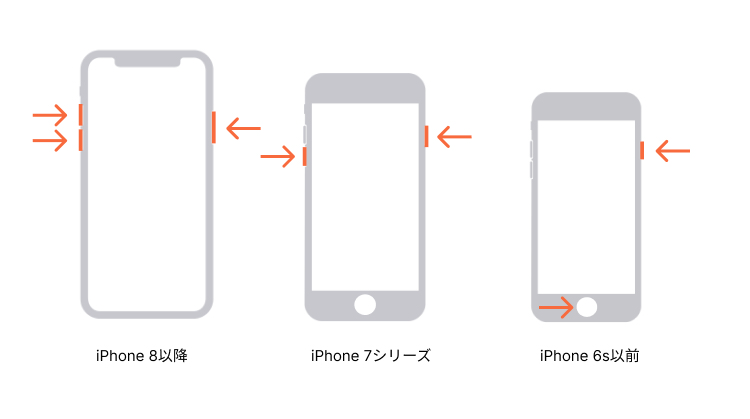
リカバリーモードに入る
Step3:iTunesを開き、表示画面のiPhoneのアイコンをクリックします。次にアップデートまたは復元の選択画面が表示されます。データを消させずにシステムを復元したい場合は、アップデートをクリックします。アップデートオが失敗、あるいはデバイスからロックアウトされた場合は、復元をクリックし、すべてのデータを消してからシステムを復元します。
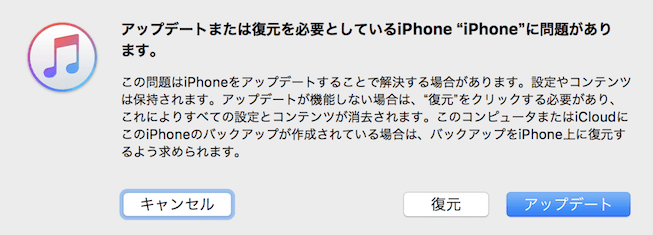
リカバリーモードでシステム復元
対処法六:DFUモードで初期化を試す
リカバリーモードでもiPhoneが起動しない場合は、より高度な復旧手段としてDFU(Device Firmware Update)モードを利用する方法があります。
このモードは、通常のiOS復元とは異なり、iPhone14/15/16/17のファームウェアまで完全に書き換えることで、システムの根本的なエラーを修正できます。
DFUモードを使用する際の注意点:
- すべてのデータが消去されるため、事前のバックアップが重要です。
- モードの移行には複数のボタン操作が必要であり、モデルによって操作方法が異なります。
- 誤った操作でモードに入れないこともあるため、Apple公式サイトや信頼できるサポート記事で手順を確認するのが安心です。
DFUモードによる初期化は、電源が入らない状態でもシステムレベルからの再構築を行えるため、最終手段として有効です。ただし、操作に不安がある場合は無理せず専門のサポートを受けることをおすすめします。
対処法七:専門修理店に相談する
自力での対処法をすべて試してもiPhoneが起動しない状態が続く場合は、プロによる診断と修理を依頼しましょう。
特にハードウェアに関するトラブル(電源ボタンの故障、基板の不具合など)は、一般ユーザーでは対応が難しいケースが多いため、Apple正規サービスプロバイダや信頼できる修理店への相談が安心です。
修理店を選ぶ際のポイント:
- 修理実績や評判を事前に確認する
- 保証やアフターサービスの有無をチェックする
- 非正規店を利用する際は、正規の部品を使用しているかどうかを確認
専門家に任せることで、故障の原因を正確に突き止め、適切な修理方法を提案してもらえるため、無駄な時間やリスクを避けることができます。
よくある質問
iPhone14/15/16/17の緊急再起動方法は?
iPhone8以降のモデルが操作できなくなったときは、強制的な再起動を試すことで改善される場合があります。
1.まず音量を上げるボタンをすぐに押して離し、次に音量を下げるボタンも同様に操作します。
2.電源ボタン(サイドボタン)を長押しし、画面にAppleロゴが表示されたら指を離しましょう。
このとき、途中で電源オフのスライダーが出ても無視して押し続けてください。再起動には10秒以上かかることもありますが、データが消える心配はありません。あくまで端末が反応しない場合の応急処置として活用する方法です。
iPhoneの画面が真っ暗だけど電源がついている時の原因は?
iPhoneの画面が突然真っ暗になり、何の反応も見られない場合、まるで端末の電源がまったく入っていないかのように感じることがあります。しかし実際には、内部的に電源は入っていても、画面表示だけが機能していないケースも多く見受けられます。原因としては、バッテリーの完全放電やiOSの不具合、バックライトの故障、またはディスプレイケーブルの接触不良などが考えられます。
iPhoneの寿命が近づいているサインは?
iPhoneの寿命が近づいているサインには、バッテリーの劣化や動作の不安定さ、本体の異常な発熱などが挙げられます。例えば、充電の減りが早くなったり、バッテリー残量表示が不正確だったり、突然電源が落ちることがあります。また、動作が遅くなったり、アプリが頻繁に落ちる、最新のアプリがインストールできないといった症状も、性能の限界を示しています。さらに、本体が熱くなりやすい、ボタンの反応が悪い、スピーカーから音が出ないといったハードウェアの不調も見逃せません。これらが重なる場合は、バッテリー交換や機種変更を検討する時期といえるでしょう。
まとめ
iPhone14/15/16/17の電源が入らない/つかないといったトラブルには、バッテリー切れやiOSの不具合、ハードウェアの故障など、さまざまな原因が考えられます。本記事ではその原因を解説するとともに、誰でも試せる6つの対処法をご紹介しました。中でも、複雑なiOSの不具合によって電源が入らなくなった場合は、自力での解決が難しいこともあります。そのような時は、専門的な修復ツール「AnyFix」の利用がおすすめです。クリック数回でiPhoneを強制起動・復元できるため、初心者でも安心して使えます。
「iPhoneの電源がつかなくて焦っている」「何を試してもダメだった」という方は、ぜひ一度AnyFixを試してみてください。
製品関連の質問?迅速な解決策については、サポートチームにお問い合わせください >