【最新】LINE写真の保存を忘れた‼保存期間後でも復元できる方法を解説
LINEのトークルームで保存期間が過ぎた写真や動画を復元する方法について解説します。

LINEのトークで送られてきた写真を保存し忘れ、後から確認しようとしたら「保存期間が過ぎています」と表示されてしまった——このような経験をしたことがある人は少なくないはずです。
LINEの写真や動画は一定期間が過ぎると自動的に削除されます。特にトークルーム内のメディアファイルは通常30日間の保存期間があり、それを過ぎると閲覧できなくなります。この仕様により、必要な写真をうっかり保存し忘れると、後から復元できないように思えます。しかし、保存期間過ぎた動画を復元する方法はいくつか存在します。LINEの写真が見られなくなった場合の対処法を知りたい方は、ぜひ続きをご覧ください。
目次隠す
Part1:LINEの写真・動画の保存期間はどのくらい?
LINEのトークルームで送受信された写真や動画には保存期間が設定されており、一定期間を過ぎると自動的に削除されます。保存期間は以下の通りです。
• トークルームの写真・動画:30日間
• アルバムに保存した写真:無期限(削除しない限り残る)
トークルームの写真や動画は、30日を過ぎると「保存期間が過ぎています」と表示され、閲覧やダウンロードができなくなります。一方、アルバムに保存した写真は、削除しない限り消えません。そのため、大切な写真は早めに保存することが重要です。
Part2:保存期間が過ぎた写真・動画は復元できるのか?
LINEのトークルームで保存期間を過ぎた写真や動画は、通常の方法では復元できません。しかし、LINEのバックアップ機能やクラウドサービスを活用すれば、一部のデータを取り戻せる可能性があります。以下の方法を試してみましょう。
方法一:PC版LINEを使って写真・動画を復元する
LINEの保存期間が過ぎた写真や動画を復元する一般的な方法として、PC版LINEの利用があります。スマホ版のLINEアプリでは保存期間が過ぎたメディアファイルは閲覧できなくなりますが、PC版LINEを使用することで復元できる場合があります。
PC版LINEを使用した復元手順:
1. 公式サイトからPC版LINEをダウンロードし、インストールします。
2. スマホ版と同じアカウントでログインします。
3. 該当のトークルームを開き、保存期間が過ぎた写真や動画が表示されるか確認します。
4. 表示されたメディアファイルをPCに保存します。
この方法で復元できるかどうかは、PC版LINEのキャッシュ状況や同期タイミングによって異なります。必ずしも成功するとは限りませんが、一度試してみる価値はあります。
方法二:DroidKitを利用したLINE写真・動画の復元方法
保存期間が過ぎて閲覧できなくなったLINEの写真や動画を復元するには、DroidKitという専門的なデータ復元ソフトの利用が効果的です。
DroidKitの主な機能:
• データ復元:写真、動画、メッセージ、連絡先など、最大13種類のデータを復元可能。
• 画面ロック解除:パスワードやパターンロックを忘れた場合でも、数分で解除。
• システム修復:フリーズやクラッシュなどのシステム問題を修正し、デバイスを正常に戻す。
• FRPバイパス:Googleアカウントの認証をスキップし、デバイスへのアクセスを回復。
メリット:
• 使いやすいインターフェース:初心者でも直感的に操作可能。
• 高い復元率:最新の技術を駆使し、データ復元の成功率が高い。
• 多機能:データ復元以外にも、さまざまな問題に対応可能。
デメリット:
• 有料ソフト:一部の高度な機能を利用するには、ライセンスの購入が必要。
DroidKitを使用したLINE写真・動画の復元手順は以下のように示します。
step1.公式サイトからDroidKitをダウンロードし、パソコンにインストールします。
step2.USBケーブルを使用して、Android(アンドロイド)デバイスをパソコンに接続します。
step3.DroidKitを起動し、「Androidデータの復元」機能から「データをクイック復元」または「データをディープ復元」を選択します。
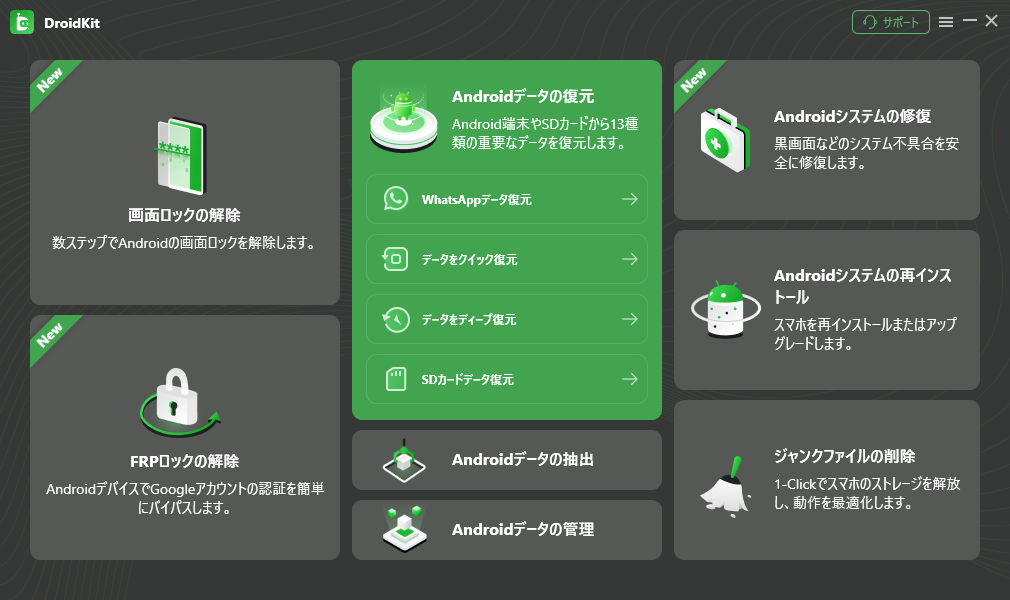
Androidデータの復元
step4.表示されるデータタイプの中から「LINE」を選択し、スキャンを開始します。
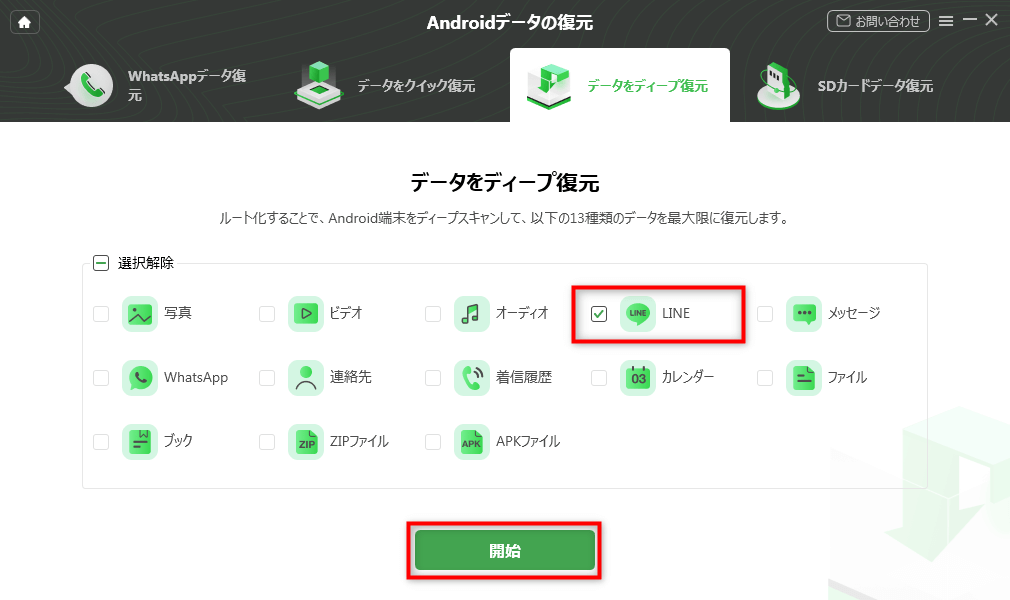
LINEを選択
step5.スキャン結果から復元したい写真や動画を選択し、パソコンまたはデバイスに保存します。
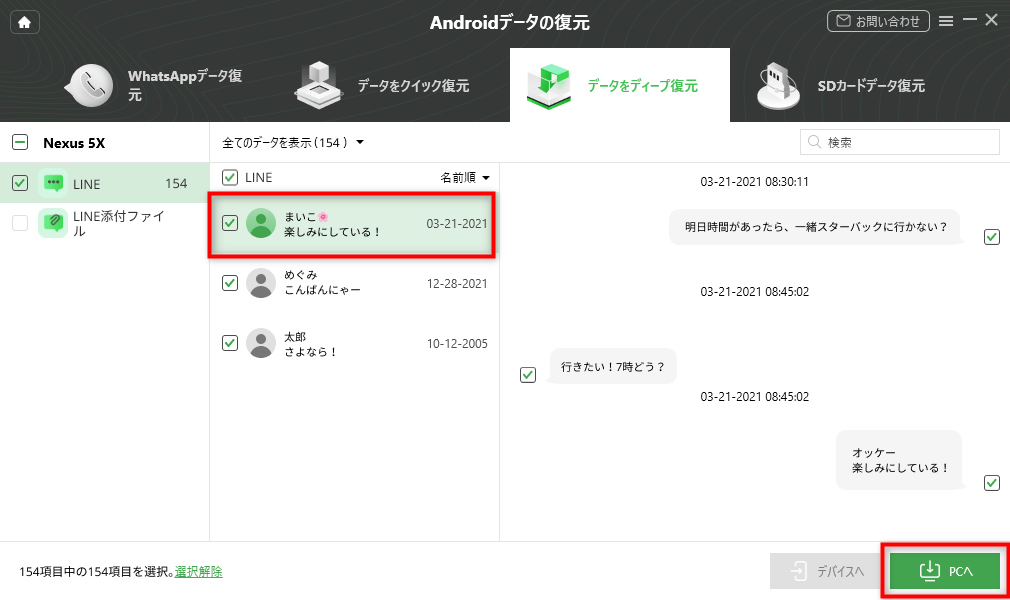
LINEデータを選択して復元する
この手順により、保存期間が過ぎてしまったLINEの写真や動画を復元できる可能性があります。ただし、データの上書き状況やデバイスの状態によって、復元の成功率は異なります。
方法三:iCloudバックアップからLINEのトーク履歴を復元する
事前にiCloudでLINEのトーク履歴をバックアップしていれば、新しいiPhoneやLINEを再インストールした場合でも、過去のトーク履歴を復元できます。
手順:
1. LINEを開く → 「設定」(歯車アイコン)をタップします。
2. 「トーク」→「トークのバックアップ」 を選択します。
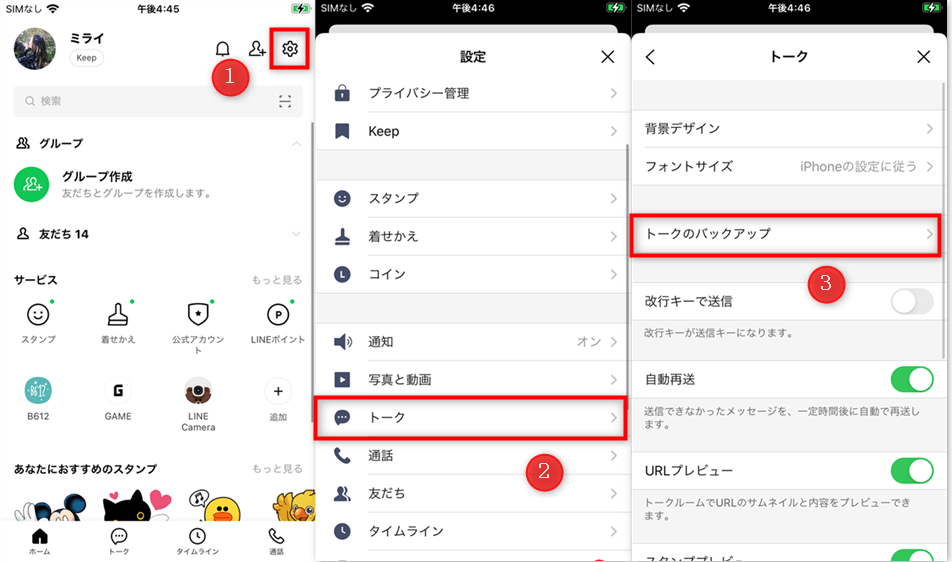
iCloudからLINEのトーク履歴を復元する
3. 新しいiPhoneや再インストール後のLINEにログインします。
4. 「トーク履歴の復元」画面が表示されたら、「トーク履歴をバックアップから復元」を選択します。
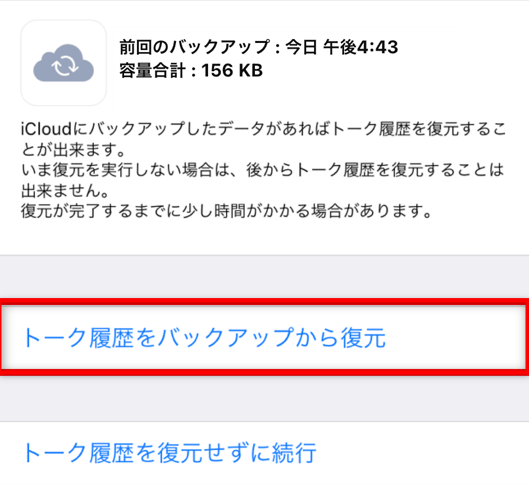
iCloudからLINEのトーク履歴を復元する
この方法で、バックアップされていた過去のLINEのトーク履歴と一緒に、保存していた写真や動画も復元できる可能性があります。
tip:iPhoneでLINEの写真を復元する方法
iPhoneで保存期間が過ぎてしまったLINEの写真を復元する方法として、「PhoneRescue」というデータ復元ソフトの利用が考えられます。PhoneRescueは、iPhone専用のデータ復元ツールで、バックアップがない場合でもデバイス本体から削除されたデータを取り戻すことが可能です。このソフトの最大の特徴は、操作がシンプルで、初心者でも簡単に使える点にあります。直感的なUIを備え、わずか3ステップで復元作業が完了するため、時間をかけずに写真やトーク履歴を取り戻せます。iPhoneでLINEの写真を失ってしまった場合は、ぜひ試してみることをおすすめします。
FAQ
Q1:LINEのトーク履歴は何年前まで保存できますか?
A:LINEのトーク履歴は、ユーザーが手動で削除しない限り無制限に保存されます。ただし、スマホの機種変更やLINEの再インストール時にデータが消える可能性があるため、定期的にiCloud(iPhone)やGoogleドライブ(Android)でバックアップを取ることをおすすめします。
Q2:LINEの保存期間が終了するとどうなるの?
A:LINEの保存期間が過ぎると、トークルーム内の写真や動画は自動的に削除され、閲覧やダウンロードができなくなります。
最後に
LINEの保存期間が過ぎてしまった写真や動画は、通常の方法では復元できません。しかし、iCloudやGoogleドライブのバックアップを活用する方法や、DroidKitといった専門ツールでデータを取り戻せる可能性があります。
「DroidKit」は、バックアップがなくても復元が可能な強力なツールで、LINEの写真やトーク履歴の復元に適しています。また、iPhone向けのPhoneRescueは、iOSのデータ復元に最適です。
製品関連の質問?迅速な解決策については、サポートチームにお問い合わせください >