【有料/無料】Macで動画を高画質化できるソフト
Macで動画の画質を向上させるための有料・無料ソフトを紹介します。AIを活用した機能を備えたソフトを使用することで、低解像度の映像を鮮明にしたり、フレーム補間で滑らかな映像にしたりできます。無料で利用できるソフトから、高度なAI機能を搭載した有料ソフトまで、それぞれの特徴を比較しながら最適な選択肢を提案します!

近年、動画コンテンツの需要が高まる中、動画の高画質化に注目が集まっています。特に、AI技術の進化により、これまで以上に簡単に高品質な映像を実現できるようになりました。でも、そういうAIで動画高画質化するソフトでは、有料と無料両方ともあります。では、違いとは?どちらが自分にありますか?
今回は、Macユーザー向け、有料と無料の高画質化ソフトを紹介し、AIを活用した画質向上のメリットや選び方のポイントを解説します。
目次隠す
高画質化ソフトとは:有料 vs 無料
動画の高画質化を実現するソフトは、大きく有料ソフトと無料ソフトに分けられます。それぞれの特徴を理解し、目的に合ったツールを選ぶことが重要です。
有料ソフト
有料ソフトは、高度な機能と充実したサポートが魅力です。例えば、プロ向けの編集機能や、AIを活用した自動補正機能が搭載されていることが多く、高品質な仕上がりを期待できます。
代表例:AnyEnhancer、Adobe Premiere Pro
無料ソフト
無料ソフトは、手軽に使えることが最大のメリットです。基本的な機能を備えており、個人利用や初心者にもおすすめです。でも無料であるため、たくさんの無料ソフトは望ましいレベルを達成するのは難しい、無料的に使える回数も有限です。
代表例:Capcut
Macユーザー向けの動画を高画質化できるおすすめソフト
Macユーザーにとって、OSとの互換性や操作性は重要なポイントです。以下に、Macに対応した高画質化ソフトを紹介します。
AIで動画高画質化-AnyEnhancer
AnyEnhancerは、成熟したAI技術を活用し、低品質の動画を4Kに変換し、鮮やかな色彩を取り戻し、フレームレート最適化し、優れた顔の復元を提供する動画を高画質化することに専攻しているMacとWindowsに対応ソフトです。
主な機能
- 映画のように高画質化でき:先端AI技術で、数クリック、超解像モデルが360pや480pの動画を4Kにアップグレードでき、映画のような高画質が実現できます。
- ビデオノイズを除去でき:シーンを自動的に分析し、ノイズを正確に除去してディテールを復元でき、魅力的な高品質の映像を楽しめます。
- 白黒ビデオに色の付けでき:物体や人物を識別し、ぼやけたモノクロ映像から生き生きとした色を復元でき、ワンクリックで忘れられない思い出を簡単に蘇れます。
- 滑らかな動画を作成でき:スマートアルゴリズムを採用し、フレームレートを2倍や4倍に増加させ、揺れのあるビデオを安定でき、スタッタリングや画面のティアリングを除去できます。
- スマートエンハンスメント:ビデオは同時に超解像処理と顔処理され、解像度を強化する際に、顔面の補正も向上しています。
- 顔面修復:ぼやけたビデオの顔を識別し、修復して細部まで再現できます。
- カラーエンハンス:低画質ビデオにカラーエンハンスをし、ビデオの明るさと彩度を向上し、よりリアルで鮮やかなビデオを目指しています。
AnyEnhancerの利点
- 使いやすさ:直感的なインターフェースで、初心者でも簡単に操作できます。
- 高精度なAI処理:最新のAIアルゴリズムを採用し、高品質な結果を提供します。
- 多様なフォーマット対応:様々な動画や画像フォーマットに対応しており、幅広い用途で利用可能です。
- 安心の体験:無料でダウンロードでき、60日間の返金保証もサポートします。
以下、AnyEnhancerを例にして、Macに対応できるAIソフトで動画を高画質化する手順を解説しましょう!
ステップ1:AnyEnhancerをコンピューターにダウンロードします。そして、AnyEnhancerを起動して高画質化にしたい動画をアップロードします。
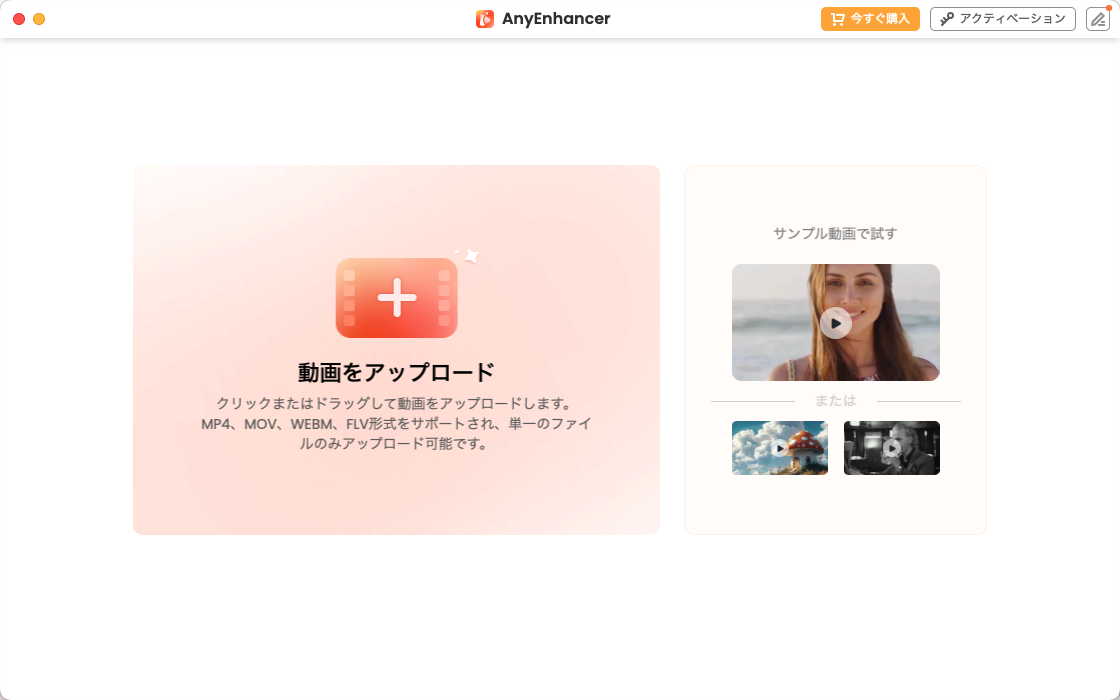
動画をアップロード
ステップ2:Macで動画を高画質化したい場合、スマートエンハンスメントというAIモデルを選択します。
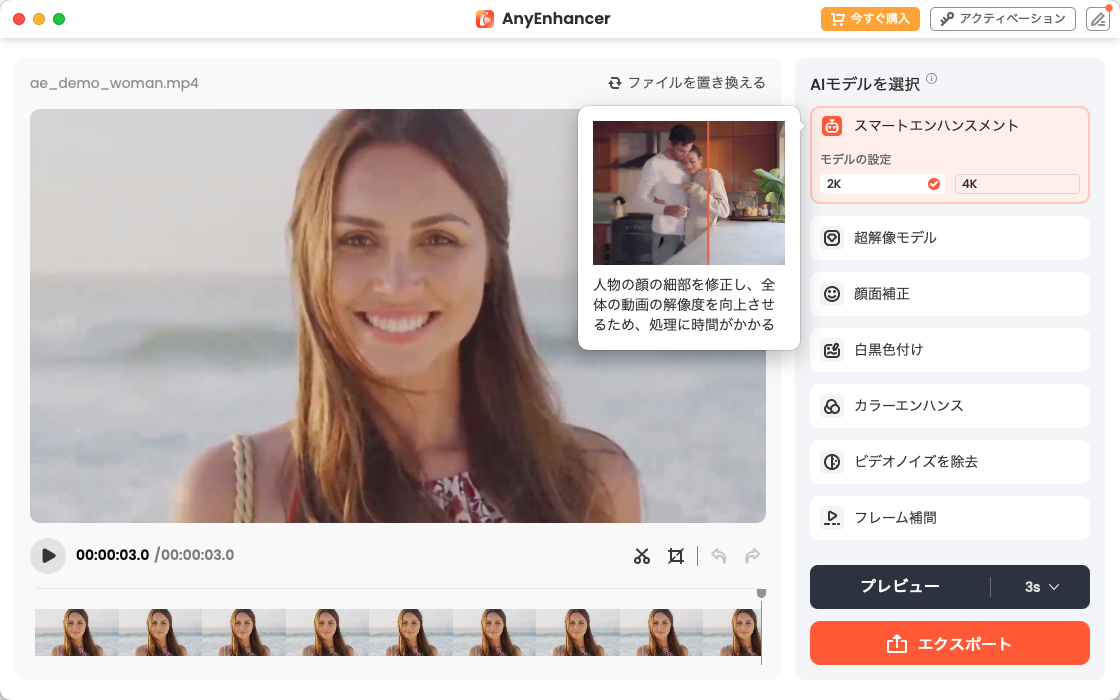
AIモデルを選択
ステップ3:AnyEnhancerは動画の画質を向上したあと、動画効果をプレビューできます。
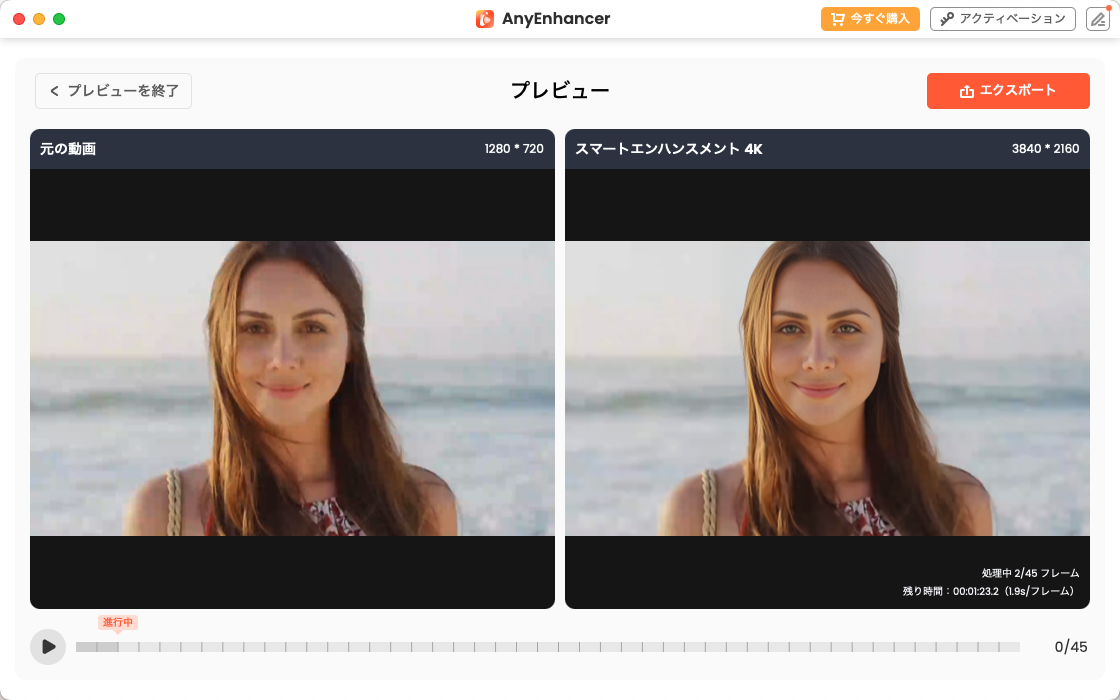
プレビュー
ステップ4:ご満足なら高画質化された動画をエクスポートして完了です。
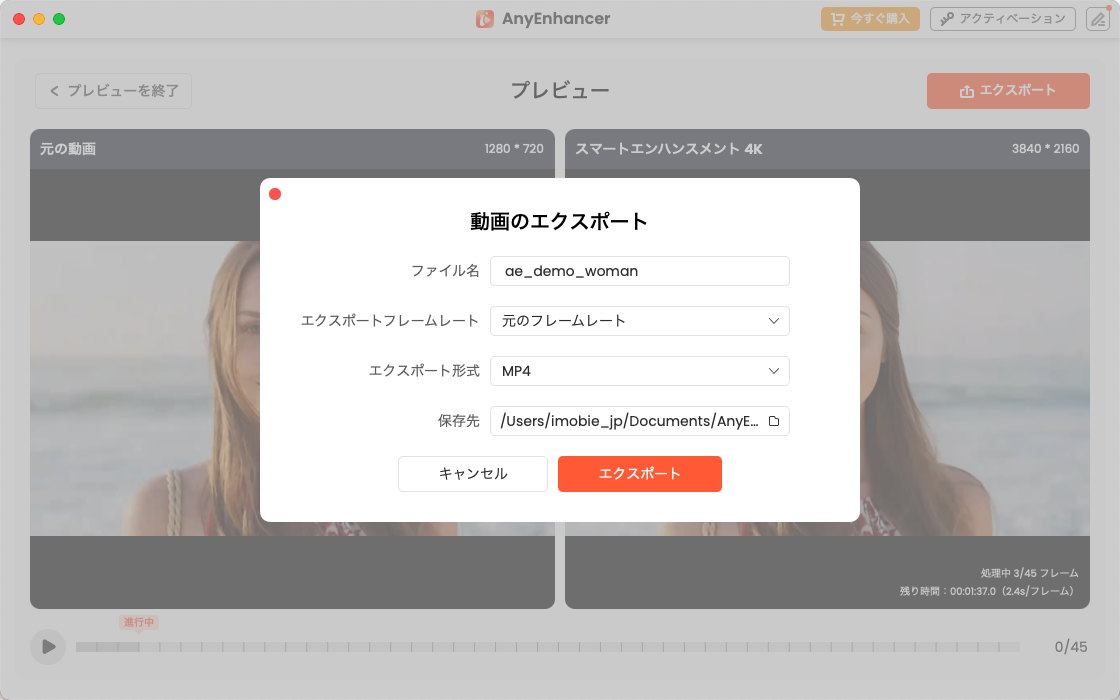
エクスポート
AIで動画高画質化-Adobe Premiere Pro
Adobe Premiere Proは、YouTubeなどたくさんの人気を集めている動画を作る動画編集ソフトです。Adobe SenseiのAI技術は、Adobe Creative Cloudにおける動画編集、オーディオエフェクト、写真編集、アニメーション、ストック画像の検索などに適用できます。画質を向上させたいだけなら、Adobe Premiere Proの機能はそれほど適応できないかもしれません。多様な機能を備えるAdobe Premiere Proは、動画の画面に注力するだけではなく、音声と編集効率などにも考慮に入れています。
Adobe Premiere Pro
主なAI機能
- 文字起こしベースの編集でラフカットをすばやく作成
- AIによるオーディオカテゴリのタグ付け
- 音声のテキスト化
- スピーチを強調
- シーン編集の検出
- 自動カラー補正
注意点
- 習得が難しい:機能が豊富な分、初心者には学習コストが高い。
- 高いハードウェア要件:AI 機能を快適に使うには高性能な CPU や GPU が必要。
AIで動画高画質化-CapCut
CapCutは強力な無料の動画編集ソフトで、スマホアプリとパソコンアプリ、両方使えるため、汎用性の高くて幅広く愛用されています。完全無料で、動画を編集する手順もかんたんで、なによりAIアシスタントもちゃんと用意されているため、使いやすい一般人向けの動画編集ソフトです。

capcut
主なAI機能
- 自動美顔、アニメ風フィルターなど多彩なエフェクトを搭載
- AI が音声を認識し、多言語対応の字幕を自動生成
- AI による自動背景削除、グリーンスクリーン不要
- 多言語・多種類の音声スタイルに対応
- AI が音楽のリズムに合わせて映像を自動編集。
注意点
- AI ノイズ除去などの高度な AI 機能を利用するには、有料版の DaVinci Resolve Studio を購入するが必要
- プロ向けソフトウェアのため、インターフェースが複雑で初心者には学習コストが高い。
- AI 機能や高解像度動画の処理には、高性能な CPU や GPU が必要
- 動画の解像度を本格的に拡大できない
AIを活用した高画質化ソフトを選ぶ際には、以下のポイントを考慮することが重要です。これらのポイントを踏まえることで、自分のニーズに合った最適なソフトを見つけることができます。
AIで動画高画質化するソフトの選び方
AIを活用した高画質化ソフトを選ぶ際は、目的に合った機能、操作性、対応フォーマット、コスト、ユーザーレビューを総合的に考慮することが重要です。自分のニーズに最も適したソフトを選ぶことで、写真や動画の品質を効果的に向上させることができます。
- 目的に合った機能を確認:動画の画質向上を目的とする場合は、AnyEnchancerがおすすめです。このソフトは、動画の解像度を720Pから8Kまで向上させる機能や、ノイズ除去などの機能を備えています。
- 操作性と使いやすさ:初心者にとって、操作が簡単で、自動化された機能が多いソフトを選ぶことが最適です。より細かい調整が可能なソフトが上級者に合っています。
- 対応フォーマットと互換性:ソフトが対応しているファイル形式を確認し、使用するデバイス(Windows、Mac、スマホなど)に対応しているかも確認が必要です。
- コストと課金体系:多くのAI高画質化ソフトは無料版を提供していますが、高度な機能を利用するには有料版が必要な場合があります。例えば、Capcutは無料版でも基本的な高画質化が可能ですが、プレミアム機能を利用するには課金が必要です。その上、課金体系が柔軟かどうかも重要なポイントです。
- 信頼性:信頼性の高いメーカーや開発元のソフトを選ぶことも重要です。AnyEnhancerは無料でダウンロードでき、60日間の返金保証もサポートします。
まとめ
動画の高画質化は、AI技術の進化と適切なソフト選びで、誰でも簡単に実現できるようになりました。Mac向けの高画質化ソフトを選べる時は、有料と無料ソフトの違いを判る必要があります。有料ソフトは高度な機能とサポートが魅力で、無料ソフトは手軽に使えることが特徴です。Macユーザーは、OSとの互換性や操作性も考慮し、自分に合ったツールを見つけましょう。また、AIを活用した画質向上ソフトとして、AnyEnhancerもぜひ試してみてください!
製品関連の質問?迅速な解決策については、サポートチームにお問い合わせください >