画面割れで操作できない壊れたスマホをパソコンに映す方法
本記事は壊れたAndroidスマホの画面をパソコンに映し、画面割れで操作できない場合のミラーリング解決策を紹介します。

Androidスマホの画面が割れて操作できない……そんな状況に陥ったことはありませんか?画面が真っ暗で何も表示されない、でもデータは取り出したい!そんなときにおすすめなのが、ミラーリングを使ってスマホの画面をパソコンに映す方法です。画面が真っ暗でも、スマホとパソコンを繋ぐことで、データを救出できる可能性があります。この記事では、Androidの画面が真っ暗な状態でもパソコンで操作するための具体的な方法を解説します。ぜひ参考にして、画面が割れた・壊れたAndroidスマホの画面をパソコンにミラーリングしましょう!
目次隠す
Part1.画面が割れた・壊れたAndroidスマホの画面をパソコンに映すことができる?
Androidスマホが壊れる原因は、だいたい「落としてしまった」「水没した」「バッテリーがダメになった」「システムがおかしくなった」、あるいは「使い方が雑だった」ということが多いです。例えば、粗悪な充電器を使ったり、長時間の過充電をしたりすると、故障の原因になります。
どのような故障原因であっても、スマホには画面が真っ暗になるなどの問題が発生する可能性があります。以下では、スマホが異なる故障状態にある場合でも画面ミラーリングが可能かどうかについて簡単に説明します。
1.画面が割れているが、タッチが効く
USBまたは無線で画面ミラーリングが可能です。
2.画面が真っ暗だが、タッチパネル動作できる
USBまたは無線で画面ミラーリングが可能です。
3.画面が真っ暗で、タッチ機能なし
USBハブを使ってスマートフォン、マウス、テレビのHDMIを接続すれば、故障したスマートフォンの画面をテレビで表示できます。
4.USBデバッグが無効な場合
無線ミラーリングが有効であれば、Wi-Fi経由でミラーリングが可能です。
有効でない場合は、ミラーリングできません。
Part2.壊れたAndroidスマホの画面をパソコンに映す方法
1.USBデバッグせずに壊れたAndroidスマホの画面をパソコンにミラーリング
これは難しいですが、可能です。USBデバイスを使ってAndroid端末をPCに接続できない場合は、Android端末にこの二つアプリをダウンロードしてください。
方法1.AnyMiroで壊れたAndroidスマホの画面をパソコンに映す
AnyMiroはiPhone/Androidスマホをパソコンに映し、操作できる代表的なミラーリングソフトです。画面が割れたり、操作がまだ効く場合なった場合でも、Androidスマホをパソコンにミラーリングすることが可能です。さらに、Anymiroは高画質な画面転送を実現し、遅延も少なくスムーズな操作が可能です。ここでは、ミラーリングソフトの詳細な機能や操作方法をご紹介します。
特徴
1.高画質スクリーンミラーリング
最高4K解像度に対応し、クリアで失真のない画面を提供します。ゲームライブや芸術創作の展示など、高品質なコンテンツ制作に最適です。
2.低遅延と安定性
高速で遅延のないスクリーンミラーリングを実現し、ライブ配信の流れを妨げません。ゲームライブや教育ライブなど、リアルタイム性の高いシーンに最適です。
3.多プラットフォーム対応
WindowsとMac両方に対応し、スマートフォンの画面をパソコンや他のデバイスに投射可能です。さまざまなデバイス間での操作を柔軟に行えます。
4.豊富なライブツールサポート
OBS Studio、Streamlabsを含む20以上のライブツールに対応し、画面をTwitch、YouTube、Facebookなどのプラットフォームに簡単に配信できます。
5.音声同期伝送
ゲームサウンドや画面内の音声をフレームごとに同期して伝送し、ライブ配信中の音声と画面の一体感を高めます。視聴者の体験を向上させます。
6.スクリーン録画とスクリーンショット機能
ライブ中の画面をリアルタイムで録画し、思い出の瞬間を保存します。スクリーンショット機能で特定のシーンをキャプチャし、共有や編集に活用できます。
使い手順
Step1.AnyMiroをPCにインストールし、起動します。
Step2.Androidデバイスを選択してください。
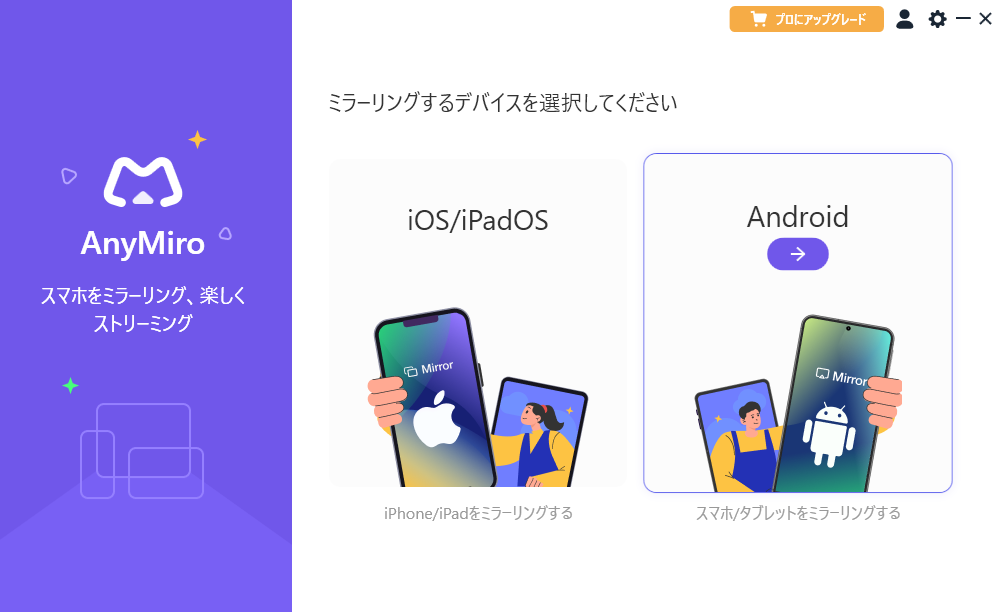
Androidを選択
Step3.「Wi-Fi」を選択し、デバイスをPCと同じWi-Fiネットワークと接続していることを確認し、指示に従ってください。
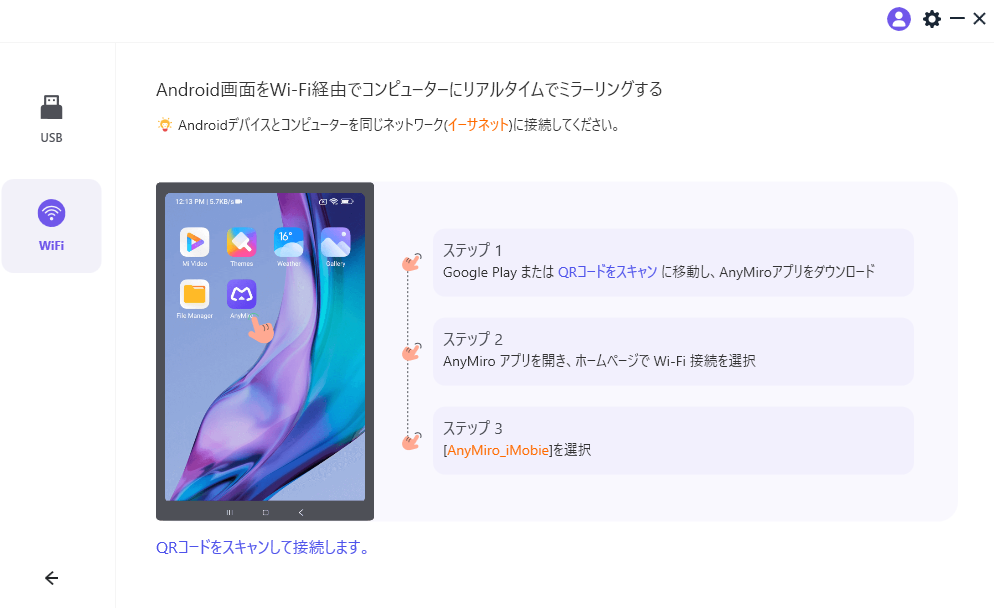
スマホとパソコンを接続する
Step4.壊れたAndroidスマホの画面がパソコンにミラーリングされます。
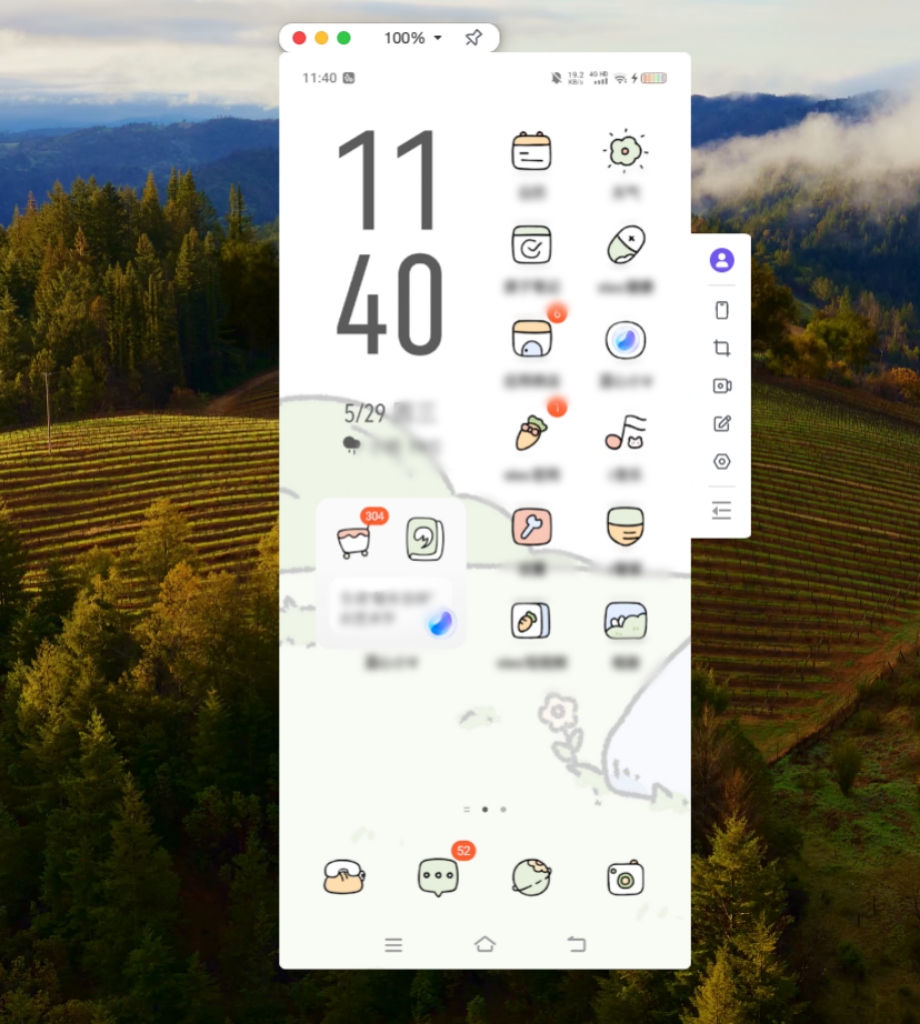
ミラーリングが完了
方法2.Screen Stream over HTTP
インターネット上には多くのアプリがありますが、画面が割れたAndroid端末をPCに接続するには、「Screen Stream over HTTP」アプリを使用する必要があります。これは、Androidスマホを無線で接続するためのアプリです。
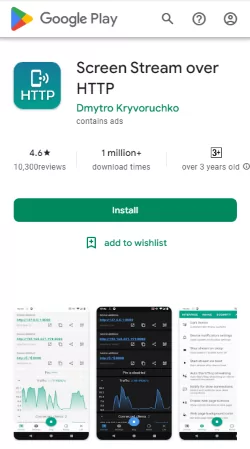
Screen Stream over HTTP
ここでは、Androidの画面をパソコンに映す簡単な手順を紹介します。
Step1.画面の割れたAndroidスマホからGoogle Playに移動し、「Screen Stream over HTTP」をダウンロードしてください。
Step2.インストール後、アプリを起動すると、デバイスのアドレスが表示されます。
Step3.そのアドレスをコピーして、PCのウェブブラウザに貼り付けます。
Step4.アプリに移動し、「開始」ボタンをクリックしてミラーリングを開始します。
Step5.「今すぐ開始」ボタンをクリックして権限を付与します。
これで、故障したAndroid端末の画面がミラーリングされ、PC上で確認および操作が可能になります。
2.USBデバッグを有効にして画面をミラーリング
方法1.AnyMiro
画面の割れたAndroidスマホをミラーリングする最も簡単かつ便利な方法は、AnyMiroのUSBオプションです。
使い手順:
Step1.AnyMiroを起動し、「iOSデバイス」か「アンドロイドデバイス」を選択します。
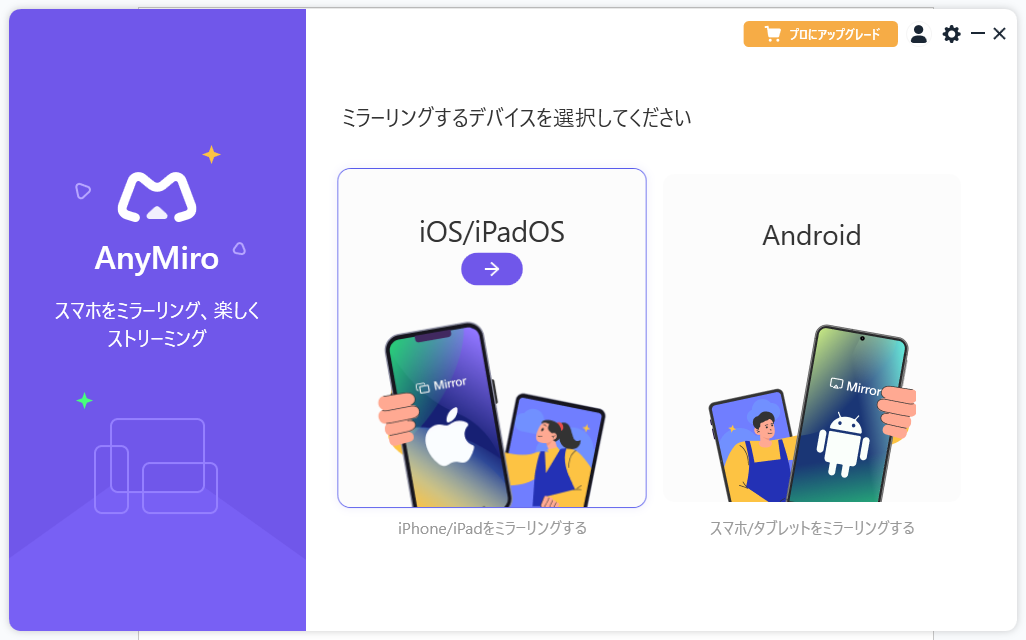
デバイスの種類を選択
Step2.スマホをUSBケーブルでPCと接続し、「USB」を選択します。
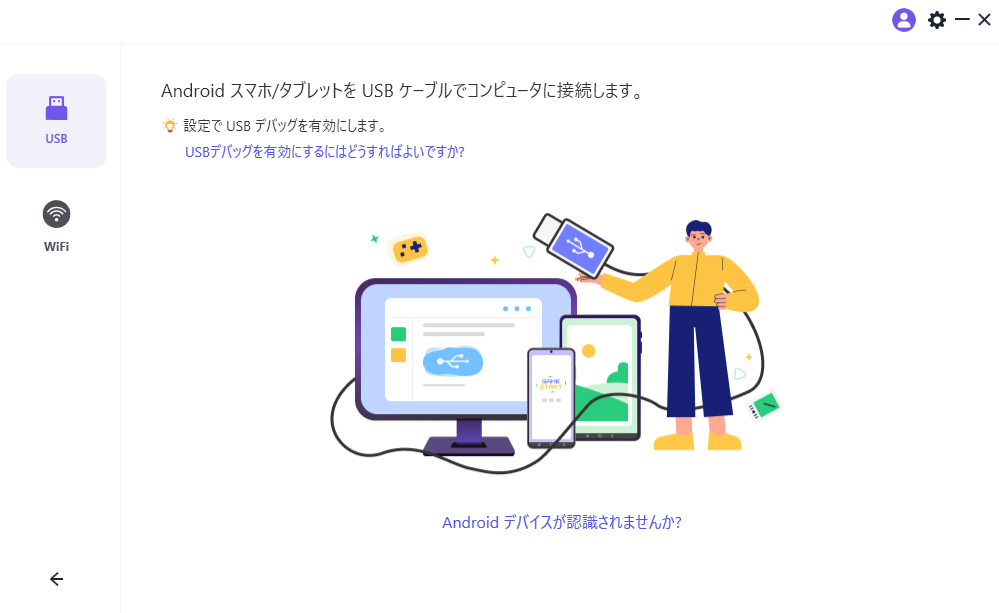
PCと接続
Step3.スマホで「信頼」をタップし、必要に応じてスマホのロックを解除します。
![デバイスで [信頼] をタップ](https://imobie-resource.com/jp/support/img/anymiro-iphone-to-pc-3.png)
デバイスで[信頼]をタップ
ミラーリングが完了
Part3.壊れた Samsung スクリーンをPCから操作する方法
サムスンには独自に開発された画面ミラーリングソフトウェアがあります。もしあなたがサムスンユーザーであれば、Samsung SideSyncを利用してください。
サムスンデバイスと互換性のあるプラットフォームで、画面が割れている場合でもスムーズに動作しますSamsung SideSyncは、よりシンプルなユーザーインターフェースと、よりクリアで使いやすいアプリケーションを提供します。このアプリを使用すれば、マウスクリックでサムスンデバイスを操作することができます。
Step1.まず、公式サイトで「Samsung SideSync」を検索し、パソコンにインストールします。
Step2.次に、サムスンのスマートフォンをUSBケーブルでパソコンに接続します。
Step3.少し待つと、パソコンがデバイスを認識し、SideSyncが自動的に起動します。
Step4.画面に「電話画面共有」という選択肢が表示されたウィンドウがポップアップします。
Part4.壊れたスマホからデータを抽出する方法
1.Androidデバイス対応
スマホが水没して画面が真っ暗になり、電源が入らない場合や、高いところから落として画面が割れてしまった場合、どのようにデータを復元すればいいのでしょうか?ここで、簡単かつ迅速にスマホのデータを復元できるソフトウェアをご紹介します。壊れたスマホからデータを復元するソフト–DroidKit。
DroidKitは、root化なしで失われた写真、LINEのトーク履歴、メッセージなどを復元可能です。その99%という高い成功率から、世界中で高く評価されています。壊れたスマホから、既存のデータや削除されたデータを迅速かつ確実に取り出すことができるため、ぜひ今すぐお試しください!
Step1.まずはDroidKitをダウンロードしましょう。
Step2.既存のデータを取り出す場合は、Androidデータの抽出から「クラッシュしたデバイスから」を選択します。
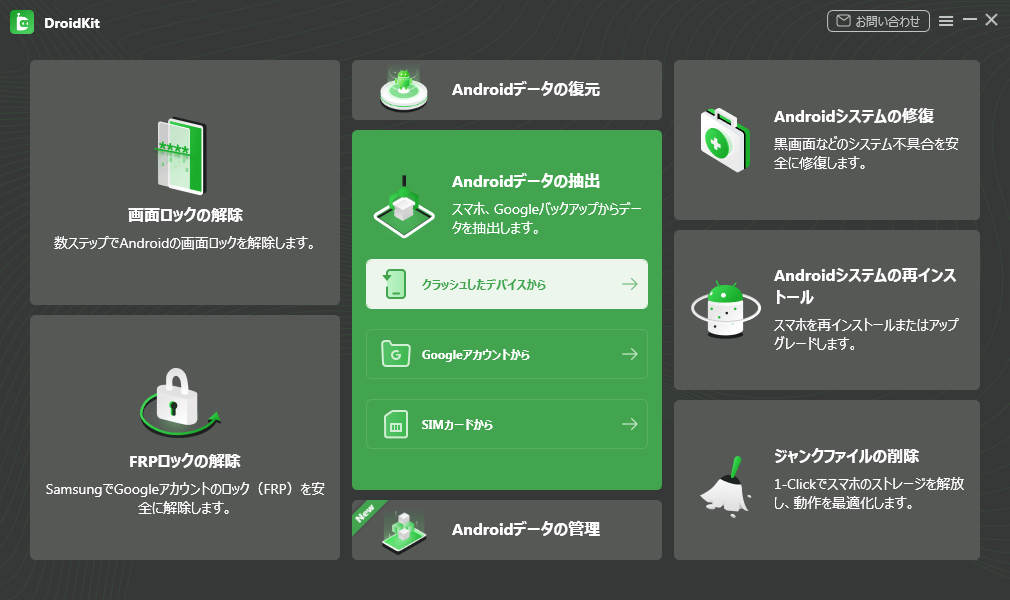
「クラッシュしたデバイスから」を選択します
Step3.USB経由でAndroidデバイスをパソコンに接続、抽出したいデータの種類を選択してから「開始」をクリックします。
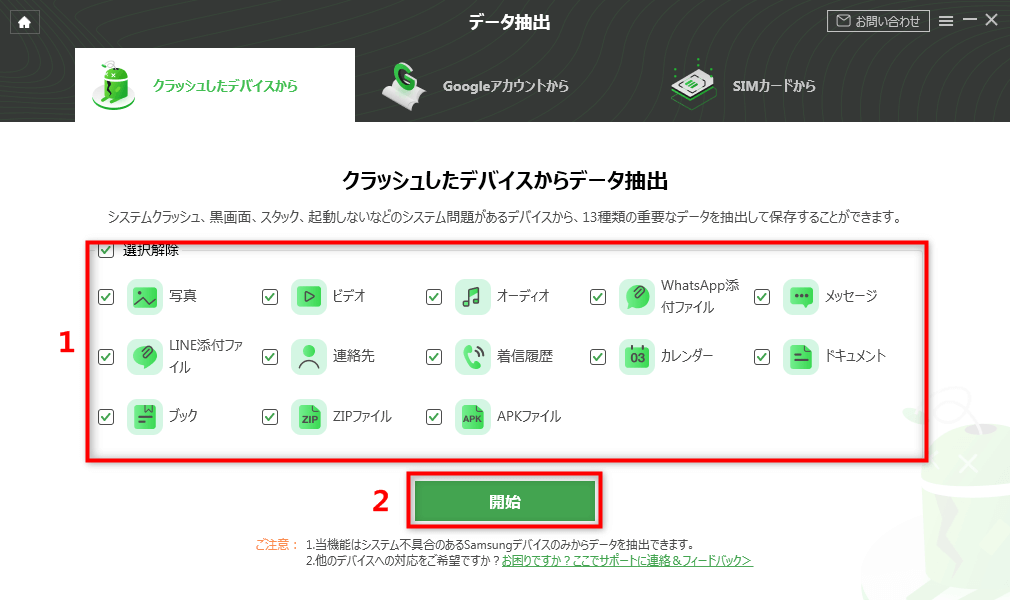
抽出したいデータを選択
Step4.データを抽出する前にスマホを修復する必要があるので、ソフトウェアは自動的にファームウェアパッケージをダウンロードします。
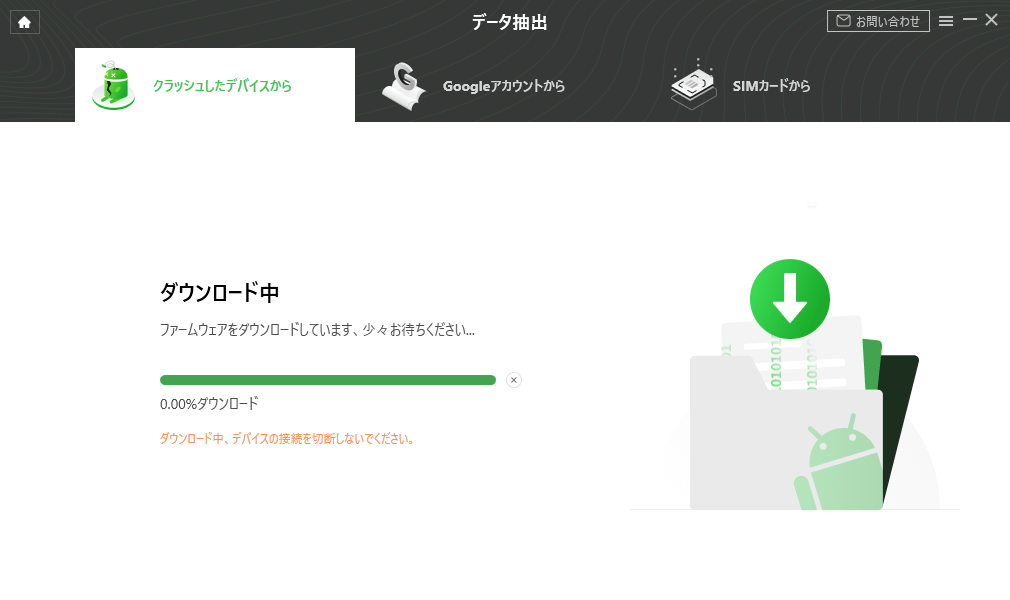
ファームウェア パッケージをダウンロード
Step5.ダウンロードが完了すると、システムの修復が始まります。
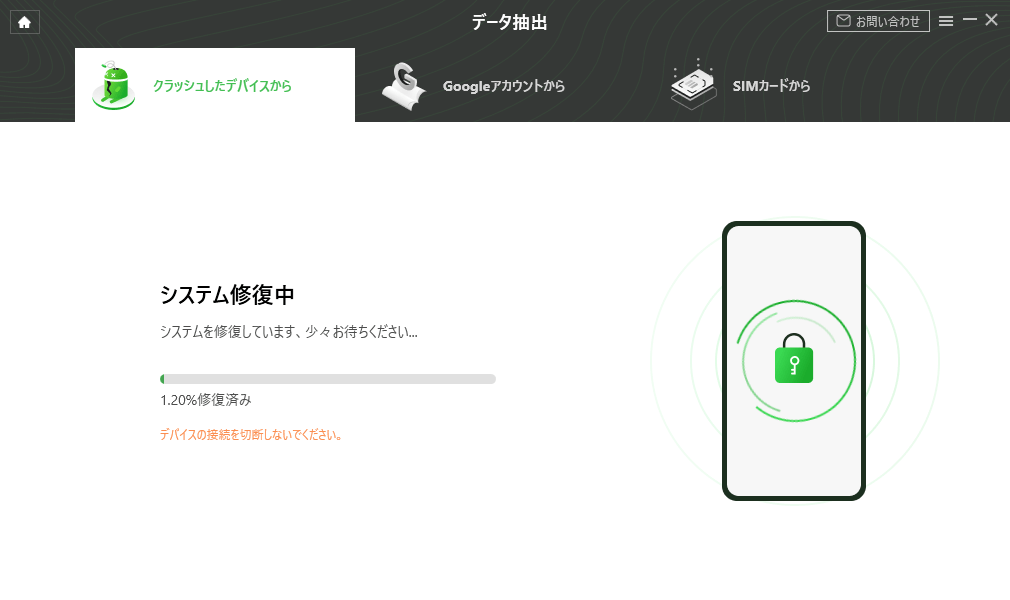
システム修復中
Step6.修復に成功したら、データを取り出すことができます。抽出したいデータを選択、「デバイスへ」または「PCへ」をクリックします。それで、壊れたスマホからデータを取り出すことができます。
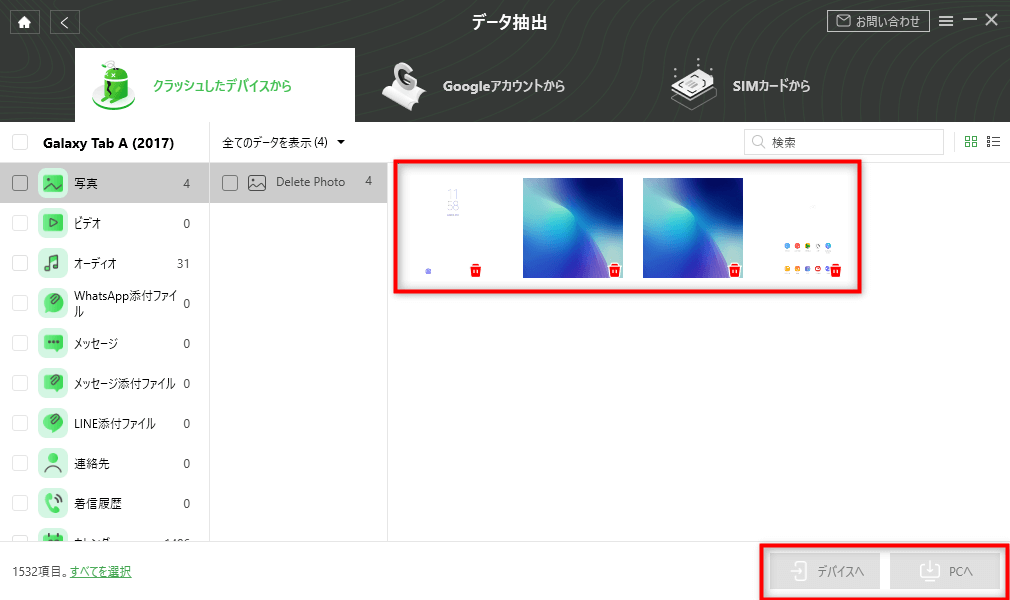
データを抽出
Step7.これで、壊れたスマホからデータを取り出す問題は解決した。
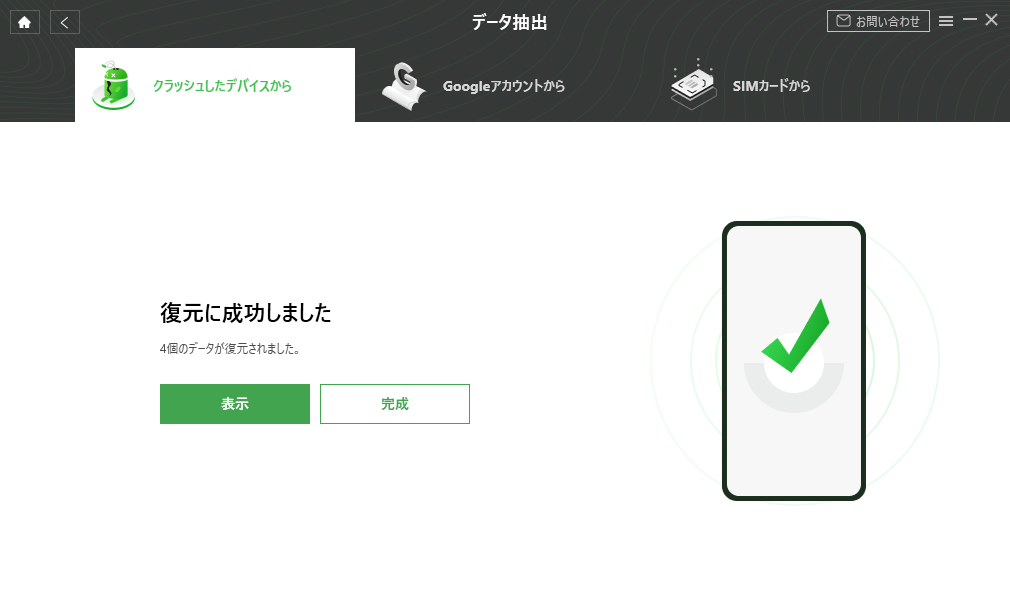
転送完了
2.iOSデバイス対応
PhoneRescueは、iOSデバイスとAndroid向けのデータ復元ソフトです。ここでご紹介するのは、ios版のデータ復元ツ「PhoneRescue for ios」です。このツールは、スマホデータ復元業界の最新技術を採用し、業界トップクラスの復元率を誇っています。
さらに、以下のようなメリットもあります:
1.復元可能なデータは、メッセージ、連絡先、通話履歴などの個人データから、写真、音楽、LINEなどのアプリファイルまで多岐にわたります。
2.個人データ(連絡先、メッセージ、通話履歴など)を直接スマホデバイスに復元できます。
3.復元前にプレビューと選択が可能で、必要なデータだけを復元できます。
4.スマホを初期化する必要がありません。
5.SONY、SAMSUNG、HTC、HUAWEI、Xperiaなど、ほとんどのAndroidスマホからデータを取り出すことが可能です。
このように、PhoneRescue for iosは、高い復元率と使いやすさで、データ復元の強い味方です。
使い手順
Step1.パソコンにPhoneRescue for iOSをダウンロード&インストールしてください。
Step2.PhoneRescue for iOSを起動します > iPhoneをUSB ケーブルを通じてパソコンに接続して、「iOSデバイスからリカバリー」モードに入ります。
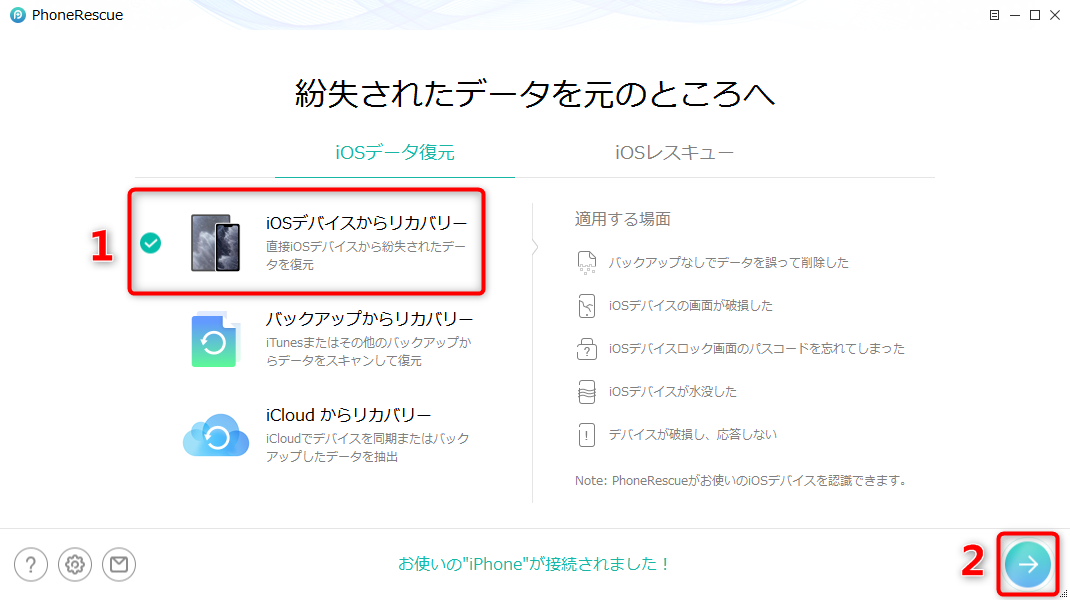
iOSデバイスからリカバリーを選択する
Step3.取り出したいデータの種類を選択して「OK」をクリックします > PhoneRescue for iOSはiPhoneから復元できるデータを分析します。ここでLINEを例にします。
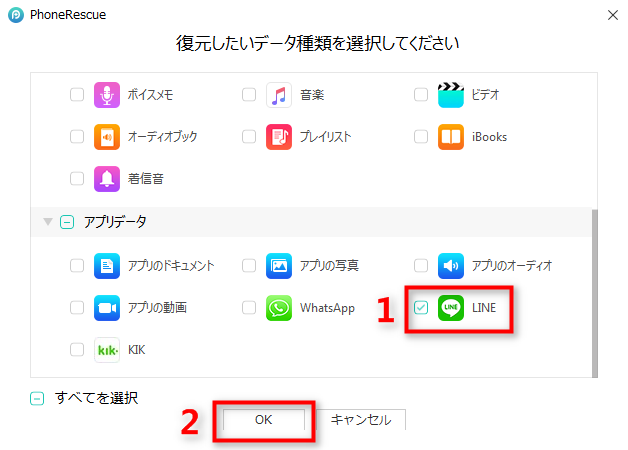
電源が入らないiPhoneからデータの取り出し方
Step4.復元できるデータが表示されます > 取り出したいデータを選択して、右下の「パソコンへ」ボタンをクリックします。それで、電源が入らないiPhoneからデータを無事に取り出しました!パソコンで復元した内容を確認してみましょう。
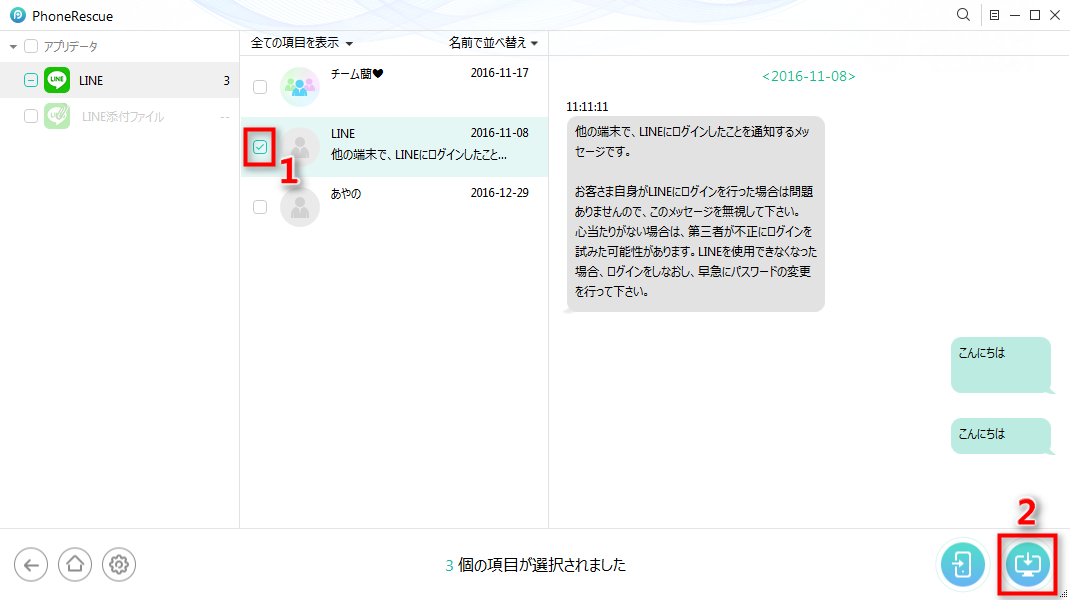
電源が入らないiPhoneからデータの取り出し方
Part5.まとめ
この記事では、Android画面割れや操作できない場合の対処法、さらにミラーリングを活用してスマホ画面をパソコンに映す方法について、具体的な手順を詳しく解説しました。特に、Android画面真っ暗の状態でも、USBケーブルでパソコンに繋ぐことでデータを救出できる可能性があります。加えて、故障したスマートフォンからデータを復元するのに役立つ便利なソフトを2つご紹介します。壊れたスマホの画面をパソコンに映す最適な方法は、AnyMiroを使用することです。ぜひ試してみてください!
製品関連の質問?迅速な解決策については、サポートチームにお問い合わせください >