消えたAndroidスマホのメモ帳を復元する方法
androidスマホに入っているメモ帳が消えた時どうすればいいでしょうか。今回はその解決策をご紹介したいと思います。

普段からAndroidスマホのメモ帳を使って勉強や仕事の重要な情報を記録しているユーザーにとって、突然メモが消えてしまうのは非常に困る事態です。こうした状況では、慌ててまだ覚えている情報を再度メモ帳に書き込むユーザーも多いでしょう。しかし、メモ帳やその中のデータが消えてしまった場合、復元方法はどうすれば良いのでしょうか?もし、クラウド同期機能を持つメモ帳アプリ(例えばGoogle Keep)を使用している場合、削除したメモは簡単に復元できる可能性があります。しかし、標準的なメモ帳アプリの場合、復元機能が限られているため、データを取り戻すためにはデータ復元ソフト(例えばDroidKit)を利用する必要があります。今回は、メモ帳が消えてしまった場合の正しい対応方法と、原因について詳しくご説明いたします。
目次隠す
Part1:androidスマホのメモ帳が消えた原因
まずはandroidスマホに入っているメモ帳が消える原因について話していきたいと思います。
その1、操作ミスによるデータの消失
スマホのホーム画面を整理する時、アプリのアイコンをタップして長押し、右上に小さいマイナスマークが付きます。それでホーム画面に必要ないアプリのアイコンを取り除けますが、操作ミスでアプリをアンインストールする可能性もあります。そうなってしまうと、メモ帳そのものがなくなります。また、個別のメモをシェアまた保存する時間違って削除をタップしたのもあり得ます。
その2、システムのトラブルによる消失
長く使ってきたスマホにこうのような問題は時に発生します。システムの不具合によって、メモ帳が消えまたは中のデータがなくなる可能性があります。システムクラッシュにあった時、専用ソフト「DroidKit」のアンドロイドシステムの修復機能を利用することがお薦めです。
Part2:消えたメモ帳データを復元する方法
方法1:データ復元ソフト「DroidKit」で消えたAndroidスマホのメモ帳を復元
ここからは最もシンプルなandroidスマホメモ帳を復元する方法――専用ソフト「DroidKit」の使用についてご紹介します。DroidKitはandroid向けのスマホ管理ソフトで、画面ロックの解除やデータの復元やデータの抽出など、数クリックだけでできます。専門知識がなく、androidシステムに疎いスマホユーザーでも簡単に操作可能です。具体的な操作方法は以下の操作手順にご参照ください。
ステップ1、お使いのスマホをパソコンと接続してから、「DroidKit」を立ち上げ、「データをクイック復元」をクリックします。
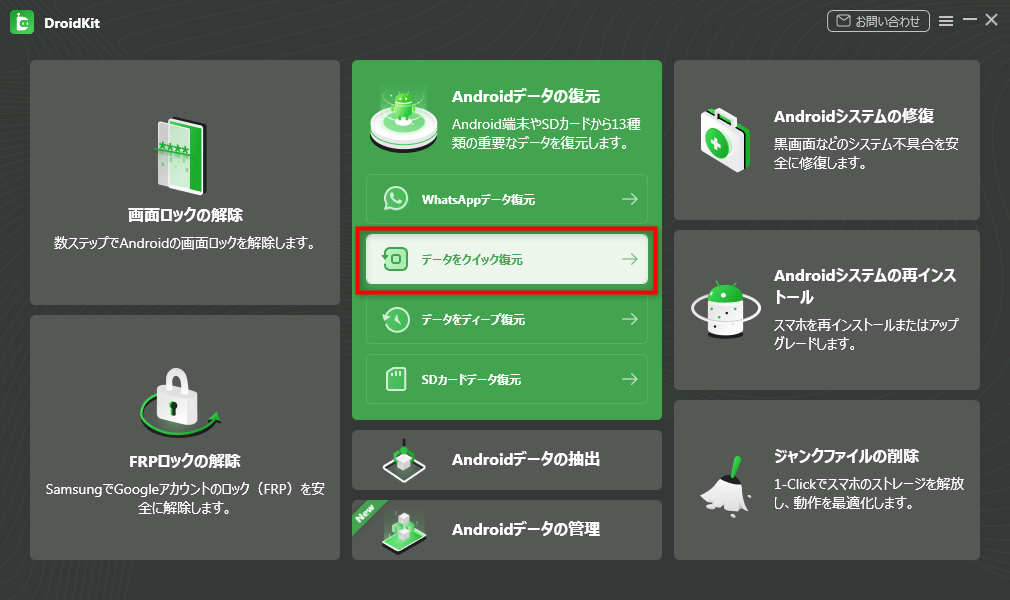
データをクイック復元
ステップ2、復元したいデータの種類を選び、「開始」をクリックします。
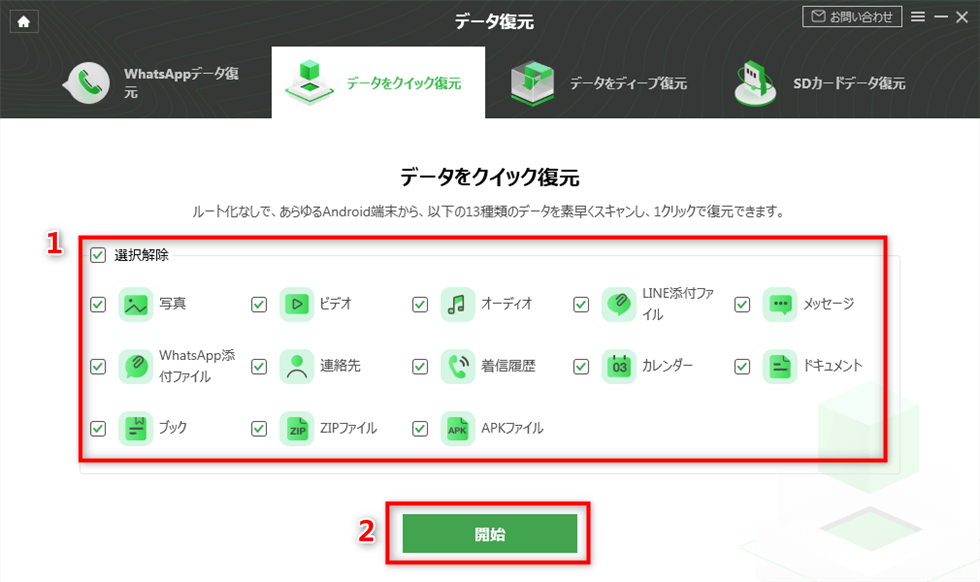
「開始」をクリック
ステップ3、選ばれたデータ種類のプレビューが表示され、必要な部分を確認し、チェックしたら、デバイスまたはパソコンへの復元ボタンをクリックします。
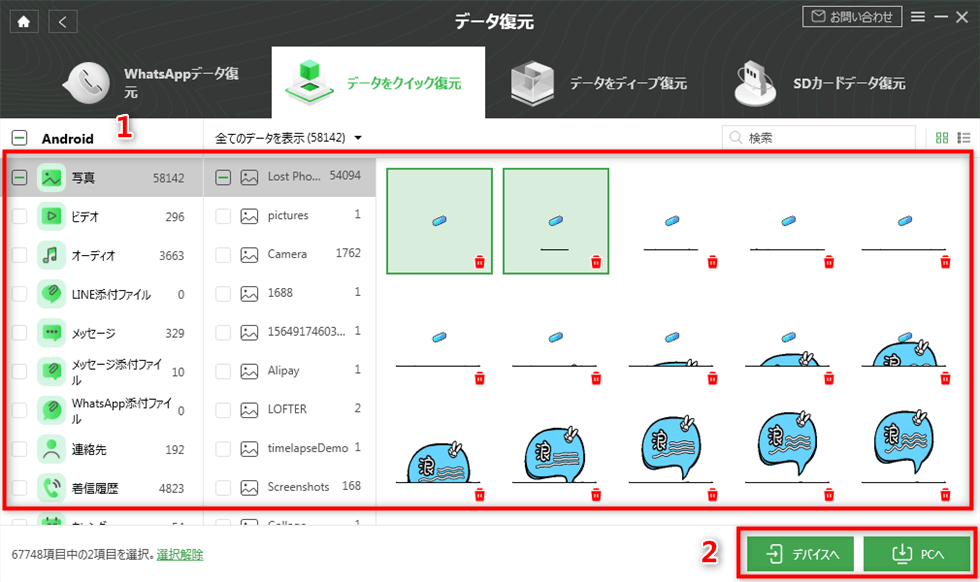
復元したいデータを選択
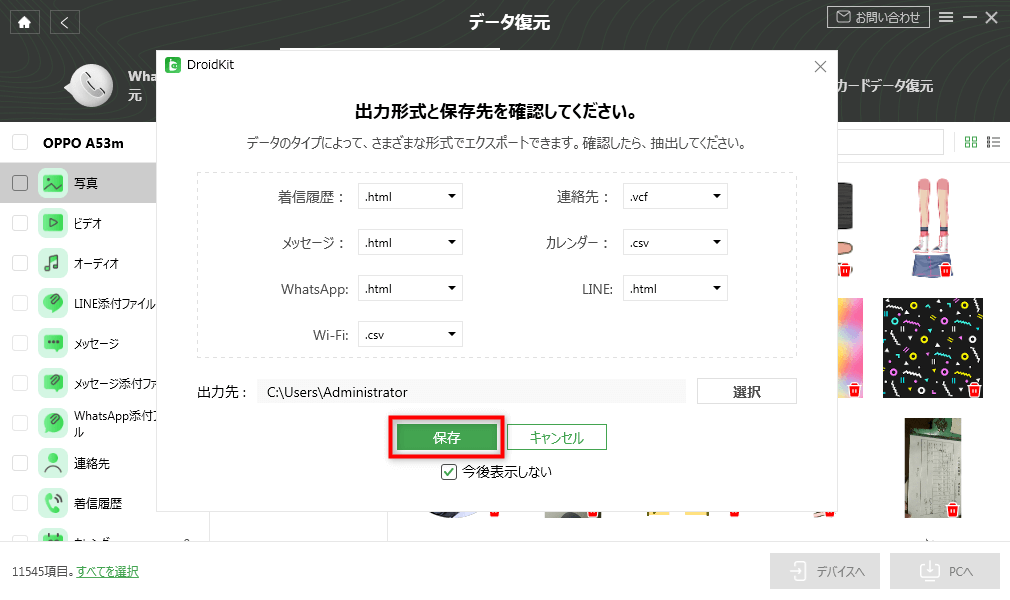
保存先を指定し、復元を開始する
ステップ4、しばらく待つと、復元が完了します。
ここで最初に言及したメモ帳が消えた時どう対応すべきかの問題を答えたいと思います。もしすべてのデータがSDカードに保存されている場合、改めて入れるデータがSDカードの容量を埋め、原始データも塗り替えられます。そうなると、原始データの復元はほぼ不可能です。よって、データロスに気づいたら素早くSDカード修復ソフト「DroidKit」を使ってください。新たなデータを入れないでください。
もっと詳しく:【無料!プロ!】SDカードからデータ復元ソフト>
方法2:ゴミ箱機能を使ってメモ帳データを復元する方法(Google Keepなど)
Androidで使用されている多くのメモアプリには、削除したメモを一時的に保管する「ゴミ箱」機能が搭載されています。たとえば、Google Keepでは削除されたメモが7日間ゴミ箱に保存され、その間であれば簡単に復元できます。
復元手順(Google Keepの例):
ステップ1、スマートフォンのホーム画面からGoogle Keepを起動します。
ステップ2、左上のメニューボタン(三本線)をタップし、「ゴミ箱」を開きます。
ステップ3、ゴミ箱に表示されるメモ一覧から、復元したい内容を確認します。
ステップ4、メモを開いた状態で、下部の「復元」アイコンをタップすれば、元のメモ一覧に戻ります。
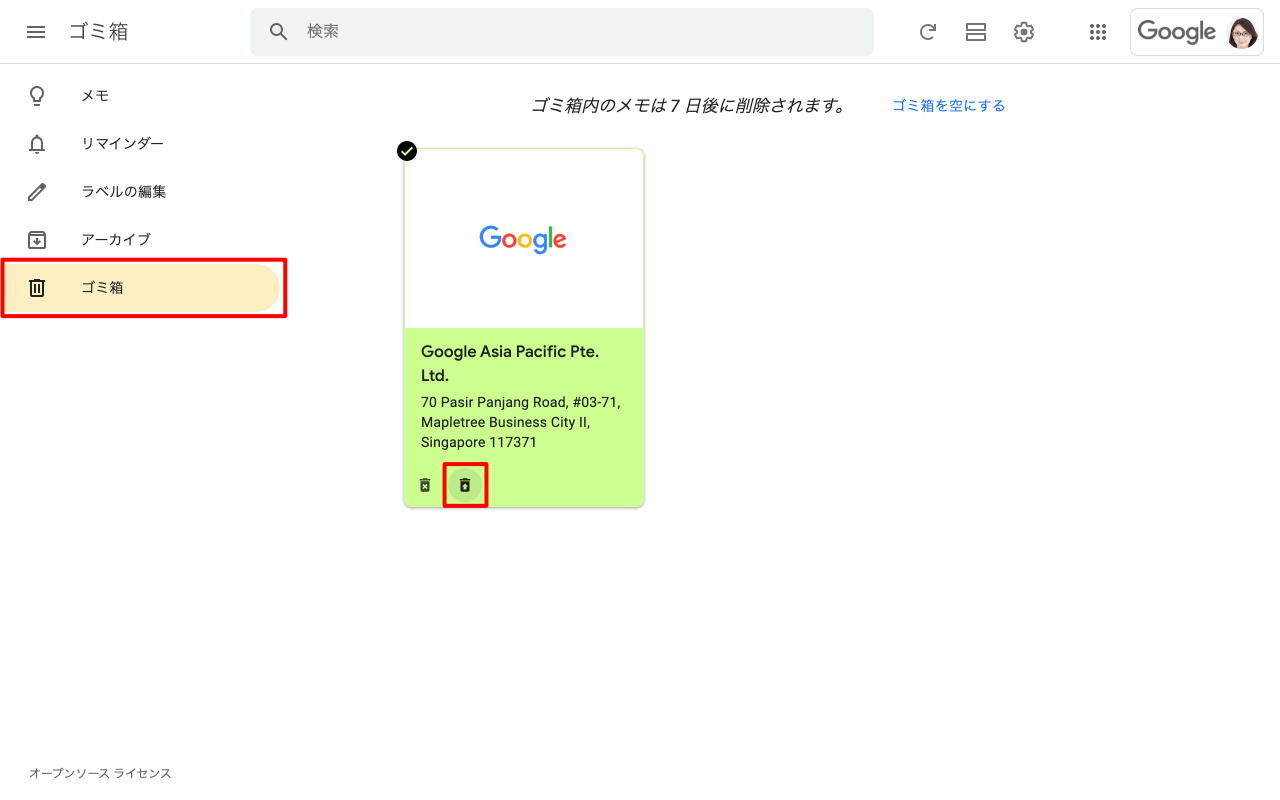
Google Keepの「ゴミ箱」から復元
このように、ゴミ箱機能付きのメモアプリを利用していれば、誤って削除してしまったデータでもすぐに取り戻せる可能性があります。削除してから日が経つと完全削除される場合もあるため、早めの確認と復元をおすすめします。
方法3:クラウドバックアップからメモ帳データを復元する方法
Google KeepやEvernoteなどの多くのメモ帳アプリは、クラウドにデータを自動的にバックアップする機能を備えています。端末を機種変更したり、誤ってアプリを削除した場合でも、クラウドに保存されたメモを簡単に復元できます。
復元手順(Googleアカウントを利用した例):
ステップ1、削除してしまったメモアプリをGoogle Playストアから再ダウンロード・インストールします。
ステップ2、アプリを開いた後、以前使っていたGoogleアカウントでログインしてください。これがクラウドに保存されたデータと同期される鍵になります。
ステップ3、ログインが完了すると、クラウド上のメモデータがアプリと同期され、自動的に復元されます。
この方法は、スマホの故障や初期化などによってローカルのメモデータが失われた場合にも有効です。ただし、クラウド同期が有効になっていないとバックアップされていないことがあるため、日頃から同期設定を確認しておくことが重要です。
よくある質問
Androidのメモ帳の保存先はどこですか?その形式はなんでしょうか。
本体メモまたはSDカードに保存できます。SDカードに保存する場合、フォルダーを選んで保存することが可能です。保存形式は拡張子が「.txt」であるプレーンテキストファイルとして保存されています。
Google Keepのデータの保存先はどこですか?
Google Keepでは作成したメモをGoogleのクラウドサーバーにアップして保存することができます。メモアプリそのものに保存することやデバイス本体に保存することと違って、Google Keepはどこでもどのデバイスでも確認できます。
まとめ
もし、Google Keepのようなクラウド同期機能を備えたメモ帳アプリを使用している場合、削除したメモはゴミ箱やクラウドバックアップから簡単に復元できる可能性があります。これにより、急にメモが消えてしまったり、誤って削除してしまった場合でも、比較的簡単に取り戻すことができます。しかし、一般的なメモ帳アプリは復元機能が限られており、特にバックアップや同期を行っていない場合、データを失うリスクが高くなります。そのため、削除したメモがどうしても取り戻せない場合もあります。
もし、メモが消えてしまって復元できない状況に直面した場合、データ復元ソフト「DroidKit」を利用することで、失われたメモやデータを取り戻すことができます。専用の復元ツールを使用すれば、通常の方法では不可能なデータ復元を行うことができ、万が一のデータ消失時にも頼りになる選択肢です。
製品関連の質問?迅速な解決策については、サポートチームにお問い合わせください >