MP3ファイルをApple Musicに簡単取り込み!
音楽ライブラリを一元管理したいと思いませんか?お気に入りのMP3ファイルをApple Musicに取り込めば、すべての楽曲を一か所で楽しむことができます。この記事では、MacとWindows PCでMP3をApple Musicに簡単に取り込む方法を紹介します。さっそく見ていきましょう!

Apple Musicは便利な音楽ストリーミングサービスですが、自分で持っているMP3ファイルをライブラリに追加したい場合があります。例えば、購入した楽曲や自分で録音した音源をApple Musicで管理できれば、すべての音楽を一括で楽しめます。
MP3ファイルをApple Musicに取り込みたいのに方法がわからず困っていませんか?実は、PCなしで直接MP3ファイルをiPhoneのアップルミュージックに入れるのは現状不可能です。この記事では、Windows PCを使う場合とMacを使う場合の両方で解説します。ぜひ参考にしてください!
目次隠す
Part1.MacでMP3をApple Musicに入れる方法
方法1.Musicアプリを使用
Step1.Macの「ミュージック」アプリを開いて、メニューの「ミュージック」>「環境設定」>「一般」と進んでいただき、「ライブラリを同期」にチェックを入れて「OK」ボタンを押せば完了です。
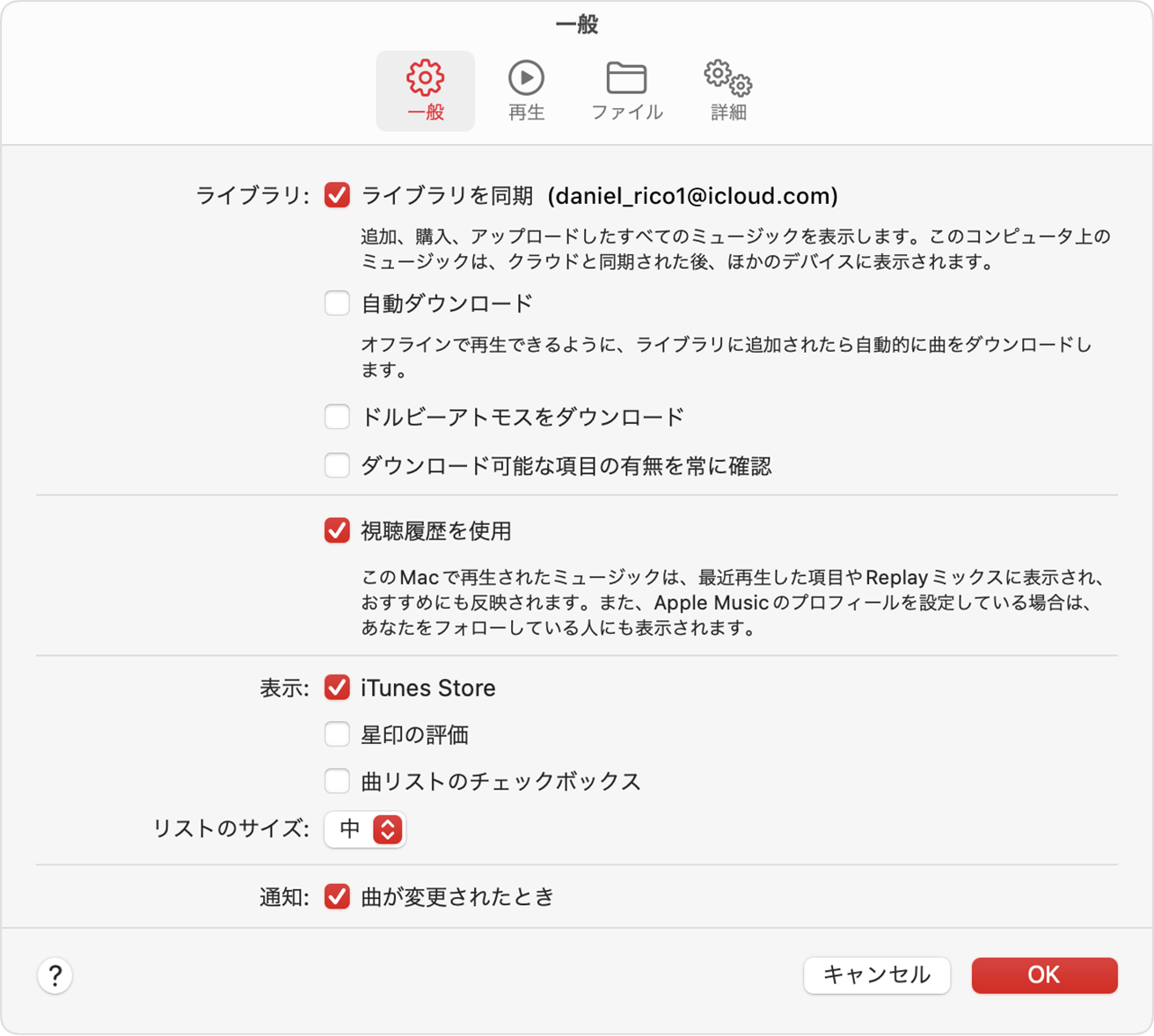
「OK」ボタンを押す
Step2.iPhoneで「設定」>「ミュージック」>「ライブラリを同期」設定をオンにします。
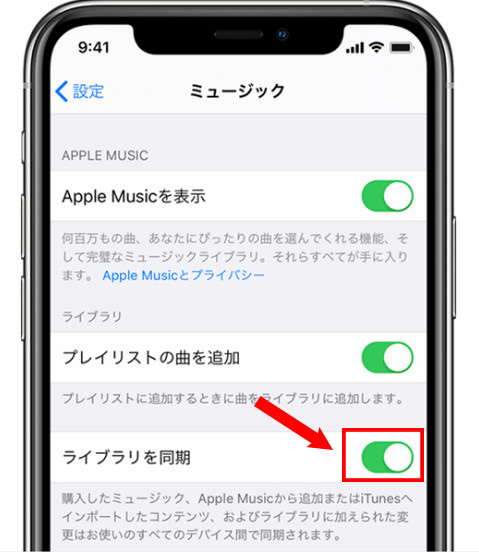
「ライブラリを同期」設定をオン
Step3.Macの「ミュージック」アプリで「曲」画面を開き、MP3音楽ファイルをドラッグ&ドロップで追加します。
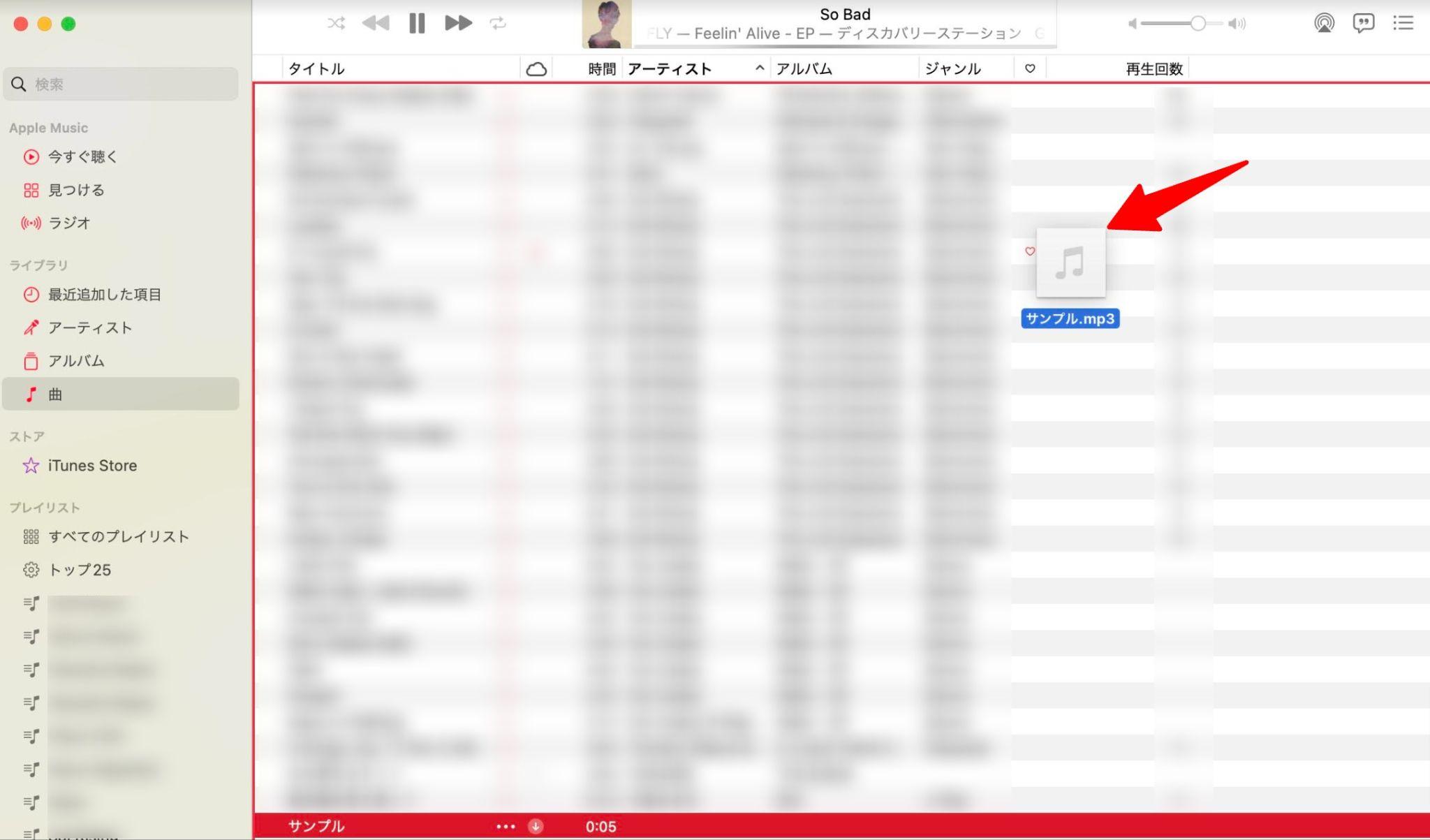
「曲」画面を開く
Step4.MP3をMacのミュージックアプリに取り込むと、自動的にiPhoneにも同期されます。ご確認ください。
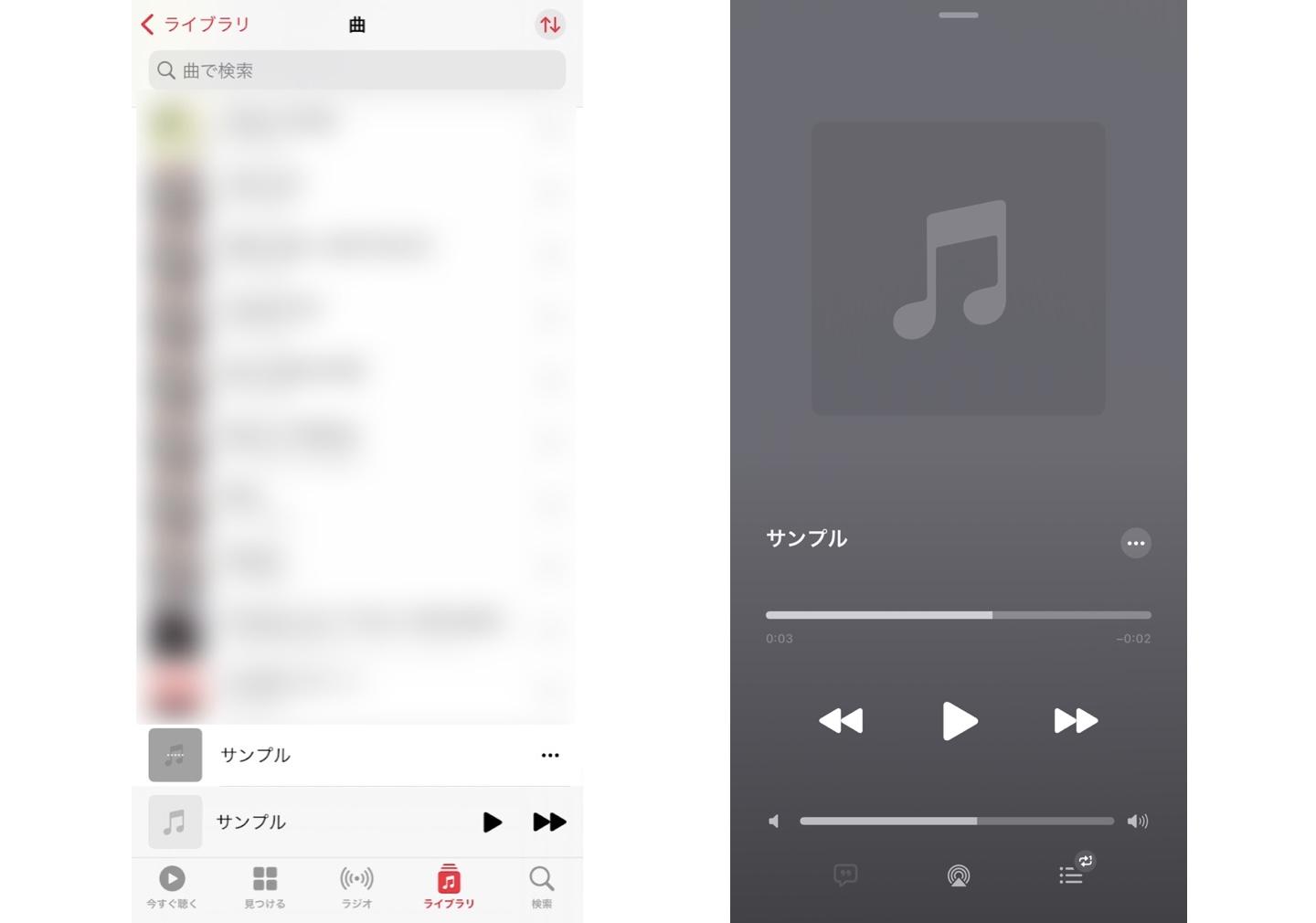
ご確認ください
方法2.Finderを利用
Apple Musicのサブスクリプションに登録している場合、ミュージックはお使いのすべてのデバイスに自動的に転送されるため、同期は必要ありません。Apple Musicの設定で「ライブラリを同期」オプションをオフにしない限り、ここで説明する同期方法は使用できません。ご利用にはiPhoneとMacの両端末で同一Apple IDの認証が必須です。
Step1.USBケーブルでiPhoneをMacに接続し、Finderを起動します。
Step2.サイドバーのiPhoneアイコンを選択→「ミュージック」→「ミュージックをiPhoneと同期」にチェックします。
Step3.「適用」ボタンを押せば、自動的に転送がスタートします。
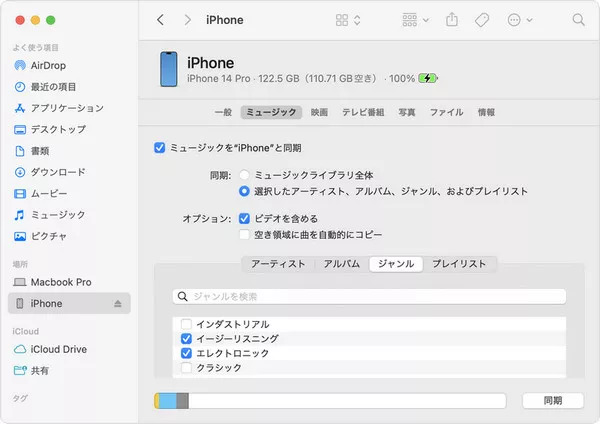
ミュージックをiPhoneと同期にチェック
方法3.専用ツール「AnyTrans」を使う(Mac&Windows対応
MP3をApple Musicに取り込む際は、安全で高速な転送ソフトの選択が重要です。ここでおすすめしたいのが「AnyTrans」——iOSデバイス専用のデータ転送ツールです。AnyTransを使えば、音楽・写真・動画・メッセージなどのデータをPCからiPhone/iPad/iPodへ、わずか数クリックで簡単に転送可能。操作も直感的なので、誰でもスムーズに扱えます。
メリット
1.無制限転送:音楽や動画をiOSデバイス・iTunes・PCの間で自由に転送できます。
2.双方向管理:iPhoneからiTunesへ音楽を逆転送でき、ライブラリの再構築もワンクリックで行えます。
3.高速同期:220曲を1分で転送可能で、選択同期により上書きリスクがありません。
4.多機能統合:着信音作成・プレイリスト管理・メタデータ保持など、音楽関連機能を一元化しています。
以下では、AnyTransを使ってMP3をApple Musicに取り込む手順をご紹介します。
Step1.パソコンでAnyTransをダウンロードして起動します。そして、USBケーブルでiPhoneをパソコンに接続します。
Step2.AnyTransのホーム画面の中で追加するボタンをクリックしてください。
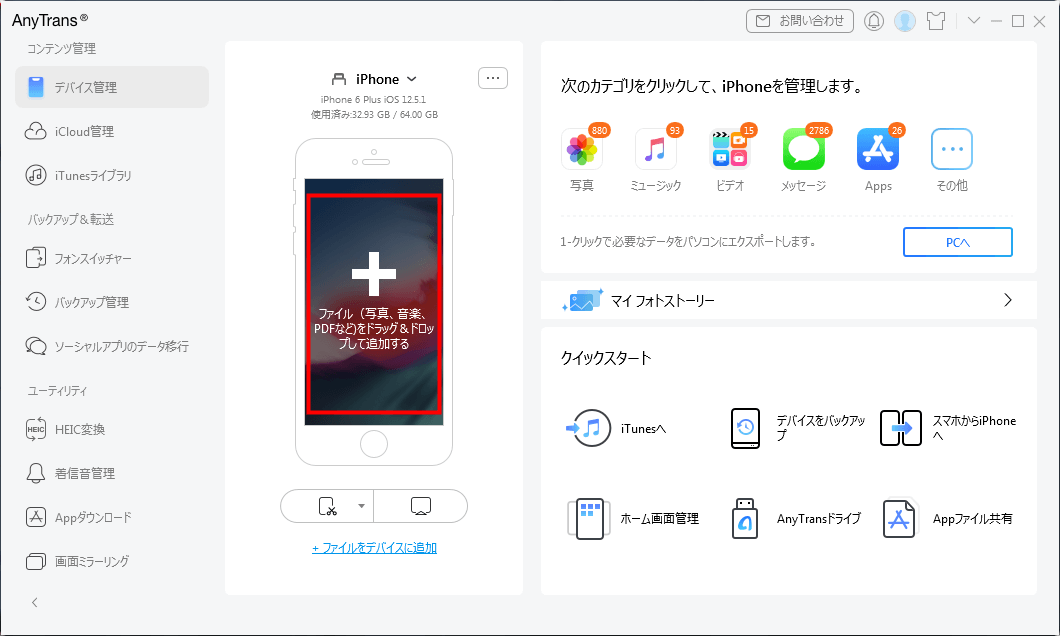
プラスボタンをクリック
Step3.次に出てきたファイル画面から導入したい音楽を選択して、「開く」のボタンをクリックします。
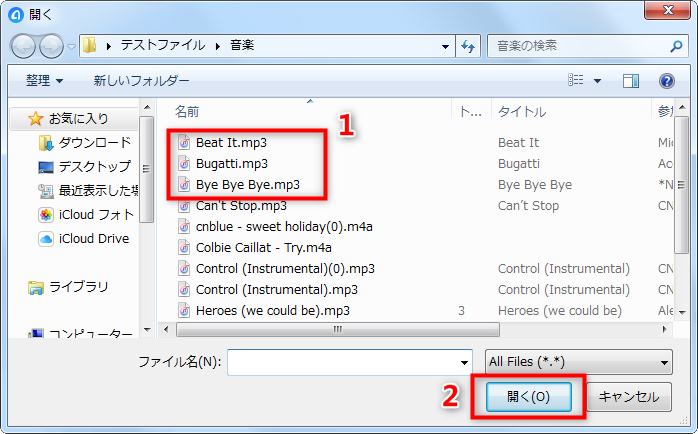
入れたい曲を選択
Step4.カテゴリを確認してから次のステップに進んでください。それでMP3ファイルをiPhoneに転送する過程が始まります。
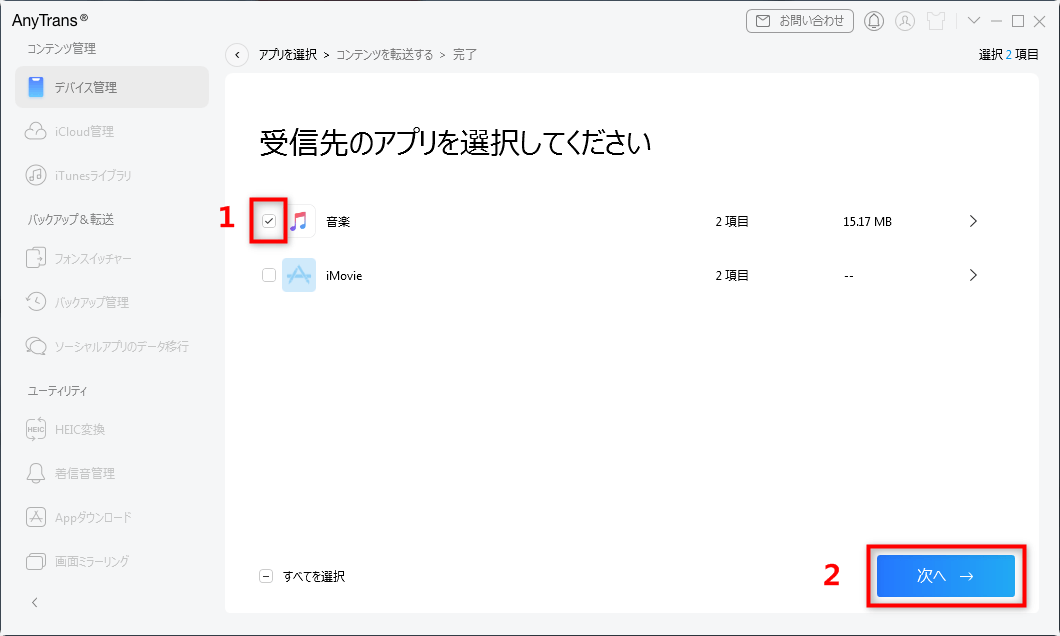
曲をiPhoneに移す
Step5.しばらくすると、iPhoneにMP3ファイルが転送されます。転送後にiPhoneで確認してください。
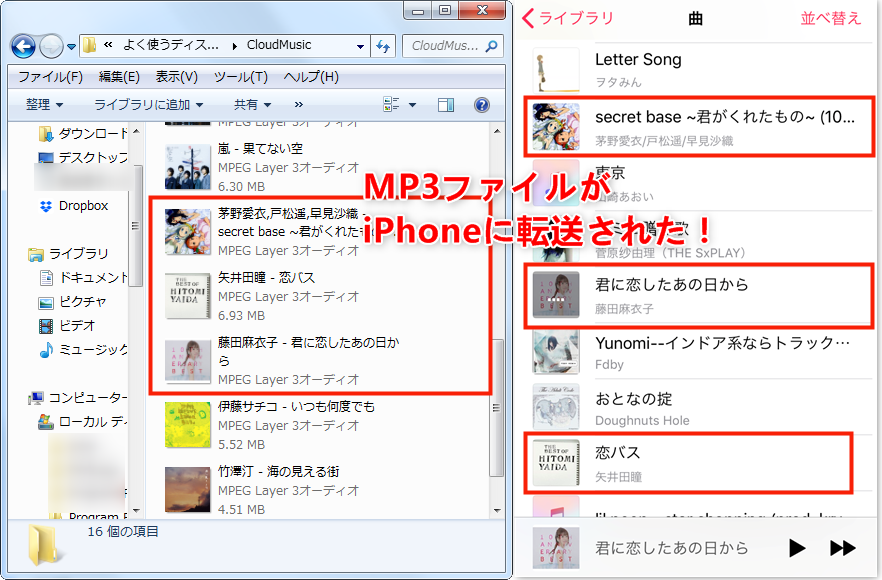
AnyTrans for iOSでMP3ファイルをiPhoneに転送する
Part2.WindowsPCでMP3をApple Musicに取り込む方法
iTunesを利用
WindowsPCに保存されているMP3をApple Musicに取り込みたい場合、まずiTunesにインポートする必要があります。インポートしたファイルはiTunesライブラリに保存され、自動的にiPhoneのミュージックアプリに同期されます。
Step1.Apple公式サイトからiTunesを入手し、PCにインストールします。
Step2.iTunesを開き、画面上部の「ファイル」>「ファイルをライブラリに追加」または「フォルダをライブラリに追加」を選択し、転送したいMP3を追加します。
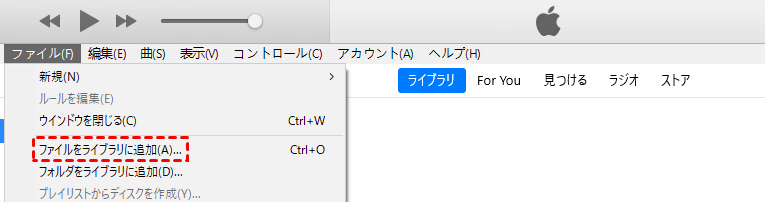
「フォルダをライブラリに追加」を選択
Step3.USBケーブルでiPhoneとPCを接続します。
Step4.iPhone画面に「このコンピュータを信頼しますか?」と表示されたら、「信頼」をタップします。
Step5.iTunes左上の「iPhoneアイコン」をクリックし、デバイス管理画面に入ります。
Step6.左メニューの「ミュージック」を選択 → 「ミュージックを同期」にチェックを入れ → 転送したいMP3ファイルを選択 → 最後に右下の「適用」をクリックします。
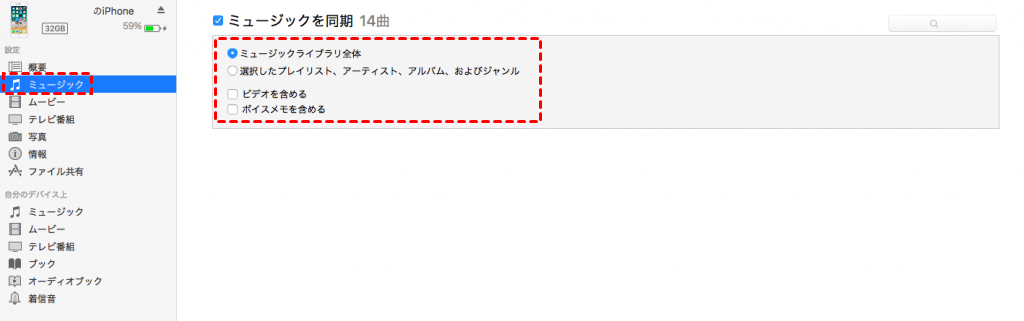
ミュージックを同期」にチェックを入れる
純正またはApple認証(MFi)の接続ケーブルを使ってくださいね。iTunesは初期設定のままだと、接続した端末の音楽をすべて上書き消去してしまいます!途中で同期が切れるとデータが壊れることもあるし、プレイリストを選んでの同期もできないから、必ず前もってバックアップしてね。
Part3.よくある質問
iPhoneの「ミュージック」アプリにMP3を追加できないのはなぜですか?
設定問題:「手動管理」設定がオフになっています(設定メニューでご確認ください)、iCloudミュージックライブラリも無効になっています。ファイル問題:対応していないMP3形式(特殊なエンコーディング)の可能性があります、ファイルが破損している場合があります。アカウント/端末制限:Apple Musicの同期機能がオフに設定されています、会社の端末制限(MDM適用時)がかかっている可能性があります。
DRM保護のかかったMP3はApple Musicに取り込めますか?
残念ながら、DRM保護がかかっているファイルは通常の方法では取り込めません。DRM解除ツールが必要になります。
iTunesでApple Musicに一度に取り込めるMP3ファイルの数の制限は?
理論上は制限ありませんが、数千ファイルを一度に追加すると処理に時間がかかる場合があります。AnyTransを使えば、MP3ファイルを大量に・高速で・安全に転送できます。
Apple Musicの転送方法は?
まずAppleの「データとプライバシー」ページを開き、ご自分のAppleアカウントでログインしましょう。次に「データのコピーを転送」を選び、あとは画面に出てくる手順通りに進めるだけで転送リクエストが完了します。
Part4.まとめ
MP3をApple Musicに取り込む方法は複数ありますが、最もおすすめなのはAnyTransを使用する方法です。AnyTransを使用するとMP3音楽を簡単かつ安全にApple Musicに転送でき、お気に入りの曲を楽しめます。このガイドがあなたの音楽ライフをより豊かにする手助けとなれば幸いです。さっそく今日からAnyTransを試してみてください!
製品関連の質問?迅速な解決策については、サポートチームにお問い合わせください >