アイパッドからパソコンに写真を送る方法:ケーブルあり・なしで徹底解説!
写真をiPadからパソコンに転送する方法をお探しでしょうか?この記事では、USBケーブルの有無に応じて2つのケースに分け、安全かつ効率的に写真、動画などを転送するための簡単な手順をご紹介します。

アイパッド(iPad)で撮影した写真、動画をパソコンに送りたいと思ったことはありませんか?特に、旅行やイベントで撮った大量の写真、動画を整理・編集する際には、パソコンへの転送が欠かせません。しかし、「iPadからパソコンに写真がうまく送れない」「ケーブルを使っても取り込めない」といった悩みを抱える人も多いようです。今回は、USBケーブルと無線の両方を使って、iPadからパソコンに写真を送る方法を詳しく解説します!
目次隠す
Part1.【ケーブルあり】アイパッドからパソコンに写真を送る方法
ここでは、USBケーブルを使ってアイパッドからパソコンに写真や動画を送る3つの方法を紹介します。
1.USBケーブルで直接接続
必要なものだけを選んでwindowsパソコンに転送
手順
Step1.iPadをUSBケーブルでパソコンに接続します。
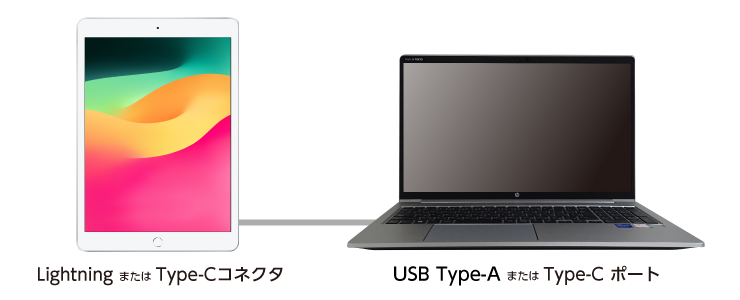
パソコンとiPadを接続します
Step2.iPadに「このデイバイに写真やビデオへのアクセスを許可しますか?」と表示されたら、「許可」をクリックします。
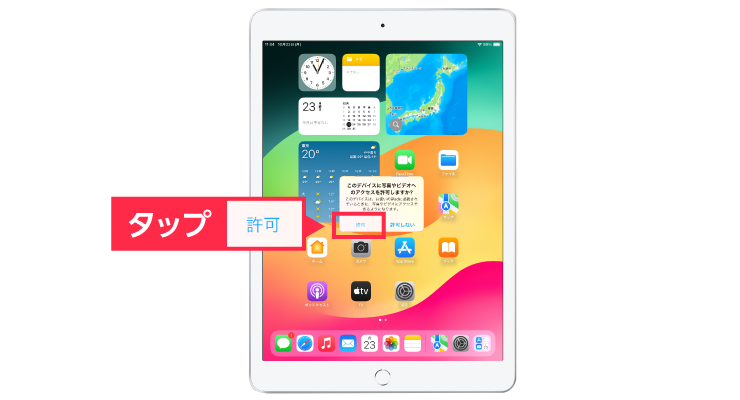
「許可」をクリックします
Step3.パソコンで「エクスプローラー」を開きます。(Win + Eキーで開くことも可能です)

「エクスプローラー」を開きます
Step4.エクスプローラー画面で「iPad」をクリック、「Internal Storage」をダブルクリックしてください。
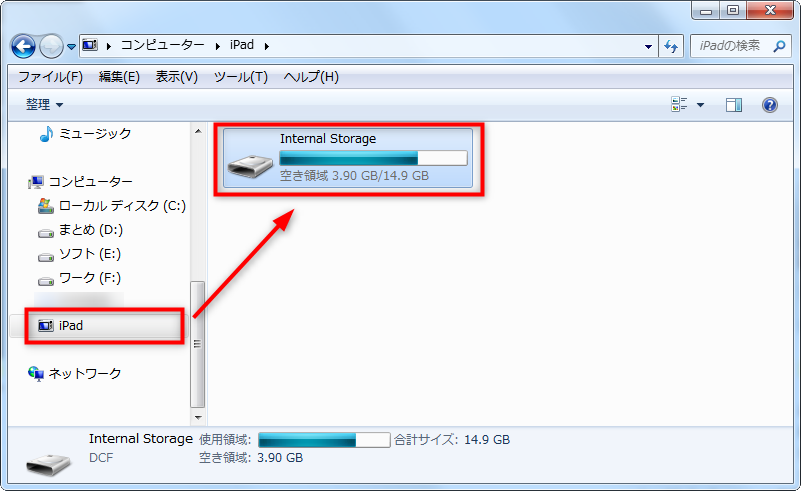
「Internal Storage」をクリック
Step5.iPadデバイスをダブルクリックし、「内部ストレージ」または「DCIM」フォルダを開きます。
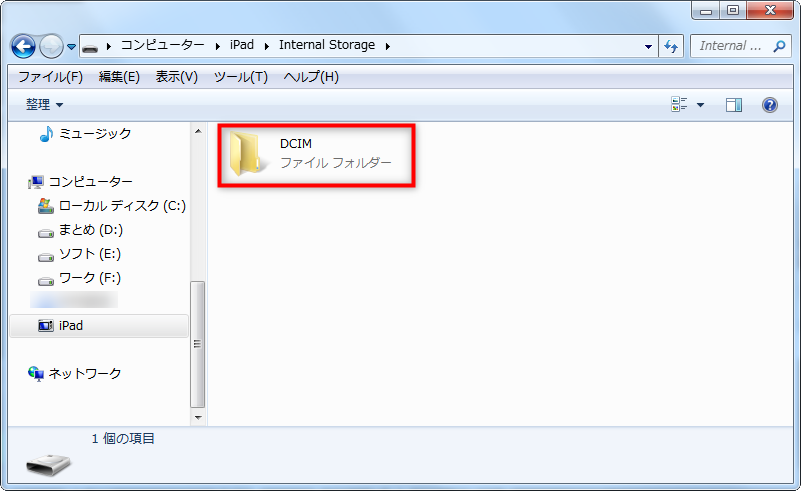
「DCIM」をクリック
Step6.パソコンに取り込みたいiPadの写真、動画を選択します。(ここで、動画を例に)
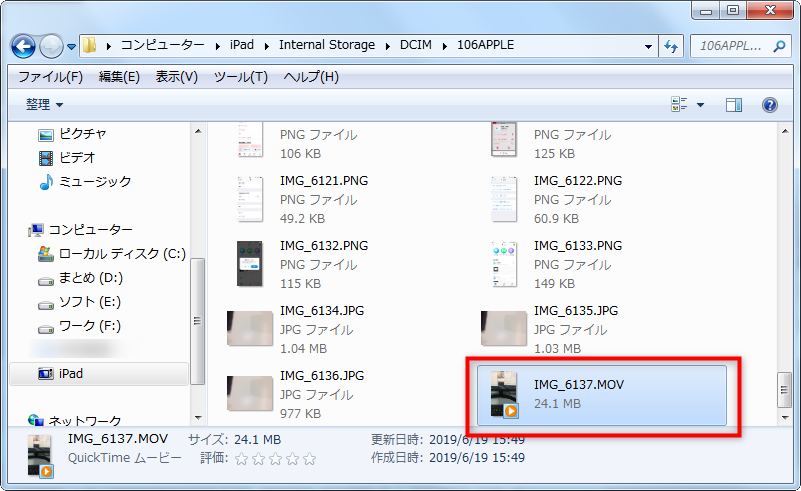
パソコンに転送したいiPadのビデオを選択
Step7.ドラッグ&ドロップやコピー&ペーストの操作で、iPadに保存されている写真、動画をPCに転送します。
事前準備:iTunes「自動同期」を設定有効になっていると、iPadとの同期が自動に開始、データが消えたリ重複する可能性があるので自動同期を解除してください。
自動で一括してパソコンに転送
Step1.パソコンとiPadを接続します。
Step2.エクスプローラーの画面で「iPad」を右クリックします。
Step3.「画像とビデオのインポート」を選択します。
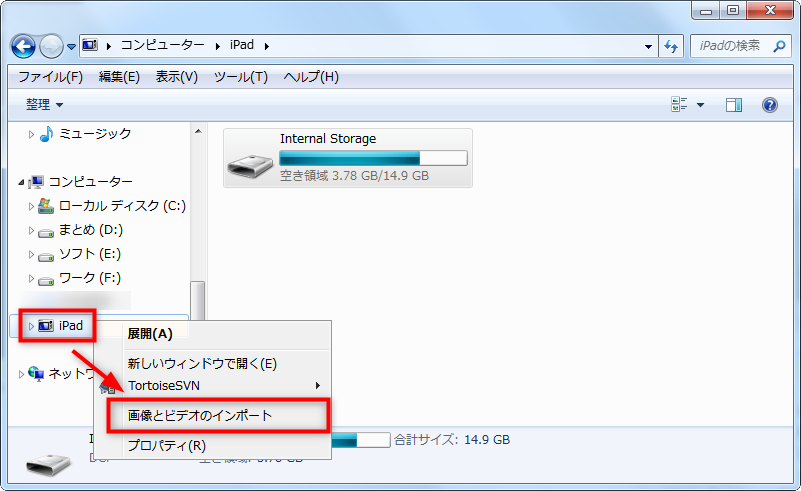
「画像とビデオのインポート」を選択
Step4.「画像とビデオのインポート」画面で、転送したい画像にチェックを入れます。
Step5.右下の「読み込み」をクリックすると、iPadの画像が自動的にパソコンに転送されます。
Step6.左下の「読み込み設定」をクリックして、保存先を変更することもできます。
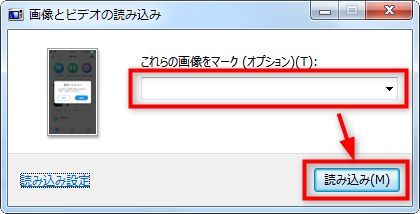
「読み込み」をクリック
2.【おすすめ】AnyTransでアイパッドからパソコンに写真を送る
高速な転送速度とシンプルな操作をお探しなら、AnyTransをお試しください。AnyTransは、iOSデバイスとパソコンの間で簡単にデータを転送できる強力なツールです。その使いやすさから、誰でも簡単にiPhone/iPad/iPodなどのiOSデバイスを管理することができます。
AnyTransのメリット:
1.多機能性
- 写真やアプリデータのバックアップをサポートします。
- iPhoneとiPad間でのデータや写真の同期が可能です。
- PCからiPhoneへの動画転送も対応しております。
2.効率的な転送
- ケーブル接続による転送で、画質を損なうことなく高速転送が可能です(例:1分間に約800枚の写真をPCに転送)。
3.安全性
- データ転送中にiPhone上のデータが失われることはありません。 写真のサイズや品質はそのまま維持されます。
4.自由な選択
- プレビュー機能を利用し、必要な写真や画像を選んで転送できます。一枚だけでも、大量でも転送可能です。
5.幅広い互換性
- 「カメラロール」だけでなく、「フォトライブラリ」「フォトストリーム」「アルバム」「パノラマ」「バーストモード」など、さまざまな写真形式に対応しておリます。
6.双方向転送
- iPhoneからPCへのデータ転送だけでなく、iPhoneと他のiOSデバイスやiTunes間の転送も可能です。
7.使いやすさ
- 操作が簡単で、初心者でもすぐに使いこなせます。
それでは、AnyTransを活用してiPadの写真をPCに取り込んでみましょう!
Step1.AnyTransを立ち上げ、iPadをコンピュータに接続>ホーム画面の右上にある「写真」項目をクリックしてデータ管理画面に入ります。
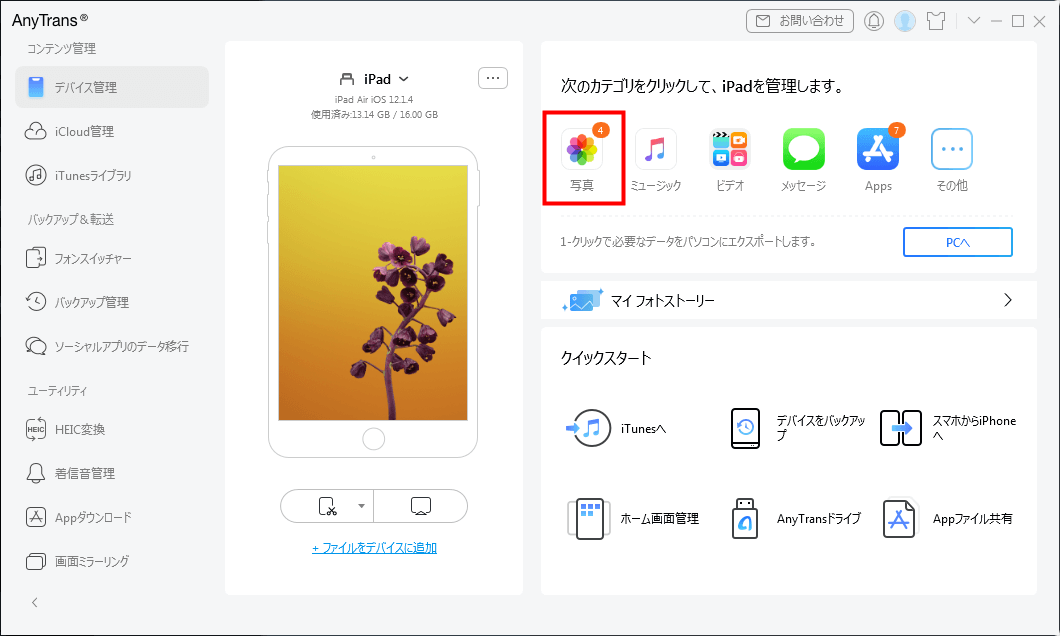
「写真」アイコンをクリック
Step2.パソコンに移したい写真を任意選択(ここで、「マイフォト」を例に)>右上にある「PCへ」ボタンをクリックすると、iPadの写真はPCに転送されます。
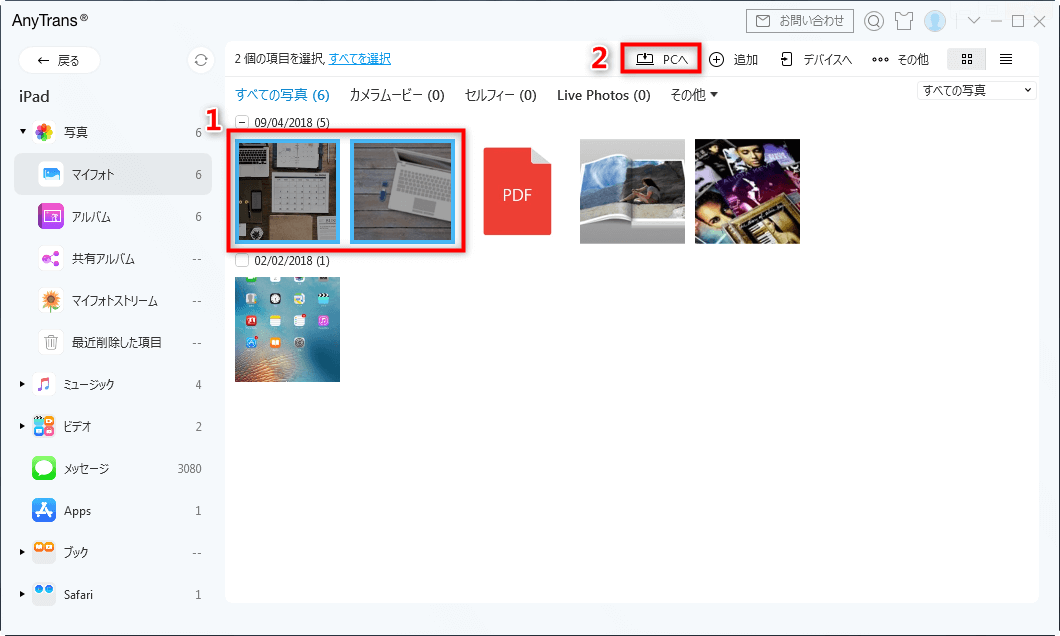
「PCへ」ボタンをクリック
Step3.写真の出力形式と出力先を設定したい場合は、表示された画面で「はい」を選択し、次の画面に進んでください。ご自身の必要に応じて設定を行ってください。
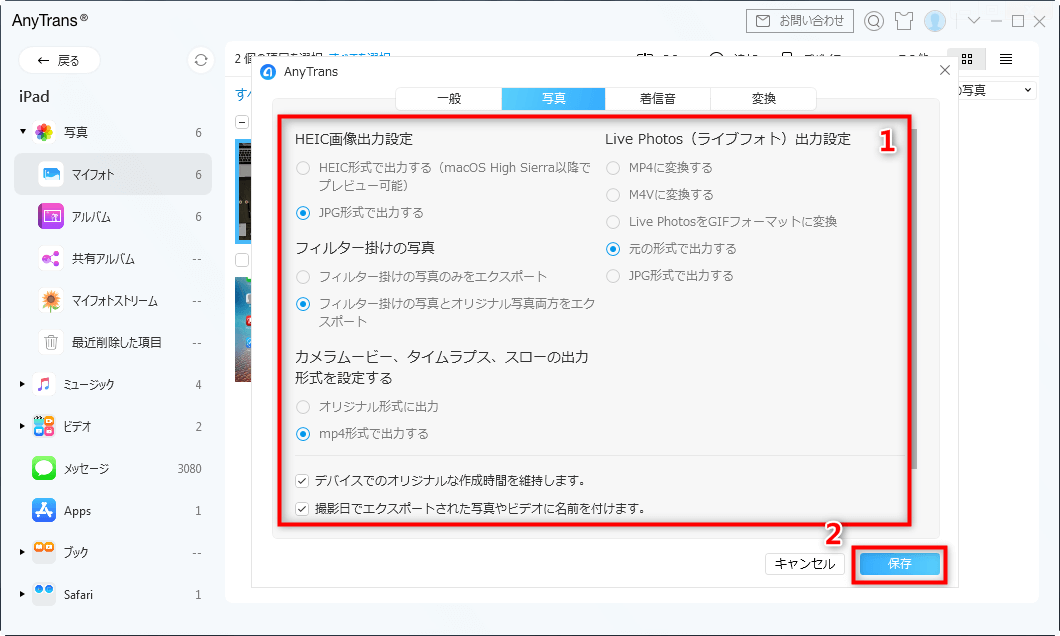
出力形式を設定
Step4.転送する内容の量によって時間は変わりますが、通常は数秒から数分で完了します。

転送完了
以上は個別のiPad写真をパソコンに取り込む方法です。もしアイパッド上の写真を一括でPCに転送したいなら、以下の手順をご参照ください。
iPadからすべての写真を一度にインポートしたいなら、メイン画面から「PCへ」を選択し、その後「写真」の項目のみを選んでください。
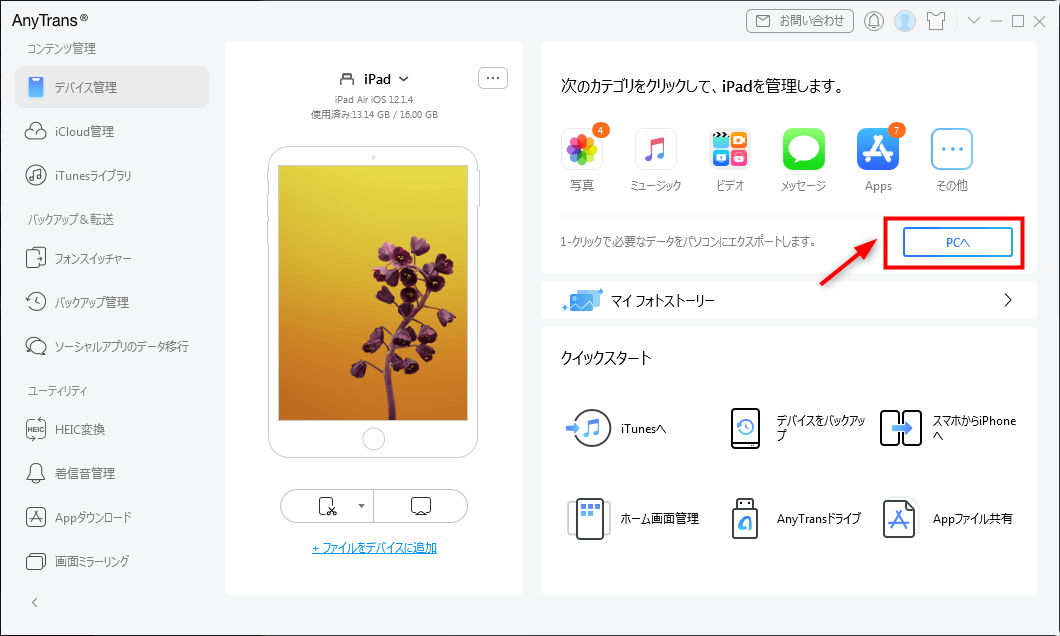
「PCへ」アイコンをクリック
それで、iPadの写真を一括パソコンに転送されます。
3.iTunesで同期
ここでは、iTunesを使ってiPadのデータをパソコンに転送する方法を紹介します。
手順
Step1.iTunesをインストールします。
Step2.iPadをUSBケーブルでパソコンに接続します。
Step3.iTunesを起動し、左上のiPadアイコンをクリックします。
Step4.左側のメニューで「写真」を選択。「写真を同期」にチェックを入れ、同期するフォルダを指定します。
Step5.「適用」をクリックして同期を開始します。
Part2.【ケーブルなし】アイパッドからパソコンに写真を送る方法
ここでは、USBケーブルを使わない時アイパッドからパソコンに写真や動画を送る3つの方法を紹介します。
1.iCloud写真を利用
iCloud Driveは、Appleが提供するクラウドストレージサービスで、iPadや Windows PCからアクセスできます。
iPadでiCloud写真を有効にすると、iPadの写真が自動的にiCloudにアップロードされます。パソコンからiCloud.comにアクセスして、これらの写真を閲覧したりダウンロードしたりできます。
Step1.iPadで「設定」>「ユーザー名」>「iCloud」の順にタップし、>「写真」をオンにします。
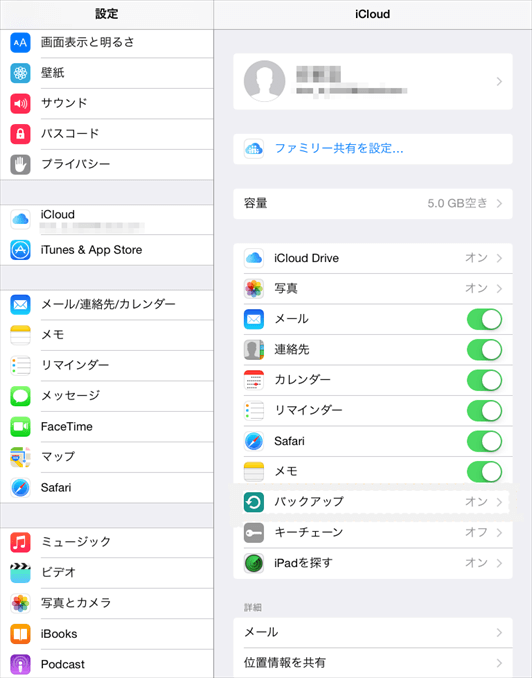
「写真」をオンにします
Step2.WindowsパソコンのブラウザでiCloud.comにアクセスし、Apple IDでログインします。
Step3.「写真」に移動します。
Step4.パソコンに保存したい写真を選択し、右上のダウンロードアイコンをクリックします。

iCloud写真から削除した写真を復元
2.メールで写真を送る
Step1.iPadで「写真」アプリを開き、送りたい写真をします。
Step2.「共有」ボタンをタップし、「メール」を選択します。
Step3.自分のメールアドレスに送信し、パソコンでメールを開いて写真をダウンします。
iPadの写真をメールでパソコンに送る場合、添付ファイルのサイズ制限、画質の低下、操作の煩雑さといった制約があります。
3.AirDropを利用(Mac限定)
AirDropは、Appleデバイス間で素早くワイヤレスでファイルを転送する便利なツールです。
AirDropを利用すると、インターネットに接続せずに、アイパッドから直接Macに写真を送るできます。以下の手順に従って操作してください。
Step1.MacとiPadで「AirDrop」をオンにします。
Step2.MacでAirDropを有効にした後、「このMacを検出可能な相手」でiPadを選択します。
Step3.iPadで写真を選択し、左下の共有ボタンをタップします。
Step4.画面に「AirDropがオンになったMacのユーザー」が表示されるので、タップして送信します。

写真元:mag.app-liv.jp-AirDropを利用して画像をMacに送る
Part3.比較表
| USBケーブル | AnyTrans | iTunes | iCloud | メール | AirDrop | |
| 幅広い写真形式対応 |  |
(パノラマ、バーストモードなど) |
 |
|
|
|
| 画質の維持 | |
|
|
|
圧縮される可能性) |
|
| iPhone/iPad間のデータ同期 | |
|
|
|
|
|
| 双方向転送 | |
(PC⇄iPhone/iPad) |
(PC⇄iPhone/iPad) |
|
|
|
| 高速転送 | |
(1分間に約800枚) |
|
|
|
|
| AnyTrans |   |
|||||
Part4.FAQ
なぜケーブルを使っても取り込めない?
1.ケーブルの接続不良:USBケーブルが壊れている、または正しく接続されていません。
2.設定の問題:iPadがパソコンを「信頼」していない、またはiCloud設定が競合しています。
どうしてiPadの写真がパソコンで表示されない?
iPadの写真形式がPCと互換性がない場合、特にHEIC形式の写真はPCで表示できないことがあります。詳しくはこちらをご覧ください。iPhoneの写真がパソコンで表示されない時の対処法8つ
Part5.まとめ
アイパッドからパソコンに写真を送る方法は、USBケーブルを使う方法と使わない方法の両方があります。本記事では、iPadからパソコンに写真を転送するためのさまざまな方法をご紹介しています。その中でも最も簡単で迅速なのは、Anytransです。もしご興味があれはAnyTransをダウンロードしてぜひお試しください。
製品関連の質問?迅速な解決策については、サポートチームにお問い合わせください >