3 Manieren – Sumsung ontgrendelingspatroon vergeten wat te doen
Bent u plotseling de patroon code van uw Samsung toestel vergeten? Hoe kunt u uw Samsung telefoon ontgrendelen als u het ontgrendelingspatroon bent vergeten? Vandaag bieden we u de volgende drie oplossingen om de telefoon probleemloos te ontgrendelen.

Bij bijna alle Samsung-modellen kunnen gebruikers een wachtwoord, PIN of ontgrendelingspatroon instellen om persoonlijke gegevens te beschermen. Wanneer u echter uw Samsung-ontgrendelingspatroon bent vergeten of meerdere keren een verkeerde code heeft ingevoerd, kunt u geen toegang meer krijgen tot uw apparaat.
De juiste oplossing hangt af van uw situatie. Gebruikt u een recente Samsung-telefoon? Heeft u nog toegang tot uw Google- of Samsung-account? Zijn uw gegevens belangrijk? Sommige herstelmethoden kunnen gegevens verwijderen, controleer daarom eerst de mogelijke gevolgen.
Bepaal eerst welk probleem u heeft:
- U bent alleen uw schermpatroon, PIN of wachtwoord vergeten:
controleer eerst beschikbare herstelopties. - U gebruikt een tweedehands Samsung:
controleer of het apparaat nog gekoppeld is aan een vorig account. - Uw telefoon is tijdelijk vergrendeld na meerdere verkeerde pogingen:
wacht of gebruik een geschikte herstelmethode. - Uw gegevens zijn belangrijk:
controleer back-ups voordat u een reset uitvoert.
Methode 1: Samsung-schermvergrendeling verwijderen met DroidKit
Als u uw Samsung-patroon, PIN of wachtwoord bent vergeten, kunt u een schermontgrendelingstool voor ondersteunde apparaten overwegen.
DroidKit – Android phone unlocker biedt functies voor het verwijderen van bepaalde Android-schermvergrendelingen op ondersteunde Samsung-apparaten.
De beschikbare functies en resultaten kunnen verschillen afhankelijk van het Samsung-model, de Android-versie en de beveiligingsinstellingen van het apparaat.
Controleer voordat u begint:
- Controleer of uw apparaatmodel wordt ondersteund.
- Maak indien mogelijk een back-up van belangrijke gegevens.
- Houd rekening met mogelijk gegevensverlies tijdens het ontgrendelingsproces.
- Gebruik deze hulpmiddelen alleen op apparaten die van u zijn of waarvoor u toestemming heeft.
Gratis downloaden voor alle windows & 100% veilig Gratis downloaden voor alle mac & 100% veilig
Gratis downloaden100% schoon & veilig
Volg de onderstaande stappen om DroidKit te gebruiken:
Stap 1. Installeer DroidKit op uw computer en open het > Selecteer de schermontgrendelingsmodus.
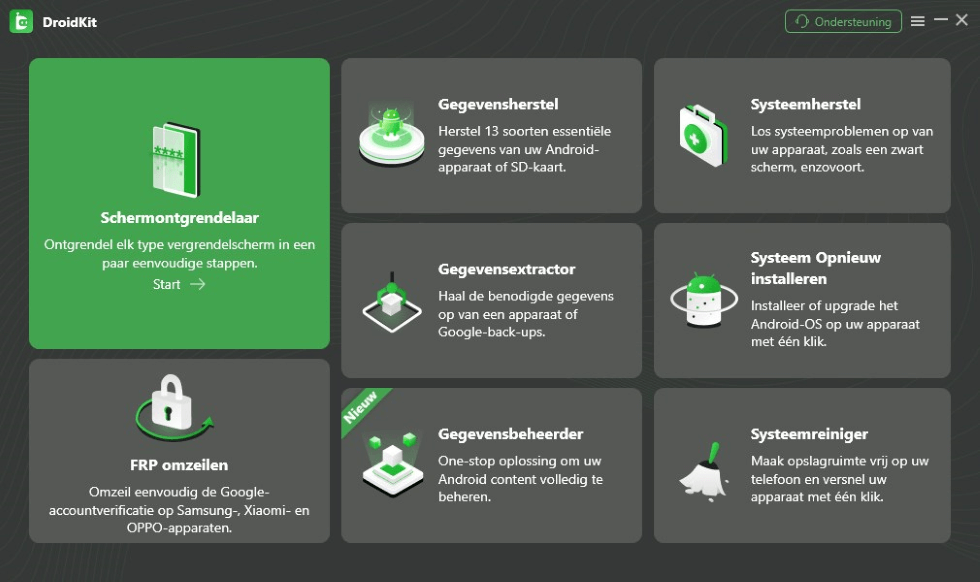
Schermontgrendelaar
Stap 2. Sluit uw Samsung-telefoon met een USB-kabel aan op de computer en klik op Start. DroidKit bereidt vervolgens de benodigde configuratie voor.
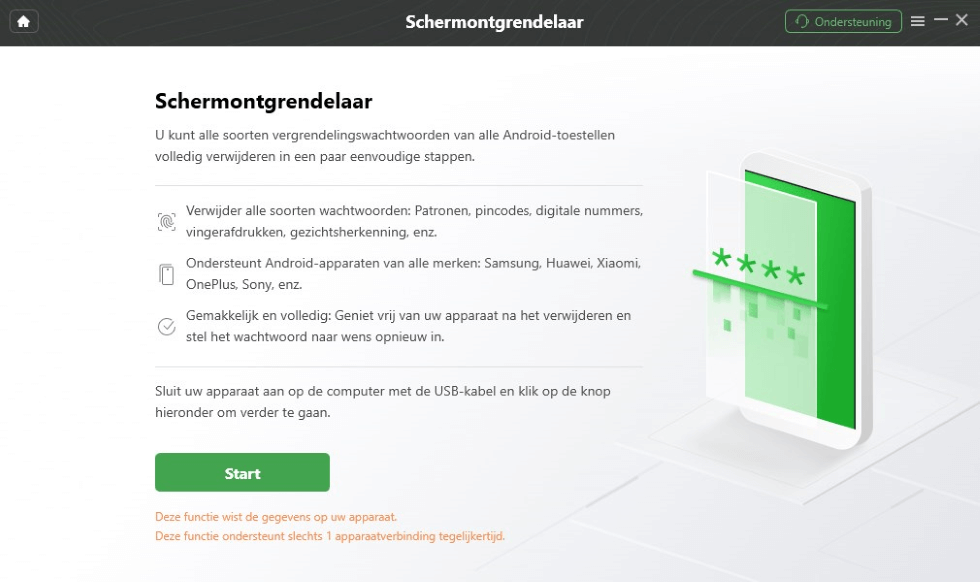
Start
Stap 3. Klik na de voorbereiding op Nu verwijderen.
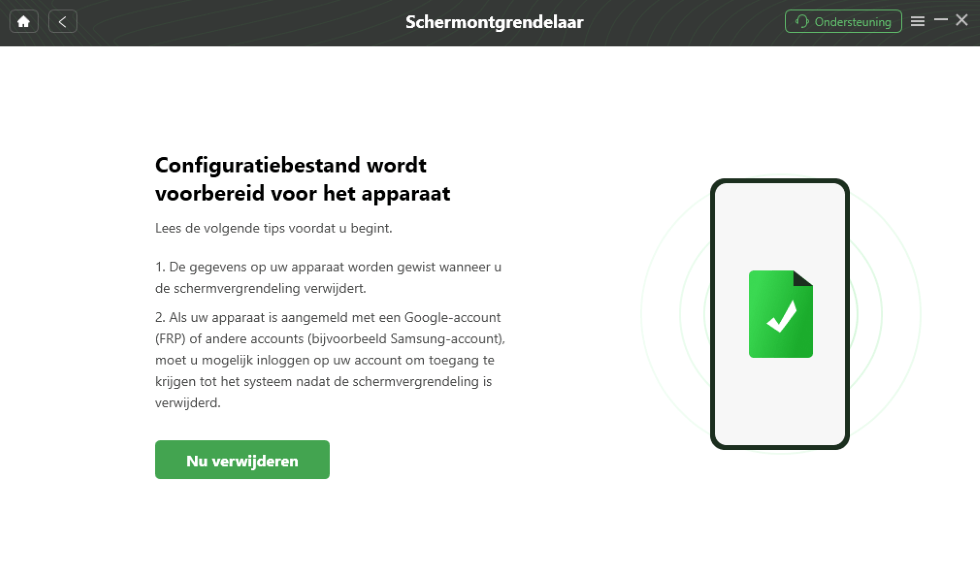
Nu verwijderen
Stap 4. Selecteer het merk van uw Samsung-apparaat en volg de instructies die op het scherm worden weergegeven.
De stappen kunnen verschillen afhankelijk van het Samsung-model en de Android-versie.
Stap 5. Nadat u alle stappen heeft voltooid, controleert u het resultaat van het proces.
Let op:
Een schermontgrendelingsproces kan afhankelijk van het apparaat en de gebruikte methode gevolgen hebben voor bestaande gegevens.
Methode 2: Ontgrendel het Samsung-vergrendelpatroon via officiële herstelopties
Samsung biedt verschillende manieren om een apparaat te beheren en te herstellen. Samsung Find en SmartThings Find kunnen helpen bij het vinden en beheren van een apparaat.
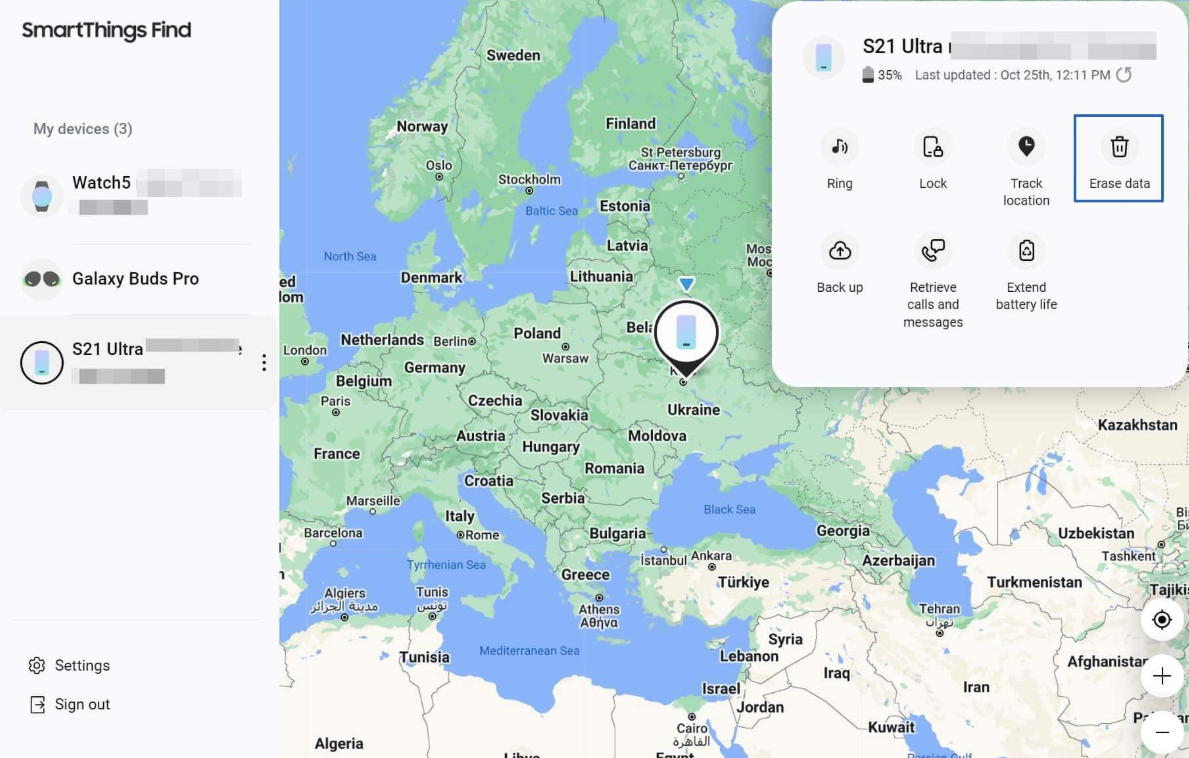
De oudere functie waarmee gebruikers via Find My Mobile rechtstreeks een vergeten schermvergrendeling konden verwijderen, is echter niet meer beschikbaar op moderne Samsung-apparaten.
Als u uw Samsung-vergrendelingspatroon bent vergeten, controleer dan eerst:
- Of u onlangs uw schermvergrendeling heeft gewijzigd en de vorige code nog beschikbaar is.
- Of u toegang heeft tot het Samsung-account of Google-account dat op het apparaat wordt gebruikt.
- Of een back-up beschikbaar is voordat u verdere herstelstappen uitvoert.
Als u geen toegang meer heeft tot het apparaat en andere herstelopties niet beschikbaar zijn, kan een fabrieksreset nodig zijn.
Methode 3: Samsung ontgrendelingspatroon vergeten – terugzetten naar fabrieksinstellingen
Als u uw Samsung-ontgrendelingspatroon bent vergeten en geen andere hersteloptie beschikbaar is, kunt u het apparaat terugzetten naar de fabrieksinstellingen.
Let op:
Een fabrieksreset verwijdert alle gegevens op de interne opslag van uw telefoon.
Voordat u doorgaat, controleer of u toegang heeft tot het Google-account dat eerder op het apparaat werd gebruikt. Na een reset kan deze accountverificatie nodig zijn tijdens de installatie.
Algemene stappen:
- Schakel uw Samsung-telefoon uit.
- Open de Recovery Mode met de juiste toetsencombinatie voor uw specifieke Samsung-model.
- Gebruik de volumetoetsen om naar Wipe data/factory reset te gaan.
- Bevestig de reset met de aan/uit-knop.
- Kies Reboot system now om het apparaat opnieuw op te starten.
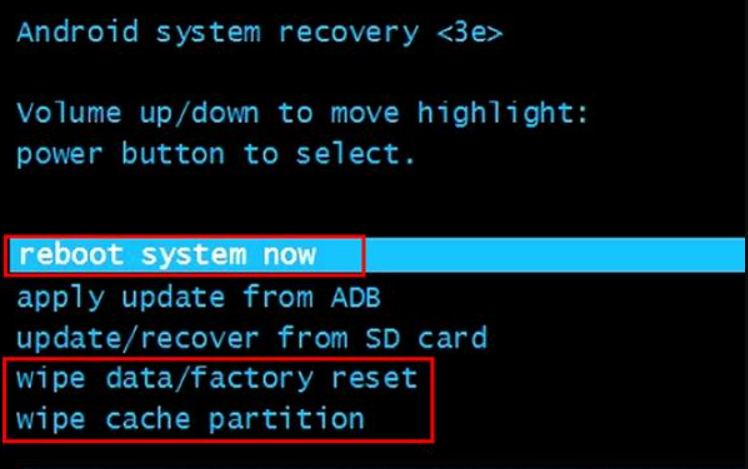
De toetsencombinatie voor Recovery Mode verschilt per Samsung-model. Controleer daarom altijd eerst de instructies voor uw specifieke apparaat.
Belangrijk:
Een fabrieksreset verwijdert de schermvergrendeling, maar verwijdert niet automatisch alle beveiligingscontroles. Na het resetten kan het apparaat vragen om het eerder gebruikte Google-account.
Conclusie
Als u uw Samsung-ontgrendelingspatroon bent vergeten, hangt de beste oplossing af van uw apparaatmodel, Android-versie en of u nog toegang heeft tot gekoppelde accounts.
Controleer eerst beschikbare herstelopties en back-ups voordat u een reset uitvoert. Sommige methoden kunnen gegevens verwijderen, daarom is het belangrijk om de gevolgen vooraf te begrijpen.
Als de officiële herstelopties niet beschikbaar zijn, kunt u op ondersteunde apparaten een schermontgrendelingstool zoals DroidKit overwegen. Controleer vooraf altijd of uw Samsung-model en Android-versie worden ondersteund en of het proces gevolgen kan hebben voor uw gegevens.
Om te voorkomen dat u in de toekomst opnieuw geen toegang krijgt tot uw Samsung-telefoon, kunt u naast een PIN, wachtwoord of patroon ook biometrische opties zoals vingerafdruk- of gezichtsherkenning instellen. Zorg daarnaast voor een actuele back-up van belangrijke gegevens.
Als u DroidKit wilt proberen voor een ondersteund Samsung-apparaat, kunt u DroidKit gratis downloaden en vooraf de compatibiliteit en instructies voor uw apparaat controleren.
Productgerelateerde vragen? Neem contact op met ons ondersteuningsteam voor een snelle oplossing >
