Hoe MDM van iPad/iPhone verwijderen
Wat is een MDM-profiel? Hoe verwijdert u een MDM-profiel van uw iOS-apparaat? Het MDM-slot van je iPhone verwijderen is niet zo ingewikkeld als je zou denken. Scroll naar beneden en verhelp al uw twijfels.

Organisaties, scholen en bedrijven gebruiken Mobile Device Management (MDM) om iPhone- en iPad-apparaten centraal te configureren en beveiligen. Als een apparaat niet meer bij een organisatie hoort, tweedehands is gekocht of een oud beheerprofiel bevat, wilt u mogelijk controleren of het beheer op een legitieme manier kan worden verwijderd.
Of u MDM kunt verwijderen, hangt af van de manier waarop het apparaat is beheerd. Een verwijderbaar configuratieprofiel kan soms rechtstreeks via Instellingen worden verwijderd, terwijl een bedrijfs- of schoolapparaat mogelijk eerst door de beheerder uit het beheersysteem moet worden vrijgegeven.
Bepaal eerst waarom MDM op uw iPhone of iPad staat:
- Eigen configuratieprofiel: controleer of u het via Instellingen kunt verwijderen.
- Werk- of schoolapparaat: neem contact op met de IT-beheerder voordat u het beheer wijzigt.
- Tweedehands apparaat met Remote Management: vraag de verkoper of vorige organisatie om het apparaat uit hun beheersysteem te verwijderen.
- MDM verschijnt opnieuw na een reset: het apparaat kan nog aan een organisatie-inschrijving gekoppeld zijn. Alleen lokaal verwijderen is dan mogelijk niet voldoende.
Wat is een MDM-profiel iPhone?
MDM staat voor Mobile Device Management. Organisaties kunnen hiermee beheerde Apple-apparaten configureren, beveiligingsregels toepassen, apps distribueren en bepaalde instellingen op afstand beheren.
Een configuratieprofiel kan instellingen bevatten voor bijvoorbeeld Wi-Fi, VPN, e-mail, certificaten, toegangsbeperkingen en beveiligingsbeleid. Dergelijke configuratieprofielen gebruiken doorgaans het formaat .mobileconfig.
Of een profiel door de gebruiker zelf kan worden verwijderd, hangt af van de manier waarop het apparaat is ingeschreven. Een profiel dat u zelf heeft geïnstalleerd kan verwijderbaar zijn, terwijl organisatiebeheer op een gesuperviseerd of automatisch ingeschreven apparaat door de beheerder kan worden afgedwongen.
Een veelvoorkomende situatie is dat een tweedehands iPhone tijdens de configuratie het scherm Remote Management toont. Dat betekent meestal dat het apparaat nog gekoppeld is aan een organisatiebeheersysteem.
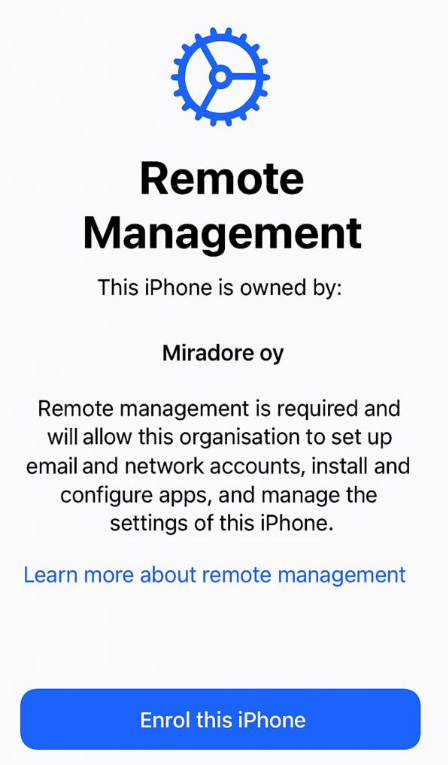
Hoe kan ik beheer op afstand op iPad/iPhone verwijderen?
De juiste methode hangt af van het type beheer. Begin altijd met de normale verwijderopties in iOS. Als het apparaat nog bij een bedrijf, school of andere organisatie hoort, laat de beheerder het apparaat eerst uit het beheersysteem verwijderen.
Methode 1. iPhone MDM verwijderen uit Instellingen
Als het MDM- of configuratieprofiel door de gebruiker mag worden verwijderd, kunt u dit eerst rechtstreeks via Instellingen controleren.
- Open Instellingen op uw iPhone of iPad.
- Ga naar Algemeen.
- Open VPN en apparaatbeheer als deze optie op uw apparaat wordt weergegeven.
- Selecteer het betreffende beheer- of configuratieprofiel.
- Tik op Verwijder beheer of Verwijder profiel als deze optie beschikbaar is.
- Voer indien gevraagd de toegangscode of benodigde beheerreferenties in.
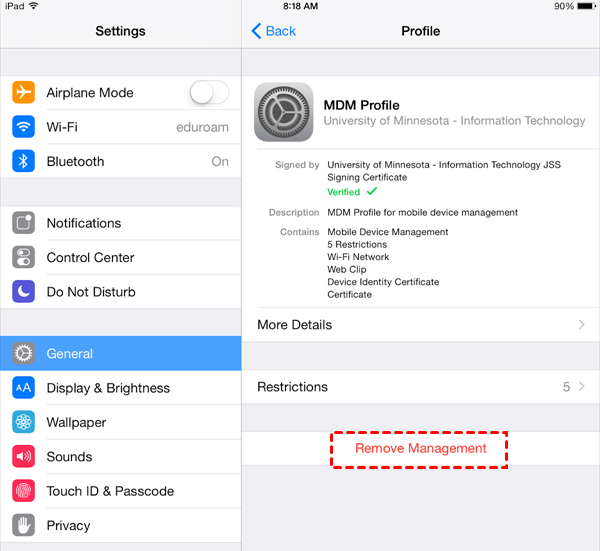
Let op:
Als de verwijderoptie ontbreekt of door de organisatie is geblokkeerd, kan het profiel niet via deze normale route worden verwijderd. Neem in dat geval contact op met de beheerder of de organisatie die het apparaat heeft geregistreerd.
Methode 2. iPhone/iPad MDM verwijderen zonder beschikbaar beheerwachtwoord
Als het om uw eigen apparaat gaat of u expliciete toestemming heeft om het beheer te wijzigen, kunt u naast de officiële beheeropties ook controleren of een ondersteund hulpprogramma geschikt is voor uw situatie.
AnyUnlock – iPhone Password Unlocker bevat functies voor bepaalde MDM-gerelateerde situaties op ondersteunde iPhone- en iPad-modellen.
De beschikbaarheid en het resultaat kunnen verschillen afhankelijk van het apparaatmodel, de iOS-versie en de manier waarop het apparaat door de organisatie is ingeschreven.
Controleer voordat u begint:
- Gebruik de functie alleen op een apparaat dat van u is of waarvoor u toestemming heeft om het beheer te wijzigen.
- Controleer of uw iPhone- of iPad-model en iOS-versie worden ondersteund.
- Controleer of het apparaat nog aan een organisatiebeheersysteem gekoppeld is.
- Houd er rekening mee dat beheer na een reset opnieuw kan verschijnen als de organisatie-inschrijving niet is verwijderd.
U kunt AnyUnlock downloaden en eerst de actuele ondersteuning voor uw apparaat controleren.
Gratis downloaden voor alle windows & 100% veilig Gratis downloaden voor alle mac & 100% veilig
Gratis downloaden100% schoon & veilig
Algemene controle voordat u een MDM-gerelateerde functie gebruikt:
- Start AnyUnlock op uw computer en controleer de beschikbare MDM-functies.
- Sluit uw eigen iPhone of iPad via USB aan op de computer.
- Controleer of het aangesloten apparaat en de huidige iOS-versie worden ondersteund.
- Lees de waarschuwingen en beperkingen die in het programma worden weergegeven voordat u verdergaat.
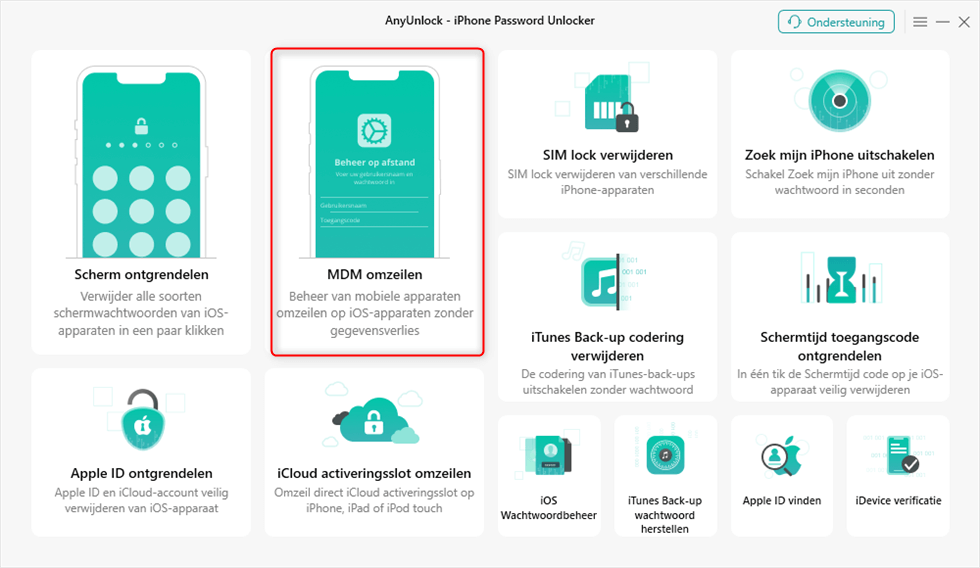
AnyUnlock – MDM-beheerfunctie
Belangrijk:
Als het apparaat nog officieel bij een bedrijf, school of andere organisatie hoort, laat die organisatie het apparaat eerst uit haar beheersysteem verwijderen. Een lokale wijziging aan het apparaat betekent niet automatisch dat de organisatie-inschrijving permanent is verwijderd.
Methode 3. Is jailbreak een goede manier om MDM te verwijderen?
Jailbreak wordt soms genoemd als manier om beperkingen van iOS te wijzigen, maar dit is geen aanbevolen methode voor het verwijderen van organisatiebeheer.
Een jailbreak kan de beveiliging en stabiliteit van het apparaat beïnvloeden en lost bovendien niet noodzakelijk de registratie van het apparaat in het beheersysteem van een organisatie op. Als het apparaat nog bij een bedrijf of school is geregistreerd, kan Remote Management na het opnieuw instellen opnieuw verschijnen.
Gebruik daarom eerst de normale verwijderoptie in Instellingen of laat de betreffende organisatie het apparaat uit haar beheeromgeving verwijderen.
Als het om een tweedehands apparaat gaat, neem dan contact op met de verkoper wanneer het Remote Management-scherm tijdens de configuratie blijft verschijnen.
Veelgestelde vragen en antwoorden
Hieronder vindt u antwoorden op enkele veelvoorkomende vragen over MDM en Remote Management op iPhone en iPad.
1. Kan MDM na een fabrieksreset terugkomen?
Ja. Als het apparaat nog bij een organisatie is geregistreerd voor automatisch beheer, kan het scherm voor Remote Management tijdens de configuratie opnieuw verschijnen.
In dat geval moet de betreffende organisatie het apparaat uit haar beheer- of inschrijvingssysteem vrijgeven. Alleen de iPhone wissen is mogelijk niet voldoende.
2. Waarom kan ik “Verwijder beheer” niet vinden?
Niet ieder beheerprofiel mag door de gebruiker worden verwijderd. Een organisatie kan de verwijderoptie beperken of het apparaat kan via een beheerd inschrijvingsproces zijn geregistreerd.
Als u de optie Verwijder beheer of Verwijder profiel niet ziet, neem dan contact op met de beheerder, werkgever, school of verkoper.
3. Wat moet ik doen met MDM op een tweedehands iPhone?
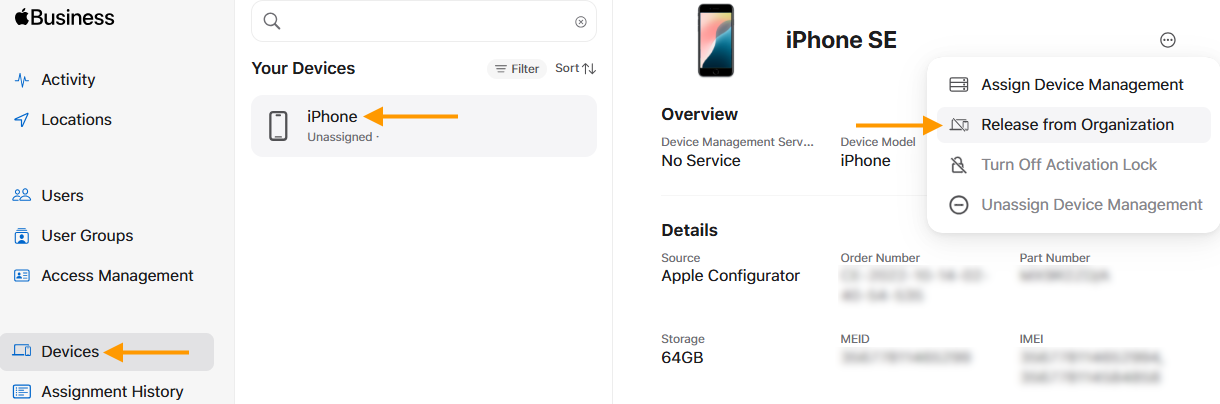
Als Remote Management tijdens de configuratie verschijnt en het apparaat nog gekoppeld is aan een bedrijf of school, neem dan eerst contact op met de verkoper.
De vorige organisatie moet het apparaat uit haar beheersysteem verwijderen. Als de verkoper dit niet kan of wil regelen, is het verstandig om de eigendomssituatie van het apparaat eerst op te lossen voordat u verdere wijzigingen probeert.
4. Wat is het risico van een jailbreak?
Een jailbreak wijzigt de normale beveiligingsstructuur van iOS en kan verschillende nadelen veroorzaken.
- Verhoogde instabiliteit van het apparaat.
- Groter risico op beveiligingsproblemen.
- Mogelijke compatibiliteitsproblemen met apps of iOS-updates.
- Een jailbreak verwijdert een organisatie-inschrijving niet noodzakelijk permanent.
5. Waarom gebruiken bedrijven en scholen MDM?
Met MDM kunnen organisaties beheerde apparaten configureren, apps distribueren, beveiligingsregels toepassen en zakelijke of onderwijsgegevens beschermen.
Op een apparaat dat nog eigendom is van een organisatie moet het beheer daarom niet zonder toestemming worden gewijzigd.
Conclusie
Of u MDM of Remote Management van een iPhone of iPad kunt verwijderen, hangt vooral af van de manier waarop het apparaat is geregistreerd.
Als Verwijder beheer of Verwijder profiel beschikbaar is in Instellingen, kunt u eerst die officiële methode gebruiken. Bij een werk- of schoolapparaat moet de IT-beheerder het apparaat doorgaans uit het beheersysteem vrijgeven.
Bij een tweedehands iPhone waarop Remote Management tijdens de configuratie blijft verschijnen, is het belangrijk dat de verkoper of vorige organisatie het apparaat uit het beheersysteem verwijdert. Alleen een fabrieksreset kan onvoldoende zijn.
Als het om uw eigen apparaat gaat en u toestemming heeft om het beheer te wijzigen, kunt u daarnaast controleren of AnyUnlock uw huidige apparaat en iOS-versie ondersteunt. Controleer altijd eerst de compatibiliteit en beperkingen voordat u een wijziging uitvoert.
Gratis downloaden voor alle windows & 100% veilig Gratis downloaden voor alle mac & 100% veilig
Gratis downloaden100% schoon & veilig
Productgerelateerde vragen? Neem contact op met ons ondersteuningsteam voor een snelle oplossing >
