Google 相簿全部下載到電腦的方法【2025最新最完整教學】
想一次把 Google 相簿全部下載到電腦?本篇提供最清楚的步驟,包括 Google Takeout 批次匯出、Google 相簿單張/整本相簿下載、以及同步工具下載方式。並附解決空間不足、USB 匯出等常見問題。

Google 相簿是許多人用來備份照片的免費工具,但當你需要將所有照片一次性下載到電腦時,卻常常找不到明確的方法。iMobie 將教你 4 種可行方式,讓你輕鬆把 Google 相簿全部下載到電腦、硬碟或 USB 裝置,不論你是要備份、清空雲端空間,還是轉移資料都適用。
🔍 Google 相簿全部下載到電腦:4 大方法快速比較
想要把 Google 相簿所有照片一次下載到電腦,用來備份、整理或清空 Google 雲端空間?其實 Google 官方雖然提供下載功能,但每種方式都有限制,例如無法直接「全選」所有照片、ZIP 檔拆得太多、或同步不完整。為了讓你更快找出最適合的方式,以下先提供 4 大方法比較表,你可以依自己的需求直接挑選最適合的方案。
| 適合誰 | 能否一次下載全部照片 | 操作難度 | |
| DroidKit 資料提取 | 想直接把 Google 相簿 → 電腦,速度最快 | ✔ 是 | 低 |
| Google Takeout 匯出 | 想一次備份所有照片的用戶 | ✔ 是 | 中 |
| Google 相簿批次下載 | 只想下載單一相簿 | 只能相簿單獨下載 | 低 |
| Google Drive for Desktop 同步 | 想持續同步 Google 相簿 | 同步有限制 | 中 |
編輯建議:
- 如果你想一次完整下載所有 Google 相簿照片,且速度最快、操作最簡單,iMobie DroidKit的資料提取方式最適合你。它可以直接從 Google 帳號提取相簿內容,不必等待 Google Takeout 打包,也不需要逐個相簿下載,特別適合相簿數量龐大或需要立即備份的使用者。
- 如果你偏好使用 Google 官方工具、想一次匯出整份雲端資料,那麼 Google Takeout 是相對完整且安全的下載方式。
- 而 相簿批次下載 則適合只需要下載特定相簿的人;若你想長期同步相片到電腦使用,Google Drive for Desktop 會是更方便的選擇。
方法一:透過專業的相片提取工具到電腦
如果你想找一個 比 Google Takeout 更快、更簡單、而且不受 ZIP 檔案限制 的方式,DroidKit 是目前最有效率的解決方案。
DroidKit 是一款專為 Android 用戶打造的資料管理與救援工具,其中的 「從 Google 帳號提取資料」 功能,可以直接登入 Google 帳號,將 Google 相簿中的所有照片和影片 一鍵匯出到電腦。這適合Android用戶,尤其是需要從雲端恢復或轉移照片時。該功能不僅能找回已刪除的照片,還能用於一般資料提取。
免費下載 Windows 作業系統 免費下載 Mac 作業系統
免費下載* 100% 安全
使用專業的相片提取工具下載谷歌相簿到電腦的方案:
步驟1. 在電腦上(支援Windows和macOS)下載並安裝DroidKit。
步驟2. 啟動DroidKit,在主介面選擇「資料提取」→「來自Google帳戶」。
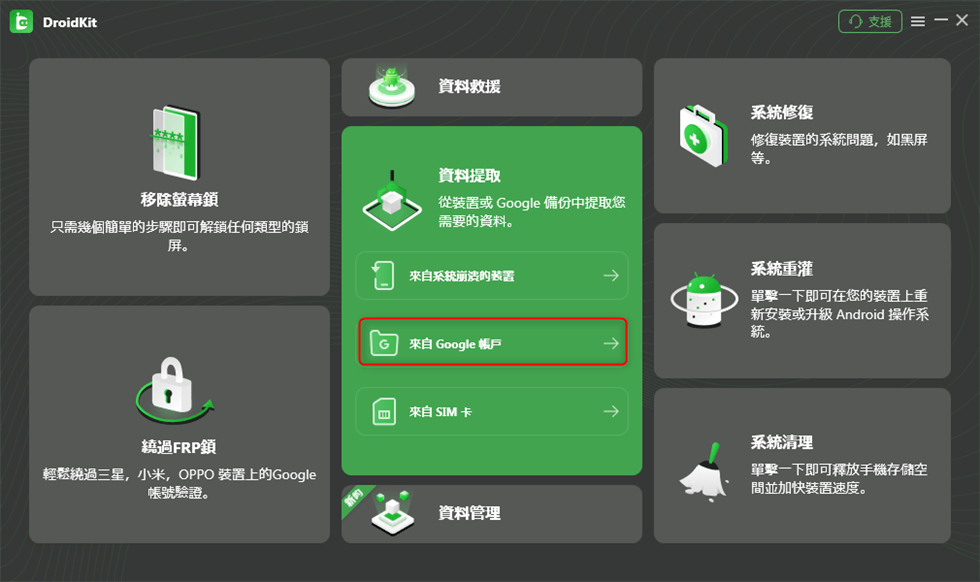
步驟3. 在資料類型清單中,選擇「相片」,然後點擊「下一步」。
步驟4. 輸入你的Google帳戶和密碼,授權DroidKit存取雲端資料。DroidKit會自動掃描並預覽可提取的照片,勾選需要下載的檔案。
步驟5. 選擇恢復路徑,點擊「到PC」(儲存至電腦),完成後查看文件。
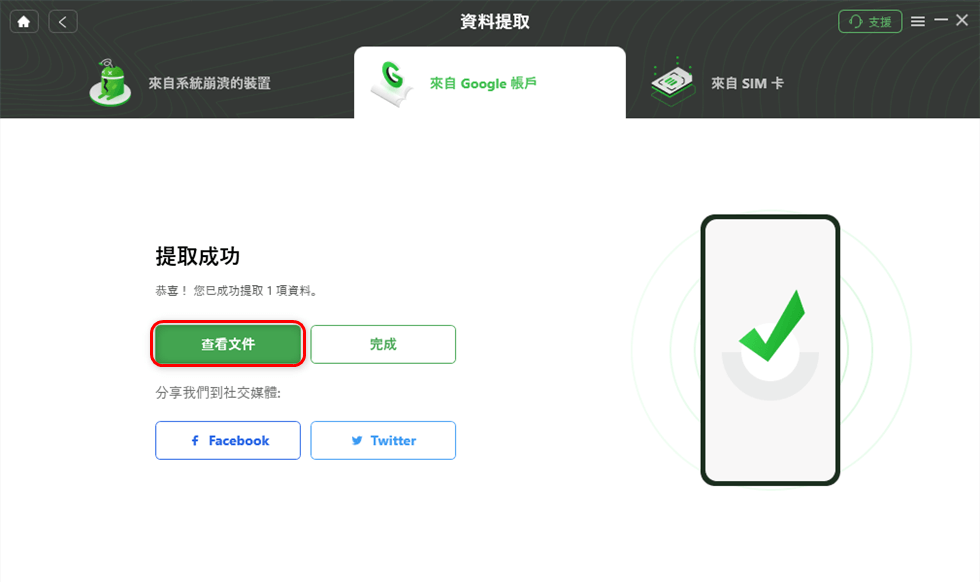
這個方法高效且支援預覽,確保你只下載需要的照片。 注意:適用於照片已上傳至Google帳戶的場景,高成功率但需確保帳戶安全。
擴展閲讀:Google 相簿不要同步手機
方法二:使用Google Takeout 匯出全部照片(推薦官方方式)
Google Takeout 是Google 提供的資料匯出工具,能一次性將Google 相簿全部下載到電腦。這是最安全且全面的方法,尤其適合大量照片的備份。整個過程只需幾個步驟,且支援壓縮檔案格式如ZIP或TGZ。
步驟1. 開啟瀏覽器,前往 Google Takeout 頁面,並使用你的Google 帳戶登入。
步驟2:進入Google Photos設定介面後,找到[匯出資料]區塊,點擊右方三角圖示,彈出下滑內容,點擊右方備份鏈接,跳轉到Google Takeout網站進行Google Photos備份設定。
步驟3. 在「選取要納入的資料」欄位中,取消所有選項,只勾選「Google 相簿」。
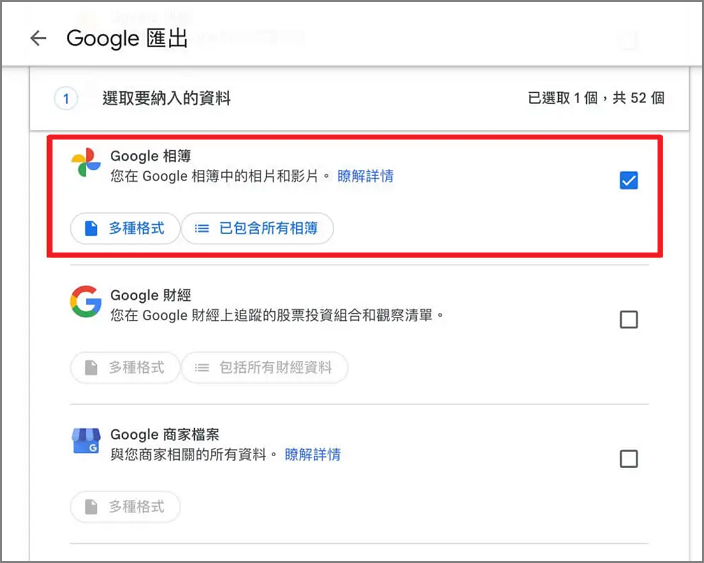
步驟4. 點擊「下一步」,選擇檔案類型(例如ZIP)、檔案大小(建議2GB以便下載)和傳送方式(下載連結或直接到Google Drive),以及傳送頻率。
步驟5. 按下「建立匯出」,Google 會開始打包你的照片。這可能需要幾小時到幾天,視照片數量而定。
- 如果您的匯出的檔案不是特別大,可以等待幾分鐘,匯出進度完成後會跳轉到[管理匯出項目]的介面,在此介面就可下載Google相簿匯出的全部壓縮檔。
- 如果匯出檔案特別巨大,您可以關閉當前介面,等待Google給您發送匯出完成的電子郵件通知
步驟6. 收到通知後,下載壓縮檔到電腦,解壓縮即可取得所有照片。點擊[下載1個檔案]按鈕或者點擊[管理匯出項目]按鈕,都會跳轉到Takeout網站進行下載.
這個方法能保留照片的原始品質和元資料,如拍攝時間和位置。 如果你的相簿超過數萬張照片,建議分批匯出以避免逾時。
方法三:從 Google 相簿手動批次下載(適合特定相簿)
如果你不想使用Takeout,也可以直接從Google 相簿網站下載,但這適合較少照片的相簿。對於全部下載,可能需要全選技巧。
步驟1. 前往 Google 相簿網站,登入帳戶。
步驟2. 點擊第一張照片,按住Shift鍵並滾動滑鼠,選取所有照片(或使用Ctrl+A全選)。
步驟3. 點擊右上角的「更多」圖示(三個點),選擇「下載」。
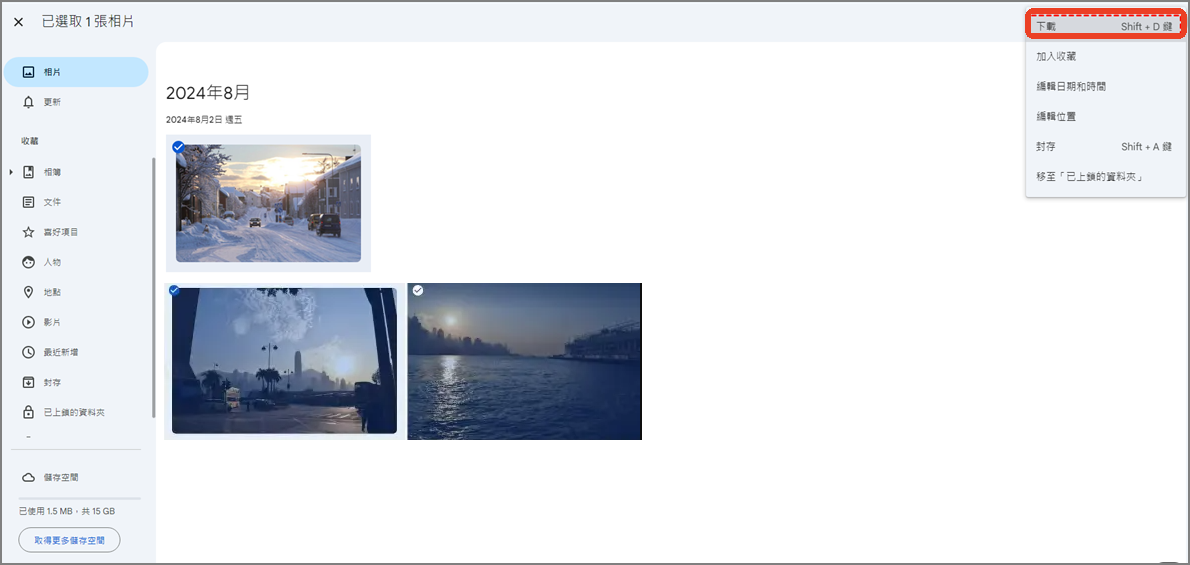
步驟4. 照片將打包成ZIP檔下載到電腦。
注意:如果照片太多,瀏覽器可能卡頓。建議分相簿下載,或使用腳本輔助(如Reddit用戶分享的解決方案)。 這個方法快速,但不適合超大相簿。
方法四:使用Google 雲端硬碟同步到電腦
Google 相簿與Google Drive 整合,你可以透過雲端硬碟並使用電腦備份工具將照片同步到電腦。這適合持續備份,而非一次性下載。
步驟1. 下載並安裝 Google 雲端硬碟電腦版。
步驟2. 登入帳戶,選擇同步資料夾,包括Google 相簿。
步驟3. 在電腦檔案總管中,照片會自動下載到指定資料夾。
這個方式能實時更新,但需注意儲存空間。 如果你是Windows或Mac使用者,這是最佳的長期解決方案。
Google 相簿下載常見問題解答
Q1:下載後照片品質會變差嗎?
只要使用 Google 官方方式(Google Takeout、相簿批次下載)或可信工具(如 DroidKit),照片都會以 原始解析度 下載,不會被再次壓縮。需注意的是:若使用 Google Takeout,請務必 正確解壓 ZIP 檔案,避免因解壓工具不支援而造成畫質錯誤。
Q2:如果相簿太大怎麼辦?
遇到相簿較大或照片量過多的情況,可採用以下方式:
- 方法 1:分批下載(按年份、按相簿分段處理)
- 方法 2:透過 Google Takeout 打包大量檔案
- 方法 3:使用工具輔助腳本(如 YouTube 上常見的 Google Photos Downloader Script)
- 方法 4:使用 DroidKit,繞過 ZIP 分段限制 → 適合大量照片一次處理
Q3:Google 相簿怎麼全選?
不同平台的操作方式不同:
- 電腦網頁版:點第一張照片>滾動到最底>按住 Shift 點最後一張 → 中間所有照片即被選取(部分瀏覽器也可使用 Ctrl + A 全選)
- 手機 App: 長按第一張照片>手指往下拖曳即可多選
⚠️ 注意:Google 相簿網頁版不支援「一鍵全選所有年份照片」,需用第三方工具或 Takeout 才能一次匯出全部。
Q4:Google 相簿如何同步到手機?
開啟Google相簿App,前往設定→備份與同步,啟用自動備份。確保手機連網,並選擇品質(高品質或原始)。同步後,照片會自動上傳至雲端,並可在其他裝置存取。
結論:輕鬆備份你的Google 相簿
Google 相簿提供多種下載方式,從官方的 Google Takeout、批次下載,到同步工具與第三方提取軟體,各自適合不同情境。
- 一次性下載全部照片 → 使用 Google Takeout
- 單獨下載某個相簿 → 使用 Google 相簿批次下載
- 持續同步到電腦 → 使用 Google Drive for Desktop
- 最快速、最不受限制、最適合大型相簿 → 使用 DroidKit 資料提取
只要依照你的需求選擇適合的方法,就能輕鬆完成「Google 相簿全部下載到電腦」的任務。

產品相關問題? 聯繫我們的支援團隊獲取快速解決方案 >
