Google 相簿不要同步手機?教你刪除 Google 相簿照片但保留手機相片
許多人擔心 Google 相簿與手機同步後,刪除雲端照片會連帶刪除手機內檔案。本文將詳細介紹如何關閉 Google 相簿同步,並針對 iPhone 與 Android 提供完整操作步驟,最後還會分享萬一誤刪照片的救援方法。

很多人使用 Google 相簿來備份相片與影片,但是谷歌雲空間提供的免費使用空間有限。爲了釋放雲空間,需要刪除谷歌相簿的相片:刪除 Google 相簿的照片會不會也把手機裡的相片刪掉呢? 這牽涉到「備份與同步」的設定。如果沒有正確調整,確實有可能誤刪手機檔案。
iMobie將詳細介紹如何讓 Google 相簿不要同步手機,並教你在 iOS 和 Android 上操作,達到「刪除 Google 相簿但保留手機相片」的效果。如果你不小心誤刪了重要照片,還會提供專業的資料救援方法,幫助你把回憶找回來。
Google 相簿刪除手機也會刪除嗎?
Google 相簿的核心功能就是「雲端備份」。當你開啟「備份與同步」功能後,手機拍下的相片會自動上傳至雲端,並與手機相簿保持一致。這就代表:
- 如果你在 Google 相簿刪除一張照片,手機裡的相片也可能跟著消失。
- 如果你已經關閉「備份與同步」,Google 相簿與手機就脫鉤,刪除雲端照片不會再影響手機。
👉 也就是說,想要達到 「Google 相簿刪除手機保留」 的效果,第一步一定要先把「同步」關閉。接下來,我們將詳細說明如何取消 Google 相簿與手機的同步,避免誤刪手機照片。
iOS 如何關閉 Google 相簿同步?
在 iPhone 或 iPad 上,Google 相簿一旦開啟「備份與同步」,就會自動將你的照片傳到雲端。若你想要讓 Google 相簿不要同步手機,可以透過以下兩種方式:
方案一、關閉Google備份
1. 打開 Google 相簿 App:在 iPhone 或 iPad 上啟動 Google 相簿應用程式。
2. 進入設定選單:點擊右上角的個人頭像(或三條橫線圖示),選擇「相片設定」。
3. 關閉備份與同步:在設定頁面中,找到「備份與同步」選項,點擊進入。將「備份與同步」開關切換至關閉狀態。
4. 確認同步狀態:關閉後,Google 相簿將不再自動上傳新拍攝的照片或影片。此時,刪除 Google 相簿中的雲端照片不會影響 iPhone 的相簿內容。
👉 完成後,新的照片不會再自動上傳至 Google 相簿。
方案二、取消 Google 相簿對 iPhone 照片的訪問權限
如果您希望進一步限制 Google 相簿存取手機相簿,可以前往 iOS 的「設定」:
1. 打開 iPhone 設定。
2. 滾動並找到「Google 相簿」。
3. 點擊「照片」,選擇「無」或僅允許存取特定相簿。
👉 這樣做能阻止 Google 相簿繼續讀取或同步你的 iPhone 圖庫。
透過這兩種方式,你就能確保 Google 相簿刪除照片時,不會影響 iPhone 本機的相片。
Android如何使Google 相簿刪除手機保留?
在 Android 設備上,為了在刪除 Google 相簿雲端照片時保留手機本地的照片,關鍵在於關閉「備份與同步」功能,並確保手機照片不被誤刪。以下是詳細步驟:
1. 打開 Google :相簿 App在 Android 手機上啟動 Google 相簿應用程式。
2. 進入設定:點擊右上角的個人頭像或三點選單,選擇「相片設定」。
3. 關閉備份與同步: 點擊「備份與同步」選項,將開關切換至關閉狀態。關閉後,新拍攝的照片或影片將不會自動上傳至 Google 相簿。
4. 確認雲端與本地分離: 關閉同步後,Google 相簿的雲端內容與手機本地的圖庫將獨立運作。此時,你可以安全地刪除 Google 相簿中的雲端照片,而手機上的照片不會受到影響。
5. (可選)釋放手機空間:如果手機圖庫中有已備份的照片,你可以選擇刪除這些本地照片以節省空間:
- 打開 Google 相簿 App,點擊「釋放空間」。
- 系統會自動檢查已備份到雲端的照片,並提示是否刪除手機上的副本。
- 注意:執行此操作前,務必確認照片已成功上傳至雲端。
小提示:
- 如果你不希望 Google 相簿存取特定相簿,可以在 Android 的「設定」→「應用程式」→「Google 相簿」→「儲存權限」中,限制其存取範圍。
- 定期檢查 Google 相簿的「垃圾桶」,確保誤刪的照片仍在可恢復的60天期限內。
延伸閱讀:誤刪 Google 相簿重要照片緊急救援方法
如果你已經誤刪了重要的相片,除了檢查 Google 相簿的「垃圾桶」外,還可以藉由專業工具 DroidKit 進行救援。
免費下載 Windows 作業系統 免費下載 Mac 作業系統
免費下載* 100% 安全
DroidKit 是由 iMobie 開發的一款專業 Android 資料恢復工具,專為 Android 用戶設計,無需複雜技術即可恢復誤刪的照片、影片等資料。它特別適用於從 Google 相簿、Android 設備內部儲存、SD 卡或 Google 帳戶中恢復永久刪除的檔案。以下是 DroidKit 恢復功能的詳細介紹,特別針對您關心的 Google 相簿永久刪除照片的恢復需求。
- 高效恢復 Google 帳戶資料:能夠深入掃描 Google 帳戶中的雲端資料,找回永久刪除的照片或影片。
- 高成功率:支援快速和深度恢復模式,確保從 Google 相簿、設備內部儲存或 SD 卡中找回資料的成功率。
- 多種資料類型:可恢復照片、影片、訊息、聯絡人、WhatsApp 資料等 13 種資料類型。
- 預覽功能:掃描後可預覽可恢復的檔案,選擇性地恢復需要的照片或影片。
使用 DroidKit 恢復 Google 相簿永久刪除照片的兩種主要方法:
DroidKit 提供兩種主要功能來恢復 Google 相簿中永久刪除的照片:資料提取(從 Google 帳戶)和資料救援(從設備)。以下是詳細操作步驟和適用場景。
(1) 透過 DroidKit 「資料提取」功能恢復 Google 相簿照片
適用場景:
- 照片已從 Google 相簿的「垃圾桶」中永久刪除(超過 60 天)。
- 照片仍可能存在於 Google 帳戶的雲端儲存中。
1. 下載並安裝 DroidKit:在電腦上(支援 Windows 和 macOS)下載 DroidKit 並完成安裝。
2. 啟動 DroidKit 並選擇功能:打開 DroidKit,在主介面選擇「資料提取」(Data Extractor)→「來自 Google 帳戶」(From Google Account)。
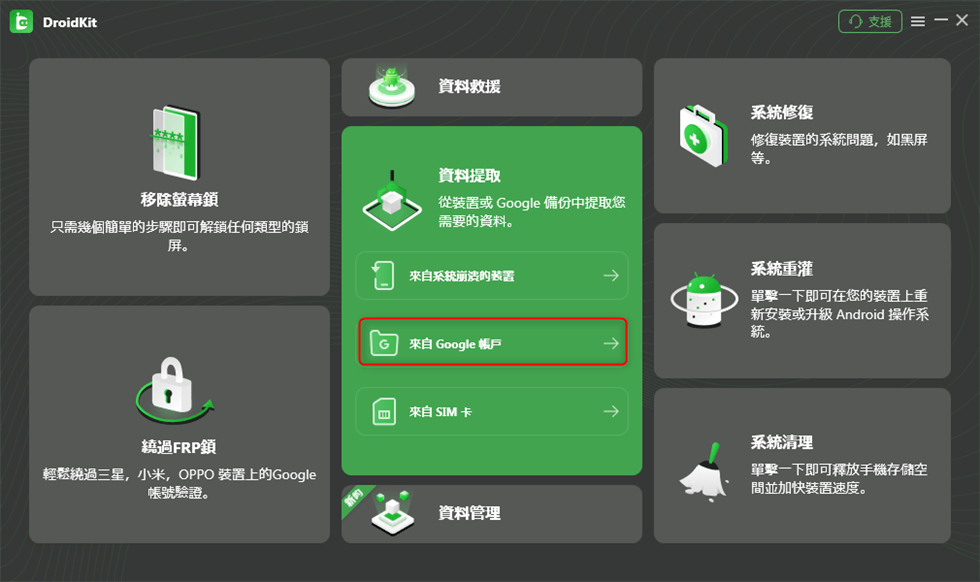
3. 選擇資料類型:在資料類型清單中,選擇「相片」(Photos),然後點擊「下一步」。
4. 登入 Google 帳戶
- 輸入您的 Google 帳戶和密碼,授權 DroidKit 存取您的雲端資料。
- 注意:確保使用與 Google 相簿關聯的帳戶,且授權過程安全可靠,無需擔心資料洩露。
5. 掃描與預覽
- DroidKit 會自動分析 Google 帳戶中的資料,尋找已刪除但尚未完全清除的照片。
- 掃描完成後,您可以預覽所有找到的照片,勾選需要恢復的檔案
6. 恢復照片:
- 選擇恢復路徑:點擊「到 PC」(儲存至電腦)或「到裝置」(直接恢復到 Android 手機)。
- 恢復完成後,點擊「查看文件」檢查已恢復的照片。
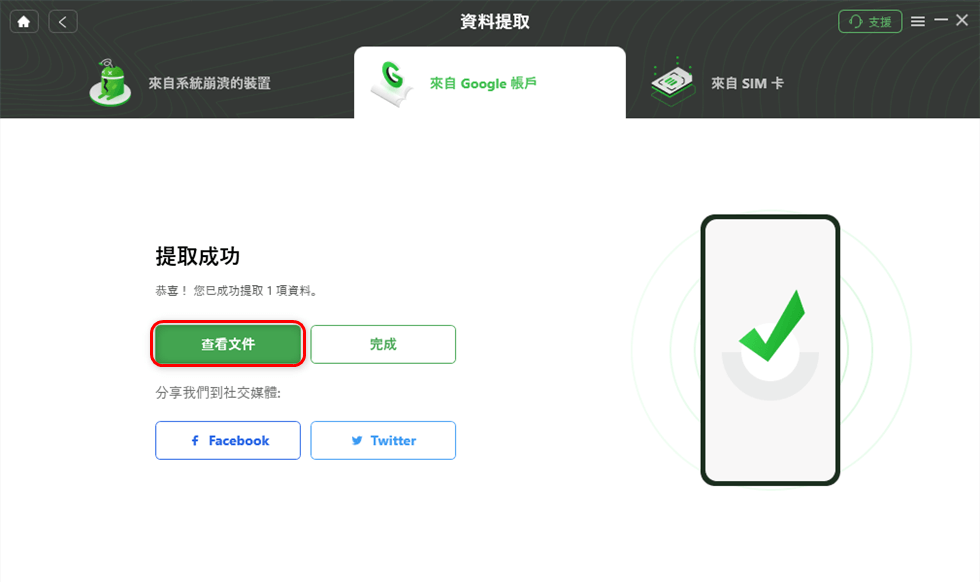
(2) 透過 DroidKit 「資料救援」功能恢復 Google 相簿照片
適用場景:
- 照片不僅從 Google 相簿刪除,還從手機本地儲存中移除。
- 適合因設備重置、系統崩潰或誤操作導致照片丟失的情況。
免費下載 Windows 作業系統 免費下載 Mac 作業系統
免費下載* 100% 安全
1. 啟動 DroidKit:打開 DroidKit,選擇「資料救援」(Data Recovery)→「快速恢復」(Quick Recovery)。
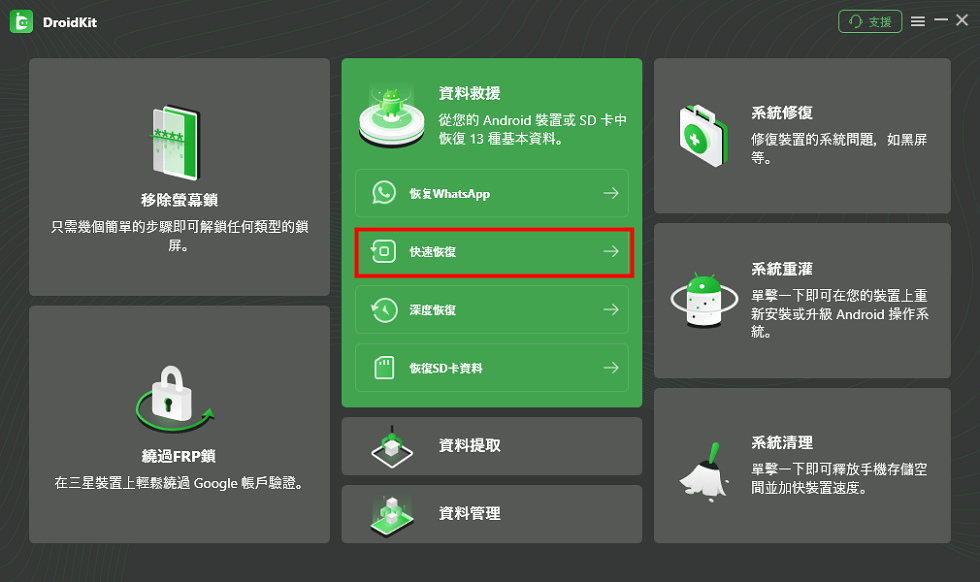
2. 連接 Android 設備:
- 使用 USB 線將 Android 手機連接到電腦。
- 根據提示啟用 USB 除錯模式(在手機的「設定」→「關於手機」→連續點擊「版本號」啟用開發者選項,然後在「開發者選項」中開啟 USB 除錯)。
3. 選擇資料類型:選擇「照片」(Photos)作為恢復目標,點擊【開始】。
4. 掃描設備:
- DroidKit 會快速掃描手機內部儲存,尋找現有和已刪除的照片。
- 如果快速恢復未找到目標照片,可切換至「深度恢復」(Deep Recovery),進行更徹底的掃描(可能需要 root 權限)。
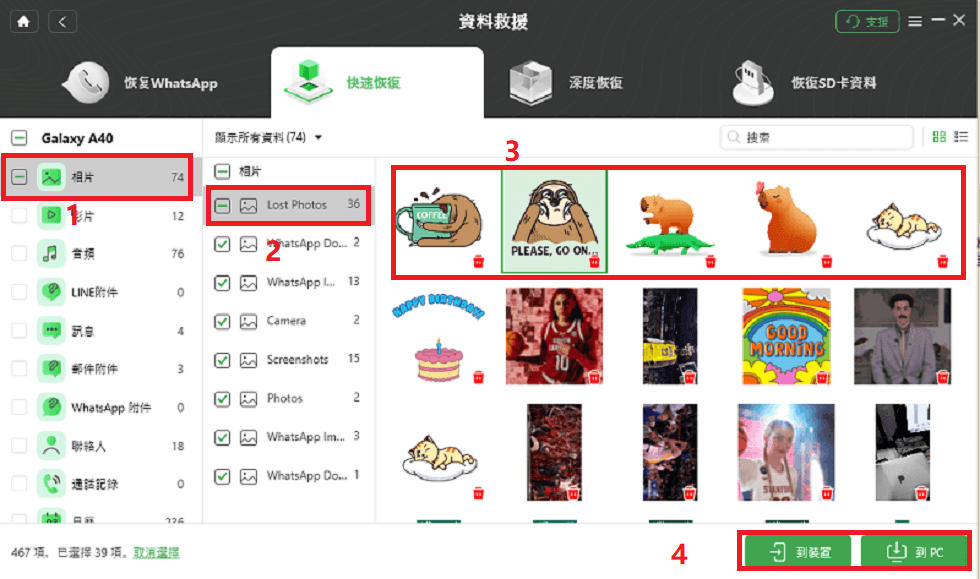
5. 預覽與恢復
- 掃描完成後,預覽可恢復的照片清單,勾選需要恢復的檔案。
- 選擇「到裝置」(恢復到手機)或「到 PC」(儲存至電腦)。
如果 DroidKit 無法完全滿足需求,您可以結合更多方法:救回永久刪除的 Google 相簿
Google 相簿不要同步手機常見問題
Q1:如何把 Google 相簿全部刪除?
- 前往 Google 相簿應用程式或網頁版(photos.google.com)。
- 選擇所有照片,點擊「刪除」並確認。
- 注意:刪除後,照片會進入「垃圾桶」,60 天內可恢復,逾期將永久刪除。
Q2:Google 相簿佔手機空間嗎?
- Google 相簿應用程式本身佔用少量空間,但已備份的照片若保留在手機圖庫,會佔用手機儲存空間。
- 建議刪除已備份的手機照片(確認雲端保留後),或關閉同步以節省空間。
Q3: Google 相簿取消同步會影響已上傳的照片嗎?
不會。取消同步只影響新照片的上傳,已上傳的照片仍保留在雲端。
Q4: 如何取消 Google 相簿與手機同步?
讓 Google 相簿不要同步手機 的方法,其實就是關閉「備份與同步」。以下以 Android 為例:
- 打開 Google 相簿 App。
- 點擊右上角的個人頭像 →【相片設定】。
- 進入【備份與同步】選單。
- 關閉開關即可。
完成後,Google 相簿將不會再自動同步手機相片。此時,你刪除雲端檔案也不會影響手機裡的內容。
結語
本文詳細介紹了如何取消 Google 相簿與手機的同步、在 iOS 和 Android 上刪除手機照片但保留雲端備份的步驟,以及誤刪照片的救援方法。透過關閉備份功能、限制應用程式權限,你可以輕鬆管理手機儲存空間,同時確保雲端照片安全。
若不小心誤刪重要照片,可先檢查 Google 相簿的「垃圾桶」,或使用 DroidKit 等工具進行恢復。希望這份指南能幫助你更好地使用 Google 相簿,管理你的珍貴回憶!

產品相關問題? 聯繫我們的支援團隊獲取快速解決方案 >
