如何恢復 Android 手機永久刪除的照片?5 種免費與專業方法
使用手機的過程中刪除資料是一定會經歷過的事情,畢竟容量總有上限!但有時候不小誤刪了寶貴的照片怎麼辦?大丈夫!本文將為您帶來 2026 還原安卓系統永久刪除照片的幾個方法,如果您正好想要拯救您的照片的話,或許可以跟我們一起往下看囉。

照片承載了我們生活中珍貴的瞬間,無論是家庭聚會、旅行回憶還是重要時刻。然而,誤刪照片、手機故障或格式化可能導致這些回憶永久丟失。
其實都不需要太過擔心,因為在這篇文章中,我們就深入的講解如何恢復安卓永久被刪除的照片的一些辦法,不論您是否有備份,我們都提供了多種解決方案來協助您找回他們!現在就讓我們一起探索如何重拾您珍貴的回憶,一起往下看吧!
目錄隱藏
可以免費復原 Android 永久刪除的照片嗎
復原 Android 永久刪除的照片是否免費,取決於你的具體情況:
- 有備份的情況:如果照片已備份至 Google 相簿或 Google 雲端硬碟,你可以透過這些免費服務輕鬆恢復,無需額外費用。手機內建的垃圾桶功能也允許在 30 天內免費復原照片(視品牌而定)。
- 無備份的情況:若照片未備份且已被永久刪除,免費方法(如手機垃圾桶或某些免費應用程式)的成功率較低,因為照片可能已被覆蓋。此時,專業工具提供更高成功率的恢復方案,但可能需要付費版本以解鎖完整功能。部分免費應用程式可提供有限的免費恢復,但效果因設備和刪除時間而異。
- 刪除時間的影響:照片刪除後若未被新資料覆蓋,免費復原的機會較高。建議立即停止使用手機並嘗試恢復,以提高成功率。
以下方法將涵蓋免費與專業方案,助你找回珍貴照片
方法一:從手機的垃圾桶中復原 Android 永久刪除的照片
通常我們初步刪除的照片應該會進入至 Android 手機的回收桶中,在這種情況下,您仍有機會恢復它們。原則上照片會在其中保存至多 30 天,期間內您都可以無痛復原,也是系統的防呆機制之一,那要如何從 Android 的回收桶中輕鬆恢復照片呢:
- 進入您手機的「相簿」功能,找到更多相簿,並滑至底部。
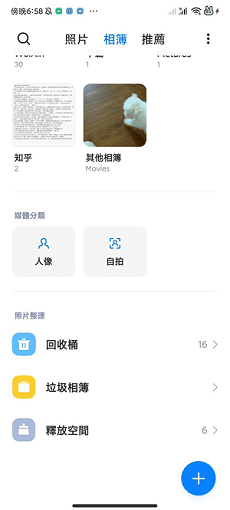
相簿
- 找到「回收桶」的功能,點進去可看到所有被刪除過的照片的資料。
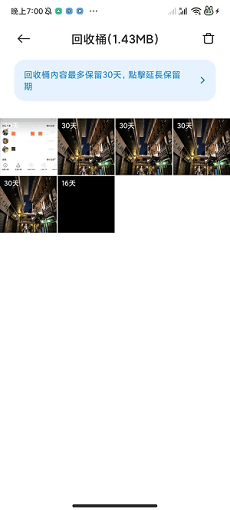
回收桶
- 選擇您想要救援的照片,按下「恢復」,即可完成救援囉。
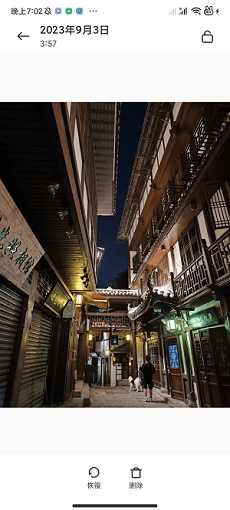
恢復照片
注意:
- 不同品牌的手機(如華為、三星)垃圾桶功能名稱和位置可能略有差異。
- 若照片已超過 30 天或從垃圾桶永久刪除,需嘗試其他方法。
適用場景:適合近期誤刪照片且未清空垃圾桶的情況。
方法二:使用 DroidKit 從 Android 恢復永久刪除且沒有備份的照片
如果您發現自己要在未提前備份照片的情況下恢復已經被您刪除的照片,別擔心,有一個可行的解決方案等著您!這個解決方案就是使用一個強力的小助手 —— DroidKit,他是一個功能強大的第三方資料救援工具,特別設計用於應對 Android 設備的各種問題。
當您想要救回永久被刪除的照片時,DroidKit 的「資料救援」功能提供了您最有效的幫助,不僅提供了兩種不同的恢復模式,還擁有眾多其他強大的功能和優勢。在我們深入了解這兩種恢復模式的不同之前,讓我們一起探討一下DroidKit的其他亮點吧:
- DroidKit 的功能適用於各種 Android 設備,包括三星、Google、小米、華為等各式廠牌,無論您使用哪種品牌的手機,都可以輕鬆使用它。
- DroidKit 的特點之一是隨時保持與最新的 Android 系統版本同步,無論您的手機運行的是哪個版本,DroidKit都能夠完美支援。
- 最重要的是,DroidKit 的操作非常簡單,並提供了極為詳盡的引導。這不僅使您能夠輕鬆傳輸和救援數據,還能夠享受到超快的運行速度,讓您的使用體驗更加流暢舒適!
免費下載 Windows 作業系統 免費下載 Mac 作業系統
免費下載* 100% 安全
了解了以下的特點,我們就可以帶著心動的感覺,繼續來進行我們沒有備份的照片的復原之旅囉:
- 挑選符合您需求的版本,然後下載 DroidKit 並進行安裝。
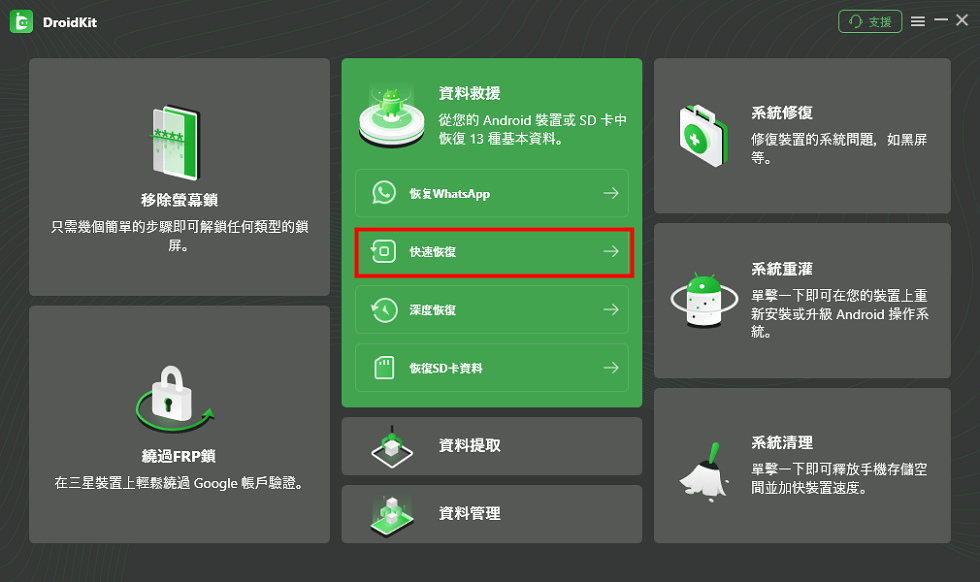
快速恢復
- 進入程式後,您將看到所有可進行資料救援的檔案類型。由於我們今天針對的主題是救回被永久刪除的照片,所以我們只需選中「照片」選項即可。當然,如果您還想找回其他類型的資料也可以同時選擇它們。
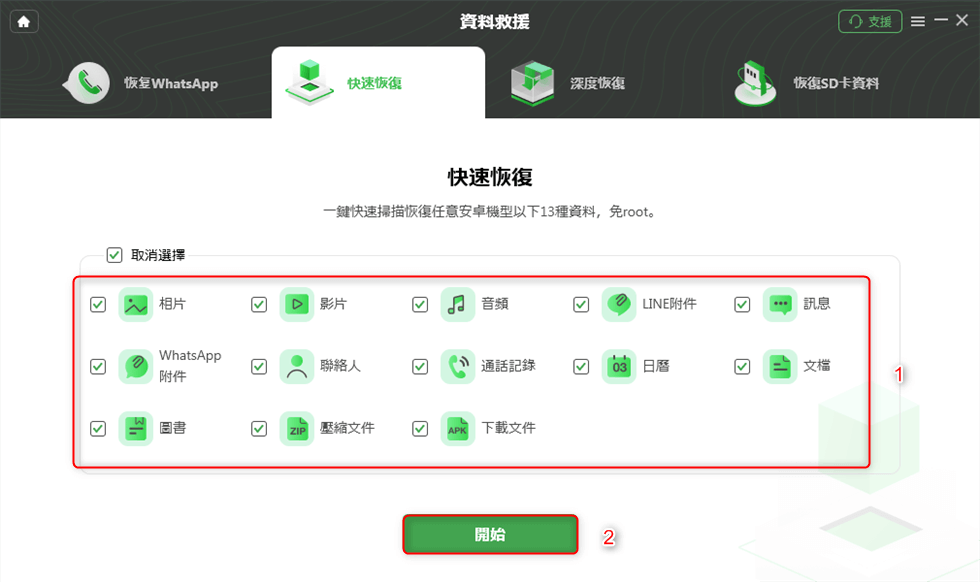
選擇資料救援的檔案類型
- 確認完所有要救援的項目後,我們就可以按下「開始」得按鈕,此時系統會跳出引導您開啟 USB 偵錯的引導介面,選擇您手機的廠牌,之後按照指示完成即可。
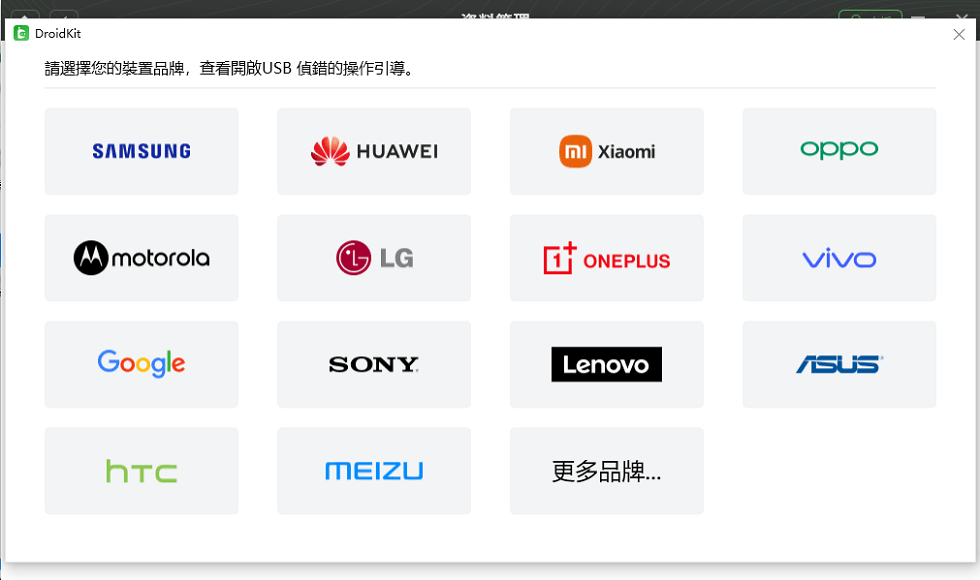
選擇手機品牌
- 依照步驟一一完成之後, DroidKit 將開始在您的設備之中掃描那些被刪除的數據。隨後您可以從這些可被救援的資料清單中選擇您的想要救援的目標,點擊介面右下角的「到PC」選項,系統便會開始進行資料救援!
- 不用幾秒之後,您就會發現介面上寫著「恢復完成」,也表示您這次的操作圓滿落幕啦!
而除了一般的救援模式,當您的資料被刪除的過久或是系統有受損的情況時,您則可以使用「深度恢復」模式:當您在使用此模式時,他會協助您進行 root 相關的設定,以便從您的手機與系統中找出更多被覆蓋或隱藏的資料!
不得不說,一番操作下來輕鬆又簡單,是否也感到心動了呢?那就趕進試試看吧!
方法三:使用 Google 相簿復原已備份的照片
若你已啟用 Google 相簿自動備份,刪除的照片可能仍儲存在雲端,且可免費恢復。Google 相簿的垃圾桶功能保留照片 60 天。
- 開啟 Google 相簿應用程式或訪問 photos.google.com。
- 點擊左上角選單,選擇「垃圾桶」。
- 瀏覽已刪除的照片,選擇需要恢復的項目。
- 點擊「還原」,照片將回到 Google 相簿或手機相簿。
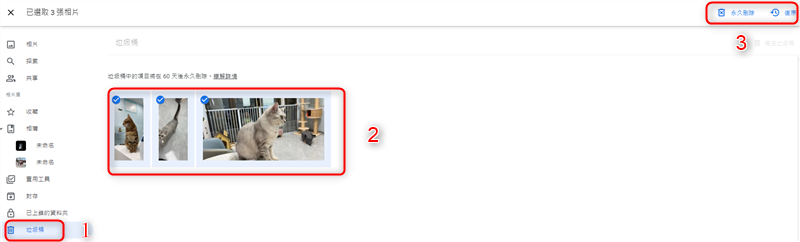
找回 Google 相簿垃圾桶的照片
注意:
- 需確保照片刪除前已同步至 Google 相簿。
- 若超過 60 天或未啟用備份,需嘗試其他方法。
- 檢查 Google 帳戶儲存空間,確保有足夠容量。
適用場景:適合已開啟 Google 相簿備份的用戶。
方法四:透過 Google 雲端硬碟找回照片
若你曾將照片上傳至 Google 雲端硬碟(Google Drive),可透過雲端恢復已刪除的照片。Google Drive 的垃圾桶保留檔案 30 天。
操作步驟:
- 開啟 Google 雲端硬碟應用程式或訪問 drive.google.com。
- 點擊左側選單中的「垃圾桶」。
- 找到已刪除的照片,點擊右鍵選擇「還原」。
- 照片恢復後,可下載至手機或電腦。
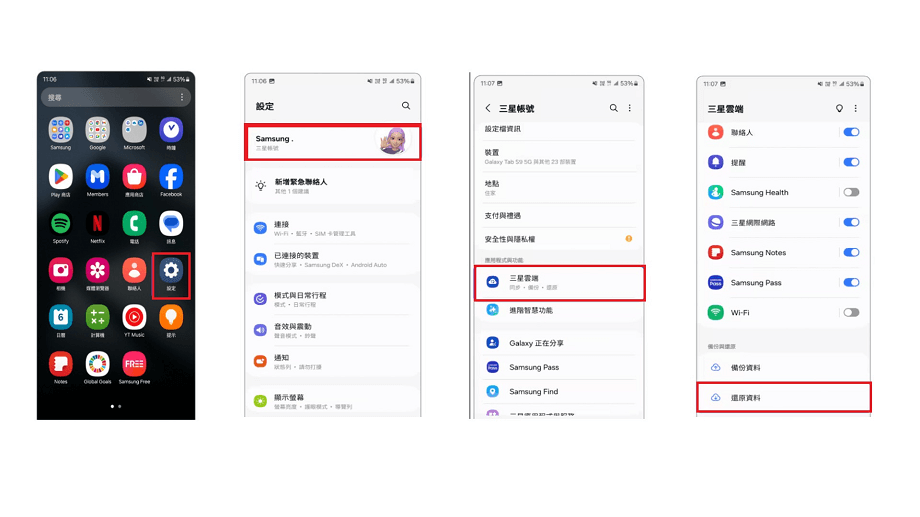
透過三星雲端還原資料
注意:
- 需確認照片曾上傳至 Google Drive。
- 若檔案已從垃圾桶永久刪除,需嘗試專業工具。
適用場景:適合將照片手動上傳至 Google Drive 的用戶。
方法五:使用專業照片恢復應用程式
若垃圾桶和雲端備份無法找回照片,可嘗試免費或付費的照片恢復應用程式。這些應用程式能掃描手機內部儲存,找回未被覆蓋的照片。
注意:
- 非 Root 模式掃描效果有限,Root 能提高成功率但需技術操作。
- 立即停止使用手機以避免資料覆蓋。
適用場景:適合無備份但希望嘗試免費工具的用戶。
有關永久刪除的照片如何復原的更多問題
電腦永久刪除的照片如何復原?
若照片從電腦硬碟永久刪除,可嘗試以下方法:
- 檢查回收桶:開啟電腦「回收桶」,尋找已刪除的照片,右鍵選擇「還原」。
- 使用專業軟體:下載工具iMbie Droidkit,掃描硬碟並恢復照片。
- 雲端備份:檢查 Google Drive、Dropbox 或 OneDrive 是否有照片備份。
- 注意:立即停止使用硬碟以避免資料覆蓋。
iPhone 永久刪除的照片如何復原免費?
iPhone 用戶可嘗試以下免費方法:
- 最近刪除:開啟「相簿」>「最近刪除」,恢復 30 天內的照片。
- iCloud 備份:若啟用 iCloud 照片備份,訪問 icloud.com 或在 iPhone 上檢查「相簿」>「最近刪除」。
- iTunes 備份:若有電腦備份,可透過 iTunes 恢復手機至備份狀態(可能覆蓋現有資料)。
- 限制:免費方法需有備份,否則需使用專業工具如 PhoneRescue(部分功能需付費)。
Google 永久刪除的照片如何復原?
若 Google 相簿中的照片被永久刪除:
- 檢查垃圾桶:Google 相簿垃圾桶保留照片 60 天,進入「垃圾桶」選擇「還原」。
- 聯繫 Google 支援:若超過 60 天,可嘗試聯繫 Google 相簿支援團隊,提供刪除詳情以申請恢復(成功率較低)。
- 其他備份:檢查 Google Drive 或手機本地是否存有照片副本。
總結
無論你的 Android 手機照片是誤刪、永久刪除還是因系統問題丟失,以上 5 種方法都能幫助你找回珍貴回憶。手機垃圾桶和 Google 相簿是免費且簡單的首選,適合有備份或近期刪除的情況。Google 雲端硬碟適合手動上傳過照片的用戶。若需高效、無備份恢復,iMobie DroidKit 是最佳選擇,其快速與深度恢復模式能應對各種複雜場景。

更多相關文章

產品相關問題? 聯繫我們的支援團隊獲取快速解決方案 >
