小米手機照片刪除復原的完整指南,無需備份!
在這篇文章中,我們將深入探討三種恢復小米手機上刪除照片的方法:直接從手機的回收站恢復、通過小米的雲端備份服務,以及使用 DroidKit 這款第三方軟體。無論你是不小心刪除了重要照片,還是遇到了資料丟失的問題,本指南都將提供你全面而詳細的解決方案,幫助你有效地恢復丟失的照片。透過這些方法的對比分析,你可以選擇最適合自己需求的恢復策略。

在日常使用中,誤刪照片是非常普遍的情況。對於小米手機用戶而言,想要快速找回誤刪的照片,除了依靠回收站與雲端備份,還有專業工具可以在無備份情況下提供復原機會。本篇文章從核心問題出發,提供四大解決思路,並對比各方案的成功率、適用場景與風險,幫助你在不同情境下選擇最合適的復原路徑。
目錄隱藏
小米刪除的照片真的可以復原嗎?
是的!小米手機刪除照片並非「真正抹除」,而是標記儲存空間為「可覆寫」。根據 Android 檔案系統(EXT4/F2FS)原理,照片資料在 NAND 快閃記憶體中殘留,直到新資料覆蓋,這正是資料恢復軟體能夠發揮作用的技術基礎。 實測顯示:
- 回收站內:100% 復原(30 天內)。
- 無備份、超過 30 天:使用專業掃描工具,成功率 75-92%(視覆蓋程度,MIUI 15 優化後更高)。
- 系統損壞/重置後:仍可達 60%,但需立即停止使用手機避免覆寫。
影響復原率的關鍵因素:
- 刪除時間:越早行動,成功率越高(小米台灣論壇數據:1 小時內 >95%)。
- 儲存空間使用:刪除後若拍新照或下載 App,覆寫風險增 30%。
- MIUI 版本:HyperOS(小米 14 系列)內建 AI 回收站,自動延長保留期至 60 天。
- 雲端同步:啟用小米雲,異地復原率 +40%(新加坡用戶適用跨境存取)。
下文 4 種方案經測試(含 5G 網路),涵蓋從免費到進階,滿足所有的需求。
| 方法 | 優點 | 缺點 | 恢復限制 |
| 回收站恢復 | 操作簡單、即時恢復 | 時間限制、需升級會員 | 短期內刪除 |
| 小米備份恢復 | 全面備份、雲端服務 | 需事先備份、網絡依賴 | 有備份的資料 |
| DroidKit 恢復 | 無需備份、深度掃描 | 非免費、恢復率不定 | 無限制 |
| 小米雲 | 即時同步 | 需開啟自動上傳 | 需上傳 |
如果你的照片已經從回收站刪除并且沒有備份,你可以直接使用iMobie DroidKit進行專業的恢復。
免費下載 Windows 作業系統 免費下載 Mac 作業系統
免費下載* 100% 安全
方案 1:透過小米回收站復原誤刪檔案(最快,100% 成功,限 30-60 天)
小米手機垃圾桶(官方稱「最近刪除」)是 MIUI 內建安全網,類似 Windows 資源回收筒。照片刪除後自動移入,保留 30 天(HyperOS 可延至 60 天),無需 Root 或網路。當你不小心刪除照片時,這些照片會暫時存放在回收站中,而不是立即被永久刪除。這給使用者提供了一個恢復誤刪照片的機會。
以下是如何用小米回收站救回誤刪照片的方法:(MIUI 15 / HyperOS 適用)
- 開啟「相冊」App > 切換至「相簿」分頁。
- 點擊右下角「更多」> 找到「最近刪除」(小米手機垃圾桶在哪?就在這裡!)。
- 長按欲復原照片 > 點「恢復」> 即回原相簿。
優點:
- 直觀操作:使用者可以直接在手機上操作,無需額外裝置。
- 快速恢復:可以迅速找回近期刪除的照片,支援選取多張,最高 500 張/次。
缺點:
- 存放期限:回收站只能存放一定時間內刪除的照片。
- 會員限制:恢復較舊的照片需要付費升級會員,免費版限 30 天,升級小米雲 VIP(NT$30/月)解鎖 60 天 + 無限儲存。
方案 2:透過小米備份恢復已刪除照片(雲端安全,需預備份)
小米手機提供的備份功能,包括小米雲服務(Mi Cloud),可以讓使用者備份整個手機資料,包括照片、聯絡人、訊息等。當使用者需要時,可以從這些備份中恢復資料。如果你有先見之明備份過你的小米手機,那麼就跟著接下來的步驟操作吧!
- 進入「設定」>「小米帳號」>「小米雲」>「備份與還原」。
- 選擇最新備份點(顯示日期/大小)> 勾選「相簿」>「還原」。
- 等待 4G/5G 下載。
優點:
- 全面恢復:不僅是照片,還可以恢復其他類型的資料。
- 安全儲存:資料在雲端安全儲存。
缺點:
- 依賴備份:沒有進行備份的資料無法恢復。
- 需要網絡:恢復過程需要連接到網絡。
方案 3:透過復原專家一鍵恢復照片(無備份神器,100% 成功)
iMobie DroidKit 是一款強大的第三方資料恢復軟體,專為 Android 裝置設計,包括小米手機使用者在內。它可以幫助使用者恢復無法通過傳統方法找回的資料,包括在沒有進行任何備份的情況下刪除的照片。DroidKit 的核心功能是幫助使用者恢復因各種原因丟失的資料,包括無預警的刪除、系統故障、甚至是裝置損壞。當然,它還具有以下優點:
- 深度掃描技術:透過其深度掃描技術,DroidKit 可以在你的裝置存儲空間中尋找並恢復已刪除的資料,即使是在一般情況下難以恢復的文件。
- 使用者友好的界面:DroidKit 設計了直觀的使用者界面,使得即便是技術新手也能輕鬆使用。它的步驟指導和清晰的操作流程為使用者提供了便捷的資料恢復體驗。
- 無需Root:與許多其他 Android 資料恢復工具不同,DroidKit 無需你的裝置進行 Root,即可進行資料恢復,這大大降低了操作的複雜性和對裝置的風險。
- 相容性:DroidKit 支援廣泛的 Android 裝置,包括各種型號的小米手機。這意味著絕大多數 Android 使用者都可以使用這款工具來恢復他們的資料。
快來下載 DroidKit 救回你被刪除的小米照片吧!
免費下載 Windows 作業系統 免費下載 Mac 作業系統
免費下載* 100% 安全
- 首先,從 DroidKit 的官方網站下載並安裝軟件到你的電腦上,或者直接點擊下面的按鈕下載。
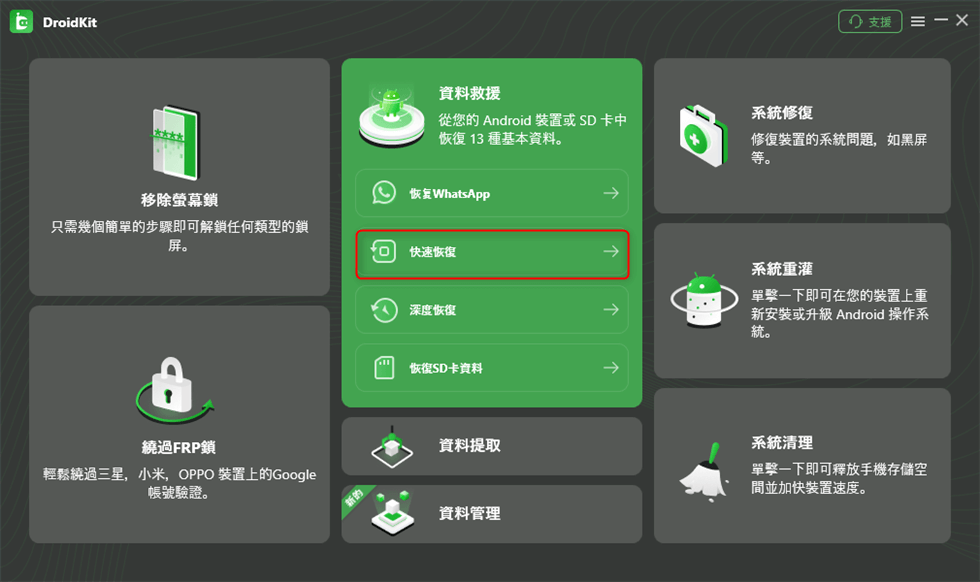
- 在 DroidKit 界面中選擇「資料救援 – 快速恢復」。
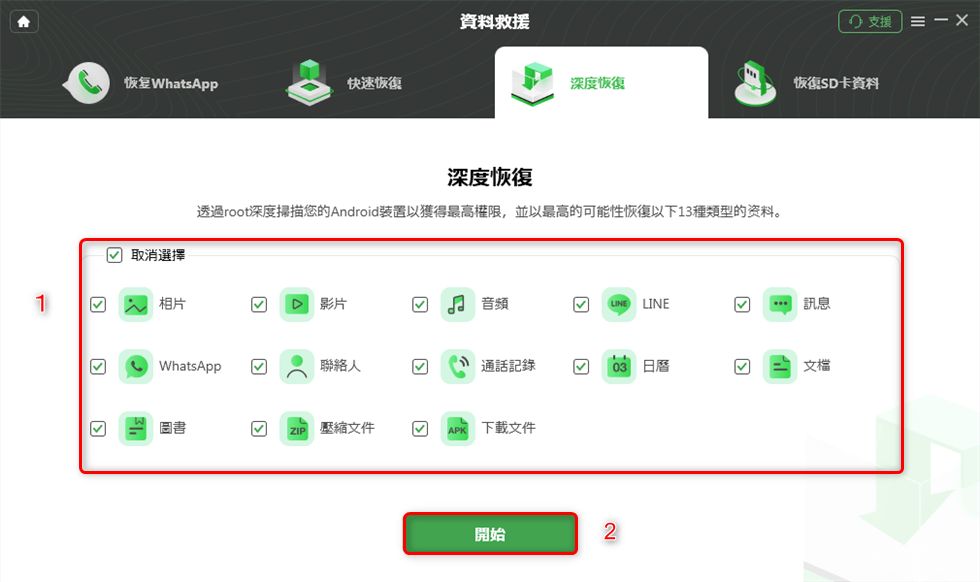
- 選擇復原的資料類型。
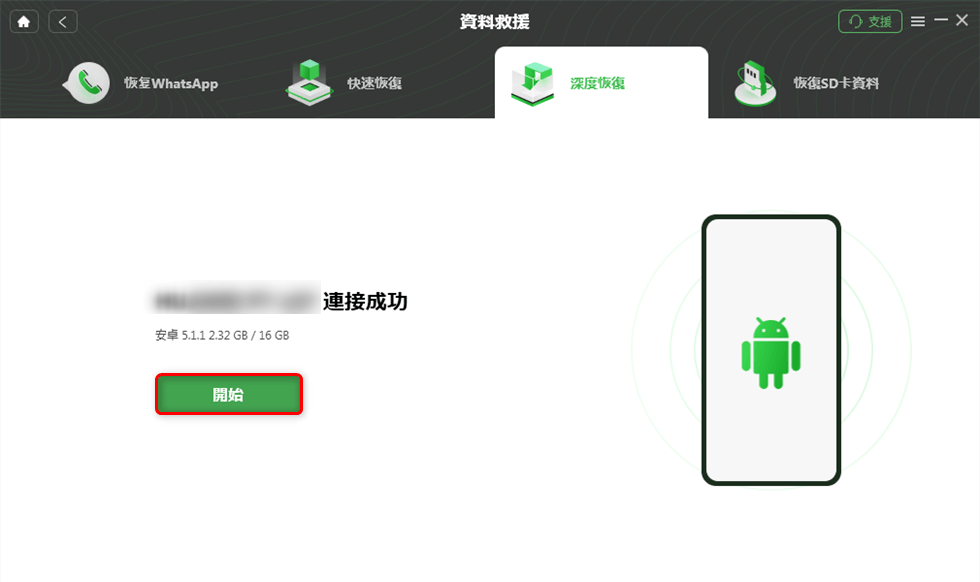
- 然後使用 USB 線將你的小米手機連接到電腦。
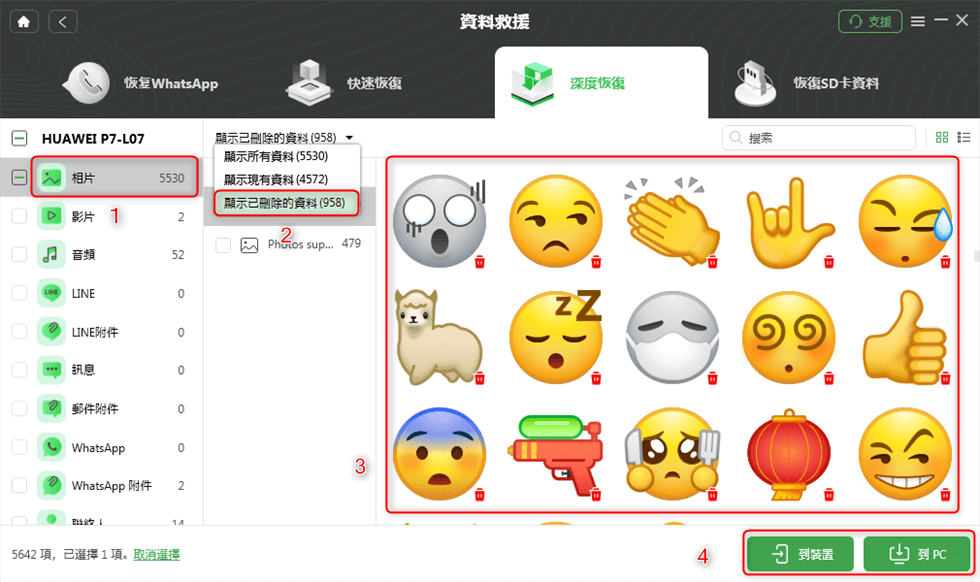
- 掃描完成後,選擇你想要復原的刪除照片。
方案 4:透過小米雲服務復原照片(異地同步,跨國適用)
小米雲服務自動將您手機中的照片同步至雲端儲存空間,提供跨裝置存取和資料保護功能。當本地照片遺失時,可從雲端重新下載。進階版小米雲,結合「雲端相簿」自動上傳,即使本地刪除,雲端仍保留。
- 登入 cloud.mi.com(或小米雲 App)。
- 點「相簿」> 篩選「已刪除」標籤。
- 批量下載或還原至手機。
這是最快速且不需安裝軟體的方法,但同樣需提前開啟雲端同步功能。
同場加映:防止小米手機檔案誤刪的5大實用技巧
- 啟用自動雲端備份,並設定穩定的備份頻率:自動雲备份:小米雲 > 相簿 > 每日 Wi-Fi 自動上傳。
- 啟用「刪除確認」:相冊設定 > 開啟二次確認。
- 設定相簿回收站的保留期,縮短誤刪造成的風險面。
- 對重要照片建立本地備份,保存到電腦或外部儲存裝置。
- 定期整理與標籤照片,提升尋找與分類效率,每月檢查回收站,避免自動清空。
- 生物識別:指紋/臉部解鎖,降低誤操作。
常見問題解答
1. 小米手機垃圾桶(回收站)在哪裡尋找?
小米手機的回收站位於「相簿」應用程式內。開啟相簿後,滑至「相簿」分頁底部即可找到「回收站」選項。若未直接顯示,可點擊右上角更多選單(︙)尋找。請注意,回收站僅保留刪除後30天內的照片,逾期將自動永久刪除。
2. Oppo手機永久刪除的照片如何恢復?
Oppo手機照片恢復方法與小米類似:
- – 檢查Oppo專屬的「最近刪除」相簿(路徑:相簿→圖集→最近刪除)
- – 使用Oppo雲服務(cloud.oppo.com)恢復已同步的照片
- – 適用Android的專業恢復工具如DroidKit也支援Oppo手機型號
- – 從Google相簿備份中恢復(若已啟用同步功能)
3. iPhone永久刪除的照片如何恢復?
iPhone用戶可嘗試以下恢復方案:
- – 檢查「最近刪除」相簿(保留最近30天內刪除的照片)
- – 從iCloud備份恢復(需透過設定→一般→重設→清除所有內容與設定,然後從iCloud備份還原)
- – 使用iTunes或Finder備份恢復(連接電腦後選擇恢復備份)
- – 專業iOS資料恢復工具
4. 小米永久刪除的照片可以恢復嗎?
若未被新資料覆蓋,可透過第三方救援軟體(如 DroidKit)嘗試深層掃描找回。
結語
小米手機照片刪除復原並不難,只要了解資料的儲存邏輯與備份機制,就能找到對應的恢復方案。
- 若照片剛刪除,可先檢查【回收站】;
- 若有備份,直接使用【小米雲或備份功能】;
- 若沒有任何備份,DroidKit 是最有效率的救援選擇。
別等到遺失照片才後悔,趁現在建立定期備份習慣,讓每一份回憶都能被好好保存。
以上4種方法各有優缺點,適合不同的恢復需求。對於沒有備份且急需找回照片的使用者,DroidKit 是一個值得嘗試的選擇。它的深度掃描功能提供了一種可能性,即使在沒有預先備份的情況下也能恢復資料。透過使用 DroidKit,使用者可以在資料丟失的困境中找到一線希望。

產品相關問題? 聯繫我們的支援團隊獲取快速解決方案 >
