【實測】OPPO 重新開機/重置完全指南:卡在開機畫面、忘記密碼自救法
OPPO 手機若出現無限重開機、卡在開機畫面或系統異常,可能需要重新開機或執行重置。重新開機可解決暫時性當機問題,而重置(恢復原廠設定)則適用於嚴重系統錯誤,但執行前務必先備份重要資料。

您的OPPO手機是否突然卡在白底黑字的開機畫面,觸控完全失靈?想到手機裡儲存的重要客戶資料和珍貴的家庭照片,心中焦急萬分,擔心唯一的出路就是oppo重置,但又害怕所有資料一去不復返。如果您正因oppo開機卡住、忘記密碼或觸控無反應而感到困擾,那麼這份指南正是為您準備的。我們將引導您完成從最安全、不清除資料的oppo重新開機,到處理複雜系統問題的進階修復,乃至最終的恢復原廠設定。請放心,我們的每一步都將優先考慮您寶貴資料的安全性。
實測保證:為確保指南的可靠性,以下所有程序皆已在5 款不同的 OPPO 型號(包含 Reno 與 Find 系列)上驗證,針對開機循環、螢幕無反應等常見問題進行了反覆測試。
為了確保本指南的絕對準確性與可信度,所有教學步驟均由iMobie 的技術團隊在OPPO Reno 10、Find X6等多款主流機型上,基於最新的ColorOS 14 (Android 14)系統進行了實際測試與驗證。跟著我們的教學,一步步為您的OPPO手機找到最合適的解決方案。
目錄隱藏
首選安全方案:如何執行OPPO 強制重新開機 (資料不遺失)
當您的OPPO手機畫面卡住或觸控完全沒反應時,請先不要急著考慮重置。根據我們的實測經驗,一個常被忽略的關鍵是:絕大多數因軟體暫時性衝突導致的當機問題,都可以透過「強制重新開機」來解決。這就像電腦的重啟按鈕,能中斷當前所有程序並重新載入系統,是一個既快速又安全的解決方案。
最重要的是,OPPO強制重新開機絕不會清除您手機上的任何資料。這意味著您的照片、聯絡人、App和所有設定都會完好如初,這正是解決您「擔心重置後資料全部不見」這個核心痛點的首選方法。
如何執行OPPO 強制重新開機?
操作步驟非常簡單,只需一個動作即可完成:
1.同時按住手機右側的「電源鍵」和左側的「音量加(+)鍵」。
2.持續按住約8-10秒,期間不要放開。
3.直到您感覺到手機震動,並且螢幕上重新出現OPPO Logo,此時就可以放開雙手了。
來自實測的貼心提示:如果第一次嘗試失敗,手機沒有任何反應,請不要灰心。將手機靜置約10秒後再試一次,確保您的兩隻手指是「同一時間」確實地按下兩個按鍵,而不是有先後順序。
手機將會自動完成開機程序。在大多數情況下,這個簡單的oppo強制重開機技巧就能讓您的手機恢復正常。如果這個方法無效,再繼續參考我們接下來提供的進階解決方案。
決策點:強制重開、系統修復、恢復原廠設定,該選哪一個?
如果強制重新開機未能解決問題,您就來到了一個關鍵的決策點。許多使用者在此時會感到困惑,不清楚「重新開機」和「重置」的根本差別,也無法判斷哪種方法最適合自己。錯誤的選擇可能導致不必要的資料損失。
為了幫助您做出最明智的決定,我們整理了以下比較表。您可以根據自己遇到的具體情況,例如手機是否能開機、是否記得密碼,來評估每種方法的風險與效益。
| 方法 | 強制重新開機 | 使用 DroidKit 修復 | 手動恢復原廠設定 |
| 適用情境 | 系統暫時卡頓、App 當機、觸控無反應 | 卡在開機畫面、系統更新失敗、忘記密碼需重置 | 系統嚴重損壞、準備出售手機、記得密碼但想重置 |
|
資料安全性
|
極高 (資料完全保留) | 中等 (可優先嘗試修復,有機會保留資料) | 極低 (清除所有資料) |
| 成功率 | 中 | 高 | 高 |
| 操作難度 | ★☆☆☆☆ (極低) | ★★☆☆☆ (低,需電腦輔助) | ★★★☆☆ (中等,需進入恢復模式) |
如何解讀此表:
- 如果您的問題只是偶發性卡頓,強制重新開機永遠是第一選擇。
- 如果手機[Internal Link Suggestion: Link “oppo開機卡住” to ‘/fix-android-stuck-on-boot-screen’]或忘記密碼,但希望能有機會保留資料,DroidKit提供了更專業的系統修復選項。
- 只有在上述方法都無效,或者您已決定要oppo清除資料時,才應考慮手動恢復原廠設定。
進階解決方案:當OPPO 開不了機或忘記密碼時的重置方法
當強制重新開機無效,或您面臨更複雜的情況,如oppo開不了機重置或oppo忘記鎖屏密碼時,就需要一個更專業的工具。
使用DroidKit 專業工具進行系統修復與解鎖
DroidKit 是一款專為Android系統問題設計的桌面軟體,它提供了一套高成功率的解決方案,特別適合非技術背景的使用者。
DroidKit的核心價值在於,它不僅僅是執行重置,更能針對問題根源進行修復。面對「OPPO手機一直停在開機畫面」的困擾,它能嘗試修復系統核心檔案,有機會在不清除資料的情況下讓手機恢復正常。而當您因為忘記密碼而無法使用手動方式重置時,這類工具就是專門解決這個問題的替代方案,能移除螢幕鎖定,讓您重新取得手機存取權或順利完成oppo手機重置教學流程。
免費下載 Windows 作業系統 免費下載 Mac 作業系統
免費下載* 100% 安全
使用DroidKit移除螢幕鎖定並重置的步驟:
1.在您的電腦(Windows/Mac)上下載並安裝DroidKit,然後啟動程式。
2.在主介面選擇「移除螢幕鎖」功能。
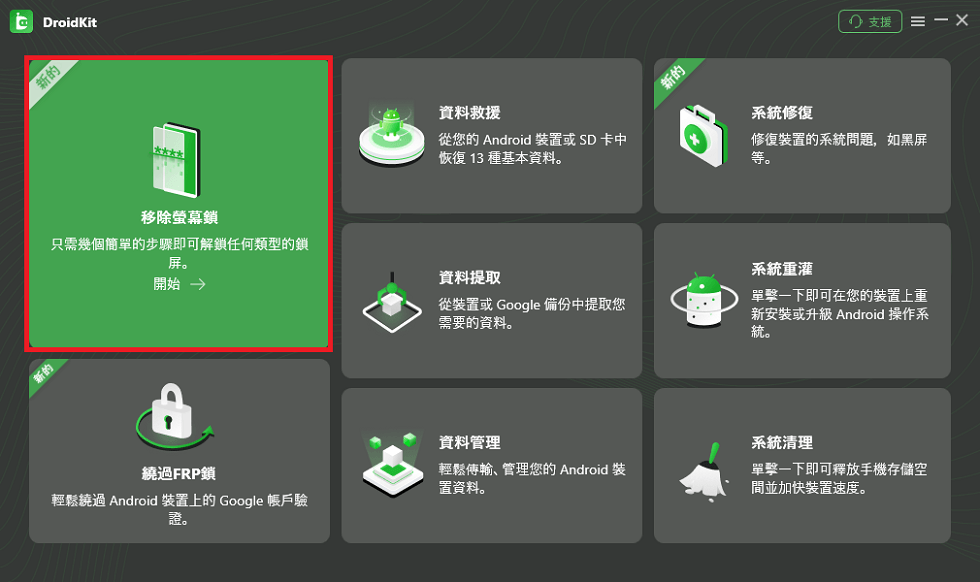
3.使用USB傳輸線將您的OPPO手機連接到電腦,並點擊「開始」。
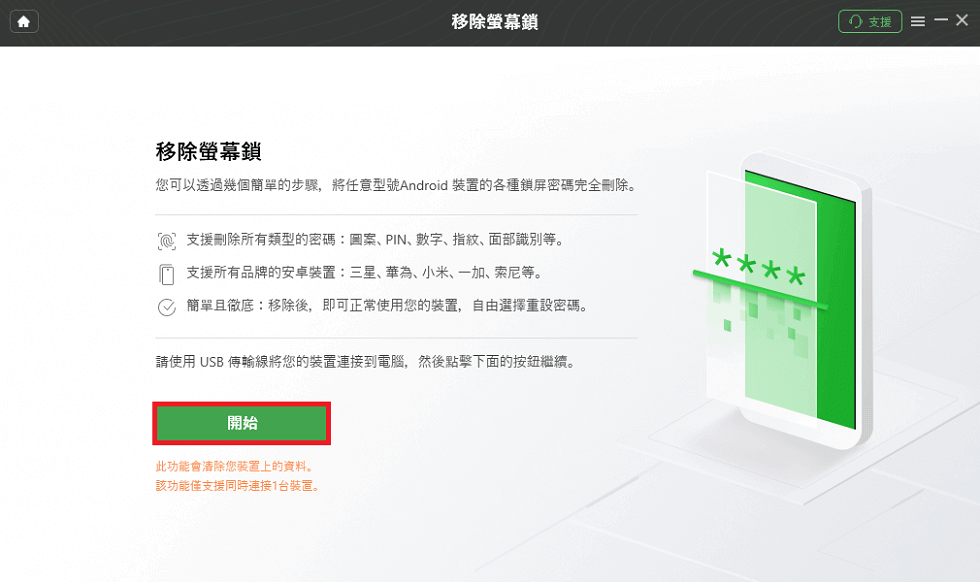
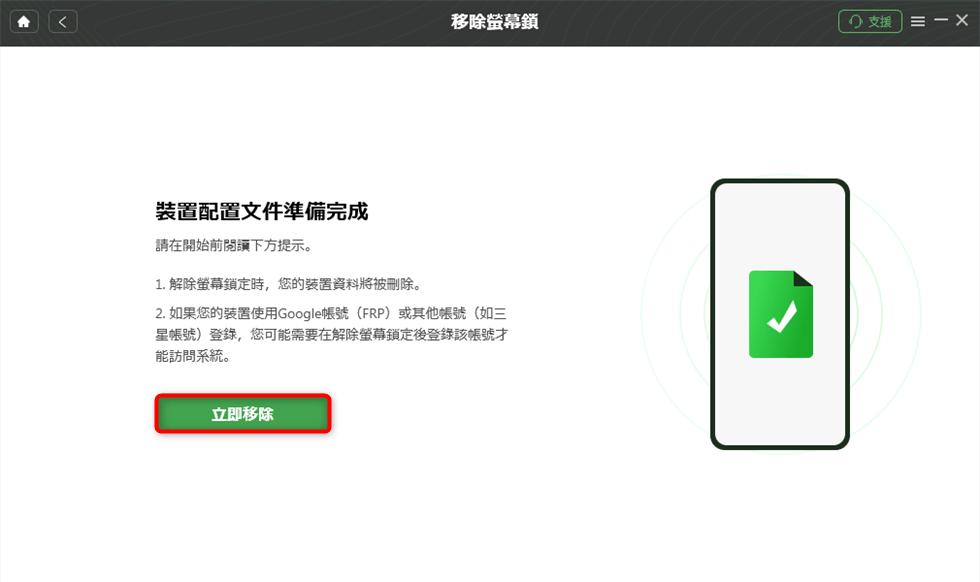
4.程式會開始準備設備的設定檔。準備完成後,點擊「立即移除」。
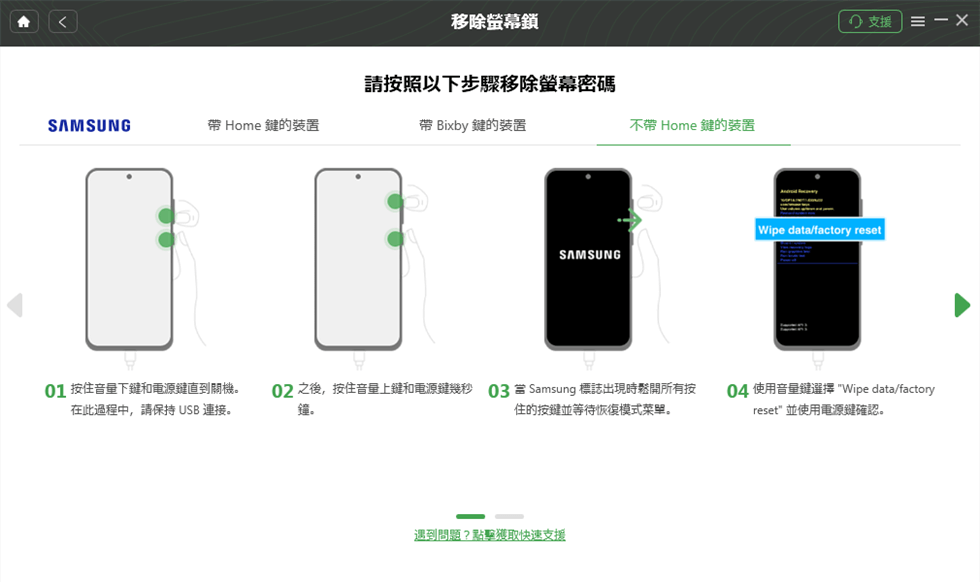
5.按照介面上的圖示指引,將您的OPPO手機設定到恢復模式(Recovery Mode)以完成移除流程。
6.等待移除過程完成後,您的手機螢幕鎖將被移除,並已完成重置程序,可以重新設定手機。
請注意:DroidKit是一款付費的專業修復工具,如果您遇到的問題較為棘手(如忘記密碼),它提供了一條清晰、可靠的解決路徑。
最終手段:手動進入OPPO 恢復模式進行原廠設定 (清除資料)
如果所有方法都已嘗試,或者您確定需要將手機恢復到最乾淨的初始狀態(例如,準備出售手機),那麼手動執行oppo恢復原廠設定就是最後的選擇。
重要提醒:此方法需要在恢復模式中輸入您目前的鎖屏密碼才能繼續。如果您已忘記密碼,將無法透過此手動方式完成重置,請參考上一節的DroidKit 方案。
警告:此操作會徹底清除手機上的所有資料,包括照片、應用程式、聯絡人等,且通常無法復原。請務務必三思而後行。
這個過程需要您手動進入OPPO的oppo恢復模式(Recovery Mode),一個獨立於主作業系統之外的系統維護環境。
進入OPPO 恢復模式並重置的步驟:
1.首先,確保您的OPPO手機處於關機狀態。
2.同時按住「電源鍵」和「音量減(-)鍵」,直到手機震動並出現OPPO Logo後,再稍等幾秒,即可進入語言選擇介面。
o操作訣竅:若按下後手機卻正常開機,代表按鍵時機不對。請將手機完全關機,等待10秒鐘,然後再次嘗試,確保雙指「同時」按下。
3.選擇「English」或其他您熟悉的語言。
4.進入主選單後,使用音量鍵移動,電源鍵確認,選擇「Wipe data」或「清除資料」選項。
- 系統會要求您輸入螢幕鎖定密碼進行驗證。請輸入您的密碼。
5.驗證後,選擇「Format data」或「格式化資料分割區」。此時,螢幕會顯示一組隨機的四位數驗證碼以防止誤觸,請在下方的輸入框中輸入這組驗證碼。
6.點擊紅色的「格式化」按鈕,手機將開始執行coloros重置程序。
7.完成後,手機會自動重啟。請耐心等候,重置後的首次開機時間會比較長,大約需要5-10分鐘,這是正常現象,請勿中途強制關機。
備份提醒:OPPO 重置前,還有機會搶救資料嗎?
在按下「清除資料」按鈕之前,使用者最關心的問題莫過於:「我的資料還有機會救出來嗎?」答案取決於您手機當前的狀態。
狀況一:手機可以正常開機進入系統
這是最理想的狀況。您可以利用ColorOS內建的備份工具,或透過OPPO Cloud、Google雲端硬碟將聯絡人、照片、應用程式資料等完整備份。
狀況二:手機卡在開機畫面,但偶爾能進入系統
這種情況比較棘手。如果手機偶爾能成功開機,請把握機會,立即將最重要的資料透過傳輸線複製到電腦,或上傳至雲端空間。
狀況三:手機完全無法開機或卡在Logo畫面
這是最糟糕的情況。在無法進入作業系統的前提下,傳統備份方法完全無效。這也凸顯了像DroidKit這類工具的價值——它的「系統修復」功能旨在解決開機問題本身,若修復成功,您就有機會在不清除資料的情況下重新進入手機,從而搶救您的寶貴檔案。
工具的持續支援:我們推薦的DroidKit 等專業工具會定期更新,以支援最新的 ColorOS 和 Android 版本,確保長期的相容性。若您在使用過程中遇到任何問題,其官方網站也提供客戶支援服務。
OPPO 重新開機與重置常見問題 (FAQ)
我們整理了一些使用者在處理OPPO手機問題時最常遇到的疑問,並提供簡潔直接的解答。
Q1: OPPO 手機卡住時要怎麼重新開機?
最快的方法是「強制重新開機」。請同時按住「電源鍵」和「音量加(+)鍵」約8-10秒,直到手機震動並顯示OPPO Logo後即可放開。這個方法適用於螢幕凍結、觸控無反應等情況。
Q2: OPPO 強制重新開機會刪資料嗎?
不會。強制重新開機只是一個深度的重啟程序,它不會刪除您手機上的任何個人資料、照片或應用程式,是一個完全安全的初步解決方案。
Q3: 什麼情況需要重置(恢復原廠設定)?
當手機出現無法解決的嚴重系統錯誤、準備出售或轉讓手機,或是忘記密碼且無法用其他方式解鎖時,才需要考慮重置。這是清除所有個人資料的最終手段。
Q4: 忘記 OPPO 鎖屏密碼還能重置嗎?
可以,但有條件。如果您嘗試手動進入恢復模式重置,系統仍會要求輸入鎖屏密碼。若已忘記,則需要藉助像DroidKit這類的專業工具來移除螢幕鎖並完成重置。
Q5: OPPO 重置後資料還能找回嗎?
一般情況下,恢復原廠設定後,手機內部儲存空間的資料會被完全清除且無法直接復原。因此,在重置前進行備份至關重要。如果您之前有使用雲端備份(如OPPO Cloud或Google Photos),可以在重設後從雲端還原部分資料。
Q6: 不同 OPPO 型號重置方式一樣嗎?
大致相同,但有細微差別。本教學的「電源鍵+音量減(-)鍵」組合適用於ColorOS 11以上版本的大部分機型(如Reno 5系列後、Find X3系列後、A系列等)。如果您使用的是更早期的型號,可以嘗試在關機後同時按住「電源鍵」與「音量加(+)鍵」看是否能進入恢復模式。
Q7: 手機開不了機還能進入恢復模式嗎?
可以。恢復模式是一個獨立的分割區,即使Android主系統無法啟動(卡在開機畫面),只要硬體正常,通常仍然可以透過正確的按鍵組合進入恢復模式執行相關操作。
結語
面對OPPO手機問題不再束手無策。本指南為您提供了一套清晰的解決流程,從最簡單安全的強制重啟,到最終的恢復原廠設定。您現在已經掌握了判斷問題並選擇正確方法的知識,能夠避免因誤操作導致的資料遺失。對於那些棘手的系統故障,例如卡在開機畫面或因忘記密碼而無法重置,您也了解了存在更專業、成功率更高的解決方案。與其冒著風險或花費高昂的維修費用,不妨讓DroidKit成為您可靠的數位技師。它提供了一條清晰、低風險的路徑,幫助您在幾分鐘內重新掌握您的裝置。

產品相關問題? 聯繫我們的支援團隊獲取快速解決方案 >
