三星手機卡在開機畫面怎麼辦?5招快速解決
三星手機卡在開機畫面或不斷重新啟動時,先嘗試充電檢查、強制重啟、安全模式及清除快取分區。若仍無法進入系統,可使用 DroidKit 修復支援的三星裝置或先救援重要資料,再將原廠重置作為最後手段。

在當今的智慧型手機市場中,三星手機以其創新的技術和優質的使用者體驗著稱。然而,無論技術多麼先進,用戶偶爾仍可能遇到一些技術問題,例如三星手機無法開機,手機卡在開機畫面,無法解除 Fastboot 模式。有時候當你拿起手機準備處理一天中的大小事務時,突然發現它卡在開機畫面,顯示Logo後就不動了,這無疑會造成生活或工作上的不便。文將探討造成三星手機卡在開機畫面的原因,並提供幾種有效的解決方法。方法三:清除快取分區
目錄隱藏
三星手機卡在開機畫面的常見原因
三星手機一直停在 Logo,常見原因包括:
- 系統更新中斷或韌體檔案損壞;
- 最近安裝或更新的第三方 App 與系統衝突;
- 系統快取資料錯誤;
- 手機儲存空間接近用盡;
- 電池、充電線或充電連接埠異常;
- 手機過熱或曾經摔落、進水;
- 非官方系統修改、Root 或韌體刷寫失敗;
- 電源鍵或音量鍵卡住;
- 主機板、儲存晶片或其他硬體故障。
如果手機可以進入安全模式,問題較可能與第三方 App 有關;如果安全模式、恢復模式也無法進入,則硬體或嚴重系統故障的可能性較高。安全模式只會載入手機原本的系統和預裝程式,可用來判斷下載的 App 是否造成問題。
修復前先判斷:手機資料是否重要?
不同方法的資料風險不同。開始操作前,可先參考下表:
| 方法 | 適合情況 | 是否刪除資料 | 難度 |
| 充電與配件檢查 | 無法正常供電或突然關機 | 否 | 簡單 |
| 強制重啟 | 暫時當機、卡在 Logo | 否 | 簡單 |
| 安全模式 | 第三方 App 衝突 | 否 | 簡單 |
| 清除快取分區 | 更新後卡住、快取異常 | 通常不會 | 中等 |
| DroidKit 系統修復 | 軟體方法無效、系統損壞 | 需依模式確認 | 中等 |
| 原廠重置 | 嚴重系統錯誤 | 會 | 中等 |
| 授權維修 | 疑似電池、主機板或進水 | 視維修項目而定 | — |
如果手機內有尚未備份的重要照片、影片或工作檔案,請不要直接選擇「Wipe data/factory reset」。
可先嘗試不刪資料的方法,或者檢查 DroidKit 的「從系統崩潰裝置提取資料」功能是否支援你的三星型號。
快速自查:先完成這 5 項檢查
1. 為手機充電至少 15 分鐘
電量完全耗盡時,手機可能沒有足夠電力完成重新啟動。三星建議使用合適的充電器和數據線,完全沒電時至少充電 15 分鐘後再重啟。
2. 更換充電線和充電器
使用另一組可正常工作的充電線、轉接器及插座,排除供電設備問題。
部分數據線只能充電,不能穩定傳輸資料。如果後續需要連接電腦進行修復,建議使用原廠或品質可靠的數據線。
3. 檢查充電連接埠
觀察 USB 連接埠是否有灰塵、棉絮、變形或液體痕跡。
不要使用金屬物品插入充電埠,也不要在手機仍潮濕時充電。
4. 移除外接配件
暫時取下:
- 保護殼;
- SD 卡;
- SIM 卡;
- USB 配件;
- 耳機或轉接器。
若 SD 卡損壞或按鍵被保護殼壓住,也可能干擾啟動。
5. 讓過熱的手機冷卻
如果手機明顯發燙,先拔除充電器並關閉裝置,將其放在陰涼通風處自然冷卻。
不要將手機放入冰箱或使用冷風吹向內部,避免冷凝水造成進一步損壞。
方法一:強制重啟三星手機
強制重啟不會刪除照片、App 或其他個人資料,適合處理暫時當機和啟動卡住。
操作步驟
- 同時按住「音量下鍵」和「側鍵」。
- 舊款具有獨立電源鍵的裝置,則按住「音量下鍵+電源鍵」。
- 持續按住約 10 秒。
- 即使畫面出現關機選單,也不要立即鬆開。
- 看到 Samsung Logo 重新出現後再放開按鍵。
- 等待手機完成啟動。
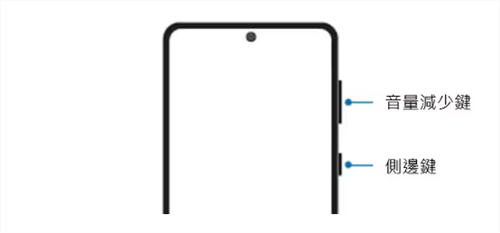
三星官方說明指出,不同機型可能使用側鍵或獨立電源鍵,但一般都可透過音量下鍵配合該按鍵完成強制重新啟動。
如果第一次沒有反應,可讓手機保持充電狀態,再嘗試一次。
方法二:進入安全模式排除 App 衝突
如果手機是在安裝、更新某個 App 後開始卡在開機畫面,可以嘗試進入安全模式。
安全模式會暫時停用下載的第三方 App,只執行系統原有功能。如果手機能在安全模式下正常啟動,通常代表某個近期安裝或更新的 App 引起衝突。
手機無法進入主畫面時
- 將三星手機完全關機。
- 按下側鍵或電源鍵開機。
- 看到 Samsung Logo 後,立即按住「音量下鍵」。
- 持續按住,直到手機進入主畫面。
- 如果成功,螢幕左下角會顯示「安全模式」。
進入安全模式後
- 先備份重要照片和資料。
- 移除問題發生前最近安裝的 App。
- 優先刪除清理、加速、防毒、桌面啟動器或來源不明的 App。
- 重新啟動手機,退出安全模式。
- 檢查是否可以正常開機。
建議每移除一個可疑 App 就重新測試,較容易找出真正原因。
方法三:清除快取分區
系統更新後卡在 Logo,可能是舊的暫存資料與新系統不相容。這時可以在 Recovery Mode 中清除快取分區。
「Wipe cache partition」只清除系統暫存,通常不會刪除照片、訊息和 App;但不要誤選旁邊的「Wipe data/factory reset」。
進入三星 Recovery Mode
按鍵組合會因機型而異:
- 有實體 Home 鍵:音量上鍵+Home 鍵+電源鍵;
- 有獨立 Bixby 鍵:音量上鍵+Bixby 鍵+電源鍵;
- 沒有 Home 鍵的新款機型:音量上鍵+側鍵。
三星官方提醒,恢復模式的按鍵組合會隨機型而不同。
清除快取分區的步驟
- 完全關閉手機。
- 使用對應按鍵組合進入 Recovery Mode。
- 使用音量鍵移動到「Wipe cache partition」。
- 按側鍵或電源鍵確認。
- 選擇「Yes」。
- 清除完成後選擇「Reboot system now」。
- 等待手機重新啟動。
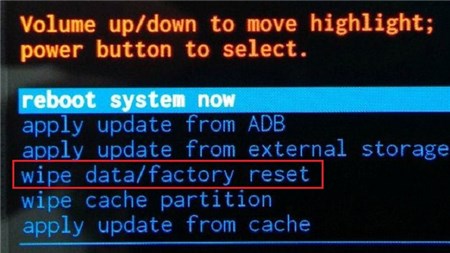
第一次開機可能比平常稍久,請不要中途強制關機。
方法4:透過專業軟體解決三星手機卡在開機畫面的問題
如果以上方法仍然無法解決問題,你可以考慮使用專業軟體來修復你的三星手機。DroidKit 是一個強大的工具,具有系統修復功能,可以幫助你解決各種手機問題。它提供了兩種修復方法:啟用或者不啟用 USB 偵錯選項修復系統,讓你可以根據問題的嚴重程度來選擇合適的修復方案。
首先下載並安裝 DroidKit 程式,載好之後開啟應用程式,使用連接線將你的 三星手機連接到電腦上。
免費下載 Windows 作業系統 免費下載 Mac 作業系統
免費下載* 100% 安全
方法一、啟用USB 偵錯來修復系統。
點選「系統修復」後會進入系統修復畫面,點選「開始」。
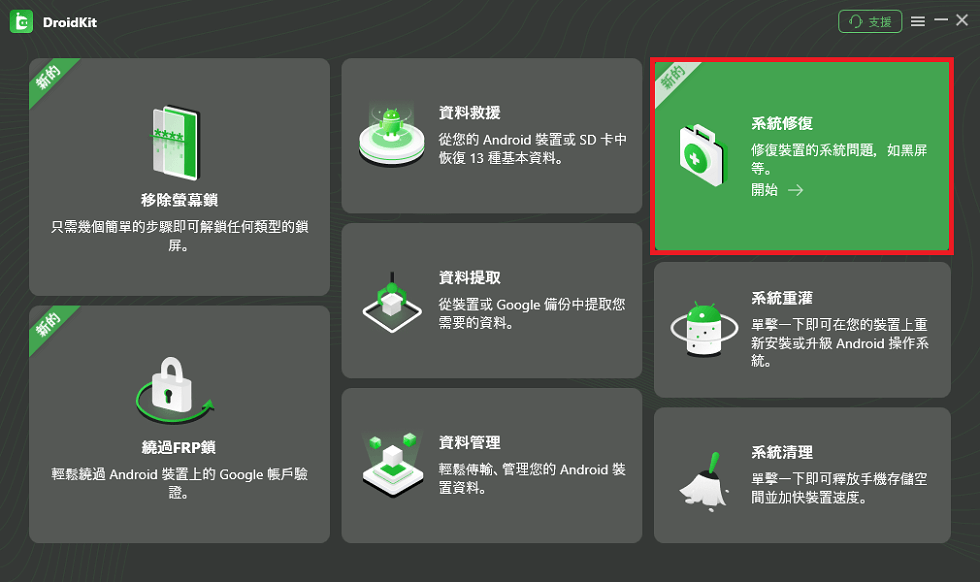
等待手機被偵測到後會顯示裝置匹配完成,按下「現在下載」。
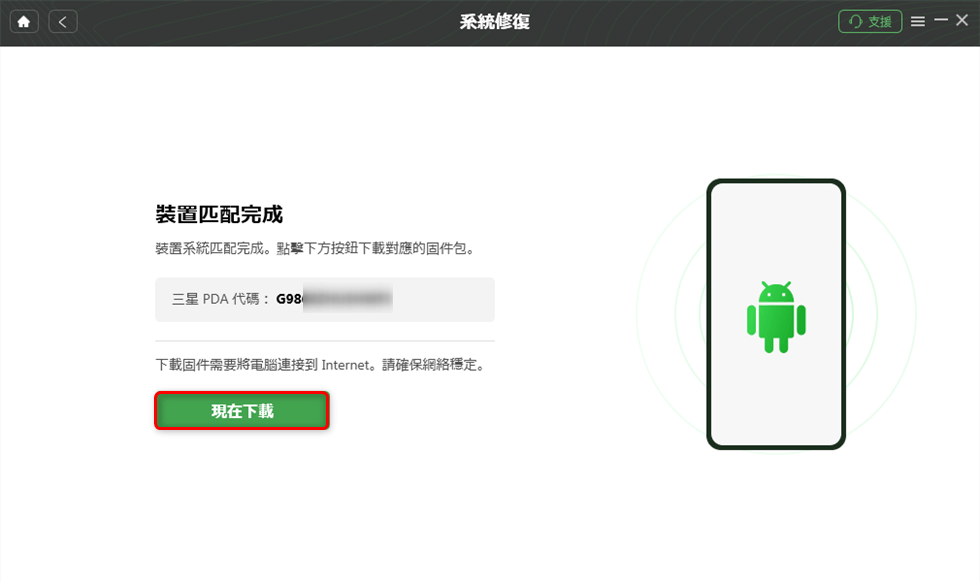
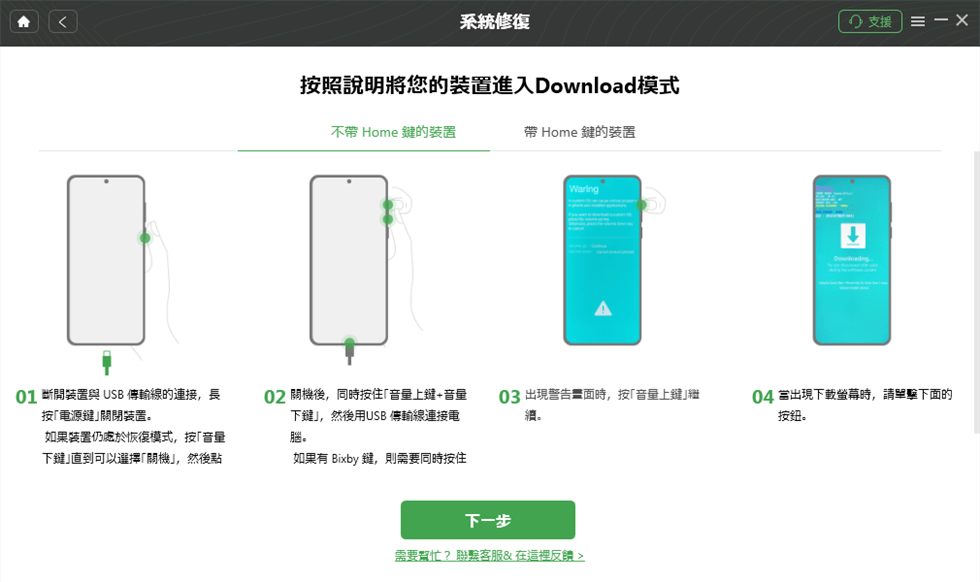
等待軟體下載固件包,將你的手機切換至下載模式。根據裝置不同情況(沒有Home鍵的裝置和有Home鍵的裝置)使裝置進入下載模式。請根據你的裝置情況選擇其中一種方式。
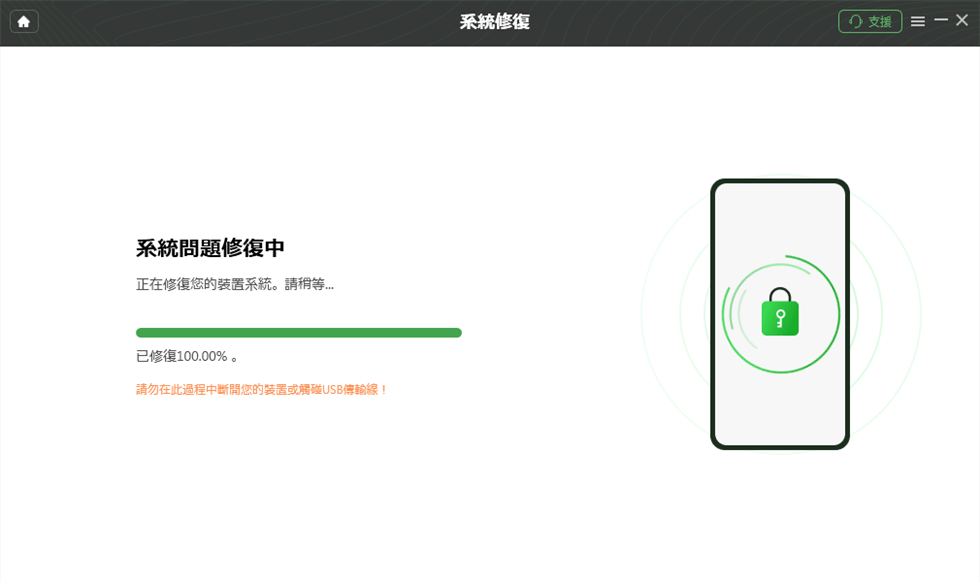
下載和驗證完成後,軟體將開始修復你的系統問題。
方法二、不需要啟用USB 偵錯,也可以修復系統。
同樣啟動 DroidKit 並進入「系統修復」模式。
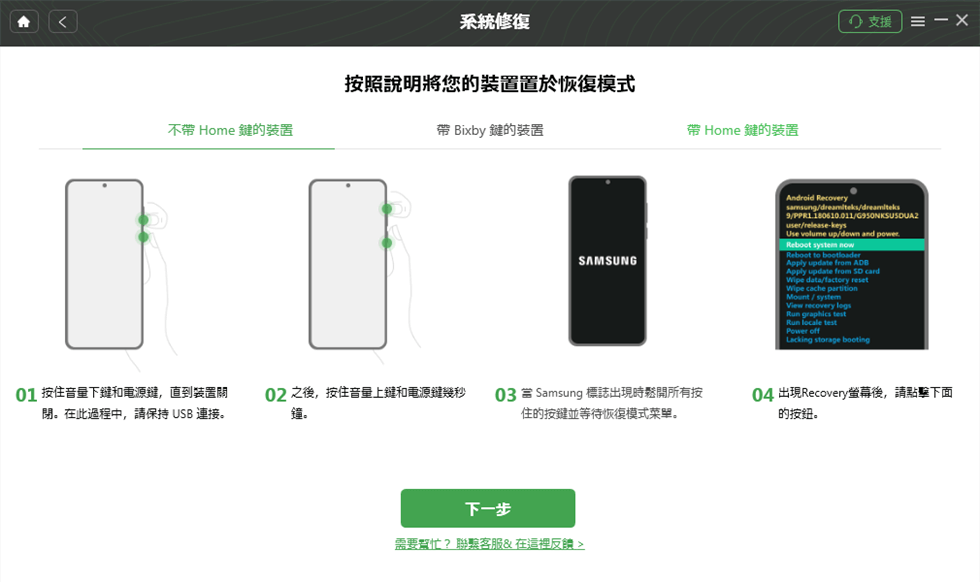
如果手機無法操作,不能開啟 USB 偵錯模式,你可以不連接手機。按照以下方法讓手機進入復原模式,然後點選「下一步」。
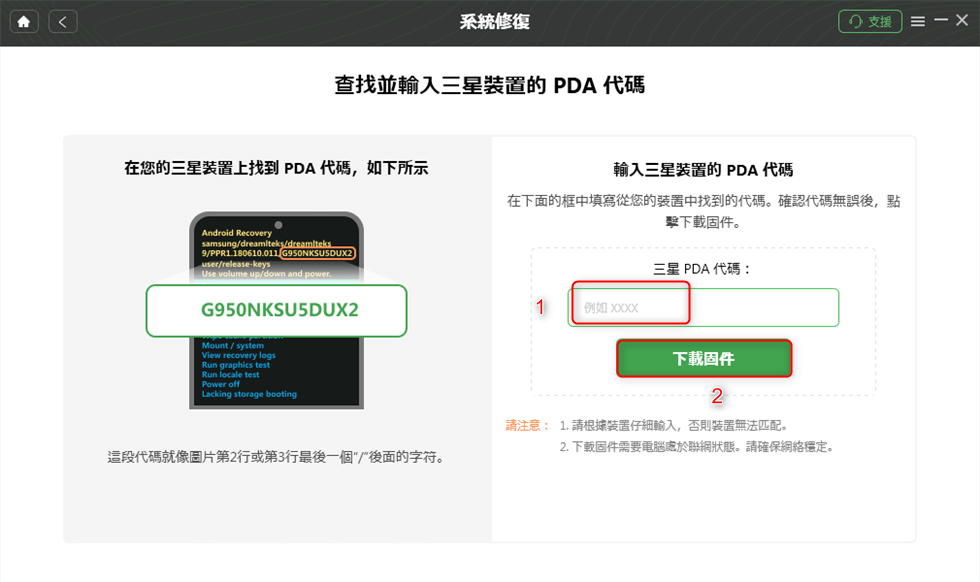
在手機上搜尋並在提示的方框內輸入你的三星手機的 PDA 代碼。之後按一下 「下載固件」。
程式將開始下載所需要的檔案。固件下載完成後,按照說明將裝置進入下載模式。
點選「下一步」,等待完成系統修復。
方法五:恢復原廠設定
如果所有不刪資料的方法都失敗,並且你已經完成備份或決定放棄本機資料,可以嘗試恢復原廠設定。
警告:此操作會刪除手機內的 App、照片、訊息、設定和其他本機資料。重置後還可能要求輸入先前同步的 Google 帳戶,以完成 FRP 驗證。
操作步驟
- 將手機關機。
- 使用適合該機型的按鍵組合進入 Recovery Mode。
- 使用音量鍵選擇「Wipe data/factory reset」。
- 按側鍵或電源鍵確認。
- 選擇「Factory data reset」或「Yes」。
- 等待清除完成。
- 選擇「Reboot system now」。
- 重新設定手機。
三星官方也將原廠重置列為安全模式仍無法解決問題後的進階選項,並明確提醒所有本機資料都會被清除。
重置前請確認你仍記得原本登入手機的 Google 帳戶和密碼。
方法六:送交三星服務中心
若出現以下情況,建議停止反覆重新啟動或刷寫系統:
- 手機曾經摔落或進水;
- 裝置異常發熱;
- 電池膨脹;
- 充電時完全沒有反應;
- 無法進入 Recovery Mode;
- 無法進入 Download Mode;
- 電腦完全偵測不到手機;
- 手機反覆斷電;
- 更新或修復過程多次失敗。
這些現象可能與電池、電源管理晶片、儲存晶片、主機板或充電埠有關。軟體修復無法解決實體硬體故障。
如果手機仍在保固內,建議攜帶購買證明前往三星授權服務中心檢查。
如何從卡在開機畫面的三星手機救援資料?
如果手機裡有重要照片、影片、聯絡人或訊息,應在原廠重置前嘗試資料救援。
先檢查雲端備份
可以在另一部手機或電腦檢查:
- Google 相簿;
- Google Drive;
- Google 聯絡人;
- Samsung 帳號同步;
- OneDrive 相簿同步;
- WhatsApp Google Drive 備份;
- 其他雲端硬碟。
如果資料已同步,就不必冒險從故障手機直接提取。
使用 DroidKit 提取系統崩潰裝置資料
在解決開機問題之前,你可能會擔心丟失重要資料。幸運的是,即使手機卡在開機畫面,你仍然可以使用 DroidKit 的資料提取功能來恢復資料。這個功能可以幫助你從受損的手機中提取照片、影片、聯繫人、簡訊等各種資料,讓你可以盡快從受損的手機中備份重要的資料。
以下是卡在開機畫面的三星手機中恢復資料的方法:
下載並安裝 DroidKit。
免費下載 Windows 作業系統 免費下載 Mac 作業系統
免費下載* 100% 安全
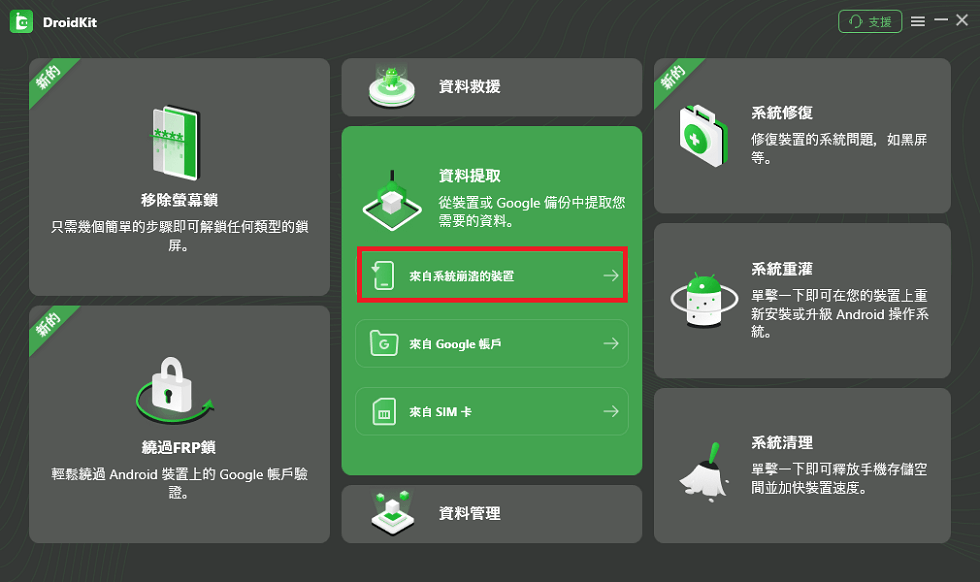
啟動軟體並連接故障的三星手機,從主畫面找到「資料提取」>「來自系統崩潰的裝置」。
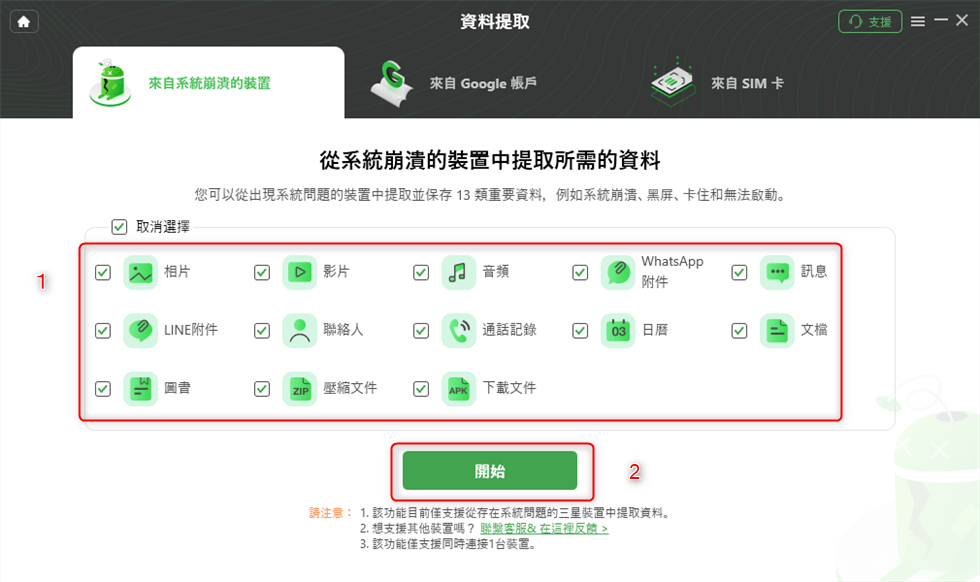
你可以在軟體裡預覽DroidKit 可復原的資料類型。選擇需要復原的資料後點選「開始」。
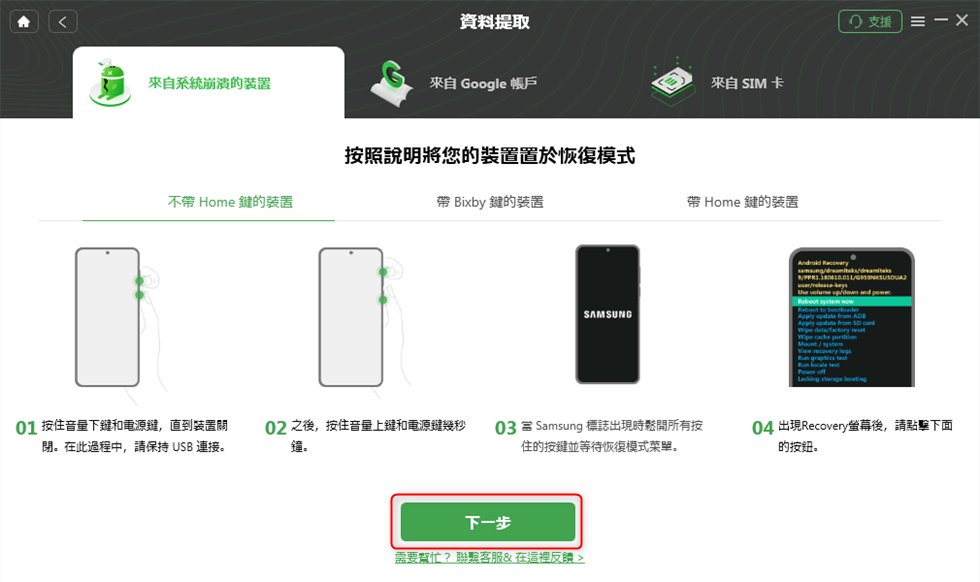
按照說明將手機置於恢復模式。
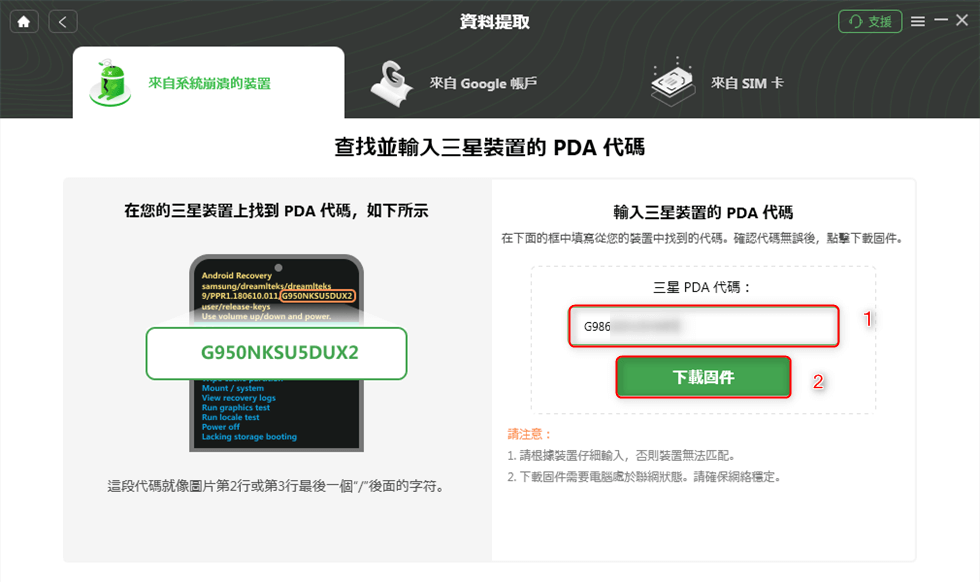
按照說明找到三星的PDA碼,輸入到方框內後按下「下載固件」。
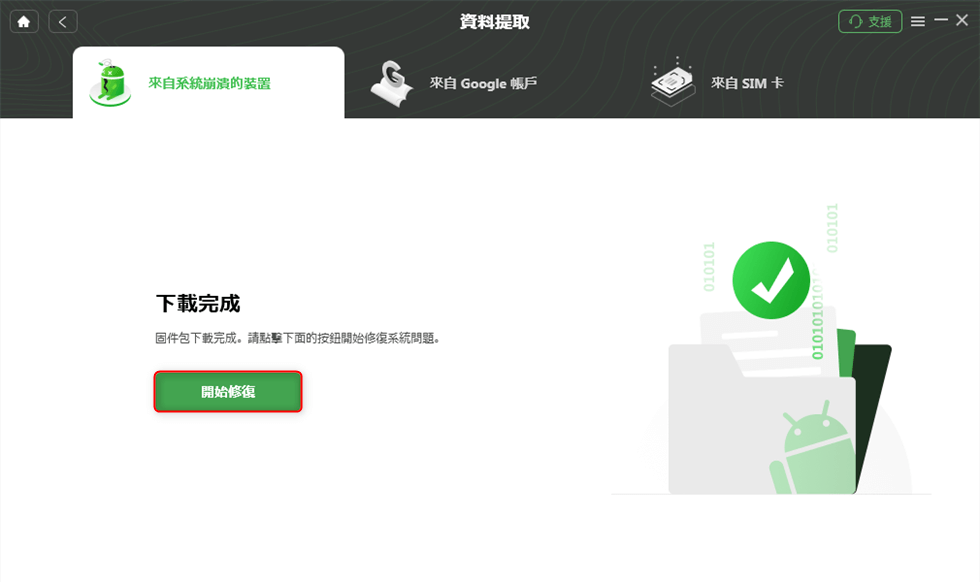
固件載好後,就可以開始修復裝置系統了。
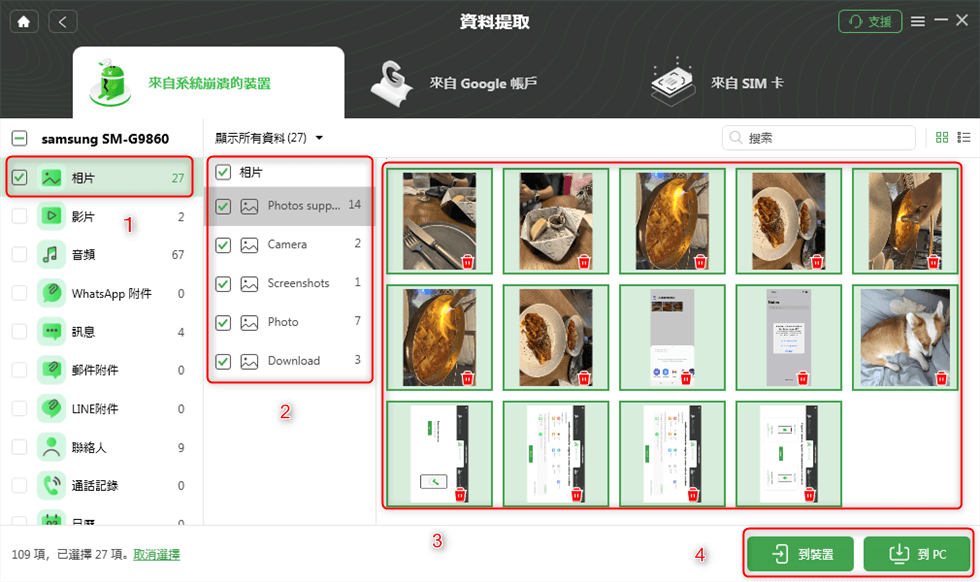
修復後你可以預覽你想要導出的資料(以相片為例),你可以選擇導出「到裝置」或者「到PC」。
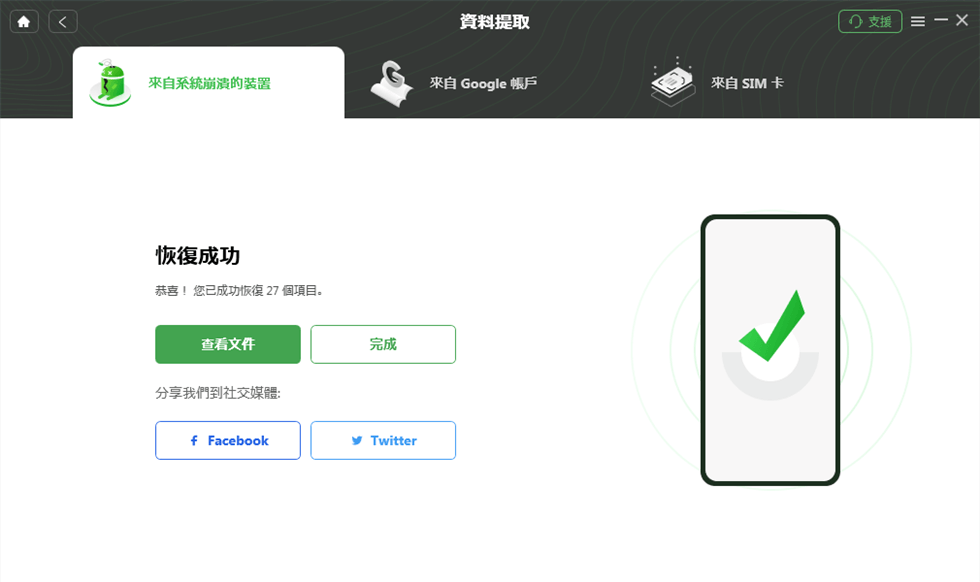
稍後,資料就順利復原了!
如何避免三星手機再次卡在開機畫面?
保留足夠的儲存空間
不要讓內部儲存空間長期處於接近滿載的狀態。可定期刪除不需要的影片、下載檔案和大型 App。
三星也建議透過「裝置維護」檢查並釋放儲存空間。
更新前先備份資料
在安裝大型 One UI 或 Android 更新前,先透過 Smart Switch、Google 或其他備份方式保存重要資料。
只從可信來源安裝 App
優先使用 Google Play 商店或 Galaxy Store,避免安裝來源不明的 APK、清理工具及修改版 App。
不要中斷系統更新
更新期間保持足夠電量和穩定網路,不要強制關機、拔除數據線或反覆按鍵。
定期重新啟動手機
長時間不重新啟動可能使暫存程序累積。偶爾重新啟動有助於釋放系統資源,但不需要每天反覆關機。
留意電池與溫度
若手機經常異常發熱、突然關機或電量快速下降,應及早檢查電池狀態。
常見問題
三星手機一直卡在開機畫面怎麼辦?
先充電至少 15 分鐘,再按住「音量下鍵+側鍵」約 10 秒強制重啟。若仍無效,依序嘗試安全模式、清除快取分區和系統修復,最後才考慮原廠重置。
三星手機一直重新啟動是什麼原因?
可能原因包括第三方 App 衝突、系統更新失敗、快取損壞、儲存空間不足、按鍵卡住、電池老化或主機板異常。
如果安全模式下不再重新啟動,問題通常與最近安裝的 App 有關。
清除快取分區會刪除照片嗎?
一般不會。「Wipe cache partition」主要刪除系統暫存,不會清除個人照片和 App。
但必須注意不要誤選「Wipe data/factory reset」,後者會刪除手機資料。
三星手機顯示 Downloading 是 Fastboot 嗎?
通常不是。三星手機常用的是 Download Mode,畫面可能顯示「Downloading… Do not turn off target」。
Fastboot 更常見於其他 Android 品牌。若三星手機卡在 Download Mode,可先按住音量下鍵和側鍵嘗試重新啟動。
安全模式會刪除資料嗎?
不會。安全模式只會暫時停用下載的第三方 App,不會刪除照片、訊息或 App 資料。
DroidKit 修復系統會刪除資料嗎?
是否影響資料需依手機型號、故障情況和使用的修復模式判斷。系統修復涉及匹配並安裝韌體,因此不應承諾所有情況都能完整保留資料。
重要資料未備份時,建議先檢查資料提取功能,或聯絡專業維修人員。
恢復原廠設定後為什麼要求 Google 帳戶?
這是 Android 的恢復原廠設定保護。重置後可能要求輸入先前在手機上同步的 Google 帳戶,以確認裝置所有權。
結語
三星手機卡在開機畫面可能是一個令人頭疼的問題,但通過以上提到的方法,你可以輕鬆解決這個問題,並恢復丟失的資料。DroidKit 作為一個功能強大的軟體,不僅提供了多種修復手機的方法,還能幫助你從受損的手機中提取重要資料,給你帶來便利和安心。如果你的手機也出現了這樣的問題,不妨下載使用看看。
產品相關問題? 聯繫我們的支援團隊獲取快速解決方案 >
