Google 雲端上傳卡住怎麼辦?完整解決方法(2025 最新)
Google 雲端上傳卡住、速度變慢或一直失敗,是許多 Android 使用者最常遇到的問題。本文為你整理了快速排查方法、進階解決方案與提升成功率的小技巧,幫你迅速找出上傳瓶頸。

在使用 Google 雲端硬碟備份照片、影片或工作檔案時,最常遇到的問題之一就是 「Google 雲端上傳卡住」。不論你看到的是「正在上傳…」、「處理中…」停住不動,或是上傳速度突然變成 0 KB/s,本篇將告訴你:
- 為什麼出現Google雲端硬碟一直等候上傳的情況?
- 你的狀況屬於哪一種?
- 最有效、最不會踩雷的解法是什麼?
依照本文逐步檢查,多數人都能在 5 分鐘內恢復正常上傳。
爲什麽谷歌雲端上傳會卡住?
在解決問題前,先了解可能的原因,能幫助你更有效率地處理。我们根據多位用戶經驗和專家分析,Google 雲端上傳卡住通常是由以下因素引起:
- 網路連接不穩或速度不足:Wi-Fi 訊號弱或斷線。
- 檔案太大或數量太多:Google 雲端對單檔大小有限制,批次過多也會造成「一直處理中」。
- 儲存空間不足:剩餘空間低於 1GB 時,通常會卡住或上傳中斷。
- 防火牆或防毒軟體干擾:安全設定阻擋上傳。
- 檔案名稱特殊字元:如 !、, 或 ; 等符號導致錯誤。
- 瀏覽器快取過多:快取損壞會造成 Google Drive 讀取、同步異常。
- 使用錯誤的瀏覽器或版本過舊:Google Drive 對 Chrome 最友好,但過期版本可能無法正確執行。
- 伺服器端問題:Google 自身服務暫時故障。
了解這些原因後,我們來看具體解決方法。以下是10種實用方式,依序從簡單到進階,逐步嘗試即可。
如何解決Google Drive正在等待上傳?
如果你已經知道導致Google Drive卡住的原因,你可以直接根據對應的方案解決問題:
1. 解決谷歌雲端上傳卡住的快速方案:
如果你只是想快速解決卡住問題,以下方法能立即排查 80% Google 雲端上傳卡住的情況並備份與還原手機數據:
- 1. 重新整理頁面 / 關閉並重新開啟瀏覽器:卡在「正在處理」最常用、也最有效。
- 2. 改用 Google Chrome(避免 Safari / Firefox):大部分上傳中斷,都是瀏覽器不相容造成。
- 3. 清除瀏覽器快取與 Cookie:快取損毀會導致 Drive 卡住,但清除後多半能立即恢復。
- 4. 檢查 Google 雲端剩餘空間是否不足:剩餘空間 <1GB 時,Drive 通常無法正常上傳。
- 5. 更換網路(手機熱點通常最穩):Wi-Fi 不穩定 → 卡住;公司網 → 阻擋大檔案;VPN / Proxy → 造成 timeout
- 6. 分批上傳而不是整包上傳:大量小檔案一次上傳最容易卡住。建議每次 50–300 個檔案。
- 7. 將檔案壓縮成 ZIP 再上傳:避免「大量檔案正在處理中」卡死問題,特別適合大批照片。
- 8. 手機用戶:更新 Google Drive App 並確認背景權限:iPhone:確認「行動數據」「背景 App 重新整理」;Android:確認「背景資料使用」與 App 快取
- 9. 切換至桌面版 Google Drive(Drive for Desktop):若你有大量檔案或大影片,上傳成功率高很多。
- 10. 查看 Google 伺服器狀態:少數時候 Google 本身就壞了,只能等。
這些方法通常能快速排除上傳問題。如果你試過仍卡住,請看下面的「進階方案」。
進階方案主要適用於:
- 上傳卡住很久
- 大檔案反覆上傳失敗
- Drive 頁面沒有反應
- 影片永遠顯示「正在處理」
2. 完整清除 Chrome 損毀快取(深度修復)
快取累積過多會導致 Google 雲端上傳卡住,尤其在手機上。該方案適用於:上傳到一半卡住,處理中無限循環,上傳速度瞬間歸零
瀏覽器(例如 Chrome):
- 點擊右上角三點 > 「設定」 > 「隱私權與安全性」 > 「清除瀏覽資料」。
- 選擇時間範圍並清除快取。
- 重啟瀏覽器並重新上傳檔案。
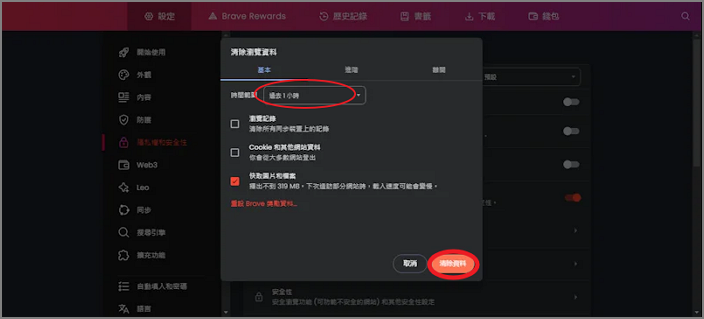
Android App:前往手機設定 > 「應用程式」 > 「Google Drive」 > 「儲存空間」 > 「清除快取」。重啟 App 並測試上傳。
iOS App:設定 > 「一般」 > 「iPhone 儲存空間」 > 「Drive」 > 「刪除 App」,然後重新安裝。登入後嘗試上傳。
除後,重啟裝置並確認問題解決。
3. 檢查並關閉防火牆、防毒或 VPN
許多公司或學校網路會阻擋大型上傳。可能會出現Drive 無反應、卡在 0%、上傳後直接失敗
- 暫時關閉防毒軟體的即時保護(例如,在防毒程式設定中找到「即時掃描」並停用)。
- 斷開 VPN 連線(如果使用 VPN App,直接關閉或斷線);若使用公司網 → 改用手機熱點測試;若用 Proxy → 進入 Chrome 設定取消 Proxy 設定
- Windows 用戶:控制台 > 「系統與安全性」 > 「Windows Defender 防火牆」 > 選擇「關閉 Windows Defender 防火牆」(記得選擇公用與私人網路)。
- Mac用戶:系統設定 → 網路 → 防火牆 → 暫時關閉
- 上傳測試後,記得重新開啟安全設定以確保裝置安全。
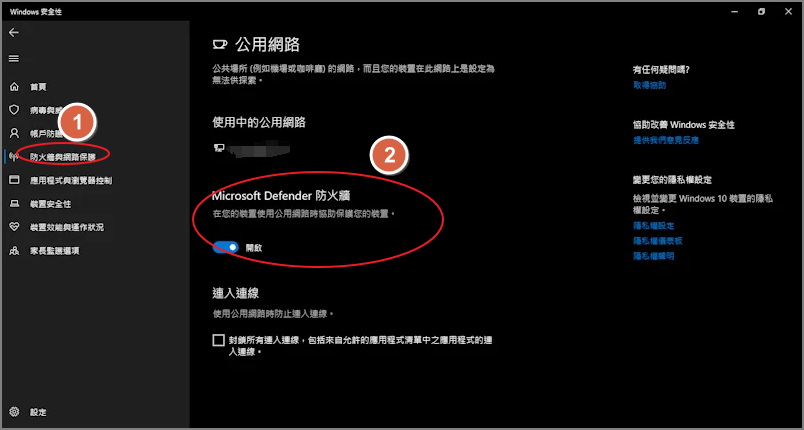
如果問題解決,可能是特定軟體衝突,可考慮更新或調整設定。
4. 手動同步大量照片的正確方式(RAW / 4K / 8K)
若你要備份大量原始照片、RAW 或 4K 影片,建議不要直接上傳。
最佳流程:
- 整理所有照片/影片到一個資料夾
- 用 ZIP 壓縮(避免 Drive 每個檔案都要處理)
- 使用 Drive for Desktop 同步整個 ZIP
- 等待同步完成後再於雲端解壓縮
好處:
- 同步成功率大幅提升
- 避免「處理中卡住」
- 速度比 Chrome 快
5. Drive for Desktop 深度清除設定檔(同步錯誤專用)
如果你已經使用桌面版 Drive,但是遇到:桌面版 Drive 同步一直失敗、檔案顯示已上傳但雲端沒有,可使用以下方法。
1. 關閉 Drive for Desktop
2. 前往:Windows:C:\Users\你的名稱\AppData\Local\Google\DriveFS
Mac:~/Library/Application Support/Google/DriveFS
3. 刪除整個 DriveFS 資料夾
4. 重新登入 Drive for Desktop
5. 重新建立同步資料夾
🔥 救急必學:超強替代方案——用 DroidKit備份資料不怕卡住!
如果你正急著備份手機照片、影片或文件,但 Google 雲端硬碟始終卡在「正在上傳」或進度停滯不動,那麼你可以直接跳過所有麻煩設定,使用更穩定、省時的替代工具 iMobie DroidKit。它提供不透過 Google Drive 的安全備份方案,上傳不卡頓、速度更快,超適合遇到緊急狀況的使用者。
DroidKit可以做什麽?
- ✔ 直接將 Android 手機資料快速導出到電腦
(照片、影片、文件、LINE 資料等都可一次備份) - ✔ 避免 Google Drive 上傳限制、檔案大小限制
- ✔ 不需要重新登入帳號、不會遇到伺服器或網路延遲
- ✔ 備份速度比雲端更快、更穩定
- ✔ 支援恢復、資料管理、裝置修復(附加功能)
免費下載 Windows 作業系統 免費下載 Mac 作業系統
免費下載* 100% 安全
以下是完整步驟,讓你從 Google 雲端備份抓資料,再還原到手機。
步驟1. 下載並安裝 DroidKit
- 前往 iMobie 官網下載適用於 Windows 或 Mac 的 DroidKit。
- 安裝後,啟動程式。
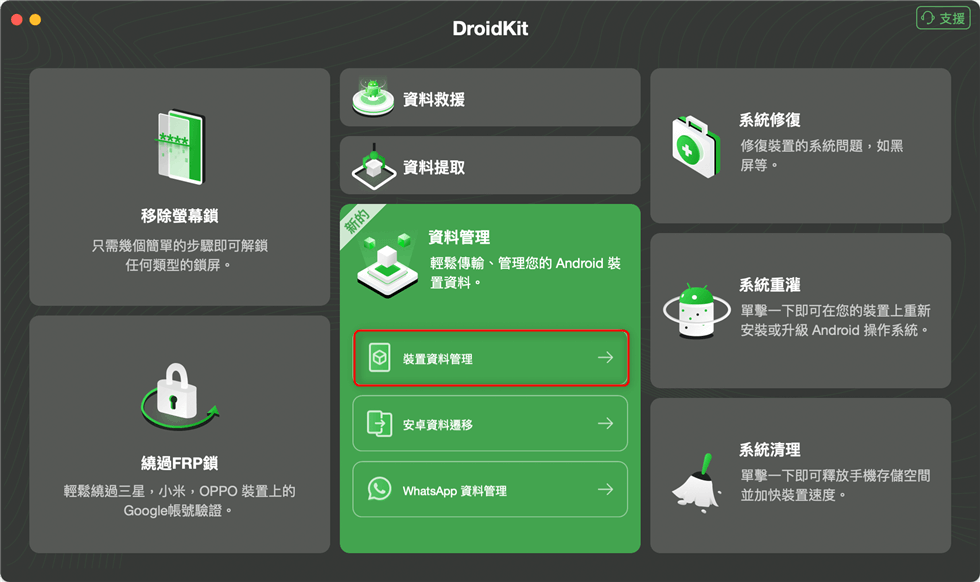
步驟2. 啟動 DroidKit,選擇「資料管理」裡面的子選項「裝置資料管理」。
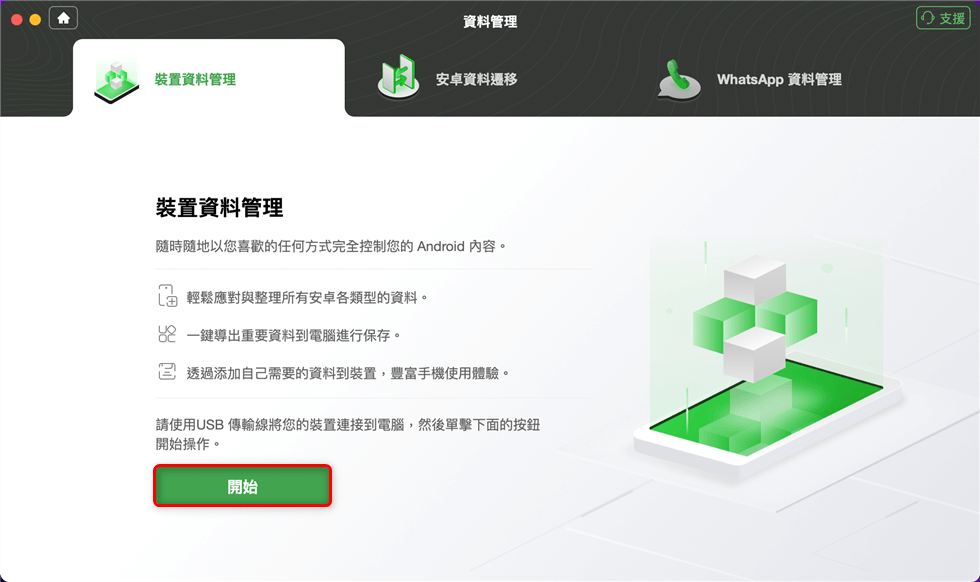
步驟3. 使用數據綫連接電腦,並點擊開始。
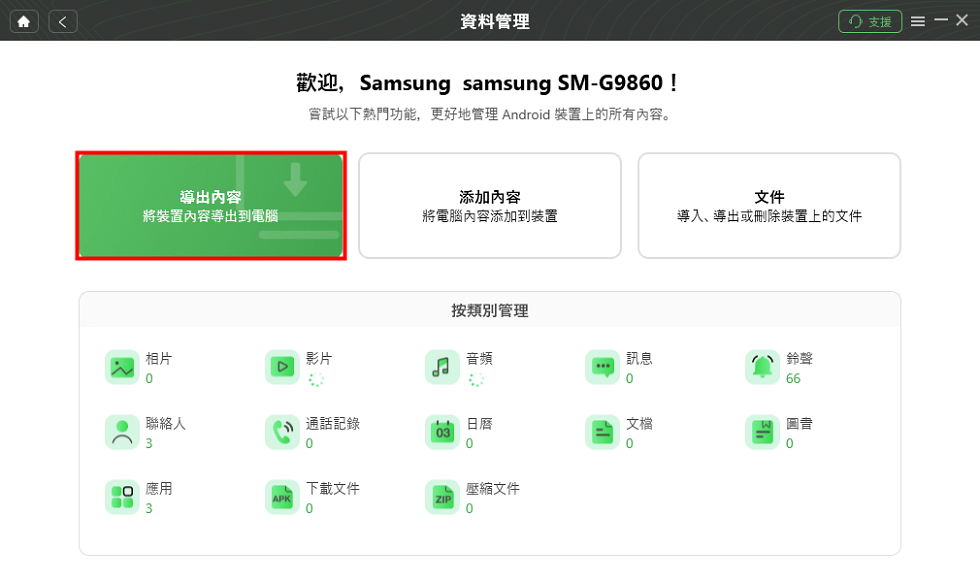
步驟4. 按下導出内容並開始程序,開始將資料準備到電腦中。
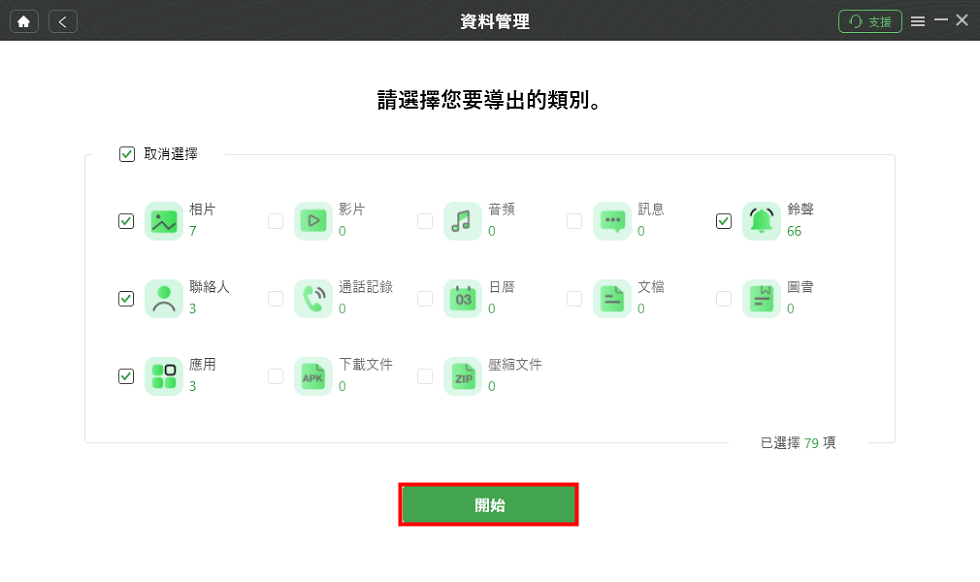
步驟5. 選擇要導出的資料的類別,並點擊開始。然後等待傳輸過程。
🎯 為什麼 DK 是 Google Drive 上傳卡住的最佳替代方案?
| 功能比較 | Google Drive | DroidKit |
| 上傳速度 | 易受網路/伺服器影響 | 直連電腦,速度快 |
| 大檔案上傳 | 容易卡住或失敗 | 不限制大小 |
| 上傳穩定性 | 常卡在 0% 或等待中 | 極穩定,失敗率低 |
| 是否需網路 | 必須 | 不需要 |
| 操作難度 | 基礎 | 最簡單(更適合新手) |
| 是否能完整導出手機資料 | ❌ 不行 | ✔ 全資料類型支援 |
💡 額外小技巧:提升 Google 雲端上傳成功率的好方法
除了基本排除故障,以下是2025年最新的一些小技巧,能有效提升 Google 雲端上傳的成功率和速度。這些方法來自用戶分享和專家建議,適合日常使用。
- 壓縮檔案大小:在上傳前使用工具如 WinRAR 或 7-Zip 壓縮檔案,減少檔案體積,能加快上傳並降低失敗機率,尤其是大型文件。
- 使用桌面應用程式:改用 Google Drive for Desktop 而非網頁版,能提供更穩定的上傳環境,並支援斷點續傳。
- 避免高峰期上傳:在網路流量較少的時段(如深夜)上傳,能避開伺服器擁擠,提高成功率。
- 檢查 ISP 限制:聯繫你的網路供應商,確認是否有上傳速度限制或節流,並考慮升級網路方案。
- 使用第三方工具:如 Droidkit,能優化上傳流程並自動重試失敗檔案。
📌 有關 Google 雲端上傳的更多常見問題
以下是更多用戶常問的 Google 雲端上傳相關問題
1. 手機Google雲端上傳很慢?
手機上傳慢常因網路、App 設定或檔案大小引起。試試以下解決方案:切換到 5G 或穩定 Wi-Fi、重啟 App、清空快取,或壓縮檔案大小。 如果持續慢,重啟手機或檢查 Google Drive 狀態。 另外,使用桌面版轉移檔案也能加速。
2. Google 雲端無法上傳檔案怎麼辦?
無法上傳可能是帳戶問題、空間不足或連線錯誤。解決方式:強制停止 App 並重啟、清空瀏覽器快取、檢查儲存空間,或使用無痕模式測試。 如果是 Android 裝置,清除 Google Play Services 快取也能幫忙。 嚴重時,試著移動檔案到新資料夾再上傳。
3. Google Drive 上傳大文件會卡住怎麼辦?
上傳大文件時,建議使用 Google Drive for Desktop 應用程式,能處理超過 100GB 的檔案並支援斷點續傳。 步驟:下載 App、登入帳戶、拖曳檔案上傳,或從 Gmail 附件直接儲存。 確保網路穩定,並考慮升級到 Google One 付費方案以獲更多空間。
4. 出現「Google Drive 上傳失敗,錯誤碼 38」怎麼解?
錯誤碼 38 通常與大型檔案、快取或防火牆有關。修復方法:清空瀏覽器快取與 Cookies、使用無痕模式上傳、暫時停用防火牆,或檢查網路連線。 如果是 Windows,關閉 Defender 防火牆試試。 對於大檔案,重試或分割上傳也能解決。
結語
Google 雲端硬碟雖然方便,但在上傳大檔案或照片備份時,確實容易遇到卡住、速度慢、失敗等問題。透過本文提供的快速排查、進階解決方案與實用小技巧,大部分使用者都能順利解決上傳問題。
若你已嘗試過多種方法仍卡住,或需要更穩定的大量資料備份方式,DroidKit會是非常可靠的替代選擇,能直接將手機資料快速備份到電腦,不再受 Google Drive 限制。

產品相關問題? 聯繫我們的支援團隊獲取快速解決方案 >
