忘記小米圖形鎖?解決方法全攻略【2026最新】
忘記小米圖形鎖?本篇文章提供完整指南,教你如何解決忘記小米手機圖形密碼的問題,快速找回對應的密碼,適用於所有小米手機型號。

忘記小米手機圖形密碼是常見問題,尤其當您長時間未使用手機或設定了複雜圖形鎖時,這可能導致您無法聯繫朋友、查看訊息或使用應用程式。本文提供小米手機圖形鎖解鎖教學的全攻略,適用於所有小米手機型號,包括紅米系列。無論您是透過小米手機恢復出廠設定解鎖圖形密碼、小米手機有綁定Google帳號忘記圖形密碼,或其他方法,我們都會一步步指導您找回手機使用權。重點是,我們會優先推薦安全、無需專業知識的工具,幫助您快速解決問題。
無論你是因為長時間未使用手機而忘記密碼,還是因為設置了複雜的圖形鎖而無法記住,我們都將為你提供簡單易懂的方法,讓你快速找回小米手機的使用權。。
目錄隱藏
解鎖前先確認:哪些方法會清除資料?
忘記小米或 Redmi 手機的圖形鎖後,能否保留手機內的照片、訊息與應用程式資料,取決於裝置版本、先前設定以及你使用的解鎖方式。開始操作前,建議先確認以下情況:
- 較舊的 Android 裝置:Android 4.4 或更早版本可能仍提供「忘記圖形」功能,可使用原先綁定的 Google 帳號驗證後重新設定鎖屏。
- 目前多數 Xiaomi / Redmi 裝置:若完全忘記圖形鎖,通常無法直接透過 Google 帳號遠端建立新的解鎖密碼。
- 需要恢復原廠設定或使用螢幕鎖移除工具時:請先做好資料可能被清除的準備。如果先前已有 Xiaomi Cloud、Google 或其他備份,重置後可再嘗試還原。
- 無法確認 Google / Xiaomi 帳號密碼時:不要急著恢復原廠設定。重置完成後,裝置仍可能要求原先綁定的帳號進行安全驗證。
因此,如果手機內有尚未備份的重要資料,應先確認目前是否仍可透過指紋、臉部辨識或其他已啟用方式進入手機,再決定是否執行會清除資料的解鎖方法。
方法一:透過 DroidKit 解决忘記小米圖形鎖問題
如果你已無法使用原本的圖形鎖進入 Xiaomi / Redmi 手機,且一般帳號恢復方式不適用,DroidKit 的「移除螢幕鎖」功能可作為其中一種處理方式。它支援圖形、PIN、密碼、指紋及臉部辨識等常見 Android 螢幕鎖類型。
需要注意的是,對 Xiaomi、Redmi 等大多數 Android 裝置執行螢幕鎖移除時,通常會清除裝置上的本機資料。 因此,在開始前請先確認是否有 Google、Xiaomi Cloud 或其他可用備份;如果手機內有尚未備份的重要資料,應先評估資料遺失風險。
為什麼選擇 DroidKit?
- 安全第一:100% 隱私保護,無需 root 權限,避免惡意軟體風險。
- 無資料丟失選項:在特定情境下可保留資料(視手機型號而定),比恢復出廠設定更友好。
- 多功能:不僅解鎖,還能處理 FRP 鎖定、系統修復和資料恢復。
- 高成功率:支援超過 20,000 種 Android 裝置,包含小米刷機解鎖圖形密碼的進階需求。
操作步骤:
- 下載並安裝 DroidKit 應用程式到你的電腦上。
免費下載 Windows 作業系統 免費下載 Mac 作業系統
免費下載* 100% 安全
- 使用 USB 傳輸線將忘記圖形鎖的小米手機連接到電腦上,並打開 DroidKit。
- 在主界面中選擇「移除螢幕鎖」功能。
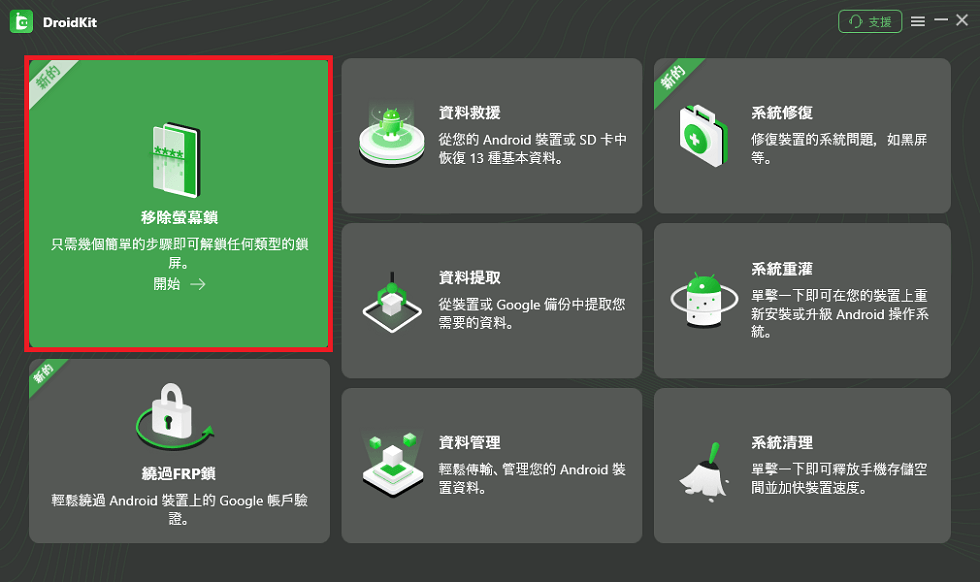
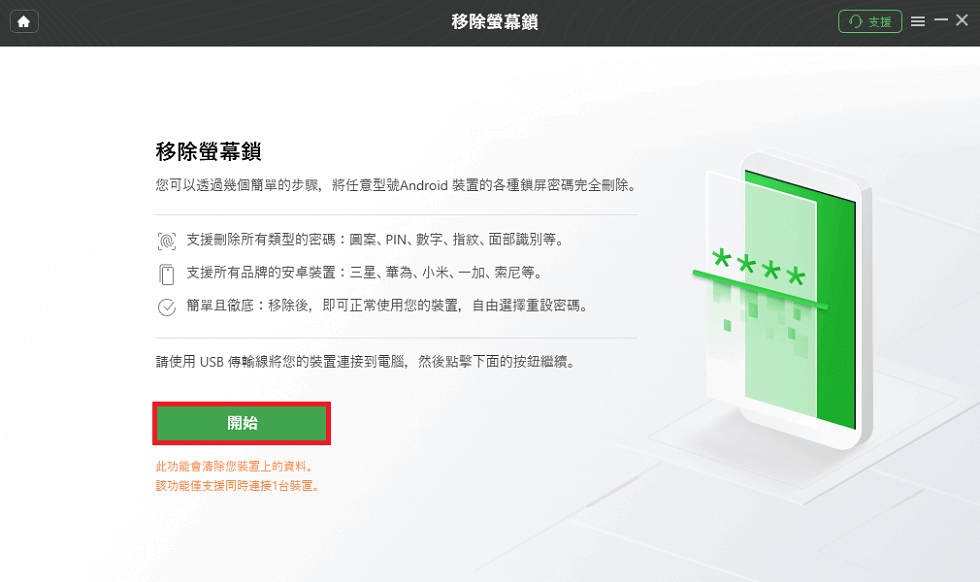
- 確認裝置信息後,點擊「開始」按鈕,DroidKit 會為你的裝置準備配置文件。
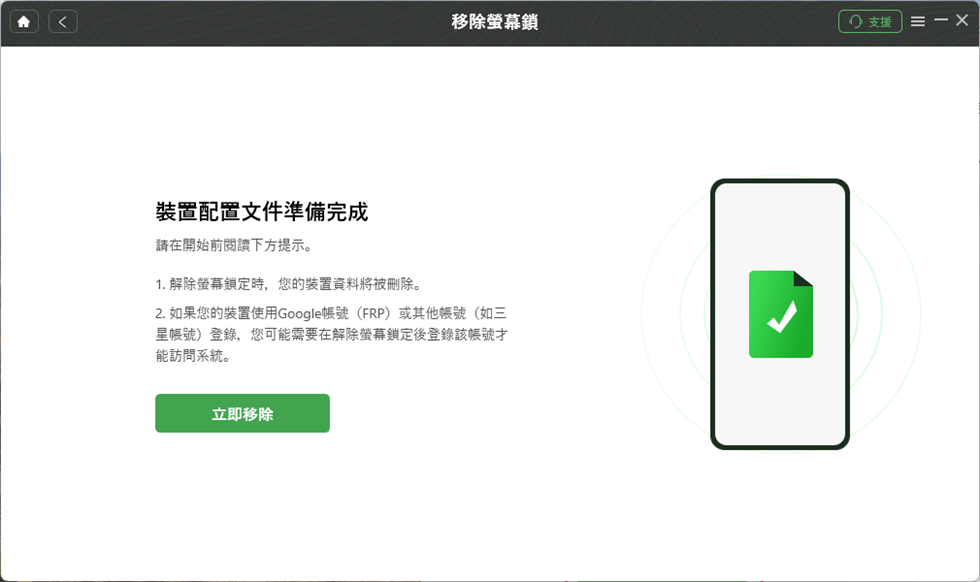
- 配置文件準備完成后,點擊「立即移除」開始解鎖過程。請耐心等待幾分鐘,直到解鎖完成。
- 解鎖完成後,你的小米手機將重新啟動,並且不再需要圖形鎖即可進入系統。
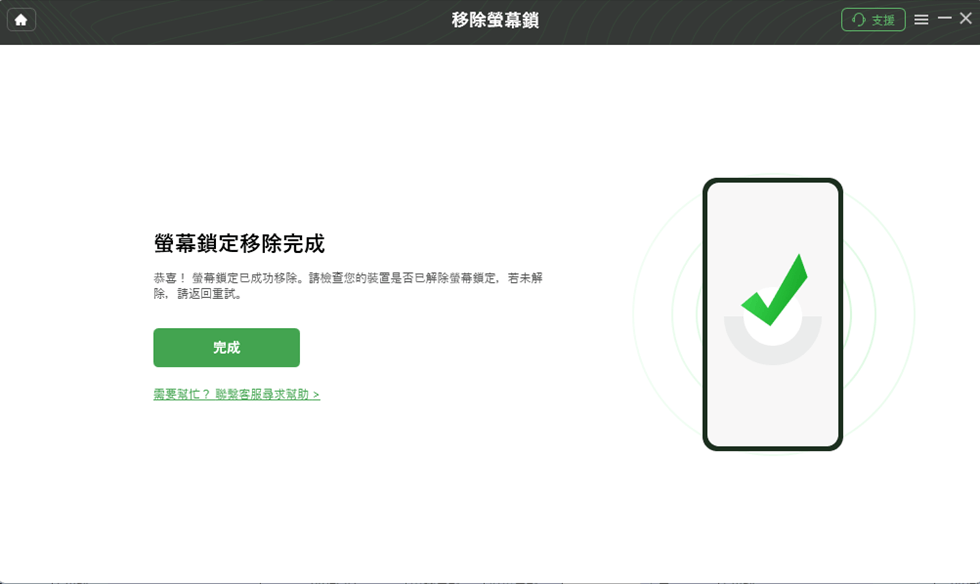
此方法特別適合小米手機有綁定Google帳號忘記圖形密碼的情境,因為它能繞過額外驗證。解鎖後,您可立即設定新圖形鎖。
方法二:舊版 Android 使用「忘記圖形」功能
部分較舊的 Android 裝置在多次輸入錯誤圖形後,可能會顯示「忘記圖形」選項。不過,此功能主要適用於 Android 4.4 或更早版本,目前大多數 Xiaomi / Redmi 手機並不提供這種解鎖方式。
如果你的手機確實顯示「忘記圖形」:
- 點擊鎖屏畫面上的「忘記圖形」。
- 使用先前加入手機的 Google 帳號登入。
- 驗證成功後,依照畫面提示重新設定螢幕鎖。
如果手機沒有顯示此選項,請不要反覆輸入錯誤密碼,而應改用其他適合目前系統版本的方法。
方法三:使用小米帳號重置忘記的圓形密碼
當你忘記小米圖形鎖時,小米帳號可以用來重置你的鎖屏密碼。這種方法需要你的手機已經登入小米帳號並開啟「尋找裝置」功能。
操作步骤:
- 在瀏覽器中打開小米雲服務網站,並使用你的小米帳號登入。
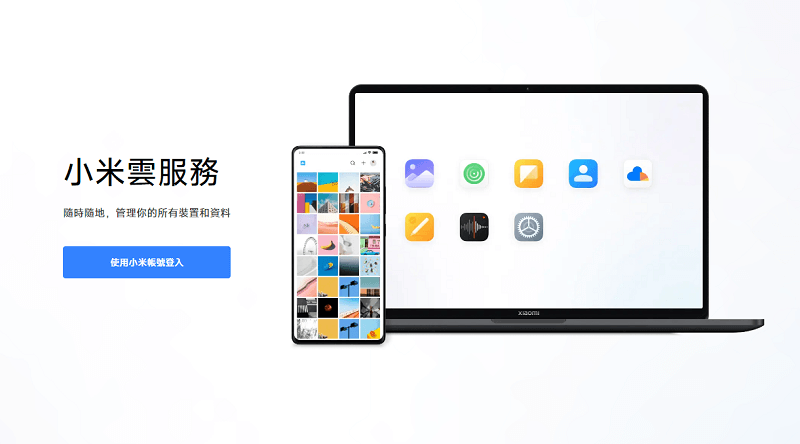
- 在登入後的主界面中,點擊「尋找裝置」選項。
- 在裝置列表中選擇你的小米手機。
- 點擊「重置裝置密碼」並按照提示操作,重設你的圖形鎖。
方法四:透過 Google 尋找裝置或備份做後續處理
目前 Google 的尋找裝置服務主要用於定位、鎖定遺失裝置或清除資料,不能在忘記原有圖形鎖時直接建立一組新的解鎖密碼來取代原密碼。
如果你已確定無法找回原圖形鎖,可以先登入與手機綁定的 Google 帳號,確認裝置是否在線以及重要資料是否已有備份。若最終必須清除裝置,重置完成後可再使用同一 Google 帳號重新設定手機並還原可用的備份資料。
方法五:使用復原模式恢復原廠設定
如果其他方法都無法使用,可以透過 Recovery Mode 恢復原廠設定來移除原有鎖屏。此操作會清除手機上的本機資料,因此應作為最後方案。
操作前,請先確認你記得手機原先綁定的 Google 帳號與 Xiaomi 帳號,因為重置後裝置可能仍會要求原帳號進行安全驗證。
一般操作流程如下:
- 關閉 Xiaomi / Redmi 手機。
- 同時按住「音量上鍵」和「電源鍵」,直到進入 Recovery Mode。實際按鍵與選單名稱可能因機型與系統版本而不同。
- 選擇「Wipe Data」或「Wipe data/factory reset」。
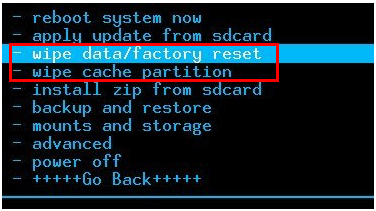
- 依照畫面提示確認清除資料。
- 清除完成後返回主選單,再選擇「Reboot」或「Reboot system now」重新啟動手機。
- 重新開機後,按照設定流程登入原先綁定的帳號。
🔒 小米手機忘記圖形鎖:第三方工具與方法的安全性比較
在考慮了所有解鎖小米手機圖形鎖的方法後,您可能會對不同方案之間的優劣和風險感到困惑。特別是涉及到資料安全和操作難度時,選擇一個合適的工具至關重要。為了幫助您做出最明智的選擇,我們將本篇文章中提到的五種方法,從是否需要電腦、是否會清除資料、操作難度和解鎖成功率等關鍵維度進行了詳細比較:
| DroidKit (推薦) | 帳號重置 (方法 2, 3, 4) | 復原模式/恢復出廠設定 (方法 5) | |
| 是否需要電腦? | 是 (操作更穩定) | 否 (僅需手機操作) | 否 |
| 是否會清除資料? | 是,Xiaomi / Redmi 等多數 Android 裝置移除螢幕鎖時通常會清除本機資料;只有部分特定裝置存在不清除資料的解鎖方案。 | 否 (通常不會) | 是 (所有資料將清除) |
| 操作難度 | 極低 (一鍵操作) | 低至中 (需記得帳號密碼,且條件嚴苛) | 中等 (需進入 Recovery 模式) |
| 解鎖成功率 | 高 (適用於大多數系統和鎖定類型) | 條件式成功 (需滿足網路、帳號綁定等先決條件) | 高 (但代價是資料清空) |
從上表可以清楚看到,雖然免費方法(如帳號重置)不會清除資料,但其前提條件嚴苛,成功率受限。而「恢復出廠設定」雖然成功率高,代價卻是所有手機資料的永久清空。
因此,綜合考量解鎖效率、資料安全性與操作簡易度, DroidKit 成為了應對各種小米圖形鎖問題最可靠且全面的解決方案。如果您追求快速、安全且無資料損失的解鎖體驗,強烈建議選擇 DroidKit。
免費下載 Windows 作業系統 免費下載 Mac 作業系統
免費下載* 100% 安全
小米手機忘記圖形密碼如何避免再次發生
為了避免未來再次遇到鎖屏困境,我們建議您採取以下預防措施:
- 使用生物識別:啟用指紋或臉部解鎖作為備用,減少依賴圖形鎖。
- 簡單記住圖形:選擇易記的圖形,避免過於複雜。
- 定期備份:使用小米雲或 Google Drive 備份資料,萬一需恢復出廠也不怕。
- 綁定帳號:確保小米和 Google 帳號已綁定,並記住密碼。
- 設定備用 PIN:在鎖屏設定中添加 PIN 碼作為後備。
- 使用專業工具:如 DroidKit,可在解鎖後幫助設定更安全的鎖屏系統。
常見問題解答 (FAQ)
小米忘記圖形密碼需要電腦嗎?
如果您選擇使用內建的帳號重置(小米/Google)或復原模式,則不需要電腦。但如果您選擇最快速、成功率最高且不丟失資料的 DroidKit 專業工具,則需要一台電腦來運行軟體。
小米手機解鎖後資料會不見嗎?
是否會遺失資料取決於使用的方法。Recovery Mode/恢復原廠設定會清除手機本機資料;對 Xiaomi、Redmi 等大多數 Android 裝置使用 DroidKit 移除螢幕鎖時,也通常需要清除裝置資料。只有符合特定舊裝置或系統條件的方法,才可能在不清除資料的情況下重新取得存取權。因此,解鎖前應先確認 Google、Xiaomi Cloud 或其他備份是否可用。
小米手機刷機解鎖圖形密碼?
傳統的「刷機」操作技術門檻高,且可能使手機變磚(無法啟動)。我們不推薦非專業用戶嘗試。相比之下,使用 DroidKit 提供的圖形鎖移除功能更安全、更簡單,是刷機的理想替代方案。
結語
忘記小米圖形鎖並非無法解決的問題,本文介紹了多種有效的方法來幫助你重置鎖屏密碼。相較於其他方法,DroidKit 提供了多種解鎖模式、操作簡單且高兼容性的優勢,是最全面的解決方案。立即下載 DroidKit,輕鬆解決你的小米圖形鎖問題。

產品相關問題? 聯繫我們的支援團隊獲取快速解決方案 >
