終極指南:iPhone 螢幕一直亮著?原因分析與 5 步驟解決方案
iPhone 螢幕一直亮著,通常與自動鎖定時間、螢幕常亮功能或系統異常有關。若螢幕無法正常關閉,除了檢查顯示設定,也可能需要重新啟動或修復系統,避免耗電過快與螢幕烙印問題。

剛入手最新的iPhone 17 Pro或升級到iOS 18,滿心期待的您或許會遇到一個令人困惑的問題:鎖定手機後,iPhone螢幕一直亮著。這不僅讓您擔心iPhone電池消耗快,更可能懷疑是不是手機出了什麼故障。
請先放心,這通常不是硬體損壞。這個「iPhone螢幕不休眠」的現象,絕大多數情況是iOS的「永遠顯示」功能在運作,但偶爾也可能是系統異常的徵兆。本指南將帶您從根本原因出發,一步步診斷並解決問題。無論您是想關閉、客製化,還是修復潛在的系統錯誤,都能在此找到經過我們團隊實測的完整方案。
iMobie 的解決方案已在3款不同的iPhone Pro型號上進行驗證,均運行最新的iOS 18系統,以確保其在各種硬體情境下的準確性。
目錄隱藏
第一步:快速判斷您的iPhone 螢幕是「正常顯示」還是「系統異常」
在動手調整任何設定前,最關鍵的是先區分您遇到的「iPhone螢幕常亮」是正常的「永遠顯示」(Always-On Display)功能,還是潛在的系統異常。兩者的解決路徑完全不同。請透過以下清單快速自我檢測:
診斷清單
1.螢幕亮度如何?
- 正常情況(永遠顯示):螢幕亮度變得非常低,僅足以看清時間和小工具,桌布背景會明顯變暗或轉為黑白。
- 潛在異常:螢幕亮度與您正常解鎖使用時一樣亮,沒有任何變暗的跡象。
2.手機是否有反應?
- 正常情況(永遠顯示):輕觸螢幕、拿起手機或按下側邊按鈕,螢幕會立即恢復正常亮度,顯示完整的鎖定畫面。
- 潛在異常:螢幕完全卡死,觸控沒有任何反應,無法喚醒手機或進入主畫面。
3.特定情境下是否會自動關閉?
- 正常情況(永遠顯示):將手機螢幕朝下放置、放入口袋或包包中,螢幕會在幾秒後完全變黑以節省電力。
- 潛在異常:不論您如何放置手機,螢幕都持續亮著,無法自動關閉。
如果您的狀況完全符合「正常情況」,恭喜您,您的手機運作正常。您可以直接跳至下一節,學習如何管理這項功能。若您的情況符合任一「潛在異常」,則可能涉及系統錯誤,請繼續閱讀後續的修復步驟。
解決方案一:調整或關閉「永遠顯示」功能
如果您已確認問題來自「永遠顯示」功能,並希望調整或完全關閉它,操作非常簡單。iOS 18提供了完整的iPhone螢幕設定選項,讓您可以完全掌控待機螢幕的顯示方式。是的,iPhone 17的螢幕常亮功能可以徹底關掉。
請依照以下步驟操作:
1.開啟「設定」App:在主畫面上點擊灰色的齒輪圖示。
2.進入「螢幕顯示與亮度」:向下滑動,找到並點選此選項。
3.選擇「永遠顯示」:在此頁面中,您會看到「永遠顯示」的選項,點擊進入詳細設定。
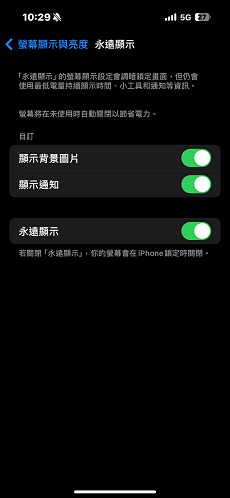
進入「永遠顯示」設定頁面後,您會看到幾個關鍵開關:
- 永遠顯示(總開關):將此選項關閉,您的iPhone鎖定螢幕將會像過去一樣完全變黑,實現傳統的iPhone自動鎖定效果。
- 顯示背景圖片:如果您想保留時間和小工具,但希望iPhone螢幕省電,可以單獨關閉此項。隱藏桌布後,鎖定畫面會呈現純黑色背景,僅顯示必要資訊。
- 顯示通知:若您不希望在iPhone待機螢幕上看到任何通知預覽,可關閉此項,保護您的隱私。
專家小提示:我們團隊的編輯們特別偏好關閉「顯示背景圖片」,只保留時間與小工具。這是在便利性與省電之間取得平衡的最佳方案,既能快速查看資訊,又能最大限度地減少視覺干擾和電量消耗。
解決方案二:強制重新啟動,修復系統臨時性卡頓
如果您的iPhone符合「潛在異常」的描述——螢幕常亮且觸控失靈,在考慮任何複雜的修復工具前,您應該先嘗試最有效且最簡單的自救方法:強制重新啟動(Force Restart)。
這項操作不會清除您的任何資料,但可以中斷所有正在運行的程式與系統底層的臨時性錯誤,有效解決因軟體衝突或系統卡頓造成的螢幕異常。這是在下載任何軟體之前的首選步驟。
如何對您的iPhone進行強制重啟:
適用於iPhone 8或後續機型(包含iPhone 17):
- 快速按下並放開音量調高(+)按鈕。
- 快速按下並放開音量調低(-)按鈕。
- 立即按住側邊的電源按鈕,持續按住不要放開,直到螢幕變黑後出現蘋果標誌,再放開按鈕。
在重啟過程中,請忽略任何滑動關機的提示,持續按住電源鈕直到蘋果標誌出現為止。在大多數情況下,這個簡單的步驟就能讓您的iPhone恢復正常。
專家解惑:iPhone 永遠顯示會導致電池消耗快或螢幕烙印嗎?
許多用戶看到iPhone鎖屏後螢幕還亮,第一反應就是擔心耗電和傷害OLED螢幕。這是一個合理的疑慮,但蘋果的技術設計已將這些影響降至最低。關鍵在於,「永遠顯示」並非傳統意義上的螢幕「全亮」。
當iPhone進入「永遠顯示」狀態時,其ProMotion螢幕的更新率會從平常流暢的120Hz降至極低的1Hz(每秒僅刷新一次),並大幅降低亮度。這種超低功耗模式是實現iPhone螢幕省電的核心技術。因此,雖然關閉此功能確實能省下一些電量,但對於大多數用戶而言,其造成的iPhone電池消耗快的影響並不明顯。
至於OLED螢幕烙印問題,蘋果也透過像素位移技術(Pixel Shift)來動態微調顯示內容,防止靜態影像長時間停留在同一位置,有效降低了烙印風險。
更重要的是,iPhone會利用內建感測器智慧判斷何時該完全關閉螢幕。在以下情況,「永遠顯示」會自動暫停:
- iPhone螢幕朝下放置。
- iPhone放在口袋或包包裡。
- 「睡眠專注模式」已開啟。
- 「低耗電模式」已開啟。
- iPhone連接到CarPlay。
- 您配對的Apple Watch離開iPhone一段距離(表示您可能不在手機旁)。
了解這些智慧機制後,您就可以更放心地使用此功能,或根據需求進行調整。
使用 AnyUnlock 解決 iPhone 螢幕一直亮著的問題
當 iPhone 螢幕一直亮著、無法正常自動鎖定時,除了顯示設定或系統錯誤外,部分情況其實與螢幕鎖定異常、系統卡死或裝置無法正常進入鎖屏狀態有關。若你已嘗試重新啟動、調整自動鎖定仍無法改善,可透過 iMobie AnyUnlock 強制解除螢幕鎖定狀態,協助裝置恢復正常顯示與鎖屏行為。AnyUnlock 是一款專業的 iOS 解鎖工具,即使在螢幕異常、系統卡住的情況下,也能快速處理。
免費下載 Windows 作業系統 免費下載 Mac 作業系統
免費下載* 100% 安全
使用 AnyUnlock 修復螢幕異常的操作步驟如下:
- 在電腦上下載並安裝 AnyUnlock,啟動後於主畫面選擇「解除螢幕鎖定」功能。
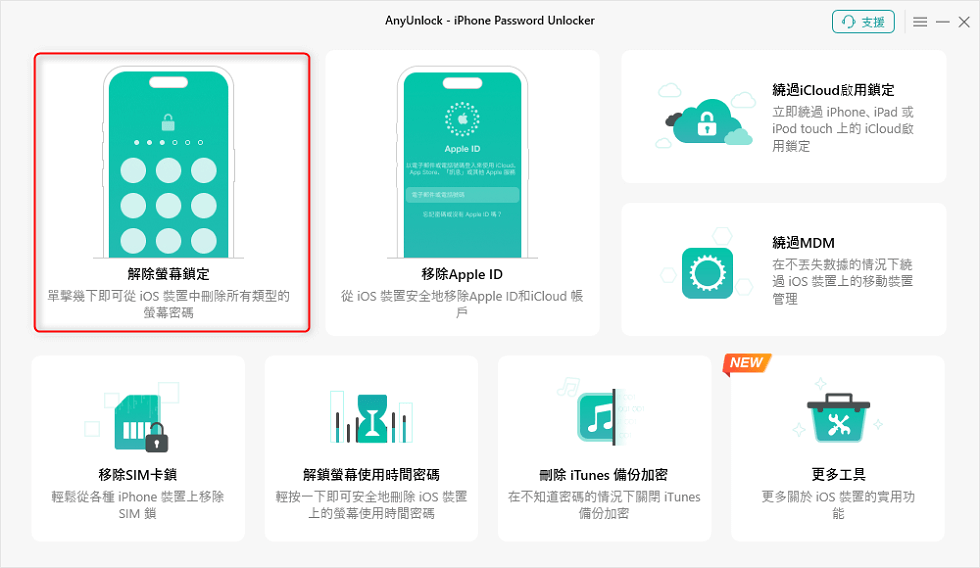
- 使用 USB 傳輸線將 iPhone 連接至電腦,等待軟體自動偵測裝置,確認好後即可暗下「現在開始」。
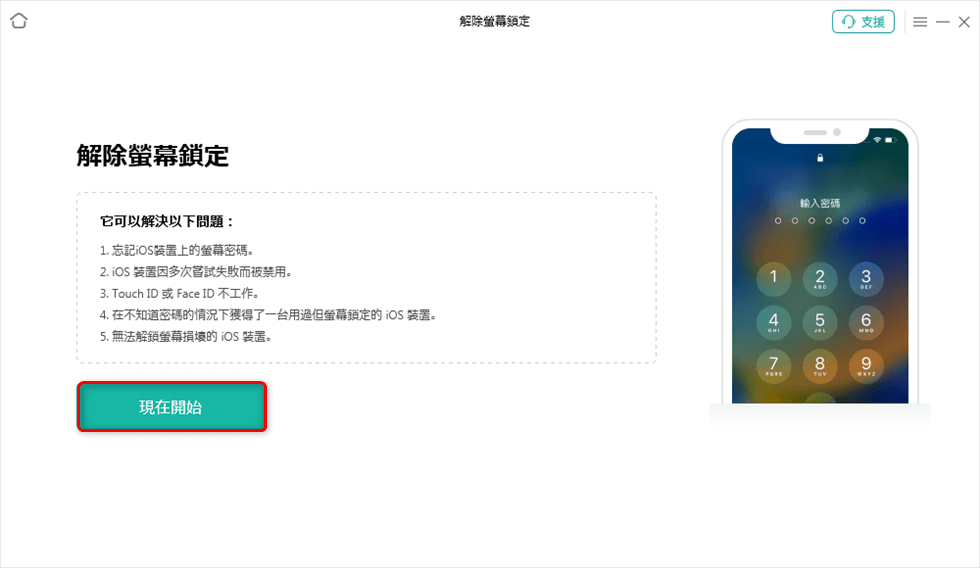
- 依照畫面指示下載對應的韌體檔案,完成後點擊開始解鎖。
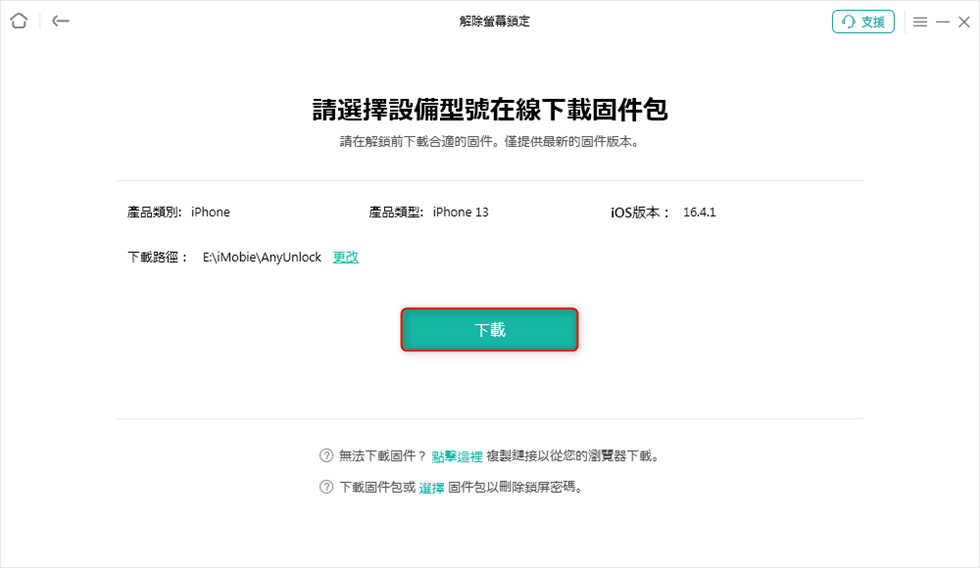
- AnyUnlock 會自動移除異常的螢幕鎖定狀態,過程中無需輸入密碼。
- 解鎖完成後,裝置將重新啟動,螢幕可恢復正常自動關閉與鎖定功能。
透過 AnyUnlock,不僅能解除忘記密碼或無法操作的螢幕鎖定,也能在系統顯示異常時,協助 iPhone 回到可正常使用的狀態,適合作為「iPhone 螢幕一直亮著」問題的進階解決方案。
關於iPhone 螢幕一直亮著的常見問題 (FAQ)
為什麼我的iPhone 螢幕一直亮著?
最常見的原因是啟用了「永遠顯示」(Always-On Display)功能。如果螢幕亮度正常且無法操作,則可能是iOS系統出現臨時異常,建議先嘗試強制重啟。
這是iOS 18 的新功能嗎?
「永遠顯示」並非iOS 18首創,但隨著系統更新,其顯示效果和設定選項可能有所調整,因此許多剛升級的用戶會首次注意到這個變化。
哪些iPhone 才有永遠顯示(Always-On Display)?
此功能需要ProMotion技術螢幕,目前僅限於特定的Pro系列機型,如iPhone 14 Pro、iPhone 15 Pro及之後的更新型號。標準版iPhone不支援。
關閉永遠顯示後電量會改善嗎?
會的,但改善幅度有限。由於該功能在1Hz的超低功耗下運行,對電池的影響相對較小。關閉後每天約可節省幾個百分比的電量。
螢幕一直亮會不會傷OLED?
蘋果採用了像素位移等技術來最大限度地降低OLED螢幕烙印的風險。在正常使用下,您無需過度擔心此問題。
如果不是永遠顯示,可能是哪裡出問題?
若您已確認功能關閉或機型不支援,但螢幕依然長亮,可能原因包括:系統軟體錯誤、App衝突、或「自動鎖定」時間被設為「永不」。首要建議是進行強制重啟。[Internal Link Suggestion: Link the preceding phrase to ‘/common-ios-18-problems-and-fixes’]
iPhone 17 的螢幕常亮可以完全關掉嗎?
絕對可以。您可以依照本文第二節的教學,在「設定」>「螢幕顯示與亮度」>「永遠顯示」中,將總開關關閉即可。
註:像AnyUnlock這類的專業工具會定期更新以支援最新的iOS版本,並提供線上客服支援,確保您在使用過程中獲得協助。
結論
面對iPhone螢幕一直亮著的困擾,從最初擔心手機故障的焦慮,到現在您已經掌握了一套從診斷到解決的完整流程。我們理解新功能帶來的困惑,但希望本指南能讓您感到安心。
對於大多數用戶而言,這只是iOS「永遠顯示」功能的正常表現,透過簡單的設定即可輕鬆管理。而對於那些不幸遇到系統卡死的棘手情況,強制重啟是您最優先、最強大的免費工具。
如果所有方法都嘗試過後問題依然存在,AnyUnlock提供了一個在送修前值得考慮的可靠途徑。它賦予您處理複雜系統問題的能力,確保您的裝置始終在您的掌控之中。希望這份詳盡的指南能真正幫助您,讓您重新享受新iPhone帶來的便利與樂趣。

產品相關問題? 聯繫我們的支援團隊獲取快速解決方案 >
