App Store 一直要求輸入 Apple ID 密碼?最完整原因解析與8大解決方法
iPhone 一直跳出「輸入 Apple ID 密碼」通知怎麼辦?本文整理最常見原因、iOS 設定檢查方法,以及免密碼解除 Apple ID 的專業解決方案,教你快速阻止 App Store 一直要求輸入密碼的問題。

當你打開 iPhone 或進入 App Store 時,畫面上不斷跳出「請輸入 Apple ID 密碼」,甚至輸入正確密碼後仍然重複提示——這種情況不僅讓人煩躁,還會影響下載、更新 App 與正常使用。
其實,App Store 一直要求輸入 Apple ID 密碼並不罕見,原因可能非常簡單(例如待下載項目卡住),也可能與蘋果的安全機制、Apple ID 問題或系統 Bug 有關。本文將帶你一次理解所有可能原因,以及每個問題對應的解決方式。如果你的 Apple ID 密碼已忘記,也會提供可行的免密方法協助你解除卡住的 Apple ID。
為什麼 App Store 一直要求輸入 Apple ID 密碼?
以下所有原因皆會造成 App Store 認為你的 Apple ID 需要重新驗證,因此系統會重複跳出要求輸入 Apple ID 密碼窗口:
- 剛剛更改過Apple ID密碼,但裝置尚未同步最新資訊
- iCloud或App Store未完成雙重認證(2FA)驗證流程
- 裝置日期與時間設定錯誤(自動設定關閉)
- 儲存空間不足或系統有暫存錯誤
- 使用了VPN或網路不穩定,Apple伺服器無法驗證
- Apple ID被標記為「高風險」,系統強制重新驗證
- iOS系統Bug(尤其iOS 17/18更新後特別常見)
如何解決App Store一直要求輸入Apple ID密碼?
方法1:檢查 App 下載或更新是否卡住
App Store 反覆要求密碼,有時是因為下載或更新的 App 卡住,系統需要你重新確認操作。
- 打開 App Store,點擊右上角的 個人頭像。
- 查看「即將更新」或「最近更新」列表,找到有「等待中」或停滯不動的 App。
- 點擊該 App 圖示暫停下載,再點擊重新啟動。
- 如果仍然卡住,可以長按 App → 選擇 刪除 App → 再重新下載。
完成後,App Store 就不會再不斷跳出密碼提示。
方法2:確認 Apple ID 登入狀態系統升級、重置設定或帳號異常時,會要求重新登入 Apple ID。
- 打開 設定 → 點擊頂部的 Apple ID 名稱。
- 檢查是否有「需要完成設定」或「請登入 Apple ID」提示。
- 按照提示輸入密碼完成登入。
- 若開啟雙重認證,請輸入收到的驗證碼完成驗證。
- 返回 App Store,確認是否還會跳出密碼要求。
方法3:檢查未完成的付款或購買
未完成的購買或信用卡過期,也會導致系統重複要求輸入密碼。
- 打開 設定 → 點擊 Apple ID → 選擇 付款與寄送。
- 查看信用卡或支付方式是否有效,是否有未完成的購買紀錄。
- 更新或重新輸入正確的付款方式。
- 返回 App Store,嘗試下載 App,密碼提示應該會消失。

方法4:調整 App Store 密碼設定
系統設定影響每次下載是否都需要輸入密碼。
- 打開 設定 → 向下滑動點選 App Store。
- 點選 密碼設定(iOS 14 以上會在 Apple ID 頁面)。
- 在「購買和免費項目」中選擇:
- 每次都需要 → 每次下載都輸入密碼
- 15 分鐘後需要 → 一段時間內只需輸入一次
- 免費項目不需要密碼 → 下載免費 App 不再跳出
保存設定後,再次下載 App,確認是否解除反覆密碼提示。
方法5:檢查家庭共享設定
家庭共享下載授權異常,也會出現重複要求密碼。
- 打開 設定 → 點擊 Apple ID → 家人共享。
- 點選 購買共享 或 共享購買,確認授權是否正常。
- 若出現授權異常,可選擇退出家庭共享,再重新加入。
- 完成後重新開啟 App Store,密碼提示應該消失。
方法6:更新 iOS 或重新啟動手機
系統小 Bug 也可能導致密碼提示循環。
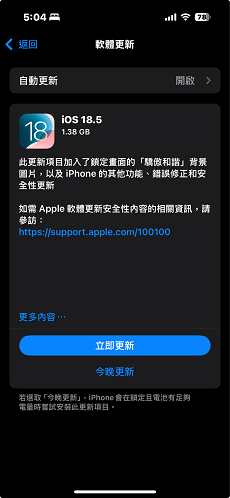
- 打開 設定 → 一般 → 軟體更新。
- 若有更新,點選 下載並安裝。
3. 更新完成後,強制重新啟動手機:
- iPhone 8 及以上:快速按音量加 → 音量減 → 長按電源鍵直到出現蘋果 Logo
- iPhone 7:同時按音量下 + 電源鍵
- iPhone 6s 及以下:同時按主屏 + 電源鍵
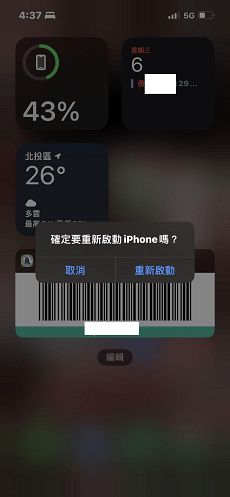
重新啟動後,打開 App Store,確認是否仍然跳出密碼。
方法7:重置所有設定
重置設定可以清除系統異常而不刪除資料。
- 打開 設定 → 一般 → 傳輸或重置 iPhone → 重置 → 重置所有設定。
- 輸入鎖屏密碼確認操作。
- iPhone 重啟後,重新登入 Apple ID。
- 打開 App Store,密碼提示通常會解除。
輕鬆移除/登出 Apple ID – AnyUnlock 實測教學
如果你忘記 Apple ID 密碼、或手機卡在驗證頁面無法跳過,甚至二手 iPhone 上還綁定前任帳號, AnyUnlock – iPhone 解鎖工具能在無需密碼的情況下安全移除 Apple ID,讓你重新使用 App Store、iCloud 等功能。
- 免密碼移除 Apple ID:無需輸入舊密碼即可解除綁定
- 解決 App Store 重複驗證問題:解除後,不再被反覆要求輸入密碼
- 兼容各版本 iOS:支援 iOS 12 至最新 iOS 版本
- 安全可靠:操作全程不會刪除裝置內原始資料
- 簡單易用:界面直觀,幾個按鍵就能完成解除
使用 AnyUnlock 移除 Apple ID 的操作流程:
步驟1. 下載並安裝 AnyUnlock
- d點擊下載按鈕或者前往官網下載程式(Windows 或 Mac 版本皆可)
- 安裝完成後,啟動程式
免費下載 Windows 作業系統 免費下載 Mac 作業系統
免費下載* 100% 安全
步驟2. 將 iPhone 連接電腦
- 使用原廠 USB 線將 iPhone 連接到電腦
- 程式會自動識別裝置型號與系統版本
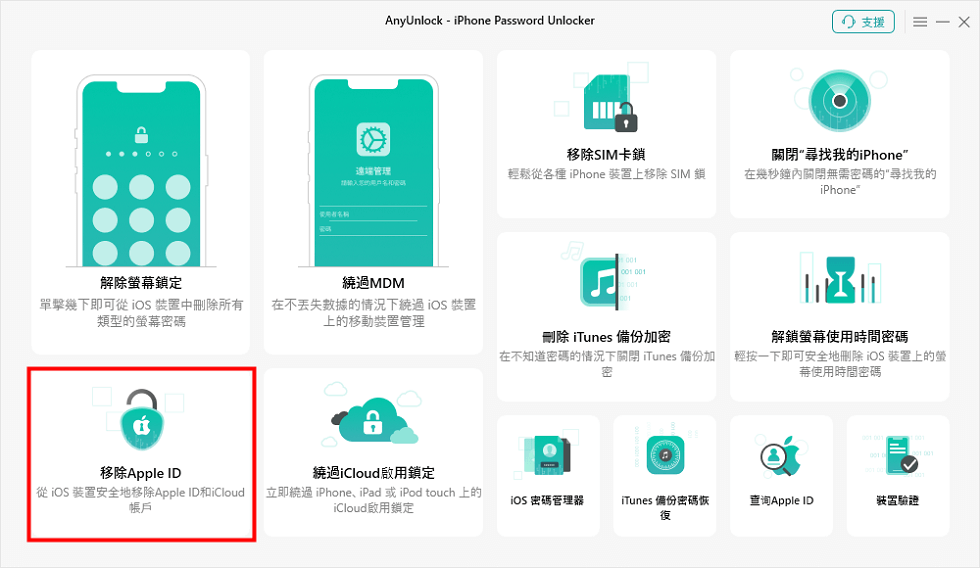
步驟3. 選擇「移除 Apple ID」功能
- 在主頁選擇 移除 Apple ID
- 程式會提示你確認裝置狀態與注意事項
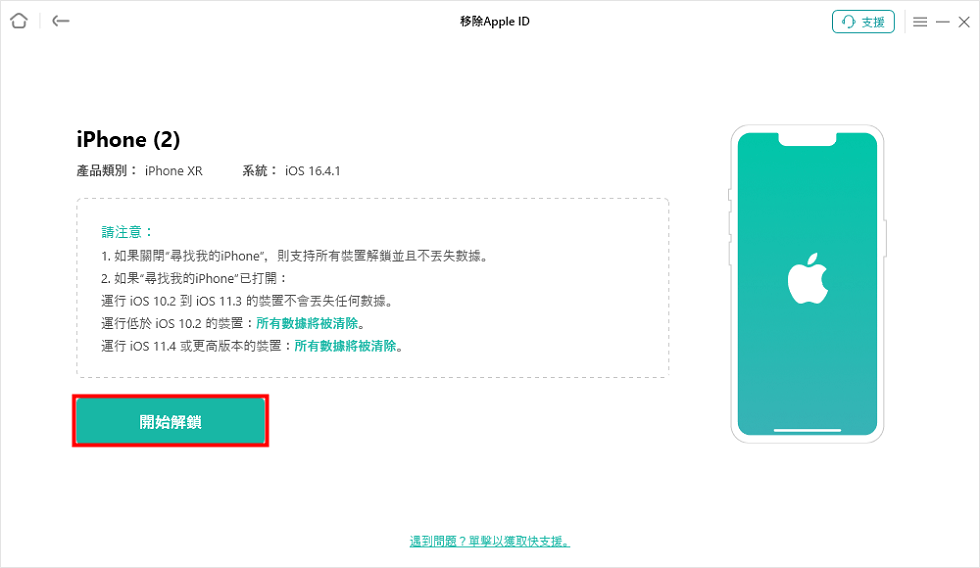
步驟4. 開始解除 Apple ID
- 點擊「開始解鎖」
- 程式會自動處理解除流程
- 期間保持手機與電腦連接,切勿操作手機
步驟5. 等待手機完成重啟
- 移除完成後,iPhone 會自動重啟
- 你將看到裝置已經不再綁定原 Apple ID
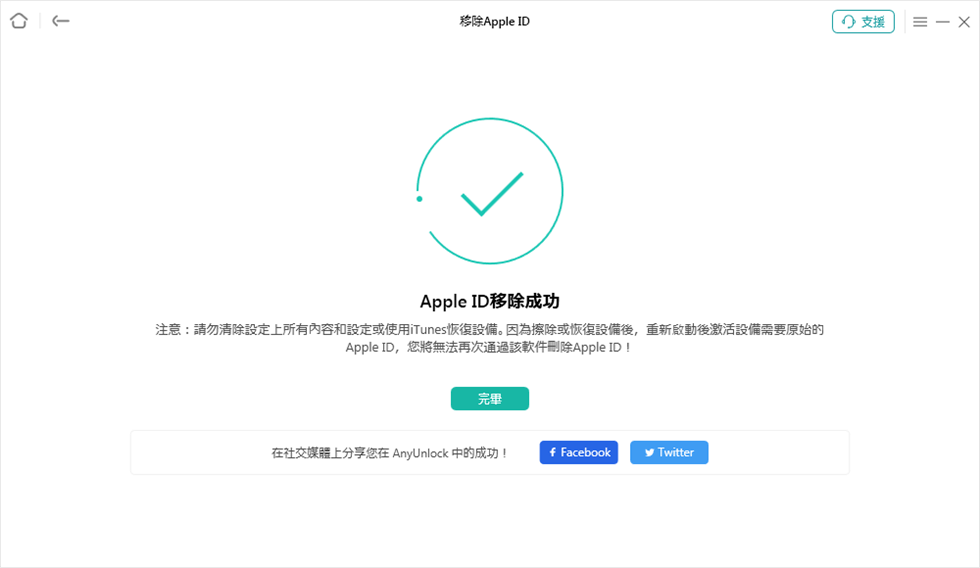
步驟6. 登入新的 Apple ID
- 開啟 設定 → Apple ID 登入新的帳號
- 此時 App Store、iCloud、iMessage 等功能都可以正常使用
- 原本反覆要求輸入密碼的問題已經徹底解除
小提示:若手機有啟用「尋找我的 iPhone」或雙重認證,需要先關閉或完成驗證才能使用 AnyUnlock 解除 Apple ID。
如果你遇到其他問題,比如App Store無法下載,也可以使用該工具進行修復。
有關App Store 一直要求輸入 Apple ID 密碼的常見問題
1. 為什麼 Apple Store 每次都要輸入密碼?
這通常是因為 iOS 系統設定了「每次下載都需要密碼」,或者之前下載的 App 或更新卡住,造成系統反覆要求驗證。建議檢查 App Store 的密碼設定,並確認所有下載項目都已完成或取消。
2. Apple ID 密碼可以輸入幾次?
Apple 對於錯誤輸入次數有保護機制。連續多次輸入錯誤密碼後,Apple 可能暫時鎖定帳號,必須透過官方「忘記 Apple ID 密碼」流程(iForgot)或雙重驗證恢復帳號安全。
3. 為什麼 iPhone 會一直要求輸入 Apple ID?
重複要求密碼多半與以下因素有關:
- App 下載或更新未完成
- 付款方式失效或未完成購買
- 家庭共享授權異常
- 系統設定異常或 iOS Bug
- Apple ID 密碼剛修改,需要重新驗證
透過本文介紹的檢查、設定調整、或使用 AnyUnlock 等工具,大多數情況都能徹底解決。
結語
App Store 一直要求輸入 Apple ID 密碼的問題,雖然常見,但可以透過多種方式解決。從檢查下載狀態、確認 Apple ID 登入、更新付款資訊,到調整密碼設定和家庭共享,幾乎都可以恢復正常使用。
如果你忘記密碼,或者遇到裝置無法完成 Apple ID 驗證的情況,AnyUnlock – iPhone 解鎖工具 提供了無需密碼即可移除 Apple ID 的專業方案,不僅安全可靠,也能徹底解除 App Store 的密碼提示循環。
綜合以上方法,無論是系統設定異常、下載卡住,還是忘記密碼,都能有效解決 iPhone 反覆要求 Apple ID 密碼的問題,讓你的裝置恢復流暢使用。

產品相關問題? 聯繫我們的支援團隊獲取快速解決方案 >
