如何更改 Apple ID 密碼?最常見問題與解決方法一次搞懂!
本文提供詳盡的 Apple ID 密碼修改教學,涵蓋 iPhone、Mac 操作步驟。幫助你快速安全地重設密碼,確保 Apple 帳戶免受未經授權的訪問。

「我忘記 Apple ID 密碼了,現在手機根本沒辦法用,該怎麼辦?」這是昨天一位使用者在 Threads 上提出的困擾。其實,無論是因為帳號被盜,還是單純記不得舊密碼,最重要的就是要立即進行 Apple ID 改密碼,才能保障個人資安。這篇文章將整理各種情境下的操作方式,幫助你快速找回使用權。
Apple ID 是所有蘋果服務的核心帳號,從下載 App、使用 iCloud,到付款和訂閱,都需要這組帳號才能完成。因此,一旦密碼遺失或帳號被盜,不僅會影響日常使用,更可能造成隱私與財務風險。這時候,「Apple ID 改密碼」就成了最直接的解決方式。本文將為你整理更改 Apple ID 密碼的完整方法,無論是能正常登入帳號,還是完全忘記密碼,都能找到對應的解決方案。
目錄隱藏
一、開始 Apple ID 改密碼前需要知道的規則
在動手修改之前,很多人會忽略一個細節:如果新密碼不符合蘋果的要求,系統會直接拒絕設定。為了避免浪費時間,在進行 Apple ID 改密碼 之前,先確認以下規則:
- 長度限制:密碼至少要 8 位數,過短會被視為不安全。
- 字元組合:必須包含大小寫英文字母與數字,僅用純數字或純字母都不被允許。
- 避免重複:不能使用最近一次的舊密碼,也建議避免生日、電話號碼等容易被猜到的資訊。
- 強度建議:若能額外加入特殊符號(如 !、@、#),安全性會更高。
👉 總結來說,只有在符合上述規則的情況下,Apple ID 改密碼 才能順利完成,同時也能確保帳號在安全性上達到更高標準。
二、可更改 Apple ID 密碼的情況下如何操作
如果你的帳號仍能正常登入,或者記得原本的密碼,那麼更改流程會相對簡單。這時候,蘋果提供了多種官方方式,讓你可以直接透過 iPhone、Apple ID 網頁或 Mac 來進行 Apple ID 改密碼。這些方法的共通點是:你仍有帳號的使用權限,只需要依照不同裝置的情境操作即可。
方法一:透過 iPhone 設定更改 Apple ID 密碼
對大多數人來說,最直接的方法就是在 iPhone 裝置上完成修改。這個方式適合手邊有 iPhone,並且記得原本帳號密碼的情況。
操作步驟如下:
- 打開 iPhone「設定」,點擊最上方的個人帳號。
- 進入「登入與安全性」,然後按下「密碼與安全性」。
- 點擊「更改密碼」。
- 輸入裝置解鎖密碼後,設定並確認新的 Apple ID 密碼。
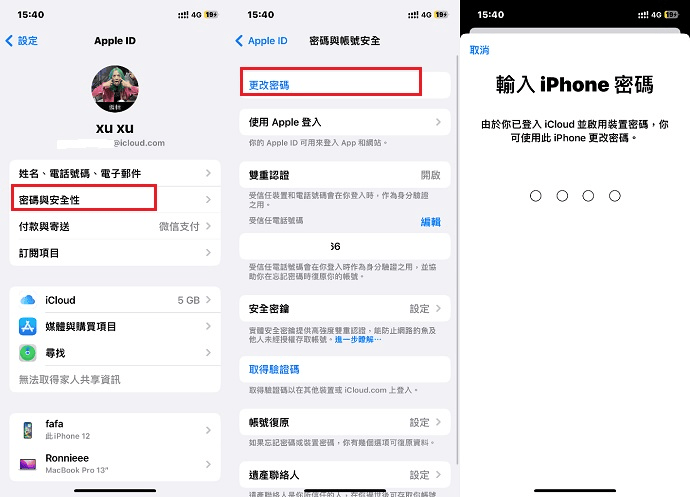
更改密碼
❗ 此方法適合想要立即更新密碼並提升帳號安全性的使用者,雖然這種方式快速又方便,但前提是你必須能解鎖 iPhone,並且記得目前的帳號資訊。如果手機已被鎖定或完全忘記密碼,就無法透過這個方法來進行 Apple ID 改密碼。
方法二:透過 Apple ID 官方網站更改密碼
如果你手邊暫時沒有 iPhone,或者習慣用電腦操作,那麼可以透過 Apple ID 官方網站來進行 Apple ID 改密碼。這個方法的好處是只要能上網,不論使用 PC 還是其他行動裝置,都可以完成。
操作步驟:
- 開啟瀏覽器,前往 Apple ID 官方網站。
- 登入你的帳號,並通過雙重驗證(若有啟用)。
- 點擊「重置密碼」,找然後再次驗證資訊。
- 設定並確認新的 Apple ID 密碼。
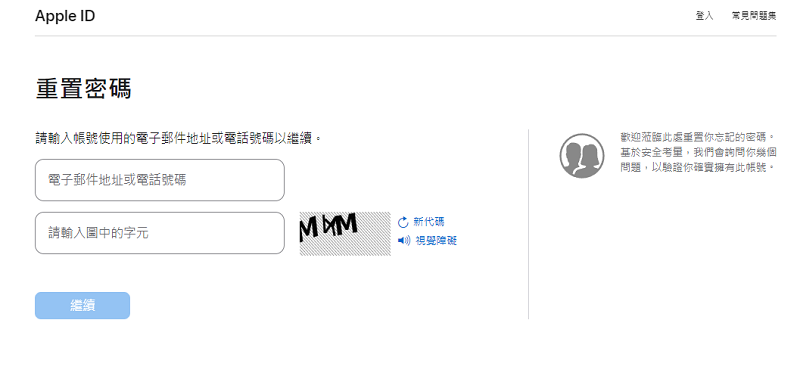
重置密碼
❗ 這個方式是一個不依賴特定裝置的好選擇,適合希望在電腦上快速完成 Apple ID 改密碼的使用者,但前提是你必須記得目前的帳號密碼,如果帳號已被鎖定,或是忘記密碼,這個方法將無法使用。此外,部分用戶在登入時可能會遇到需要雙重驗證碼的情況,若無法取得驗證碼,同樣會卡關。
方法三:透過 Mac 更改 Apple ID 密碼
如果你平常主要使用 Mac,而且裝置上已經登入了帳號,那麼直接透過電腦來進行 Apple ID 改密碼會更方便。這個方法的特點是不用依賴手機,只要電腦在手邊,就能完成操作。
步驟如下:
- 點擊左上角的「蘋果選單」,選擇「系統設定」。
- 在側邊欄找到並點擊「Apple ID」。
- 進入「密碼與安全性」選項。
- 點擊「更改密碼」,輸入 Mac 的解鎖密碼後,設定並確認新密碼即可。
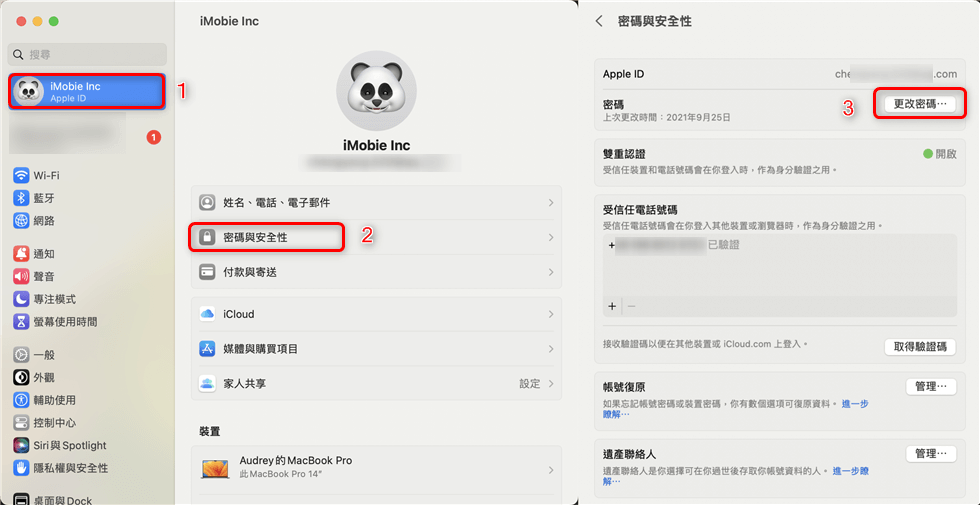
在 Mac 設定中修改 Apple ID 密碼
❗ 透過 Mac 進行 Apple ID 改密碼適合習慣電腦操作的使用者,尤其在 iPhone 不在身邊時,這是一個很實用的替代方案。這種方式的前提是 Mac 已經登入了你的 Apple ID,否則就無法修改。此外,若電腦沒有設置解鎖密碼,系統也可能要求先完成這一步驟才能繼續。
在能夠正常登入帳號的情況下,蘋果提供了三種官方方式,都能順利完成 Apple ID 改密碼。這些方法的共通點是操作簡單、步驟清楚,但前提是你必須記得原本的帳號密碼,並且能使用綁定的裝置。只要符合這些條件,就能在幾分鐘內完成更新,強化帳號安全。
三、無法更改密碼的情況下
當你完全忘記帳號密碼、帳號因異常登入被鎖定,或是沒有綁定的裝置在手邊時,你就無法透過上述方法修改 Apple ID 的密碼。遇到這類問題時,你仍有兩種選擇:使用專業工具移除帳號限制,或者直接向 Apple 尋求協助。
方法一:使用 AnyUnlock 移除 Apple ID
Apple ID 的重要性不言而喻,一旦忘记账号,确实会让人非常着急。你可能迫切地想知道:如何找回自己的 Apple ID?或者能否直接移除旧账号,重新注册一个新账户?别担心,接下来就为你介绍一种一劳永逸的解决方法!
我们推荐你使用一款专业工具——AnyUnlock。它不仅是一款强大的 iOS 密码解锁工具,还提供多项实用功能,其中就包括 Apple ID 移除。即使忘记原来的 Apple ID 账号,你也可以直接将其删除,并重新注册一个新账户。
AnyUnlock 的功能远不止这些,还有以下几大亮点:
- 广泛兼容:全面支持所有 iOS 版本,同时兼容 PC 与 Mac,满足不同用户的使用需求。
- 操作简便:界面清晰直观,每一步都有明确指引,无需专业技术知识也能轻松使用。
- 成功率高:依托先进技术,处理成功率高,能切实有效地解决问题。
- 功能全面:除移除 Apple ID 外,还支持屏幕密码解锁、绕过 iCloud 激活锁、移除 MDM 管理等功能。
使用 AnyUnlock 就能打破無法為 Apple ID 改密碼的麻煩困擾,現在就嘗試看看,給專業的新夥伴一個機會。現在就從以下的連結中,挑選適用於你的作業系統的 AnyUnlock 版本吧:
- 立即点击下方链接下载 AnyUnlock
免費下載 Windows 作業系統 免費下載 Mac 作業系統
免費下載* 100% 安全
- 將 AnyUnlock 安裝並開啟運行,然後將 iPhone 連接至電腦,選擇「移除 Apple ID」功能。
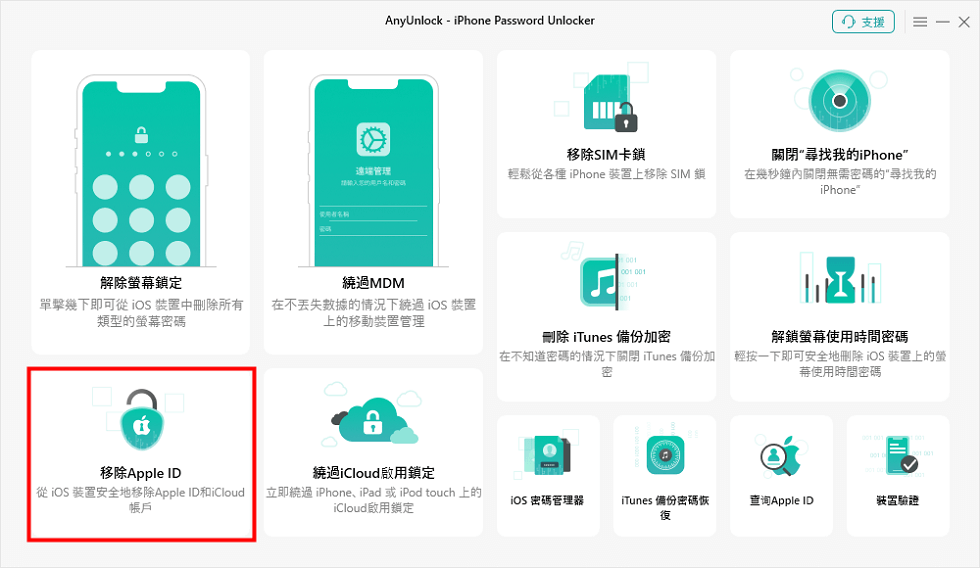
移除Apple ID
- 點擊「現在開始」後,系統會自動進行處理。
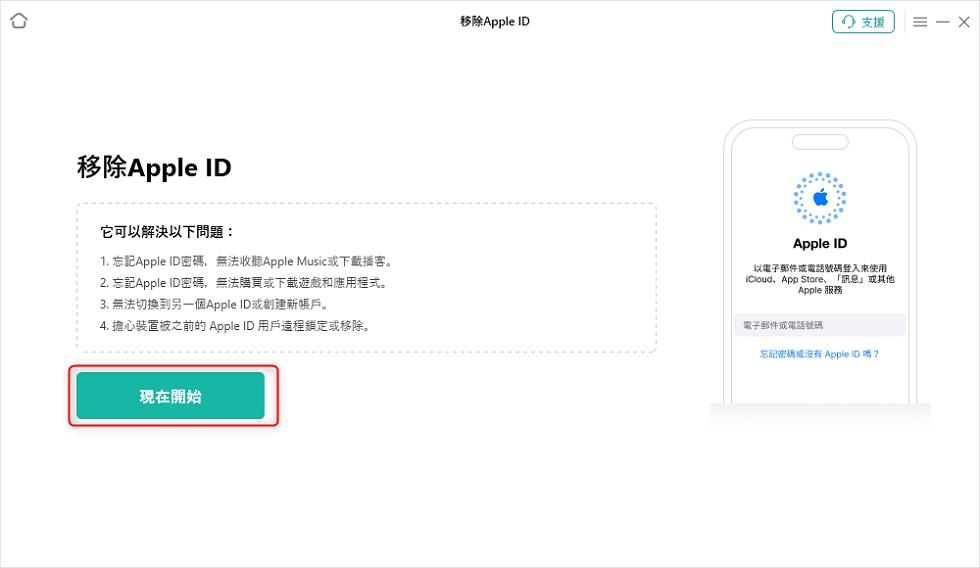
點選「現在開始」
- 系統會自動匹配你的手機型號,按下「下載」玩成固件包的安裝。
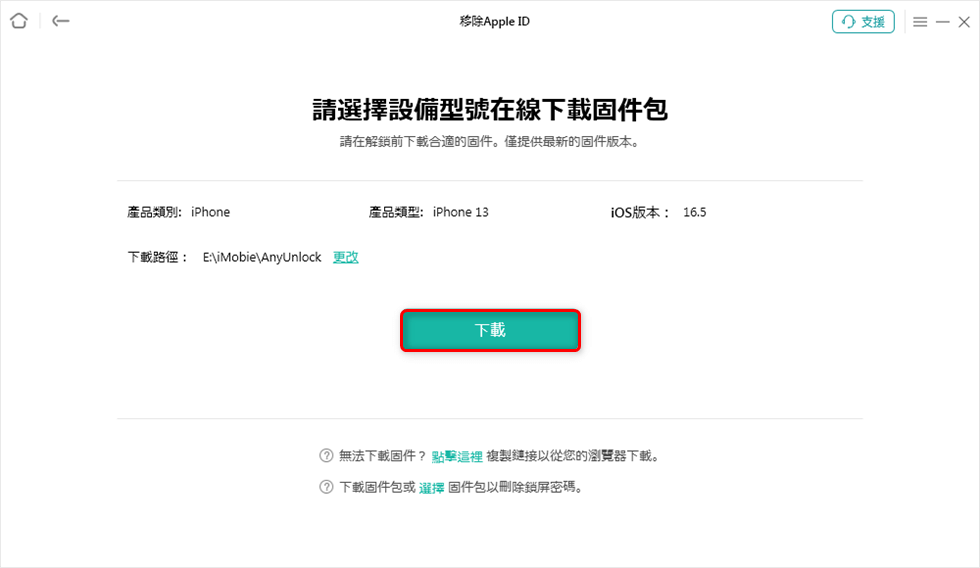
下載固件包
- 下載完成後,迅速點擊「馬上解鎖」進行下一步!
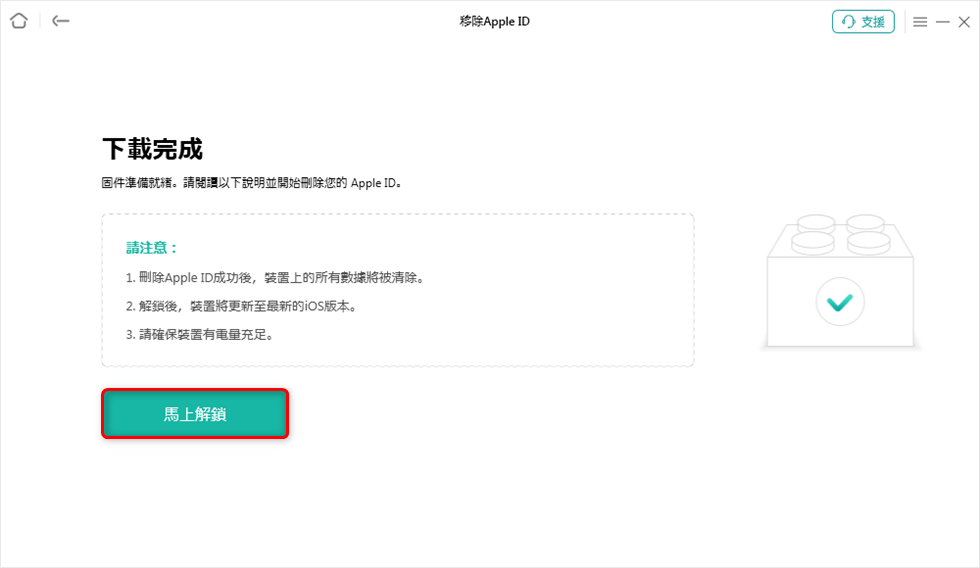
馬上解鎖
- 出現 Apple ID 成功移除的提示。
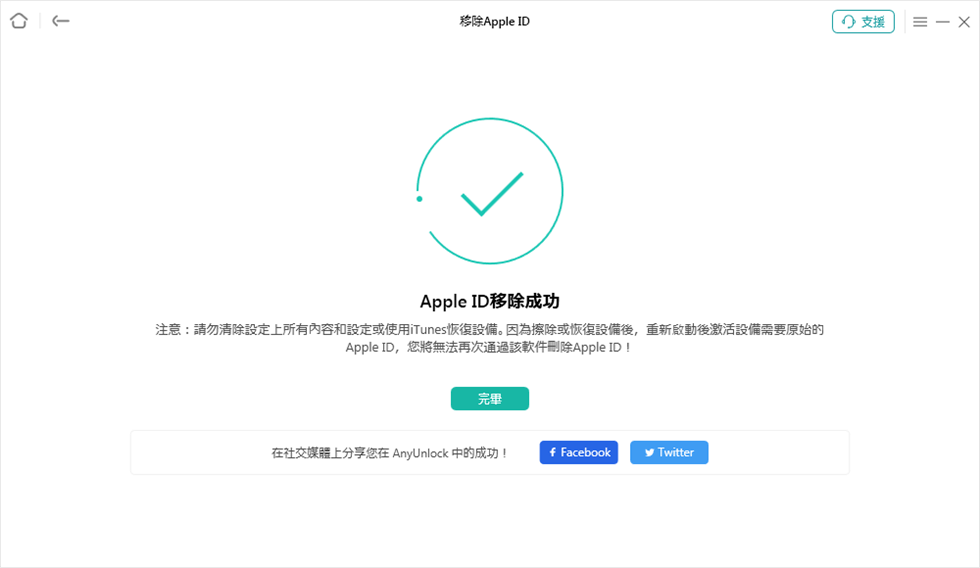
Apple ID 移除成功
AnyUnlock 能在短時間內解決無法為 Apple ID 改密碼的困境,讓你重新掌控帳號與資料,對於急需恢復裝置使用權的人來說,AnyUnlock 提供快速又直觀的解決方案,值得一試。
方法二:尋求 Apple 支援
當你無法自行完成 Apple ID 改密碼,而且擔心帳號安全受到威脅時,直接尋求 Apple 官方協助是最穩妥的方式。蘋果提供了多種支援管道,方便用戶依照自身情況選擇:
常見的支援方式:
- Apple 支援網站:前往 Apple 支援,選擇「忘記 Apple 帳號密碼」問題,跟隨指引即可申請重設或解鎖帳號。
- 線上客服與電話支援:可透過網站預約與或與「支援」app 內的客服人員聯繫,在留下電話後,Apple 將會回電協助處理。
- Apple Store / 授權維修中心:若帳號涉及付款資訊或需要更嚴格驗證,可以攜帶相關證件到實體門市,讓專員協助確認身分並重設密碼。
❗ 不論選擇哪種方式,都需要提供正確的帳號資訊與身分驗證資料,部分狀況(如帳號被入侵)可能需要較長處理時間,甚至需要現場確認,且若無法提供足夠的身分證明,Apple 可能無法協助解鎖帳號。總的來說,對於涉及重大隱私與資金的狀況,這仍是最可靠的 Apple ID 改密碼解決方案。
四、FAQ
在了解了各種 Apple ID 改密碼的方法後,很多使用者仍會有一些細節疑問。以下整理三個最常被詢問的問題,幫你一次解答:
如何查看自己 Apple ID 密碼?
出於安全原因,Apple 不會顯示完整的 Apple ID 密碼。如果忘記了,可以透過「設定」→「登入與安全性」來選擇「更改密碼」,或使用 iCloud 鑰匙圈查看是否有儲存的帳號資訊。換句話說,無法直接「看到」密碼,只能透過修改或鑰匙圈來取回登入權限。
Apple ID 被盜會怎麼樣?
帳號一旦被盜,可能會造成 iCloud 相片、聯絡人、App Store 購買記錄等資料外洩,甚至出現被遠端鎖機的風險。最直接的補救措施就是立即嘗試 Apple ID 改密碼,並且開啟雙重驗證,才能降低再次被入侵的可能性。如果帳號已經被控制,建議盡快聯繫 Apple 支援。
Apple ID 和 iCloud 密碼有什麼不同?
其實兩者是一樣的。Apple ID 是帳號,而所謂的 iCloud 密碼,就是這個 Apple ID 的登入密碼。很多人以為需要分別設定,事實上並不需要。
❗ 這些常見疑問大多與安全和資料保護有關。無論是忘記密碼、帳號被盜,或單純對規則不清楚,最終解決方法都是及時完成 Apple ID 改密碼,並配合官方建議的安全設置,才能讓帳號維持在最穩妥的狀態。
總結
無論是因為忘記密碼、帳號被鎖,還是單純想提升資安,學會 Apple ID 改密碼的方法都是每位蘋果用戶必須具備的技能。當能登入帳號時,可以透過 iPhone、Mac 或官方網站快速修改;若完全失去控制權,AnyUnlock 提供了更高效率的移除方式,而 Apple 官方支援則能在高風險狀況下,幫助你安全恢復帳號。
與其等到帳號出現異常才手忙腳亂,不如主動定期更換密碼,並搭配雙重驗證來加強防護。這樣一來,就能確保所有個人資料、照片與購買記錄,都能長期維持在最安全的狀態。




產品相關問題? 聯繫我們的支援團隊獲取快速解決方案 >
