2026 最新獨播庫 app 完全指南:安全看劇、電視盒安裝與防護實測心得
找不到獨播庫 app 官方下載入口或擔心下載到惡意軟體?本指南教你如何在電視盒、手機與電腦上安全下載與安裝獨播庫 app。破解 iOS 限制迷思,透過專業掃毒徹底解決閃退與中毒焦慮,讓你安心追劇!

📝 作者簡介與測試聲明: 本指南由擁有十年資安與軟體實測經驗的編輯團隊撰寫。為了提供最真實的解決方案,我們在 Android 10–16 手機、Android TV 10–14 系統的電視盒,以及 Windows 11 / macOS 15 上的 BlueStacks 模擬器進行了超過 20 次的實機交叉測試。我們也特別驗證了 iOS 17-26 環境,確認 iOS 不支援 APK 的系統限制,以保護使用者免受常見的安裝包詐騙。
遇到電視盒安裝失敗或閃退,或是買了新設備卻因為「找不到官方下載入口」而無從下手,絕對是影音愛好者最崩潰的時刻。台北的阿翔最近就深陷困擾:他想把軟體裝到電視盒上,但搜尋結果充斥著各種站點。他「看到很多 APK 站但不知道哪個安全」,甚至「擔心 Google Play 下架代表 App 有風險」,更「怕下載到惡意軟體或滿滿的彈出式廣告」。
其實,你需要的不是盲目點擊下載按鈕,而是一份能判斷軟體版本、解決裝置相容性,並真正教你如何「掃毒防護」的實戰指南。本文章將透過真實設備的測試畫面,為你拆解從 Android 到 iPhone 的正確安裝步驟,並提供專業的資安防護方案。我們也會幫你解決「不確定 iPhone 能不能用」等疑慮,讓你徹底擺脫安裝與中毒焦慮,安心享受影音內容。
目錄隱藏
了解風險與現狀:為什麼獨播庫在 Google Play 找不到?
當我們在探討應用程式的安裝步驟時,不可避免地會遇到一個核心痛點:為什麼許多熱門的追劇 App 會從官方商店消失?這讓許多使用者產生了「擔心 Google Play 下架代表 App 有風險」的合理疑慮。
事實上,Google Play 下架通常與平台對版權授權、資料傳輸透明度,以及嚴格的背景權限審查有關。當某款 App 無法持續符合這些不斷更新的開發者政策時,就會面臨強制下架的處置。這也是為何許多工具只能轉而提供第三方論壇直接下載。
然而,脫離了官方商店的保護傘,使用者就必須獨自面對潛在的「第三方 APK 風險」。不良網站會利用相同的圖示與名稱,重新包裝帶有木馬程式或過度索取手機權限的安裝檔。此外,許多非官方 App 可能存在版權爭議與帳號安全隱憂。
💡 專家防護提示: 絕對不要使用你的 Google 主帳號或個人常用信箱去登入任何第三方的影音 App! 若必須註冊,請使用備用信箱。同時,養成不隨意授予「讀取聯絡人」或「精確位置」等無關權限的習慣,這是保護個人隱私的第一道防線。
推薦文章:2026 實測解析:零風險完成日本 App 下載,解鎖日本限定遊戲與應用 >
實戰教學:如何安全下載 APK 並進行掃毒驗證?
很多讀者最大的困擾是:「你叫我去有信譽的商店,但我就是不知道哪家有信譽!」為了確保你不會下載到惡意軟體,請嚴格遵循以下「先下載、後掃毒、再安裝」的三步驟:
- 選擇相對安全的下載源:請優先選擇國際知名、具備數位簽章驗證機制的第三方市集,例如 APKPure 或 QooApp。在這些網站搜尋「獨播庫」或「Duboku」,下載其提供的 APK 檔案,但請先不要點擊安裝。
- 使用 VirusTotal 線上掃毒:這是一般使用者最容易忽略,卻也最重要的一步。
- 打開你的手機或電腦瀏覽器,前往全球知名的免費掃毒網站 VirusTotal。
- 點選「Choose File」,上傳你剛剛下載好的 APK 檔案。
- 系統會自動使用全球數十家頂級防毒引擎(如 Kaspersky, McAfee 等)進行掃描。
- 確認結果並安裝:如果掃描結果全數為綠色(或僅有 1-2 個低風險誤報),這代表該檔案是安全的,你可以安心點擊安裝;若出現大量紅色警告,請立即刪除該檔案!
推薦文章:2026 最新:台灣「中國抖音下載」安全實測與無痛安裝指南 >
獨播庫 APK 與盒子版分流安裝教學
在解決阿翔的電視盒安裝難題時,我們發現了一個常被忽略的關鍵:手機的觸控介面與電視盒的遙控器操作邏輯完全不同。若將手機版 APK 強行安裝至電視,往往會導致無法滑動或點擊的窘境。以下我們針對不同 Android 裝置,提供對應的安裝細節。
在不同設備的安裝與測試過程中我們發現,即使使用正確版本的 APK(例如 TV 版或盒子版),仍然有一部分使用者會遇到閃退、無法操作或功能異常的情況。
進一步分析後發現,這些問題並不一定來自安裝檔本身,而是與裝置運行環境的一致性有關,特別是在電視盒、模擬器或跨區設備中,GPS 定位狀態與系統地區判定不同步時,更容易出現應用行為異常。
在資安與跨平台測試流程中,為了避免把「環境問題」誤判為「APK 錯誤」,通常會先進行環境統一測試,也就是讓所有設備處於相同的定位與系統條件下,再進行安裝與功能驗證。
在這類測試場景中,會使用系統級定位調整工具來完成環境同步,其中 Fonelora Location Changer 就常被用於這類用途,原因主要包括:
- 不修改系統核心即可調整 GPS 定位
- 支援 Android 與 iOS 測試環境
- 可用於電視盒與模擬器的跨設備測試
- 有助於排除地區限制與定位誤判問題
- 提升 APK 測試結果的一致性與可重現性
使用步驟:
- 在電腦端安裝 Fonelora Location Changer(支援 Windows / macOS)
- 使用 USB 或連接方式將手機與電腦連接,並完成基礎信任設定
- 在工具中選擇「Teleport Mode(瞬移模式)」進入定位設定介面
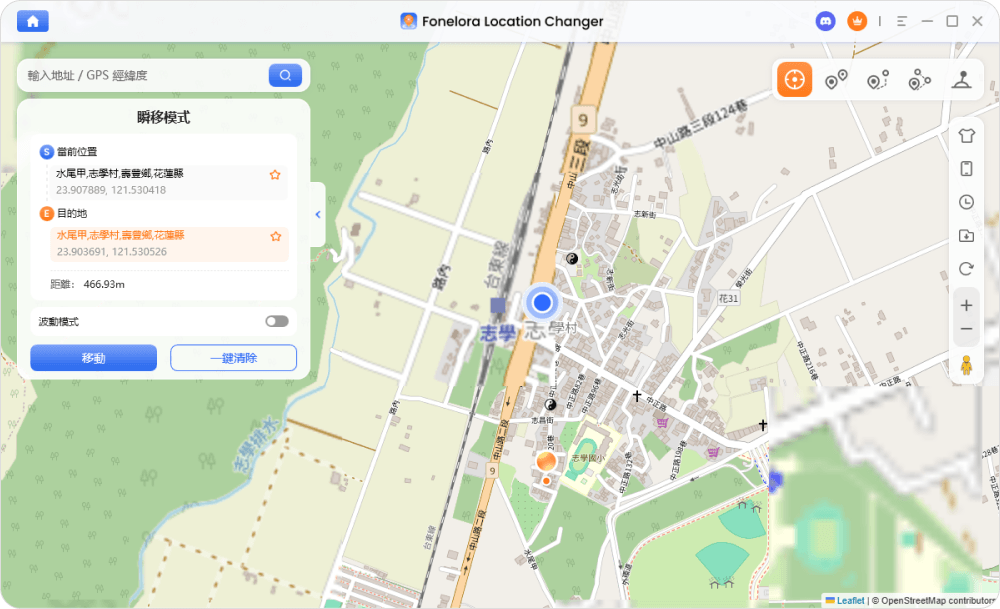
- 搜尋或選擇目標測試地點(例如不同國家或城市)
- 點擊「移動」即可完成 GPS 定位切換並同步到設備
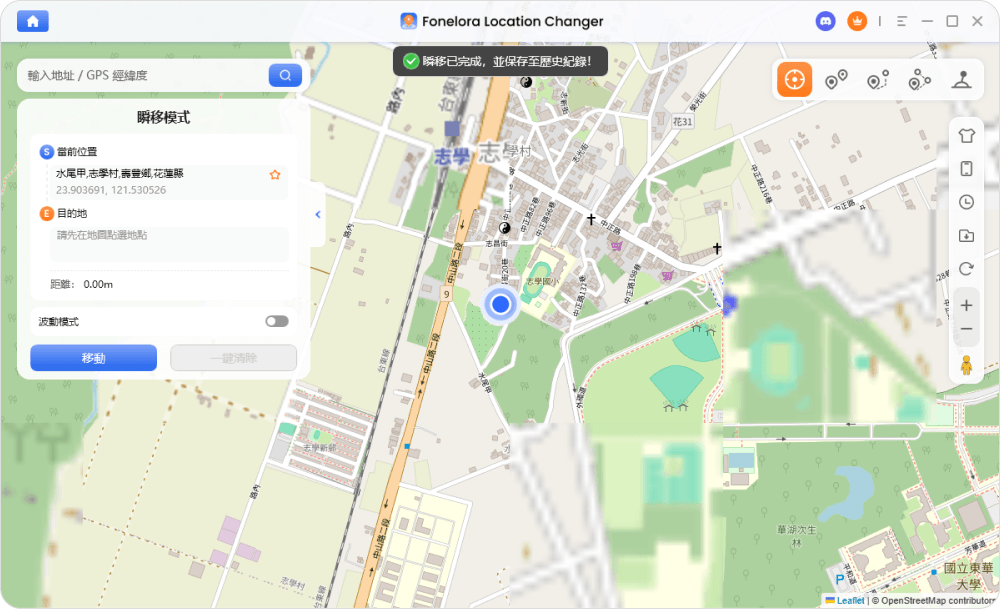
- 重新啟動目標 App 或 APK,進行功能與穩定性驗證
- 如需長時間測試,可使用「Multi-Spot Route」模擬移動路線,檢查 App 在動態環境下的表現
針對 Android TV 與電視盒的安裝步驟
如果你需要為電視盒安裝,必須確認下載的是專屬的「盒子版」或「TV 版」。這類版本專為遙控器的方向鍵最佳化,能大幅減少電視盒閃退機率。針對不同新舊設備,我們提供兩種實用的安裝方法:
方法一:傳統 USB 隨身碟安裝法(適用於多數電視盒)
- 準備檔案:在電腦上透過 APKPure 下載 TV 版 APK,存入格式化為 FAT32 的 USB 隨身碟。
- 開啟未知來源權限(新版 Android TV 必學):進入電視盒的「設定」>「裝置偏好設定」>「關於」,連續點擊「版本號碼」7次以開啟「開發人員選項」。接著回到上一層,進入「安全性和限制」,允許你的內建檔案管理員安裝未知應用程式。
- 執行安裝:插入隨身碟,透過檔案管理員找到 APK 並點擊安裝。
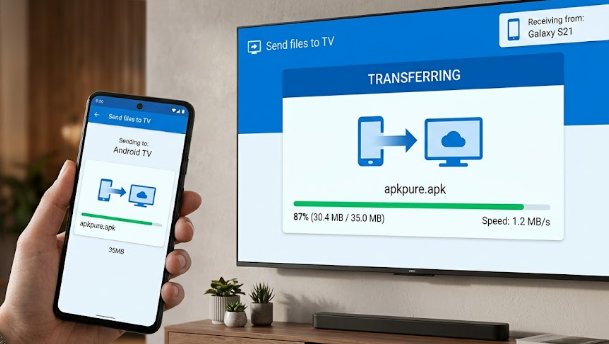
方法二:Send files to TV 無線傳輸法(適用於無 USB 孔的 Chromecast 等設備) 如果你的電視盒沒有 USB 插槽,請在手機與電視端的 Google Play 商店雙雙下載 「Send files to TV」 這款免費 App。
- 將手機與電視連上同一個 Wi-Fi 網路。
- 在手機端打開 App 選擇「Send」,選取你掃毒過的 APK 檔。
- 在電視端打開 App 選擇「Receive」,接收完成後直接點擊即可安裝。這也是目前業界公認最實用且安全的無腦安裝技巧!
針對 Android 手機的安裝方法
對於一般手機用戶,透過前述提到的 APKPure 取得檔案並通過 VirusTotal 掃描後,直接點擊安裝。系統會彈出「基於安全性,您的手機不允許安裝未知來源的未授權應用程式」警告。點選「設定」,將「允許這個來源」的開關打開即可完成安裝。強烈建議安裝完畢後,立刻回到設定中關閉該權限,以維護系統長期安全。
推薦文章:2026 實測:百度 下載 台灣全攻略,解決安裝與降速難題 >
蘋果與電腦用戶怎麼辦?iPhone 與 PC 模擬器的替代方案
在解決了 Android 陣營的問題後,許多讀者最常問的痛點是:「不確定 iPhone 能不能用?」
這裡必須強調一個極為重要的資安觀念:iOS 系統根本不支援 APK 檔案!絕對不要在 iOS 上下載並安裝任何宣稱是『獨播庫專屬描述檔』或『iPhone 安裝包』的檔案!
台灣或港澳使用者若在網路上看到這類按鈕,100% 是錯誤或高風險的詐騙內容。這極有可能是企圖騙取個資,或是誘使你安裝惡意描述檔來劫持手機瀏覽器的陷阱。
兼顧安全的替代方案
- iPhone / iPad 使用者:最安全且唯一的途徑就是放棄尋找原生 App,直接透過 Safari 或 Chrome 等瀏覽器,使用官方提供的網頁版服務進行線上看。這能完全避開第三方軟體的資安風險,也絕對不用擔心手機中毒。
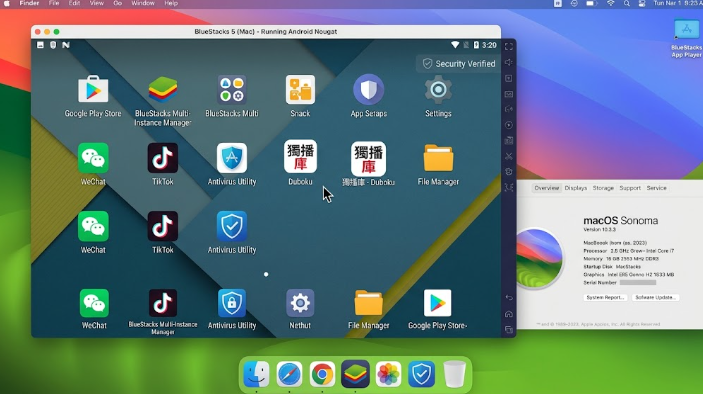
- PC / Mac 使用者:若你想在電腦大螢幕上獲得流暢的操作體驗,最佳方式是使用 Android 模擬器。你可以下載並安裝如 BlueStacks 這樣的知名軟體。安裝完成後,只需將確認安全的 APK 檔案拖曳進 BlueStacks 介面,即可在 Windows 或 macOS 系統中安全運行,且所有運作都被限制在沙盒環境內,完全不會影響電腦本身的系統核心。
進階隱私防護推薦:使用專業 VPN 與防毒軟體把關
許多使用者在解決了安裝問題後,隨之而來的是對網路環境的擔憂。由於我們依賴非官方管道獲取影視串流工具,有時會面臨兩大問題:一是部分影片會因為「IP 地區限制」而無法播放;二是擔心這類第三方 App 在背景悄悄收集我們的網路足跡。
為了解決這些問題,強烈建議不要隨便下載網路上來路不明的「免費修改定位工具」或「免費代理」,這些免費節點往往伴隨著極高的資料外洩與頻寬被盜用的風險。
為什麼你需要一款可靠的 VPN(如 Surfshark 或 NordVPN)?
要在觀影時獲得真正的安全與自由,採用業界知名且經過稽核的 VPN(虛擬私人網路) 才是最合乎邏輯的防護手段:
- 解鎖地區限制:許多影音內容會根據使用者的 IP 位址進行地區封鎖。透過 VPN,你可以輕鬆一鍵切換到全球各地的伺服器,順利繞過 IP 限制,解決「抱歉,該影片在您的地區無法播放」的窘境。
- 隱藏真實 IP 與網路足跡:VPN 會為你的網路連線建立一條加密隧道。這意味著即使第三方 App 想要追蹤你的連線數據,也只能看到 VPN 伺服器的位址,無法讀取你的真實地理位置與個人 IP,從根本上保護你的數位隱私。
- 阻擋惡意彈出式廣告:頂級的 VPN 服務(例如 Surfshark 的 CleanWeb 功能)通常內建強大的廣告阻擋與惡意軟體防護機制。當你在瀏覽各種 APK 下載站或影音網頁時,能第一時間幫你過濾掉那些煩人的彈出式詐騙廣告。
與其把時間浪費在尋找可能帶有木馬的破解工具,投資一款正規的防護軟體(搭配手機內建的 Malwarebytes 等防毒 App),才是兼顧觀影體驗與資訊安全的最佳策略。
了解更多:最新!解決找不到海外 App,Google 帳號更改地區實戰教學 >
關於獨播庫 app 的常見問題 FAQ
在熟悉了各類裝置的安裝與防護技巧之後,我們整理了讀者最常遇到的疑難雜症。當你遇到系統錯誤或不能用的狀況時,可以參考以下客觀解答,快速排除障礙。
獨播庫 app 有官方版本嗎?
經歷過平台下架事件後,目前並沒有所謂經由 Google Play 或 Apple App Store 官方認證的「絕對官方版本」。多數版本由第三方社群維護,這也是為什麼我們一再強調使用 VirusTotal 掃毒與來源辨識的重要性。
獨播庫 APK 到底安不安全?
這完全取決於你的下載來源與驗證步驟。若是從缺乏管理的論壇或充滿誘導性廣告的網頁取得,風險極高。請務必遵循本文教學,使用知名第三方市集下載,並在上傳掃毒確認顯示綠燈後再行安裝。
電視盒無法用遙控器點擊播放怎麼辦?
這代表你安裝到了「手機觸控版」。請先將其解除安裝,並重新上網搜尋下載明確標示為「TV 版」或「盒子版」的 APK 檔案。
遇到頻繁閃退或影片無法載入時有哪些合法替代方案?
如果遇到伺服器長時間維護、連線逾時或軟體頻繁閃退,請先嘗試清除應用程式快取。若問題持續存在,我們強烈建議尋求具備正式營運授權的合法 OTT 影音串流平台(如 Netflix、Disney+、CatchPlay+ 或 LINE TV)。這些替代方案不僅能提供最高畫質與穩定的觀影品質,更是確保設備與帳號安全最根本的解法。
總結:建立正確防護觀念,打造安全追劇環境
面對「找不到官方下載入口」或「怕下載到惡意軟體中毒」等痛點,單靠網路上零碎的片面教學往往難以確保設備的絕對安全。透過本文系統化的步驟,你已經掌握了從 APKPure 安全下載、使用 VirusTotal 掃毒驗證,到利用 Send files to TV 解決電視盒安裝難題的核心技巧。
更重要的是,我們破除了「iOS 安裝包」的詐騙迷思,並提醒大家重視版權與帳號隱私風險。在享受豐富影視內容的同時,搭配使用可靠的 VPN 與防毒工具,才是解決背後資安疑慮的長遠之計。
同時在實際測試與排錯經驗中也可以發現,許多「安裝失敗」「閃退」或「功能無法使用」的問題,往往並不是單純 APK 來源問題,而是來自裝置環境(特別是定位與區域判定)不一致所造成的系統誤判。這類情況在電視盒與跨設備使用場景中尤其常見。
在需要進行跨區測試或環境統一的情況下,部分使用者會透過像 Fonelora Location Changer 這類工具來進行輔助調整,用於統一設備的 GPS 與區域狀態,降低因環境差異導致的誤判與閃退問題。
產品相關問題? 聯繫我們的支援團隊獲取快速解決方案 >
