App Store 無法更改地區?2026完整解決指南(逐步排查)
App Store無法更改地區?本篇提供2026最新step-by-step解決方案,快速排查Apple ID限制、訂閱與餘額問題並成功完成地區切換。

當你急迫地想要下載一款海外專屬的 App,跟著網路教學一步步操作,系統卻只給你一個無限轉圈的載入畫面,或是按了「同意」卻毫無反應——這種沒有明確錯誤代碼、求助無門的死胡同,絕對讓人極度崩潰。
很多教學只會告訴你「去設定裡改國家」,卻沒有告訴你:只要你的帳號裡還有 1 塊錢餘額、有一個「已取消但還沒到期」的訂閱,甚至是一個隱藏的 Apple Music 試用期,蘋果的系統就會毫不留情地在背景擋下你的跨區請求。這篇文章正是為了解決這個痛點而生。我們將帶你跳脫表面的系統設定,深入排查那些導致設定卡死的隱藏條件,並提供具體的客服聯絡範本與網頁版破解法,幫助你真正奪回帳號的控制權。
目錄隱藏
釐清真實需求:你是需要「下載跨區 App」還是「修改手機定位」?
在進入繁瑣的 Apple ID 排查流程前,我們必須先釐清一個許多使用者經常混淆的巨大迷思:App Store 的國家判定,是跟著「Apple ID 帳號」走的,完全不看你手機的 GPS 定位!
如果你在網路上看到有人推薦「使用定位修改器來跨區下載 App」,那絕對是誤導。就算你把手機的 GPS 定位飛到東京,只要你的 Apple ID 註冊地在台灣,你依然無法下載日本專屬的 App。為了解省你的時間,請先評估你的真實需求:
情境 A:我必須「下載或更新」國外限定的 App
真實狀況: 你需要的是徹底解決 Apple ID 無法切換地區的問題,或者直接註冊一個全新的當地 Apple ID。
解決方案: 請直接跳到下一段的 「5 步完整排查流程與解決步驟」,跟著教學一步步解除帳號限制。
情境 B:我已經有 App 了,但因為「地理位置限制」無法在裡面遊玩或配對
真實狀況: 你的 Apple ID 沒問題,你是被 App 開發商的「地理位置服務(LBS)」擋住了(例如:Pokémon GO 抓寶、跨國使用 Tinder 等)。
解決方案: 這時你不需要更改 App Store 地區,而是需要專業的 GPS 虛擬定位工具。
工具推薦: 針對這種情況,Fonelora Location Changer 是一個非常穩定且免越獄的選擇。它無法幫你下載跨區 App,但能在你下載完畢後,透過電腦連線一鍵修改 iPhone 的底層 GPS 座標,讓你無縫使用受限的地理定位應用程式。如果你屬於此情境,選擇 Fonelora 可以省去你折騰 Apple ID 餘額與信用卡的無效時間。
Apple ID 更改地區失敗?5 步完整排查流程與解決步驟
如果你確定必須更改帳號所在的國家以購買或下載特定軟體,卻遇到毫無提示的失敗,請依照以下 5 個步驟進行深度排查。這些是多數教學經常忽略的細節。
1. 徹底清空 Apple ID 餘額(附聯絡客服教學)
這是最常見的阻礙。請進入 App Store 點擊你的頭像,確認帳戶餘額是否為零。即使只剩 1 元,系統也會鎖定地區。許多人卡在「餘額太少,買不起任何東西,又無法歸零」的窘境。
專家提示:如何快速讓餘額歸零
不要浪費時間嘗試用信用卡補差額,最快的方法是直接找文字客服。
- 前往 Apple 官方支援網頁:[getsupport.apple.com](https://getsupport.apple.com/)
- 選擇「帳單與訂閱」「餘額」「清除 Apple ID 餘額」。
- 選擇「對談」(線上文字客服)。
- 複製貼上這段話:「您好,我需要將 Apple ID 更改至其他地區,但帳號內還有幾塊錢的餘額無法花完,導致系統阻擋。請問能協助我將餘額清空嗎?我同意放棄這些微小餘額。」客服通常能在 5 分鐘內幫你清零。
2. 處理「隱形」的訂閱服務限制
只要存在未取消的訂閱項目,變更就會被阻擋。請進入 設定 [你的姓名] 訂閱項目。
真實血淚史警告
曾經有一次,我因為一個每月 30 元的 iCloud 50GB 方案卡了三天,一直找不到原因。請注意:即使你已經按了「取消訂閱」,只要該服務顯示「將於 X 月 X 日到期」,系統依然會將其視為「活躍狀態」並擋下你的跨區請求! 你必須實實在在地等到那一天過完,或者聯絡客服強制立即終止該服務。
3. 退出家人共享與檢查「隱藏授權」
如果你是家人共享的成員或發起人,系統為了統一帳單,會直接鎖死地區。
操作路徑: 進入 設定 [你的姓名] 家人共享 點擊 你的名字 停止使用家人共享。
進階檢查: 有時即便退出了,若還有「未完成的家人共享購買授權」(例如小孩送出的購買請求你還沒按同意或拒絕),背景系統還是會卡住。請確保所有請求都已處理完畢。
4. 破解「沒有『無』可以選」的付款方式死胡同
切換地區時,經常會遇到介面強制要求綁定當地的信用卡(出現「付款資訊更新失敗」)。如果你沒有當地信用卡,又找不到「無」的選項,請改用網頁版破解:
- 放棄手機 App 操作:放下你的 iPhone,打開電腦瀏覽器或手機的 Safari。
- 登入網頁版:前往 [appleid.apple.com](https://appleid.apple.com/) 並登入你的帳號。
- 網頁版修改:點擊「個人資訊」「國家或地區」,在此處進行更改。
- 填寫地址:網頁版通常會有較高的機率允許你在付款方式選擇「無」。不過,你必須填寫一個符合當地格式的真實地址與郵遞區號(例如日本需填寫正確的都道府縣與 7 碼郵遞區號)。許多使用者會利用 Google Maps 尋找當地的飯店或公共設施地址填入以通過驗證。
5. 揪出未完成的預購與「Apple Music 試用期」
確認你沒有尚未完成的電影租借或 App 預購。另外,一個極常被忽略的元凶是 Apple Music 的隱藏試用期。如果你剛買新手機並領取了免費的 3 個月 Apple Music 試用,即便你根本沒在聽,這也被視為一份「合約」,在試用期結束前,你無法更改帳號地區。
為什麼一直轉圈圈沒有錯誤提示?不同 iOS 版本的深層診斷
當你完成了上述 5 步,卻還是卡在驗證流程、沒有彈出任何錯誤訊息時,這通常代表你的設備與蘋果伺服器之間的「帳號安全驗證(Token)」不同步。
診斷與終極解法
這不是單純「重開機」就能解決的。你需要強制刷新系統的通行證:
- 進入 設定 [你的姓名] 媒體與購買項目。
- 點擊 登出(請放心,這只會登出商店,不會登出你的 iCloud 資料與照片)。
- 重開機後,回到同一個地方重新登入。這會強制伺服器重新拉取你「已經清空餘額與訂閱」的最新乾淨狀態。
通用方案:Fonelora 定位修改器實測教學
回想小玲遇到的困境:「定位一直跳回」、「App 偵測到模擬位置」,這些都是免費工具無法克服的技術瓶頸。Fonelora 定位修改器作為一款專業的 iPhone Fake GPS 方案與 Android 通用工具,正是為了解決這些難題而設計。它透過電腦直接向手機底層提供 GPS 數據,穩定性遠超任何純手機 App。
此方案最大的優勢在於其極簡的操作流程與強大的功能。許多用戶對於繁瑣的「開發者模式」設定感到卻步,而 Fonelora 將此過程簡化為幾次點擊。你只需完成一次 Fake GPS Location 下載並安裝在電腦上,即可開始使用。
以下是我們實測的操作步驟:
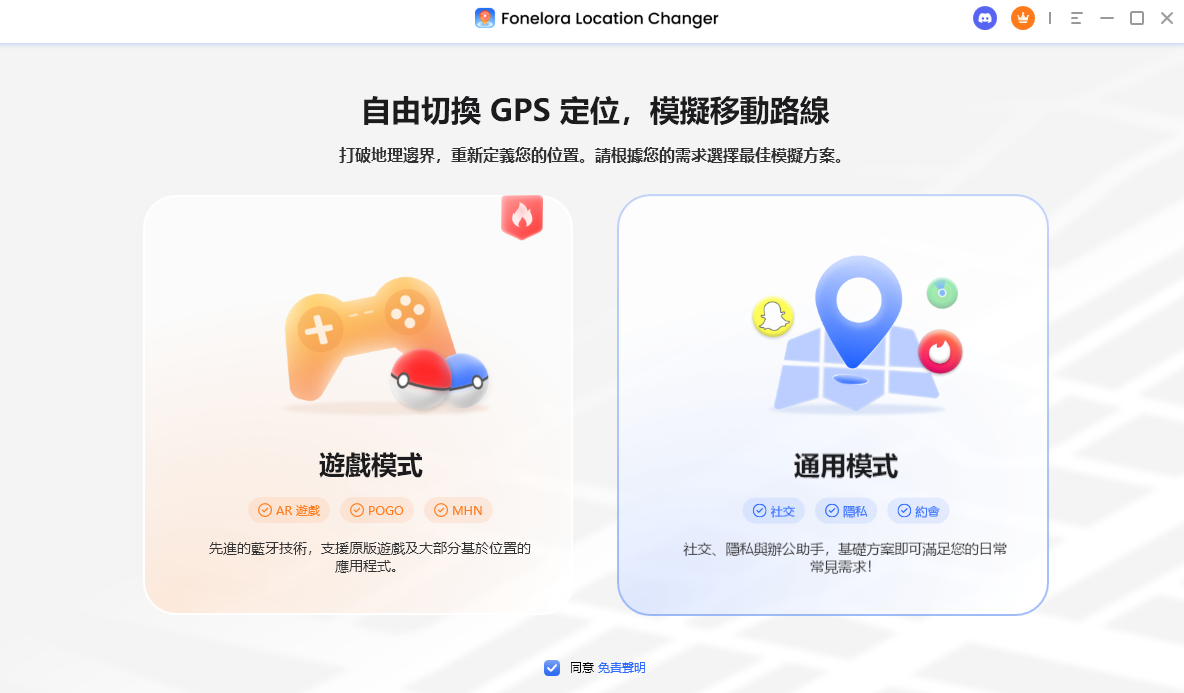
1. 下載並啟動軟體:首先,在你的 Windows 或 Mac 電腦上安裝 Fonelora 定位修改器。啟動後,你會看到一個簡潔的主介面,點擊「開始」準備連接手機。
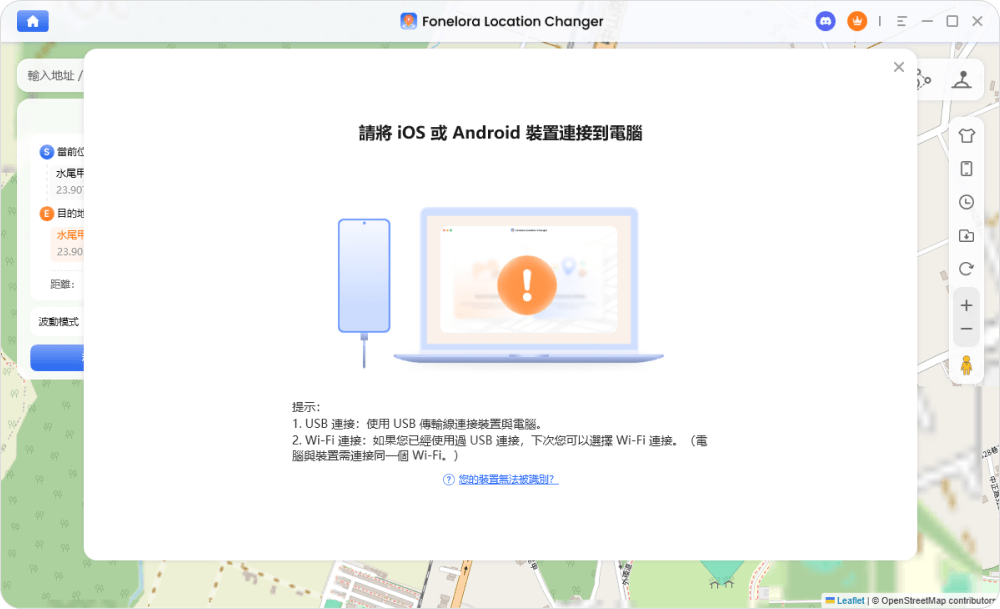
2. 連接你的裝置:使用品質良好的原廠或 MFi 認證 USB 傳輸線將你的 iPhone 或 Android 手機連接到電腦。軟體會自動偵測裝置,並引導你完成 iOS 的「信任」授權或 Android 的「USB 偵錯」設定(此選項位於我們稍後會詳細說明的「開發人員選項」中)。整個過程都有清晰的畫面指示,無需擔心。
3. 選擇模式並修改定位:軟體提供多種模式,滿足不同需求:
傳送模式(單點定位):對於快速的定點修改,請選擇此模式。在地圖上搜尋你想要的地址(例如:東京鐵塔),或直接輸入 GPS 座標轉換後的經緯度,然後點擊「移動」。
搖桿模式:需要即時、靈活地控制移動方向?此模式提供虛擬搖桿,讓你在地圖上自由探索,非常適合需要模擬真實走動的場景。
兩點/多點路線模擬:如果你需要模擬一段完整的路程(如上下班通勤或跑步路線),可選擇此模式。在地圖上設定起點、終點及途經點,軟體將會模擬真實的移動速度,沿著規劃路線前進。
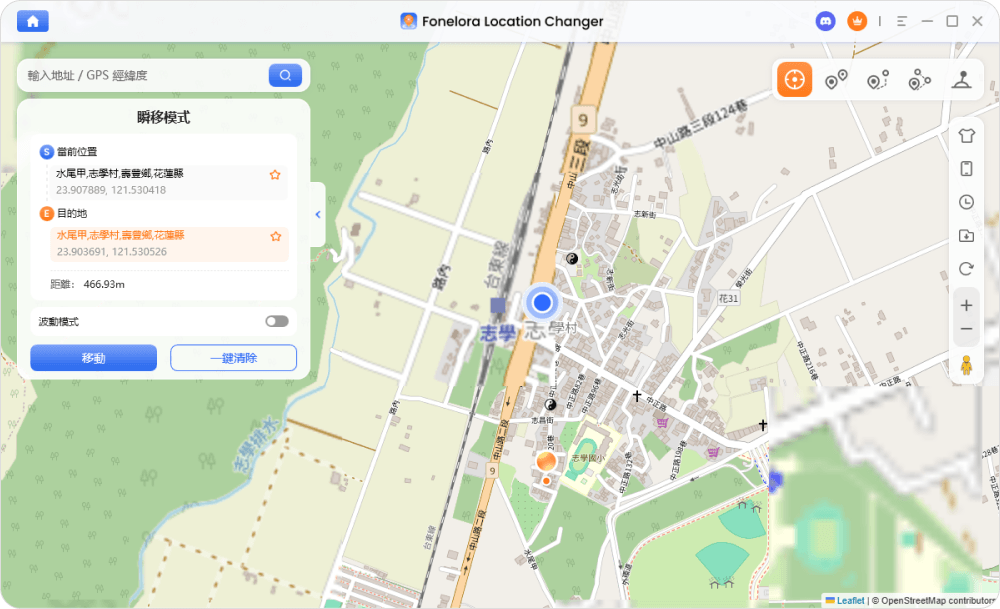
你的手機 GPS 定位會立即更新。此刻,打開手機上的 Google 地圖、LINE 或任何需要定位的 App,你會發現定位已成功改變,且極其穩定,完全沒有漂移或跳回的問題。
常見問題 (FAQ):跨區疑難排解
為了解決你在操作時的焦慮,我們整理了實測過程中最常被問到的關鍵問題。
我可以不綁定信用卡就改地區嗎?
可以,但強烈建議透過 `appleid.apple.com` 網頁版操作,並確保你填寫的當地地址格式與郵遞區號完全正確,否則系統會強制要求填寫信用卡以驗證身分。
取消訂閱後,為什麼還是不能改地區?
因為「取消訂閱」只代表「下個月不扣款」,你必須等到「這個月的服務效期」徹底結束的那一天。
改地區會影響我原本已經下載的 App 嗎?
已經下載在手機裡的 App 仍然可以正常開啟與使用。但是,當這些 App 未來需要重大更新時,系統可能會跳出提示,要求你切換回原來的國家才能進行更新。
結語與行動呼籲
面對 Apple ID 無法更改地區的窘境,最讓人無力的就是面對沒有錯誤代碼的載入畫面,以及搞不懂蘋果嚴苛的隱藏規則。透過本文的 5 大排查步驟——從找客服清空零頭餘額、等待訂閱真正過期,到使用網頁版繞過信用卡綁定——你已經掌握了突破系統限制的關鍵技巧。
記住,如果你的目標只是想在遊戲或交友軟體中「假裝人在國外」,不要去折騰你的 Apple ID,直接下載如 Fonelora 這樣的定位工具才是正確的解法;但如果你必須下載國外專屬 App,請務必耐心依照上述步驟清理帳號狀態,或直接註冊一個全新的當地帳號。現在,就拿起手機或打開網頁,一步步排除障礙,順利下載你心儀的應用程式吧!
產品相關問題? 聯繫我們的支援團隊獲取快速解決方案 >
