Google Map 我的地圖教學:旅遊規劃與行程整理完美攻略
這篇文章針對旅遊愛好者常見的地圖標記混亂、多人協作困難等痛點,提供「Google 我的地圖」系統化教學。從地點分類、跨平台操作限制到旅伴分享的 Debug 指南,助你擺脫地圖視覺災難與規劃卡頓,建立高效、清晰的專屬行程表。

如果你想用 Google Map 規劃旅行路線、整理餐廳景點,卻發現一般 Google Maps 的星號、愛心與清單越用越亂,那麼更適合你的工具其實是 Google My Maps(Google 我的地圖)。它可以建立自訂地圖、分圖層管理景點、設定顏色圖示、規劃路線,還能分享給旅伴共同查看或編輯。
這篇 Google Map 我的地圖教學 會直接帶你了解 Google My Maps 怎麼用,包括電腦版建立自訂地圖、手機查看方法、圖層分類、路線規劃、分享權限、KML 匯出,以及常見問題排除。適合正在規劃日本自由行、親子旅行、出差行程、城市探索或多人旅遊的人參考。
目錄隱藏
Google My Maps 是什麼?和一般 Google Maps 有什麼不同
Google My Maps(Google 我的地圖) 是 Google 提供的自訂地圖工具,主要用來建立個人化地圖。你可以在同一張地圖中加入餐廳、景點、飯店、交通站點,並用不同圖層、顏色、圖示和路線來管理資訊。
簡單來說,一般 Google Maps 適合「即時導航」,Google My Maps 則適合「事前規劃」。如果你只是要查路線、導航到某個地點,用一般 Google Maps 就夠了;但如果你想把三天兩夜行程、十幾間餐廳、住宿、車站、備案景點全部整理在同一張地圖裡,My Maps 會更清楚。
| 比較項目 | 一般 Google Maps | Google My Maps |
| 主要用途 | 即時導航、搜尋地點 | 建立自訂地圖、行程規劃 |
| 地點整理 | 星號、清單、收藏 | 圖層、顏色、圖示、備註 |
| 路線規劃 | 適合即時導航 | 適合提前規劃多段路線 |
| 多人協作 | 較不直覺 | 可設定檢視或編輯權限 |
| 適合場景 | 日常查路線 | 旅行、出差、活動、探店地圖 |
如果你經常把地點存在一般 地圖 裡,最後卻被一堆星號與愛心搞到看不懂,那就很適合改用 Google My Maps 來整理。
Google Map 我的地圖怎麼用:電腦版完整教學
建立 Google 我的地圖最推薦使用電腦網頁版,因為電腦版可以完整編輯圖層、拖曳地點、設定圖示、建立路線與管理分享權限。以下用「三天兩夜京阪神自由行」作為範例,帶你完成一張可分享的旅遊自訂地圖。
步驟 1:開啟 Google My Maps 並建立新地圖
在電腦瀏覽器中開啟 Google My Maps,登入你的 Google 帳號後,點擊左上角的「建立新地圖」。
接著點擊左上角的「無標題的地圖」,輸入地圖名稱,例如:
- 2026 京阪神自由行
- 東京親子旅遊地圖
- 台北週末咖啡店清單
- 大阪美食與景點路線
建議地圖名稱要清楚,最好包含目的地與用途,之後在 Google Drive 或 Google Maps App 裡會更容易找到。
步驟 2:建立圖層,先決定分類邏輯
Google My Maps 最實用的功能就是「圖層」。你可以把圖層理解成不同分類的透明資料夾,每個圖層都可以放不同類型的地點。
常見的圖層分類方式有兩種:
- 按天數分類:Day 1、Day 2、Day 3,適合旅行行程。
- 按類別分類:美食、景點、住宿、交通、備案,適合城市探索或長期收藏。
操作方式很簡單:在左側選單點擊「新增圖層」,重新命名圖層後,記得點選該圖層,讓它處於被選取狀態。這樣接下來新增的地點才會自動放到正確圖層裡。
實用建議:如果你是第一次使用 Google 我的地圖,建議先用「類別」分類,例如美食、景點、住宿、交通,這樣比較不容易混亂;如果你的每天行程已經確定,再改成 Day 1、Day 2、Day 3 會更適合。
步驟 3:搜尋地點並加入地圖
在上方搜尋列輸入你想加入的地點,例如「一蘭拉麵 道頓堀店」、「伏見稻荷大社」或「京都車站」。點擊搜尋結果後,選擇「新增至地圖」,該地點就會出現在左側圖層中。
如果搜尋不到地點,也可以手動新增標記。點擊搜尋列下方的「新增標記」圖示,然後在地圖上點選位置,輸入地點名稱與備註即可。
步驟 4:設定地點顏色與圖示,讓地圖更好讀
當地點越來越多時,單純的標記點會變得很難辨識。建議你為不同類型的地點設定不同顏色與圖示,讓地圖一眼就能看懂。
- 美食餐廳:橘色,搭配刀叉或餐飲圖示。
- 景點:綠色,搭配相機或星星圖示。
- 住宿飯店:紫色,搭配床鋪圖示。
- 交通站點:藍色,搭配火車或公車圖示。
- 備案地點:灰色,避免和主要行程混在一起。
操作方式:點擊地點旁邊的油漆桶圖示,即可調整顏色與圖標。這個小動作能大幅提升自訂地圖的可讀性,尤其是規劃東京、京都、大阪、首爾、曼谷這類景點密集的城市時非常實用。
步驟 5:新增路線,規劃步行、開車或騎車路線
如果你想在 Google My Maps 中建立路線,點擊搜尋列下方的「新增路線」圖示,系統會自動建立一個新的路線圖層。你可以輸入起點與終點,也可以加入中途停靠點。
Google My Maps 支援的路線模式通常包括:
- 開車路線
- 步行路線
- 騎車路線
不過要注意,Google My Maps 的路線規劃更適合「事前參考」,實際導航時,仍建議在手機上打開 Google Maps App 進行即時導航,因為交通狀況、營業時間和路線變動都可能影響實際行程。
Google My Maps 使用限制:新手一定要知道
很多人使用 Google My Maps 排行程時,會突然發現不能再新增圖層或停靠點,這通常不是操作錯誤,而是工具本身有限制。
- 圖層上限:一張地圖最多可建立 10 個圖層。
- 地點數量:每個圖層可包含大量標記點,但不建議無限制堆疊,否則手機查看時容易卡頓。
- 路線停靠點:一個路線圖層最多只能加入有限停靠點,若一天景點太多,建議拆成上午與下午路線。
- 手機編輯限制:手機端不適合大量編輯,最好在電腦完成主要規劃。
建議做法:如果一天安排超過 8~10 個地點,可以拆成「Day 1 上午」、「Day 1 下午」、「Day 1 晚上」三個圖層,避免路線太長、畫面太亂,也更方便旅伴查看。
手機可以使用 Google 我的地圖嗎?手機版限制整理
很多人搜尋「Google My Maps 手機版」或「Google 我的地圖手機怎麼用」,其實真正想知道的是:手機能不能建立、編輯和查看自訂地圖。
答案是:手機可以查看 Google 我的地圖,但不適合完整編輯。如果你只是要在旅途中打開自訂地圖查看景點,手機完全可以;但如果你要新增大量地點、調整圖層、規劃路線,還是建議用電腦版。
如何在手機 Google Maps 查看我的地圖
你可以按照以下路徑查看已建立的 Google My Maps:
- 打開手機上的 Google Maps App。
- 點擊底部「已儲存」。
- 往下滑到「地圖」。
- 選擇你建立或別人分享給你的自訂地圖。
如果找不到地圖,請確認手機 Google Maps 登入的帳號,是否與你建立 My Maps 的 Google 帳號相同。
Google My Maps 手機版有哪些限制
手機端最大的問題不是不能看,而是編輯體驗不完整。以下是常見限制:
- 不適合拖曳地點到不同圖層:手機小螢幕操作容易誤觸。
- 不適合建立複雜路線:多點路線規劃仍建議用電腦完成。
- 圖層開關不夠直覺:圖層太多時,手機查看容易混亂。
- 不適合大量新增地點:臨時新增可以,但大量整理效率很低。
因此,最穩定的使用方式是:出發前用電腦建立 Google My Maps,出發後用手機查看與導航。
旅行中臨時想新增景點怎麼辦
如果你人在旅途中,臨時看到想去的餐廳或景點,不建議當場在 My Maps 裡做複雜編輯。比較實用的方法是先用一般 Google Maps 的「儲存」功能暫時收藏,等回飯店或有電腦時,再整理進 Google My Maps。
如何分享 Google My Maps 給旅伴查看或共同編輯
Google My Maps 很適合多人旅行,因為你可以把自訂地圖分享給旅伴。分享時最重要的是設定正確權限,否則可能會發生對方打不開、不能查看,或不小心改壞地圖的情況。
Google My Maps 分享方法
- 在電腦版 Google My Maps 打開你的地圖。
- 點擊左側選單中的「分享」。
- 選擇分享對象或取得連結。
- 設定對方是「檢視者」還是「編輯者」。
- 將連結傳給旅伴。
檢視者和編輯者有什麼不同
- 檢視者:只能查看地圖,不能修改內容,適合分享給家人、旅伴或長輩。
- 編輯者:可以新增、刪除或修改地點,適合多人共同規劃行程。
如果你已經把地圖整理好,只希望旅伴照著看,建議設定為「檢視者」。如果多人一起規劃,才開放「編輯者」,並事先分工,例如一人負責美食、一人負責景點、一人負責交通。
旅伴打不開 Google 我的地圖怎麼辦
如果你把連結傳到 LINE、Messenger 或 WhatsApp,對方卻打不開,通常是因為通訊軟體的內建瀏覽器沒有正確跳轉。
可以請對方嘗試以下方法:
- 複製連結後,貼到 Safari 或 Chrome 開啟。
- 確認手機已安裝最新版 Google Maps App。
- 確認登入的 Google 帳號有權限查看該地圖。
- 打開 Google Maps App,進入「已儲存」>「地圖」查看。
- 如果仍無法查看,請重新檢查 My Maps 分享權限是否開啟。
進階技巧:KML 匯出、離線備份與路線管理
如果你要去網路不穩的地區,或想把 Google My Maps 資料備份到其他地圖 App,可以使用 KML 或 KMZ 匯出功能。這對長途旅行、登山、海外自助旅行和多人行程管理都很有幫助。
如何匯出 Google My Maps 的 KML/KMZ 檔案
- 在電腦版打開 Google My Maps。
- 點擊左側地圖名稱旁的三個點選單。
- 選擇「匯出為 KML/KMZ」。
- 選擇要匯出的整張地圖或特定圖層。
- 下載檔案並妥善保存。
KML/KMZ 檔案會保留地點標記、座標與部分路線資訊。你可以將它備份到 Google Drive、寄給旅伴,或匯入支援 KML 的第三方地圖工具。
Google My Maps 可以離線使用嗎
Google My Maps 本身不等於完整離線導航工具。即使一般 Google Maps 支援部分離線地圖,My Maps 的自訂圖層和資料仍可能受到網路狀態影響。
如果你擔心出國後網路不穩,建議:
- 出發前先打開地圖,讓手機載入資料。
- 重要地址另外整理到備忘錄或行程表。
- 匯出 KML/KMZ 作為備份。
- 截圖保存每日行程地圖。
- 準備可離線查看地圖資料的第三方 App。
Google My Maps 路線規劃建議
Google My Maps 很適合規劃「大方向」,但不一定適合直接取代即時導航。實際旅行時,建議把 My Maps 當作行程總覽,再用 Google Maps App 針對單一目的地導航。
例如你可以在 My Maps 中規劃:
- Day 1:飯店 → 早餐 → 景點 → 午餐 → 商圈 → 晚餐
- Day 2:車站 → 郊區景點 → 回市區 → 夜景地點
- Day 3:咖啡店 → 伴手禮店 → 機場
到了現場,再用手機 Google Maps 根據當下交通情況導航,會比完全依賴事前路線更安全。
定位不準或想測試不同地點?Fonelora 定位修改器教學
在使用 Google Maps 或其他定位 App 時,有些人會遇到定位不準、GPS 漂移、地圖顯示位置錯誤,或需要測試不同地區定位效果的情況。這時可以考慮使用專業定位工具輔助檢查。
Fonelora 定位修改器 是一款支援 iPhone 與 Android 的 GPS 位置修改工具,適合用來測試 App 定位、查看不同地區的地圖顯示結果,或模擬固定位置與移動路線。相比一些免費手機 App,它透過電腦連接手機操作,不需要越獄或 Root,穩定性也更高。
如果你正在研究 Fake GPS 方案,或需要在不同位置測試 Google Maps、LINE、社群 App、地圖工具的定位顯示,Fonelora 會是比較簡單的選擇。
Fonelora 定位修改器主要功能
- 單點定位:快速把手機 GPS 定位切換到指定地址或經緯度。
- 搖桿模式:用虛擬搖桿控制移動方向。
- 兩點路線:模擬從 A 點到 B 點的移動。
- 多點路線:設定多個途經點,模擬完整移動路線。
- 支援 iOS 與 Android:不需要越獄或 Root。
Fonelora 定位修改器使用步驟
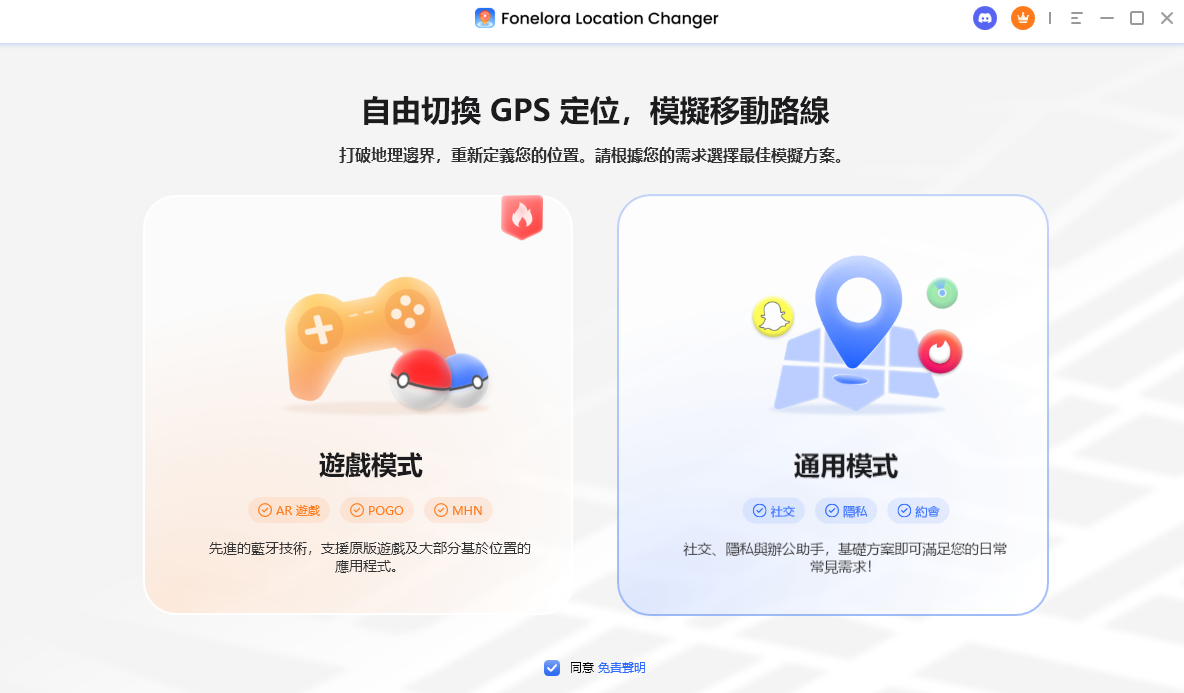
步驟 1:下載並啟動軟體
首先,在 Windows 或 Mac 電腦上安裝 Fonelora 定位修改器。啟動後,點擊主介面的「開始」。
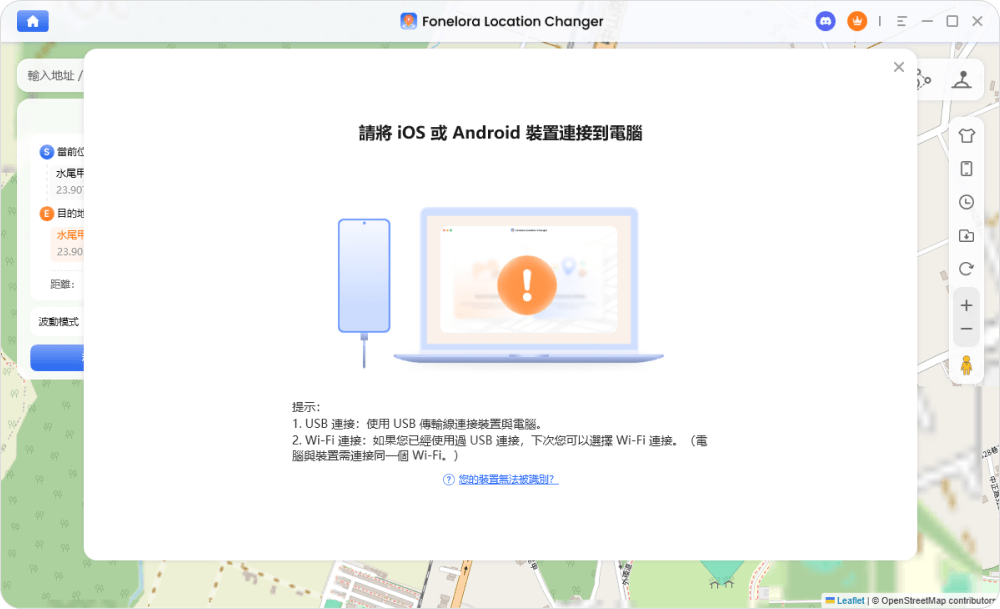
步驟 2:連接 iPhone 或 Android 裝置
使用 USB 傳輸線將手機連接到電腦。iPhone 需要點擊「信任此電腦」;Android 則依照畫面提示開啟 USB 偵錯。軟體會引導你完成設定。
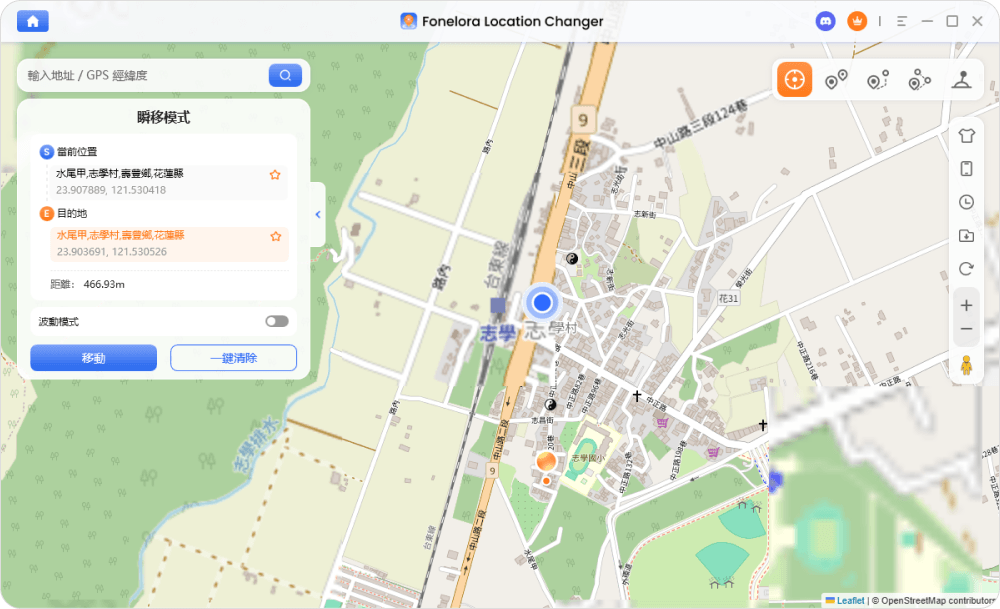
步驟 3:選擇定位模式
你可以選擇傳送模式、搖桿模式、兩點路線或多點路線。如果只是想測試某個地點的地圖顯示,可以使用傳送模式;如果想模擬路線移動,可以使用兩點或多點模式。
如果你需要輸入精準位置,也可以使用 GPS 座標 轉換後的經緯度。
步驟 4:確認手機定位是否更新
完成設定後,打開手機上的 Google Maps 或其他定位 App,查看 GPS 位置是否已更新。如果你只是為了測試地圖或 App 顯示效果,完成測試後記得恢復真實位置。
Google My Maps 常見問題 FAQ
Q1:Google My Maps 是免費的嗎?
是,Google My Maps 可以免費使用。你只需要登入 Google 帳號,就能建立自訂地圖、加入地點、設定圖層、規劃路線並分享給其他人。
Q2:手機可以建立 Google 我的地圖嗎?
手機可以透過瀏覽器勉強開啟 My Maps,但不建議用手機建立複雜地圖。最好的方式是用電腦版建立與編輯,再用手機 Google Maps App 查看。
Q3:Google My Maps 在手機 Google Maps 哪裡查看?
打開 Google Maps App,點擊底部「已儲存」,往下找到「地圖」,即可查看你建立或別人分享給你的自訂地圖。
Q4:Google My Maps 可以導航嗎?
Google My Maps 可以建立路線作為行程參考,但實際即時導航仍建議使用 Google Maps App。你可以在 My Maps 查看地點,再點選目的地用 Google Maps 導航。
Q5:Google My Maps 可以多人共同編輯嗎?
可以。你可以在分享設定中把旅伴設為「編輯者」,對方就能新增、刪除或修改地點。不過多人協作前建議先分工,避免資料被誤刪。
Q6:為什麼旅伴打不開我分享的 Google 我的地圖?
常見原因包括分享權限未開啟、對方登入錯 Google 帳號、LINE 或 Messenger 內建瀏覽器跳轉失敗,或手機沒有安裝最新版 Google Maps。建議複製連結到 Safari 或 Chrome 開啟。
Q7:Google My Maps 可以離線使用嗎?
Google My Maps 不適合作為完整離線導航工具。建議出發前先載入地圖、截圖重要資訊,並匯出 KML/KMZ 作為備份。
Q8:Google My Maps 最多可以建立幾個圖層?
一張 Google My Maps 地圖最多可以建立 10 個圖層。如果行程太複雜,建議按照天數、上午/下午或地點類型拆分,避免一張地圖過度擁擠。
Q9:Google My Maps 和 Google Maps 清單哪個比較適合旅行?
如果只是收藏幾個地點,用 Google Maps 清單就夠了;如果你要規劃多天行程、分類景點、安排路線、分享給旅伴,Google My Maps 會更適合。
Q10:不小心把地點加錯圖層怎麼辦?
在電腦版 Google My Maps 左側地點清單中,按住該地點並拖曳到正確圖層即可。手機版不適合進行這類整理,建議回到電腦版操作。
結語
Google My Maps 是一個非常適合旅遊規劃、景點整理、多人行程協作的自訂地圖工具。只要你掌握圖層分類、地點標記、顏色圖示、路線規劃與分享權限,就能把原本混亂的 Google Maps 收藏整理成一張清楚、實用、可分享的旅遊地圖。
建議你在出發前使用電腦版完成主要規劃,到了當地再用手機 Google Maps 查看自訂地圖並進行即時導航。如果你還需要測試定位顯示或切換 GPS 位置,也可以搭配 Fonelora 定位修改器 使用。
產品相關問題? 聯繫我們的支援團隊獲取快速解決方案 >
