2026最新!iPhone 定位不被發現的實測方法,輕鬆奪回隱私
害怕關閉定位會發出通知?本篇親自實測分享讓 iPhone 定位不被發現的最新密技!完整解析免越獄的假定位工具與免費備用機隱藏法,教你100%安全關閉位置共享且不觸發警告通知,徹底告別監控壓力!

因長期被要求分享位置而感到窒息?每天看著定位圖示一直出現在螢幕上方,害怕稍微移動就會被質問?許多使用者因為不懂 Apple 隱私設定,導致共享位置無法完全關閉,一直活在無形的監控壓力下。更讓人焦慮的是,只要一關閉系統定位,立刻會發出警告通知,根本不敢輕易嘗試。
你好,我是專注於 Apple 裝置研究的科技編輯。過去一個月裡,為了找出最安全的解法,我使用了主力機 iPhone 15 以及備用的舊款 iPad(皆已更新至最新的 iOS 18 系統),親自實測了各種網路流傳的隱私設定技巧。這份指南正是根據我的實測結果為你準備的。
我們將為你提供安全有效的解決方案,幫助你順利讓 iPhone 定位不被別人發現。這不僅是教學程序,更是協助你在不驚動任何人的狀態下,真正奪回隱私控制權的實用工具。
目錄隱藏
實用前置作業:如何隱藏煩人的「定位圖示」?
在進入修改定位的教學之前,我們先解決許多人最迫切的心理壓力:螢幕左上角那個時不時冒出來的「定位箭頭」圖示。
每次看到那個圖示,總讓人覺得自己正在被監視。其實,這很多時候只是系統在背景抓取時區或天氣,不一定是有人正在查看你的位置。你可以透過以下 iOS 內建設定,把它徹底隱藏起來,先還給自己一個乾淨無壓力的手機畫面:
- 開啟 iPhone 的「設定」,向下滑動點選「隱私權與安全性」。
- 點擊最上方的「定位服務」。
- 滑到頁面最底端,點選「系統服務」。
- 再次滑到最底端,找到「狀態列圖像」,將其關閉。
完成這個動作後,無論是系統還是 App 在背景讀取定位,你的螢幕上方都不會再跳出那個讓人神經緊繃的箭頭符號了。
iPhone 隱藏定位方法大解析:手動系統設定 vs. 專業假定位工具
要達到關閉定位且不被發現的目的,主要有兩種途徑:利用 iOS 內建機制「轉移定位裝置」,或是使用專業的定位修改工具。這兩種方法在操作邏輯、時間成本以及安全風險上存在著顯著差異。
手動設定(切換定位裝置)的優點是完全免費,且無需依賴外部軟體。然而,這種方法的容錯率極低。只要在設定程序中有任何遺漏,或是不小心按錯選項,系統就極有可能向你的聯絡人發送「離線」或「已停止分享位置」的警告通知。
相對而言,專業工具能在不更動 Apple ID 系統權限的前提下,直接從系統底層修改 GPS 座標。這類工具能確保你的 iPhone 持續發送正常的定位訊號(只是發送的是你指定的虛擬座標),因此完全不會觸發任何警告通知。
為了幫助你快速評估,請參考我實測後整理的比較表:
| 評估項目 | 專業定位修改工具(如 Fonelora) | 手動修改 iOS 裝置來源(備用機法) |
| 費用與性質 | 付費軟體(通常提供免費試用版) | 完全免費(需擁有一台閒置的 Apple 裝置) |
| 通知風險 | 無風險(持續發送穩定座標) | 高風險(若備用機斷網會立刻顯示離線) |
| 操作自由度 | 極高(可隨意自訂全世界任何座標) | 侷限(只能固定在備用機所在的真實位置) |
| 適用場景 | 隨時隨地需要隱藏行蹤、玩 AR 遊戲 | 擁有備用設備且只在固定地點(如家中)偽裝 |
最佳解決方案:使用 Fonelora 實現 iPhone 假定位(安全免越獄)
如果你沒有多餘的備用手機,或者你需要高度的隱密性,徹底免除誤觸通知的擔憂,使用專業的定位修改軟體是目前最穩妥的方法。
在此我實測使用的是 Fonelora Location Changer。必須先誠實地說,這是一款付費的進階軟體,但有提供免費試用版供你測試效果。它最大的優勢在於完全無需越獄(Jailbreak),能直接且安全地覆寫裝置的 GPS 數據。
針對大家最擔心的「怕對方看到位置瞬間變化」而被識破的疑慮,Fonelora 內建了「真實速度調整」功能,你可以自訂步行或開車的速度前往新地點,讓移動軌跡顯得自然合理。
具體操作程序與拔線實測
這項工具的介面非常直覺,只需三個簡單步驟,即可在不驚動對方的狀態下更改位置:
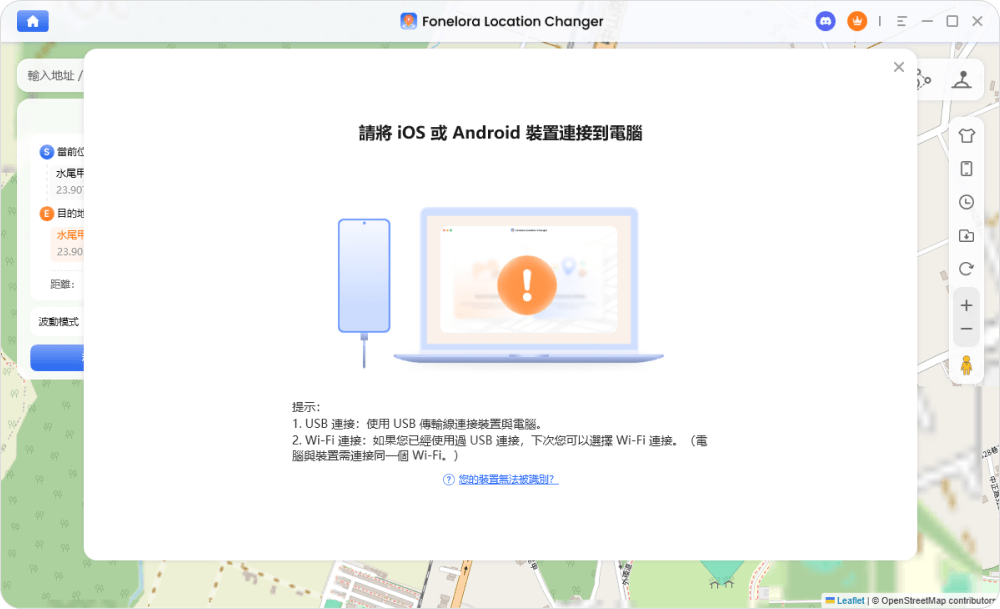
- 下載與連接設備:在電腦端下載並啟動 Fonelora Location Changer。使用 USB 傳輸線將你的 iPhone 連接至電腦,並在手機畫面上點選「信任此部電腦」。
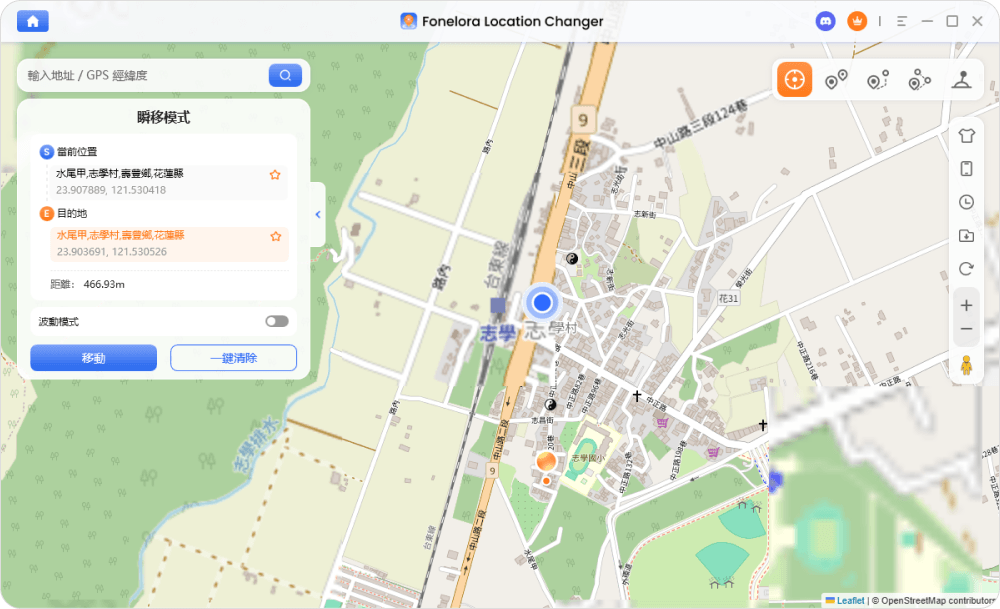
- 選擇定位模式:在地圖介面中,選擇「一鍵瞬移模式」(適合直接定點隱藏)或「多點路線模式」(適合模擬外出通勤軌跡)。
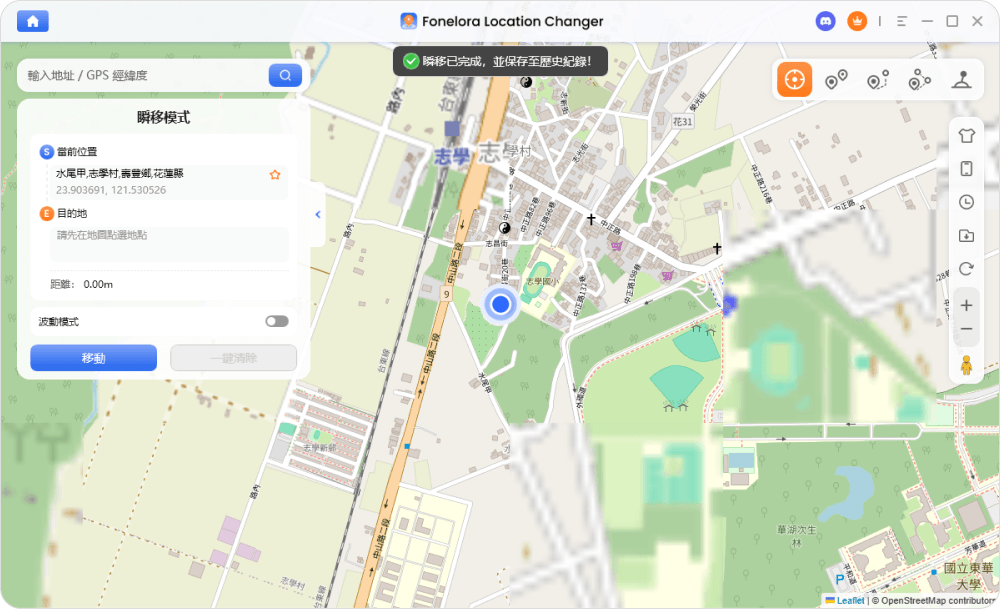
- 輸入座標並執行移動:搜尋你希望顯示的地點,確認無誤後,點擊「移動」按鈕。
⚠️ 最關鍵的實測解答:設定好之後可以拔掉傳輸線嗎? 可以,這正是我實測中最滿意的一點。 我使用 iPhone 15 測試,在電腦上將定位設定在「公司」後,直接拔除 USB 傳輸線並將手機帶出門。在接下來的 3 個多小時內,我的定位完美地停留在公司原地,完全沒有跳回我真實移動的位置。這意味著你不需要帶著電腦出門。 (註:這個假定位狀態會一直維持,直到你「將 iPhone 重新開機」才會恢復成真實的 GPS 位置。)
推薦文章:2026 實測指南:任天堂 帳號 改 地區 輕鬆跨區教學與避坑守則>
透過 iOS 18 內建設定達成位置共享隱藏(免費裝置轉移法)
如果你目前手邊沒有電腦,且剛好有一台舊 iPhone 或 iPad,iOS 系統內部提供了一個免費的機制來轉移你的定位。
這個解決方案的核心邏輯,是將「提供位置的裝置」從你目前隨身攜帶的主力 iPhone,轉移到另一台安靜留在家中的備用設備上。
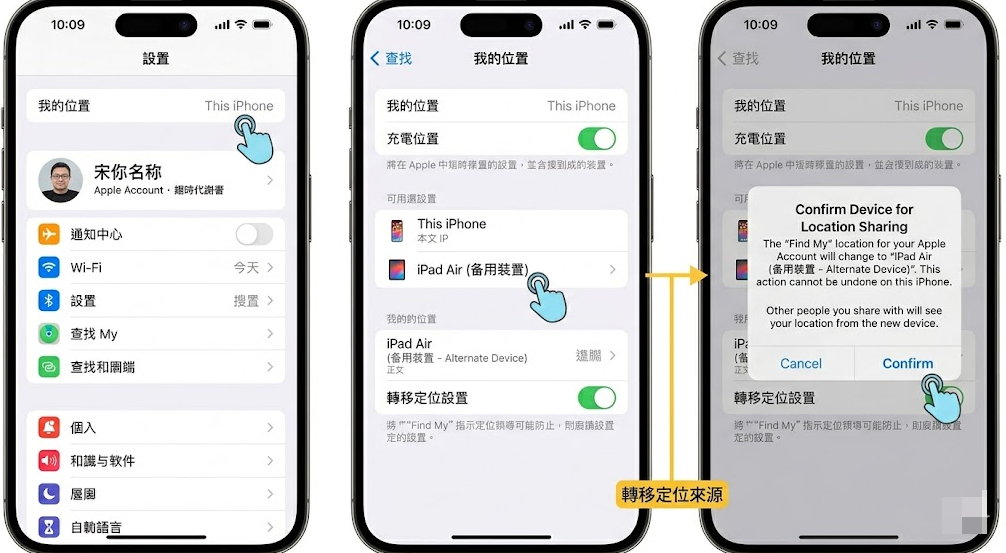
轉移位置來源的操作步驟:
- 準備備用裝置:確保你的備用 iPad 或舊 iPhone 已經登入與主力機完全相同的 Apple ID,並且連線至家中穩定的 Wi-Fi 網路。
- 進入尋找設定:在該台備用裝置上,開啟「設定」,點擊最上方「你的姓名 (Apple ID)」,接著選擇「尋找」。(iOS 18 的介面與過往版本大致相同,但請確認備用機也已更新至較新版本以確保連線穩定)
- 設定為位置來源:在選單中找到並點擊「使用此 [裝置] 作為我的位置」。
⚠️ 安全警告與防抓包指南:
許多讀者對於這一步充滿恐懼:「我按下切換的那一瞬間,對方會收到通知嗎?」
- 保證 100% 靜默無通知: 經過實測,當你按下「使用此裝置作為我的位置」時,系統絕對不會發送任何通知給與你共享位置的人。
- 注意「瞬間移動」破綻: 雖然沒有通知,但如果你的舊手機放在台北的家中,而你目前的主力機在高雄,切換的瞬間,對方地圖上的你會直接從高雄「瞬移」回台北。為了避免被懷疑,強烈建議你人在家中(兩台裝置距離很近)的時候再進行切換設定。
- 保持電量與網路: 留在家的備用裝置絕對不能斷電或斷網!一旦該裝置斷網,你在對方地圖上的狀態就會立刻變成「離線」或「找不到位置」,這同樣會引起嚴重懷疑。
破解迷思:為什麼單純關閉 iPhone GPS 總是失敗?
在嘗試隱藏定位時,許多人會直覺地採用快速的系統切換方式,例如開啟飛航模式、或是直接在設定中將「定位服務」關掉。這些方法在實際應用中幾乎百分之百會被抓包。
針對大家「不知道哪些設定會通知」的恐懼,我們必須深入拆解 Apple「尋找」網路的底層機制:
- ❌ 致命錯誤一:直接關閉「分享我的位置」 如果你進入設定,將「分享我的位置」開關關閉,系統會立刻向所有與你共享位置的聯絡人發送一則明確的系統提示:「[你的名字] 已停止與您分享位置」。這是一個無法撤回的警報,絕對不要按。
- ❌ 致命錯誤二:開啟「飛航模式」或直接關機 許多人以為斷網是最安全的。雖然關機或開飛航不會主動發送彈窗通知,但由於網路與 GPS 訊號瞬間中斷,對方的畫面上會立刻顯示你停留在斷網前的最後位置,旁邊還會帶有一個灰色的時間標記(例如:最後已知位置 – 10分鐘前),或是直接顯示「找不到位置」。這種突然消失的狀態,對於時常關注你定位的人來說,無異於直接告訴他們你正在隱藏行蹤。
推薦文章:最新!解決找不到海外 App,Google 帳號更改地區實戰教學 >
這就是為什麼「粗暴地切斷訊號」永遠行不通。真正的隱私保護,應該是「提供穩定的假座標」(使用工具)或「提供靜止的真座標」(使用備用機)。
常見問答 (FAQ)
在執行任何設定前,了解系統運作能有效減少焦慮。以下整理了關於 iPhone 定位隱藏的高頻率疑問:
拔掉 iPhone 傳輸線後,假定位軟體還會有效嗎?
以 Fonelora 等高階工具來說,答案是肯定的。設定好虛擬座標後,你可以拔掉傳輸線帶手機出門。定位會鎖死在你設定的假地點,直到你將手機重新開機才會恢復正常。
開飛航模式會被發現嗎?
絕對會。雖然沒有主動跳出的文字通知,但對方的畫面上會顯示你的狀態為離線、找不到位置,或是顯示停留不動的最後已知位置。長期下來仍然很容易引起懷疑。
關閉定位會通知對方嗎?
這取決於你關閉什麼。如果你關閉的是「分享我的位置」,系統會發送停止共享的通知。如果你是關閉整個手機的「定位服務」,則沒有通知,但對方會看到你的定位處於「找不到位置」的異常狀態。
Apple 尋找能直接設定假定位嗎?
不行。iOS 系統本身不支援手動輸入虛擬座標。若要讓「尋找」App 顯示假地點,必須依靠 Fonelora 這類第三方定位修改工具來覆寫系統底層的數據。
共享位置怎麼完全關掉而不被發現?
唯一能完全不被發現的做法,就是利用前述的「備用裝置轉移法」將位置留在安全的地方,或是使用假定位工具。千萬不要直接在目前使用的手機上按下關閉。
總結:告別定位監控壓力,重新掌握生活步調
我們深知那種長期被定位監控、毫無個人喘息空間的壓力。當你受夠了小心翼翼地防範對方查看位置時,選擇正確的方法是重獲自由的唯一出路。
如果你手邊有閒置的 iPad,可以小心地使用「裝置轉移法」;但如果你需要高度的穩定性,並且希望出門在外也能無後顧之憂,使用如 Fonelora Location Changer 這樣的專業軟體會是更可靠的投資。它不僅能解決拔線後定位跑掉的擔憂,還能讓你透過自訂速度自然地管理行蹤。
你可以先下載免費試用版測試看看是否符合你的需求,確保每一步操作都讓你感到安心。現在就採取行動,立刻奪回屬於你的隱私與平靜生活吧!
產品相關問題? 聯繫我們的支援團隊獲取快速解決方案 >
