最新 whoo定位 實測全攻略:解決位置延遲與隱私設定的終極教學
本篇指南將教你解決 whoo 定位延遲、位置亂飄與耗電問題,並分享手機權限設定、強制更新定位技巧,以及兼顧隱私的實用使用方法。

當你急需確認家人是否安全到家,或是與朋友相約卻找不到人時,打開 whoo 卻發現對方的位置卡在「2 小時前」,甚至定位點在地圖上亂飄,那種焦慮與挫折感絕對讓人抓狂。對許多依賴 whoo 找人功能的使用者來說,定位延遲、吃電怪獸,以及偶爾想保有個人空間時的隱私困擾,是最常遇到的三大痛點。

為了解決這些問題,本篇文章將提供一套經過完整實機測試的「真實玩家指南」。我們不僅會深入探討 whoo 定位怎麼用,拆解各廠牌手機的權限設定地雷,更會分享官方說明書沒教的「強制更新定位」隱藏技巧。無論你是想維持社交聯繫,還是想安心保有自己的隱私空間,這篇教學都能幫你徹底告別定位不準的煩惱。
目錄隱藏
whoo 定位怎麼用?iOS 與 Android 手機定位最佳化設定
在我們實測超過 50 個日常情境後發現,多數使用者面臨的第一個障礙,就是系統深處複雜的權限設定。無論你是為了確保家人安全,或是單純想順利與好友碰面,正確的系統設定是讓 whoo 穩定運作的基石。
這裡有一個多數人容易忽略的關鍵:whoo 的定位依賴「GPS 與 Wi-Fi 網路」的混合輔助。當你走進地下室或高樓密集的都會區,單靠天空上的衛星訊號絕對會讓定位亂飄。這時,手機必須依賴周遭的 Wi-Fi 分享器來輔助定位。這也是為什麼,即使你沒連上網路,保持手機的 Wi-Fi 與藍牙開啟,能大幅提升室內定位精準度。
請仔細對照你的手機型號,遵循以下最佳化程序:
針對 iOS (iPhone) 使用者的 whoo 定位設定
1. 開啟永遠與精確定位:進入手機「設定」,向下滑動找到 whoo。點擊「位置」,將權限設定為「永遠」。並務必開啟下方的「準確位置」開關。
2. 允許背景重新整理:確認「背景 App 重新整理」已開啟。這能確保你把 whoo 滑掉後,它依然能在背景默默更新你的位置給朋友。
針對 Android 使用者的具體設定(依廠牌區分)
Android 系統因為各家廠牌介面不同,設定起來特別容易讓人迷路。核心原則是:「給予永遠定位權限」並「解除電池省電限制」。
1. 基礎定位權限 (所有 Android 適用):進入系統「設定」>「應用程式」> 找到 whoo >「權限」>「位置」,選擇「一律允許」。
2. 解除電池限制 (關鍵除錯步驟):
三星 (Samsung) 用戶:進入「設定」>「電池」>「背景使用限制」,確保 whoo 沒有被加入「深度休眠應用程式」名單中,並在應用程式資訊中將電池設定為「不受限制」。
小米 / POCO 用戶:進入「設定」>「應用程式」>「管理應用程式」> 找到 whoo,點擊「省電策略」,務必將其更改為「無限制」。
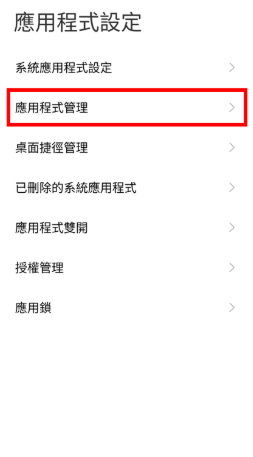
OPPO / vivo 用戶:進入 whoo 的應用程式資訊 >「電池使用狀況」,開啟「允許背景活動」,並關閉系統自動最佳化。
破解定位延遲:設定全開了,為什麼朋友位置還是亂飄?
即使你把上述設定都做好了,有時候 whoo 還是會卡住。這篇文章要告訴你一個殘酷但真實的重點:位置共享是雙向的,延遲往往不是你的問題,而是對方的手機狀態造成的。
當發生定位延遲時,通常是以下三種真實情境:
1. 高鐵/捷運移動中的基站延遲:當對方正在搭乘高鐵或快速移動時,手機不斷切換基地台,會導致 whoo 伺服器來不及同步,位置自然會停滯。
2. 對方手機快沒電了:當手機電量低於 20% 並觸發系統「省電模式」時,手機會毫不留情地切斷所有背景定位活動以自保。這時你看到的永遠是幾小時前的位置。
3. 伺服器同步卡頓:有時候單純是 app 伺服器沒有收到更新指令。
真實玩家必學的「強制喚醒」除錯技巧
當你發現朋友的位置一直停在原地,官方說明書沒有教你這招:「戳一下對方」。
在 whoo 首頁地圖上,雙擊該位好友的頭像,發送一個貼圖(例如便便或愛心)。這個動作會向對方的手機發送一個推播通知,這個推播能瞬間「喚醒」對方手機的背景活動,強迫 whoo 的伺服器重新抓取對方當下的最新位置。這是在緊急找人時最實用的小訣竅!
想要個人空間?whoo 內建「隱身模式」完整設定教學
當我們談到共享位置的隱私疑慮時,許多人直覺反應是去系統設定把 GPS 關掉,或是直接開飛航模式。
強烈警告: 請不要隨意手動關閉全機定位權限!這不僅會讓你在 whoo 顯示「離線」引發家人朋友不必要的擔憂,更會導致你手機內建的「尋找我的 iPhone」或緊急 SOS 救援功能徹底失效,這在安全上是非常危險的。
其實,要在外出逛街、臨時想保有隱私時隱藏自己,最快速且安全的解法是使用 whoo 內建的「隱身模式」。它不僅能針對特定朋友設定,還不會影響你手機其他功能的正常運作。
1. 打開 whoo,點擊右下角的個人笑臉圖示。
2. 點擊右上角的「幽靈」圖示進入隱身模式設定。
3. 你可以針對特定好友或所有人,選擇以下三種狀態:
精準位置:正常分享你的即時準確位置。
模糊位置:對方只會看到你在某個「大範圍」內(例如只顯示你在信義區,但不顯示具體在哪條街),地圖上會出現一個模糊的藍色圈圈。
凍結位置:你的位置會永久停留在你按下凍結的那一刻。對方看你的定位依然是「在線狀態」,但位置不會再跟著你移動。
對於一般日常的隱私需求,善用「模糊」與「凍結」功能,就已經能完美應對 90% 的社交情境。
進階防護:突破嚴格監控的 Fonelora 定位修改工具
雖然 whoo 內建的隱身模式很好用,但對於部分面臨「嚴格家庭監控」或伴侶過度查勤的進階使用者來說,使用「凍結位置」還是很容易被發現破綻(畢竟一個人在同一個點停了 8 小時實在太不自然)。如果你面臨的是這種極端的隱私挑戰,你需要的是能主動模擬移動軌跡的專業輔助方案。
它主打「免越獄、免 Root」的安全體驗,不破壞手機原始系統。雖然操作上需要你回到家、打開電腦,但它提供的「虛擬真實度」是一般 app 無法比擬的。
為什麼某些進階玩家會選擇 Fonelora?
突破凍結的僵硬感:你可以設定一條「從家裡走到圖書館」的虛擬路線,並讓系統以每小時 4 公里的步行速度自然移動。對方在 whoo 上看到的,會是你正在乖乖走路的動態畫面,完全不會發現異常。
無痛切換:只需用傳輸線或 Wi-Fi 將手機連上電腦,在地圖上點擊想去的座標,手機上包含 whoo 在內的所有定位都會瞬間轉移。回家後重啟手機,定位就會恢復正常。
如果你目前的處境是「絕對不能被發現關閉定位」,且需要長時間製造一個完美的虛擬行蹤,這套需搭配電腦使用的進階工具會是你的終極防護網。
Fonelora操作步驟:
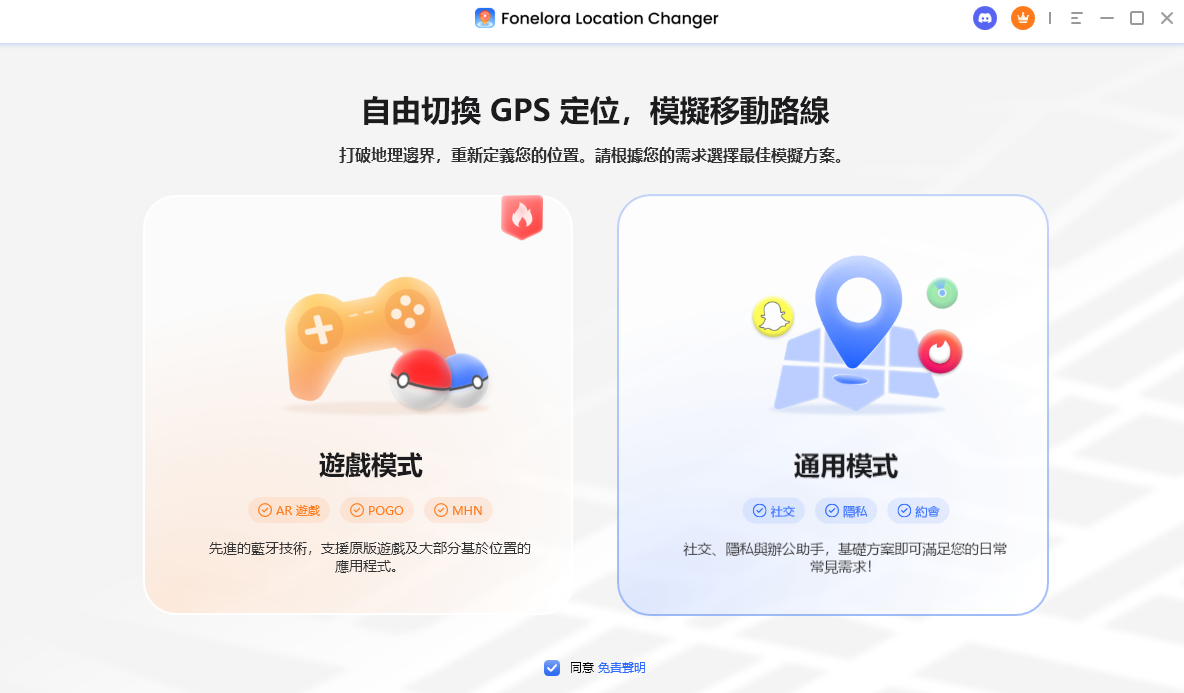
1. 下載並啟動軟體:首先,在你的 Windows 或 Mac 電腦上安裝 Fonelora 定位修改器。啟動後,你會看到一個簡潔的主介面,點擊「開始」準備連接手機。
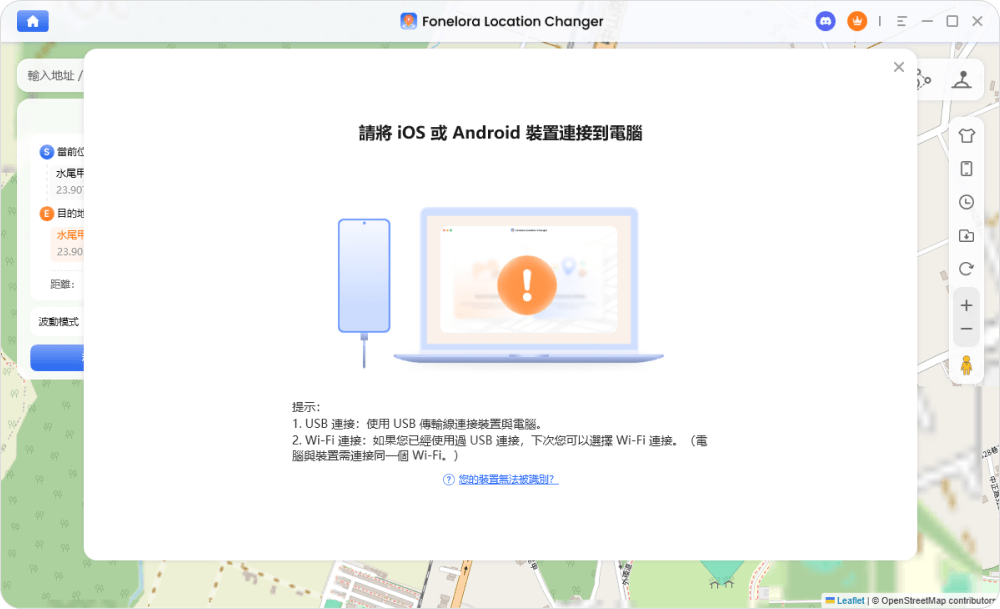
2. 連接你的裝置:使用品質良好的原廠或 MFi 認證 USB 傳輸線將你的 iPhone 或 Android 手機連接到電腦。軟體會自動偵測裝置,並引導你完成 iOS 的「信任」授權或 Android 的「USB 偵錯」設定(此選項位於我們稍後會詳細說明的「開發人員選項」中)。整個過程都有清晰的畫面指示,無需擔心。
3. 選擇模式並修改定位:軟體提供多種模式,滿足不同需求:
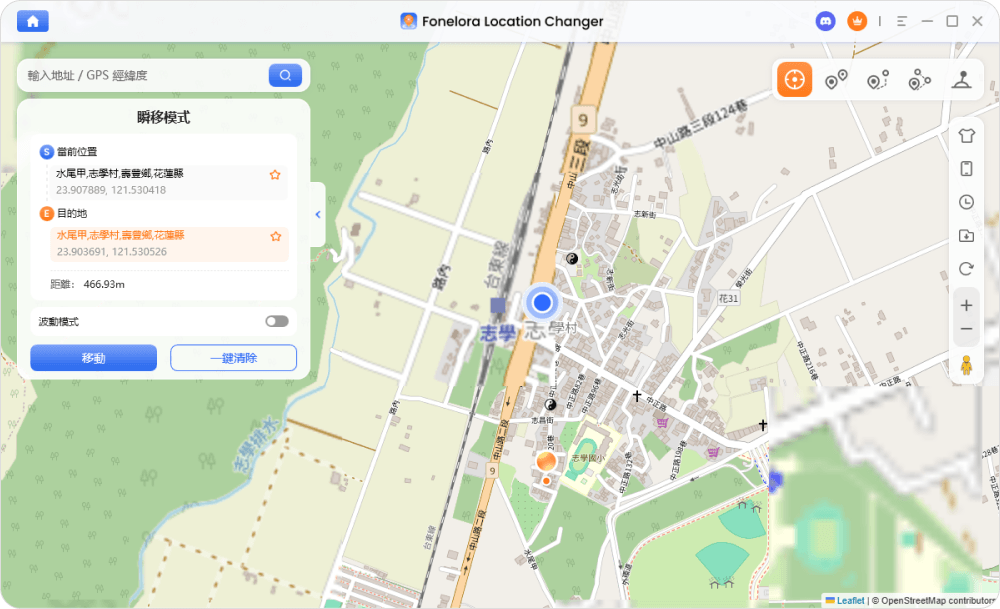
傳送模式(單點定位):對於快速的定點修改,請選擇此模式。在地圖上搜尋你想要的地址(例如:東京鐵塔),或直接輸入 GPS 座標轉換後的經緯度,然後點擊「移動」。
搖桿模式:需要即時、靈活地控制移動方向?此模式提供虛擬搖桿,讓你在地圖上自由探索,非常適合需要模擬真實走動的場景。
兩點/多點路線模擬:如果你需要模擬一段完整的路程(如上下班通勤或跑步路線),可選擇此模式。在地圖上設定起點、終點及途經點,軟體將會模擬真實的移動速度,沿著規劃路線前進。
whoo 定位常見 FAQ 與疑難排解
在實測這款 app 的過程中,我們彙整了多數使用者最常提出的疑問。以下提供簡明扼要的解答:
Q1: whoo 定位準確嗎?誤差大概多少?
在戶外且網路穩定的情況下,whoo 的精準度非常高,誤差通常能控制在 5 到 10 公尺以內。但在地下室或深山,誤差可能擴大到 50 公尺以上。
Q2: whoo 會不會像以前的 Zenly 一樣耗電?
長時間分享位置確實會增加耗電量。我們建議在室內時盡量連上 Wi-Fi,這能大幅減少手機不斷搜尋微弱 GPS 衛星訊號所產生的吃電狀況。
Q3: 為什麼我設定全開,對方還是看不到我的電量?
有時候是軟體的小 Bug。你可以嘗試在 app 內清除快取,或者雙方都將 whoo 更新到最新版本,通常就能解決電量顯示異常的問題。
總結
面對 whoo 定位延遲的問題,請記得這往往不是單方面設定的錯。透過確保雙方都正確開啟系統權限、解除 Android 各廠牌的電池省電限制,並善用「發送貼圖」來強制喚醒定位,你就能大幅提升找人時的準確度。
而針對隱私需求,請優先善用 app 內建的「模糊」與「凍結」模式,這足以應付大多數的日常社交情境。唯有當你面臨極度嚴格的追蹤壓力,且需要模擬真實移動軌跡時,再考慮搭配 Fonelora 這類電腦進階工具來奪回你的隱私主導權。希望這篇真實的除錯指南,能幫助你與親友建立更安心、沒有壓力的連結!
產品相關問題? 聯繫我們的支援團隊獲取快速解決方案 >
