قم بتحميل برنامج PhoneRescue لهواتف MOTOROLA لاسترداد البياناتك المهمة المفقودة!
كيفية استخدام برنامج PhoneRescue لهواتف MOTOROLA
مرحبا بكم في الدليل على الإنترنت لبرنامج PhoneRescue لهواتف MOTOROLA. هنا يمكنك العثور على جميع التعليمات المفصلة حول كيفية عمل روت لجهاز أندرويد، استرداد البيانات المهمة المفقودة وحتى إزالة قفل الشاشة على هاتف MOTOROLA. إذا كان لديك أي أسئلة بعد قراءة هذا الدليل، لا تتردد في الاتصال بنا، والبريد الإلكتروني للمساعدة على مدار 24 ساعة ومحادثات مباشرة.


عمل روت لهاتف MOTOROLA
يستخدم هاتف أندرويد الأذونات في بنية الملف، كل ملف، مجلد وقسم، والذي يحتوى على مجموعة من الأذونات. تقرر هذه الأذونات من يمكنه عرض وكتابة وتنفيذ ملف - بعض المستخدمين لديهم صلاحية الوصول، في حين أن المستخديمن الذين ليسوا لديهم الأذونات الصحيحة يمنعون من الوصول. عمل روت لهاتف يسمح لك بالحصول على صلاحية سوبر لإدارة نظام أندرويد. بمجرد الانتهاء من عمل روت لجهاز، يمكنك تجربة ميزة "مسح عميق" لاستعادة البيانات المفقودة من هاتف MOTOROLA إلى الكمبيوتر الخاص بك أوهاتفك مباشرة. يرجى الرجوع إلى الدليل المفصل للاستفادة الجيدة من برنامج PhoneRescue لهواتف MOTOROLA.
الخطوة الأولى: الاستعدادات.
- قم بتشغيل برنامج PhoneRescue لهواتف MOTOROLA على الكمبيوتر الخاص بك
- قم بربط جهازك باستخدام كابل USB بالكمبيوتر
- انقر فوق زر

أولا، يرجى التأكد من أنك أطلقت خيار "تصحيح USB" على هاتف أندرويد الخاص بك قبل استخدام برنامج PhoneRescue لهواتف MOTOROLA. سوف يتم التعرف على جهاز MOTOROLA الخاص بك تلقائيا وافتراضيا. إذا لم يتم ربط جهازك بالكمبيوتر أوإذا لم يتم التعرف عليه، سيتم عرض الواجهة أدناه:
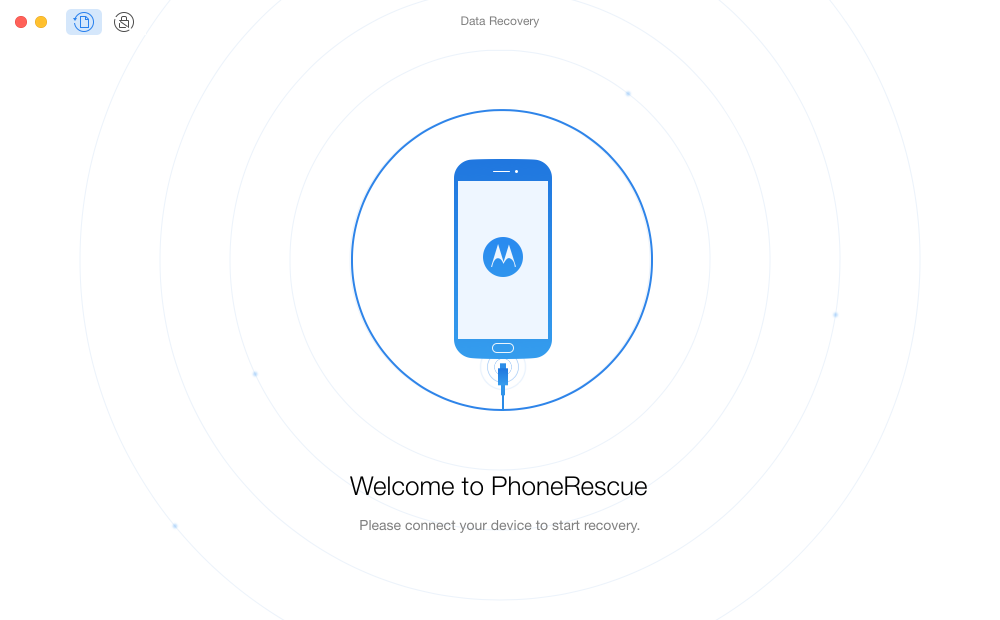
عند ربط هاتف أندرويد بالكمبيوتر ويندوز في أول مرة، سيتم تثبيت برنامج تشغيل USB لجهازك على الكمبيوتر تلقائيا.
بمجرد الانتهاء من التعرف على جهازك، سيتم إظهار الواجهة أدناه.
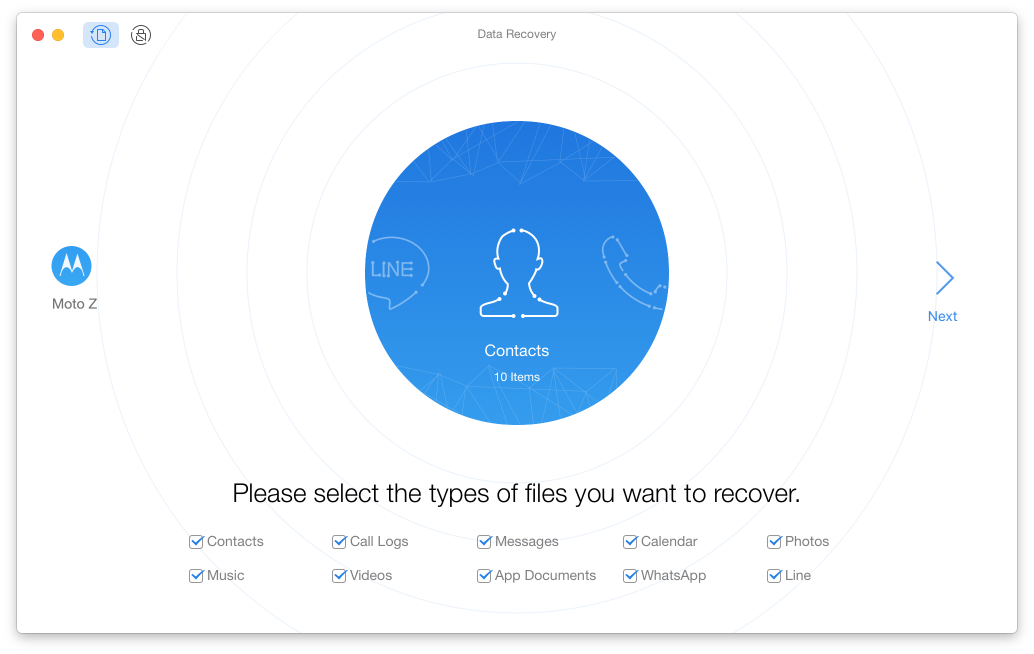
إذا فشل برنامج PhoneRescue لهواتف MOTOROLA في التعرف على جهاز MOTOROLA الخاص بك، قد تحاول إصلاح هذه المشكلة باتباع هذه خطوات استكشاف الأخطاء وإصلاحه.
الخطوة الثانية: عمل روت لجهاز.
- حدد أنواع الملفات
- انقر فوق زر "ا لتالي"
- انقر فوق زر "مسح عميق"
بعد الانتهاء من عملية عمل روت لهاتف MOTOROLA، سيسمح جهازك لبرنامج PhoneRescue لهواتف MOTOROLA بالوصول إلى البيانات عليه تماما. ثم تكون ميزة "مسح عميق" متاحة. وفي الوقت نفسه، يرجى التأكد من اتصال بالإنترنت مستقر خلال عملية عمل روت للجهاز.

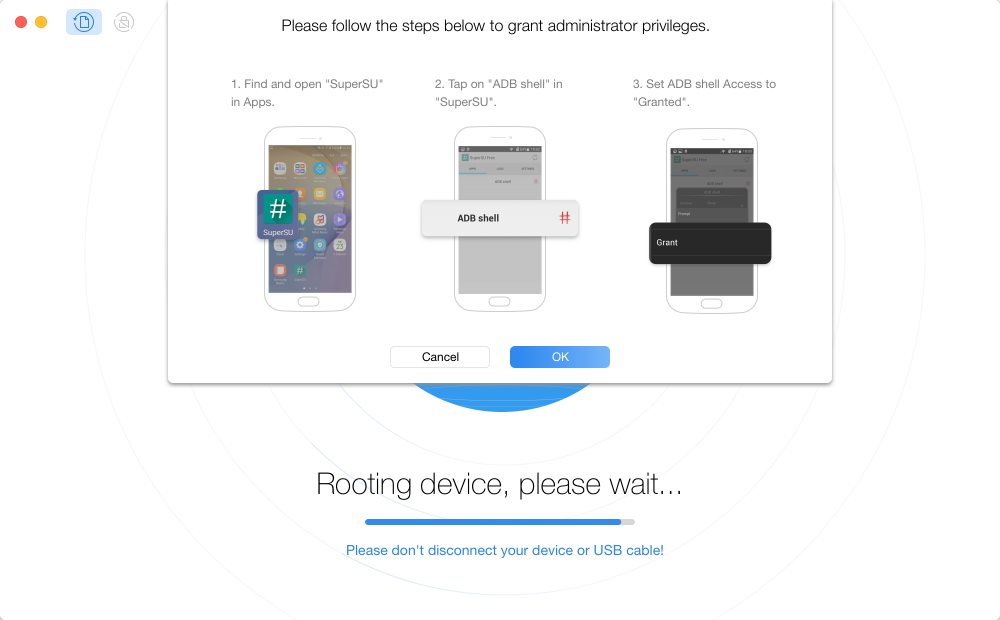
سيتم عرض الواجهة أدناه عند البدأ في عمل روت لجهازك. وقد تستغرق هذه العملية بضع دقائق، الرجاء الانتظار.
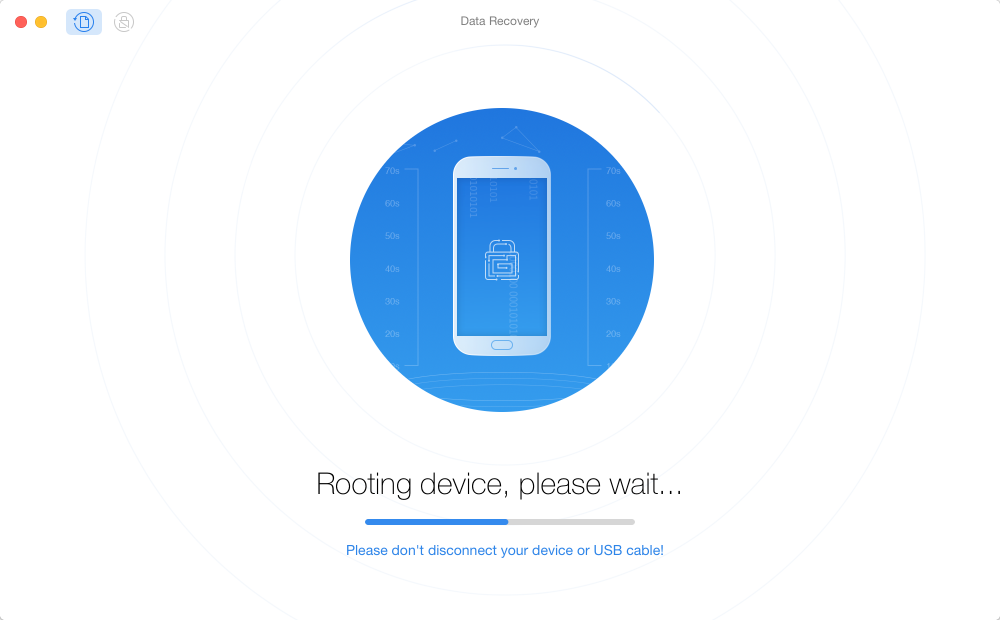
الخطوة الثالثة: الانتهاء من عمل روت لجهاز
- انتظر في عملية عمل روت لجهاز.
بمجرد الانتهاء من عمل الروت، سيتم عرض الواجهة أدناه. ثم يرجى النقر فوق "نعم" للاستمرار في العملية التالية.
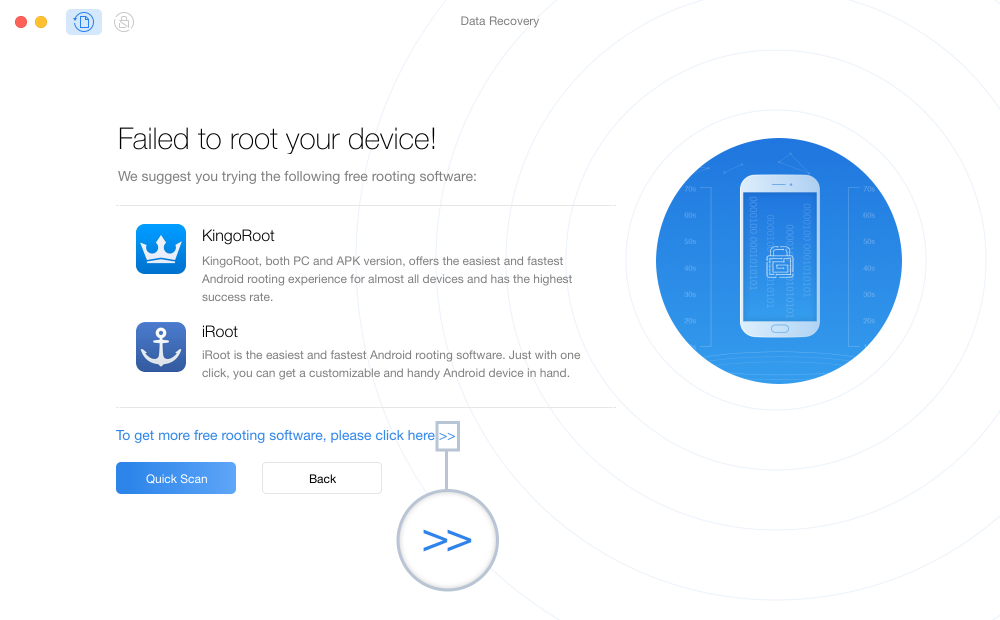
إذا فشل في عمل روت لجهاز، سوف يتم عرض الواجهة أدناه. يمكنك استخدام البرنامج الموصى به (KingRoot وiRoot) لعمل روت لهاتف MOTOROLA. أويرجى النقر فوق زر  للحصول على المزيد من البرامج المجانية لعمل روت لهاتف MOTOROLA. في الوقت نفسه، يمكنك تصدير البيانات من جهازك إلى الكمبيوتر عن طريق النقر فوق خيار "مسح سريع". للرجوع إلى الواجهة الرئيسية، انقر فوق زر "رجوع".