قم بتحميل برنامج PhoneRescue لهواتف SAMSUNG لاسترداد البياناتك المهمة المفقودة!
كيفية استخدام برنامج PhoneRescue لهواتف سامسونج
مرحبا بكم في الدليل على الإنترنت لبرنامج PhoneRescue لهواتف سامسونج. هنا يمكنك العثور على جميع التعليمات المفصلة حول كيفية عمل روت لجهاز أندرويد، استرداد البيانات المهمة المفقودة وحتى إزالة قفل الشاشة على هاتف سامسونج. إذا كان لديك أي أسئلة بعد قراءة هذا الدليل، لا تتردد في الاتصال بنا، والبريد الإلكتروني للمساعدة على مدار 24 ساعة ومحادثات مباشرة.


إزالة قفل الشاشة لهواتف سامسونج
تسمح ميزة "إزالة قفل الشاشة" في برنامج PhoneRescue لهواتف سامسونج لك بإزالة نمط الشاشة، بصمة الأصبع أوكلمة المرور على هاتف سامسونج مع القليل من النقرات. يرجى الرجوع إلى الدليل المفصل للاستفادة من برنامج PhoneRescue لهواتف سامسونج.
الخطوة الأولى: الاستعدادات.
- قم بتشغيل برنامج PhoneRescue لهواتف سامسونج على الكمبيوتر الخاص بك
- قم بربط هاتف سامسونج بالكمبيوتر مع كابل USB
- انقر فوق زر
 لتشغيل ميزة "إزالة قفل الشاشة"
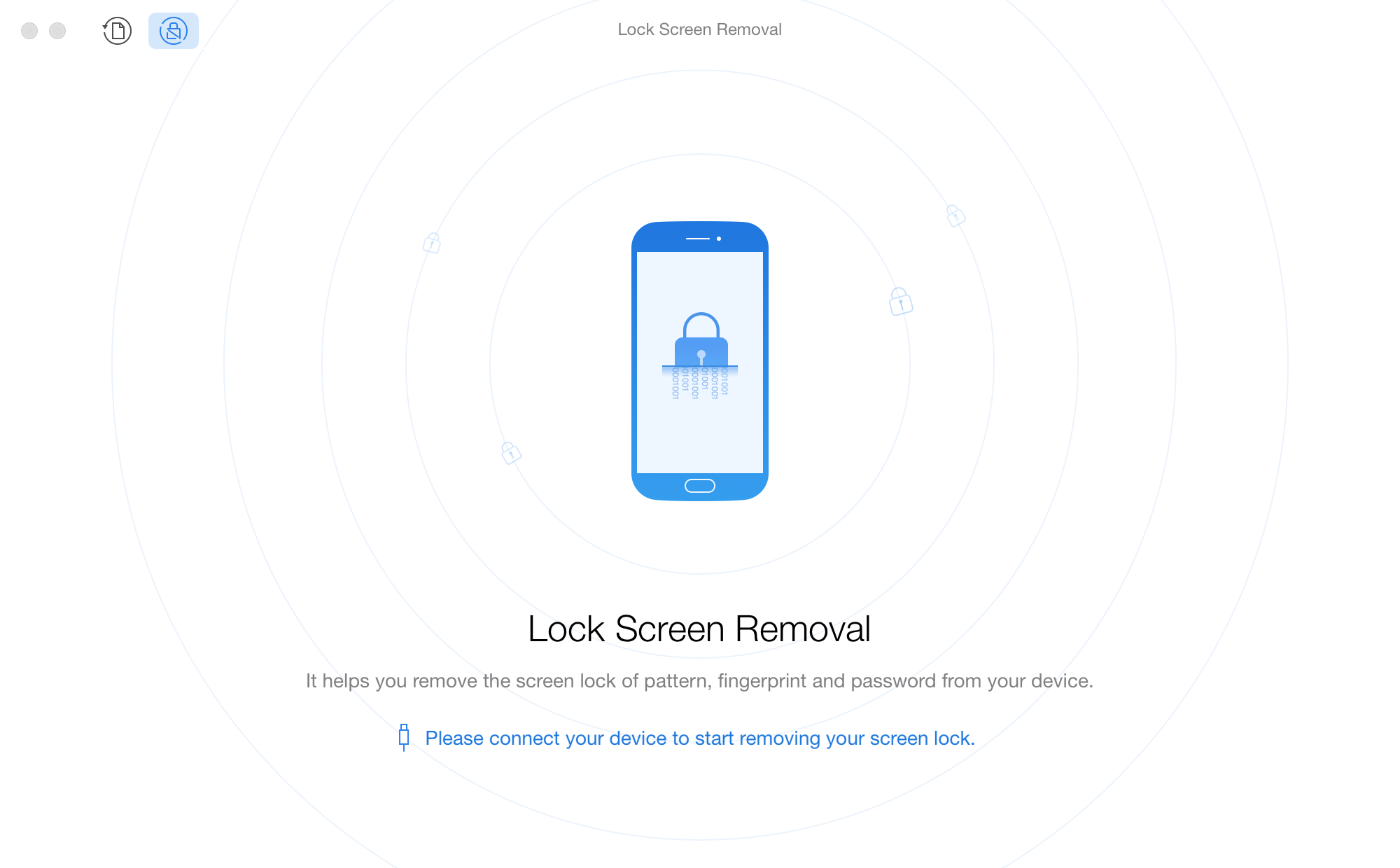
أولا، يرجى التأكد من أنك أطلقت خيار "تصحيح USB" على هاتف أندرويد الخاص بك. سوف يتعرف برنامج PhoneRescue لهواتف سامسونج على جهاز سامسونج تلقائيا وافتراضيا. إذا لم يتم ربط جهاز سامسونج الخاص بك بالكمبيوتر أوإذا لم يتم التعرف على جهازك، سيتم عرض الواجهة أدناه:
1. عند ربط هاتف سامسونج بالكمبيوتر ويندوز في أول مرة، سيتم تثبيت برنامج تشغيل USB لجهازك على الكمبيوتر تلقائيا.
2. يرجى التحقق من أنك قد قمت بعمل روت لهاتف سامسونج قبل استخدام ميزة "إزالة قفل الشاشة".
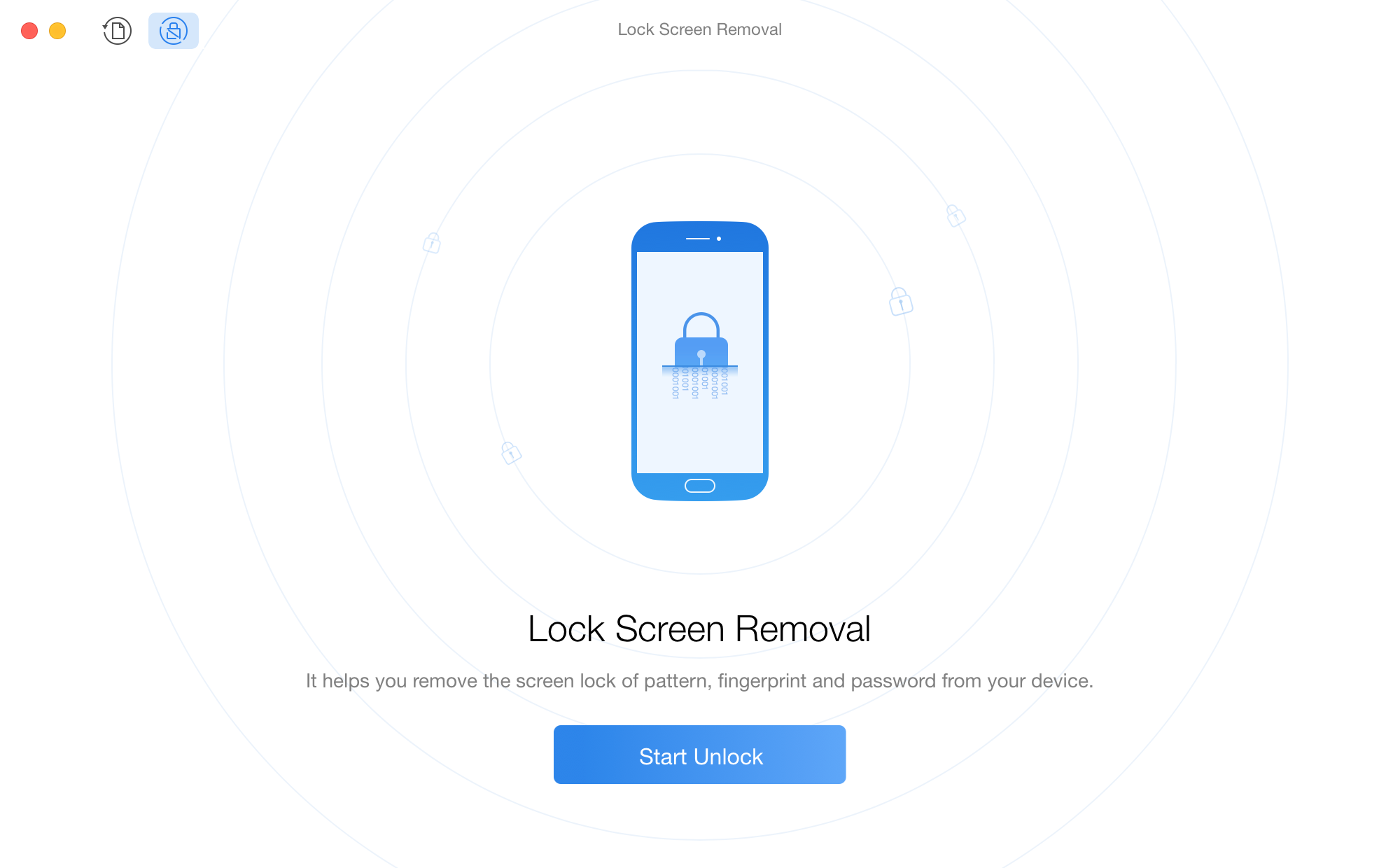
بمجرد التعرف على هاتف سامسونج الخاص بك، سيتم عرض الواجهة أدناه.
إذا فشل برنامج PhoneRescue لهواتف HUAWEI في التعرف على جهاز HUAWEI الخاص بك، قد تحاول إصلاح هذه المشكلة باتباع خطوات استكشاف الأخطاء وإصلاحه.
الخطوة الثانية: التحليل.
- انقر فوق زر "إزالة قفل الشاشة"
- انتظر في عملية التحليل
بعد النقر فوق زر "إزالة قفل الشاشة"، سيقوم برنامج PhoneRescue لهواتف سامسونج بتحليل قاعدة البيانات على جهازك بدقة.
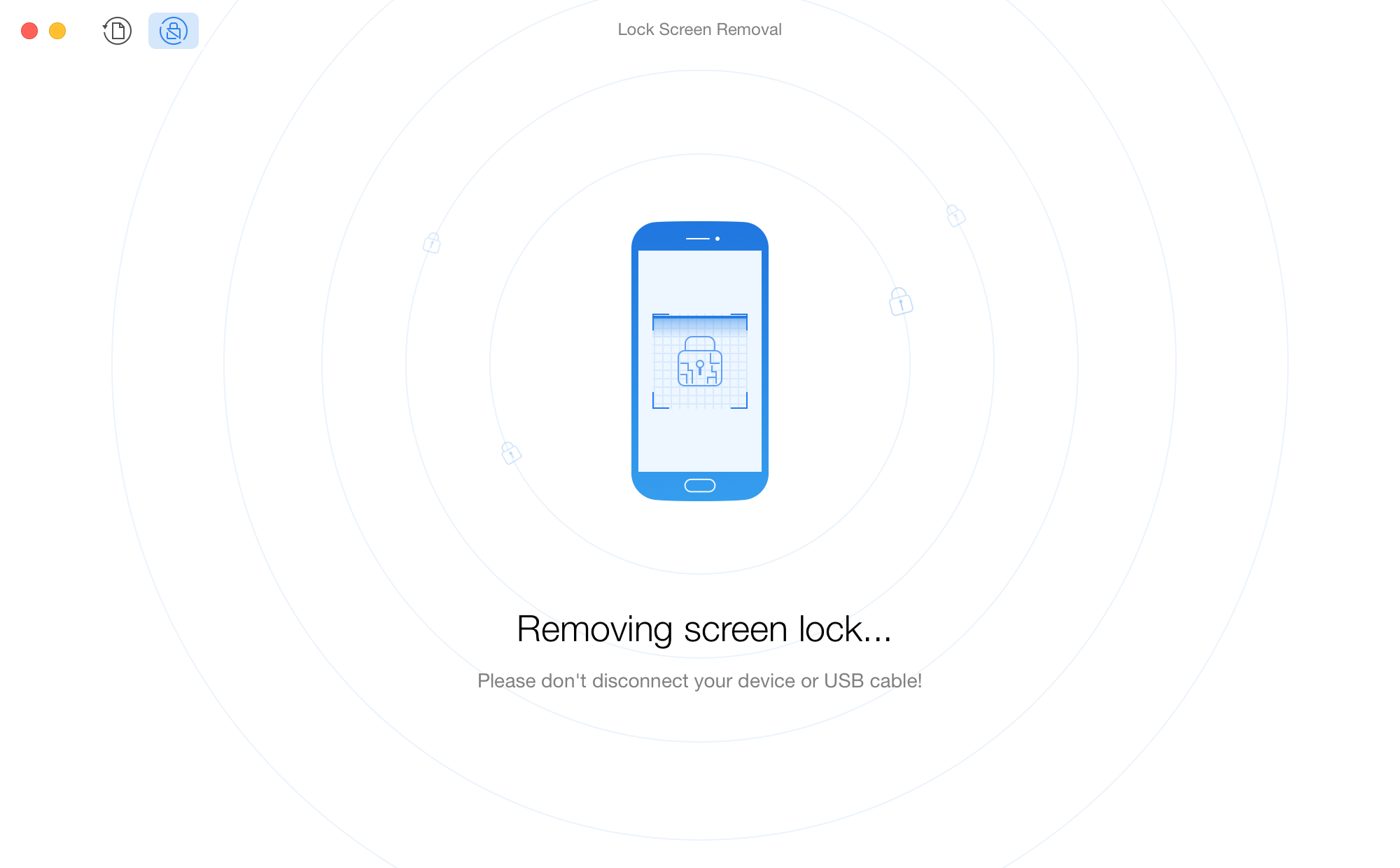
الخطوة الثالثة: إزالة قفل الشاشة.
- انتظر في عملية الإزالة
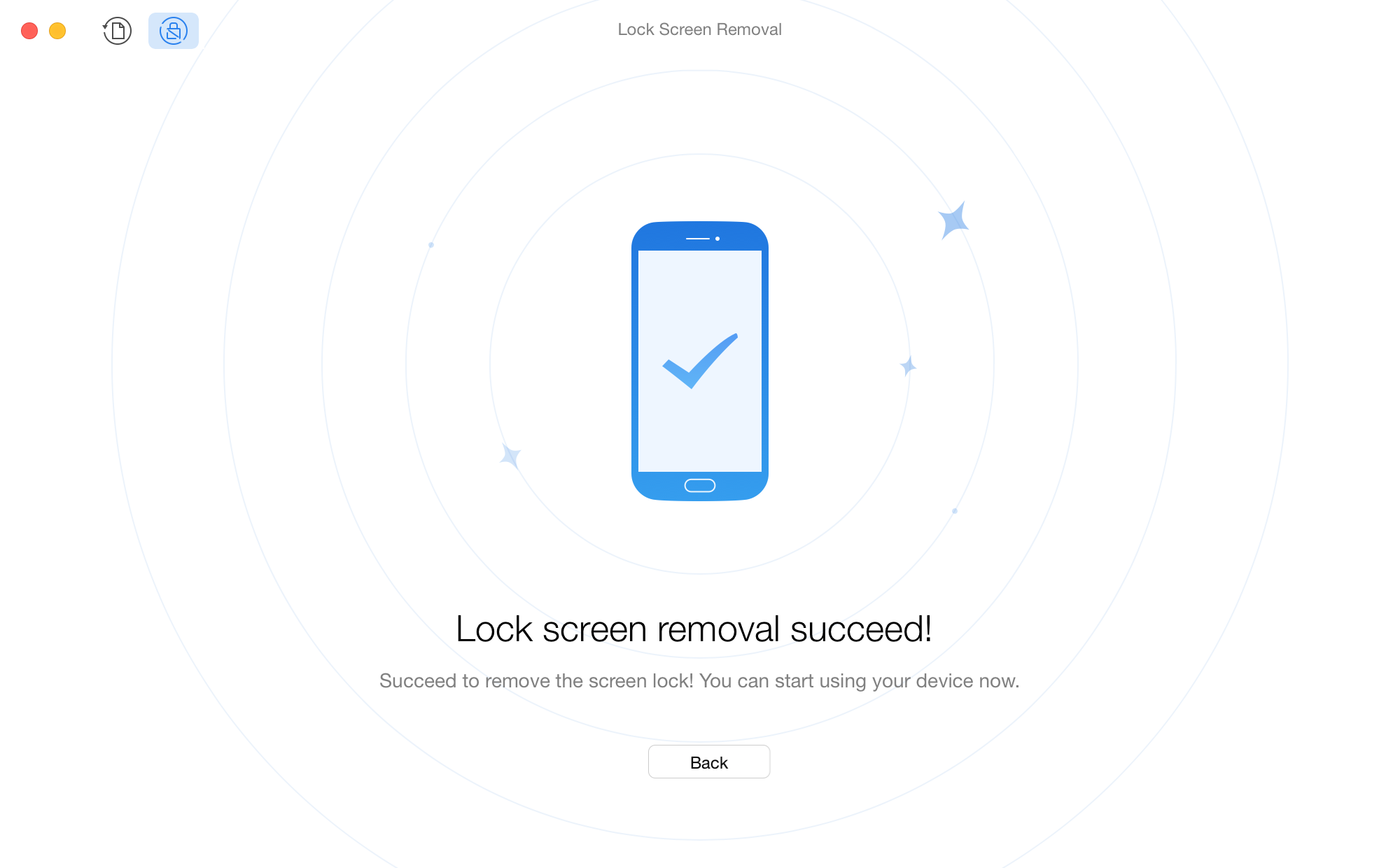
سوف يقوم برنامج PhoneRescue لهاتف سامسونج بإزالة قفل الشاشة فورا بعد الانتهاء من عملية التحليل. عند إزالة قفل الشاشة بنجاح، سيتم عرض الواجهة أدناه. في الوقت نفسه، ستتم إعادة تشغيل جهازك تلقائيا.