4 طرق سهلة لحل مشكلة support apple com iphone restore
يخبرك هذا المنشور بعدة طرق سهلة لإصلاح مشكلة support apple com iphone restore لأسباب مختلفة. الآن دعونا نتحقق منها واحدة تلو الأخرى.
إذا كان جهاز iPhone يعرض شاشة سوداء تقول support.apple.com/iphone/restore والاتصال بـ iTunes – الذي تم تحديده بواسطة شعار iTunes (الكمبيوتر) وكابل USB، فسينتقل الجهاز إلى شاشة استعادة الـ iPhone، والمعروفة أيضًا باسم iPhone وضع الاسترداد. يمكن أن يحدث هذا عندما لا تتمكن من تحديث هاتفك أو استعادته، أو عندما تستعيد هاتفك من نسخة احتياطية قديمة، أو عندما يحتاج جهاز جديد إلى إعداد أولي.
يمكن أيضًا أن تكون المشكلات المتعلقة بالأجهزة هي السبب عندما تواجه خطأ الاتصال بـ iTunes مع وجود “support.apple.com/iphone/restore” في الجزء العلوي من الشاشة – فقد سقط الهاتف بشكل خطير أو تلف اللوحة الأم بشكل سيئ.
لا داعي للقلق، فالأمور ليست مخيفة كما تظن. هناك عدة طرق يمكنك اتباعها لإصلاح iPhone عالق على شاشة support.apple.com/iphone/restore دون خسارة وإنقاذ حياة iPhone الخاص بك.
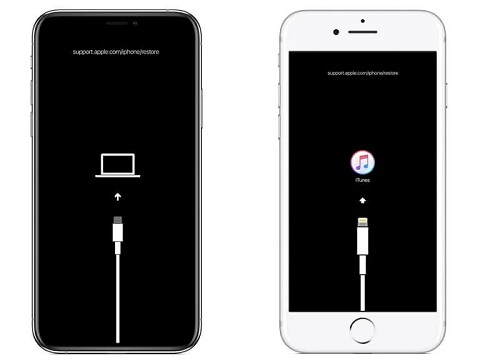
مشكلة support apple com iphone restore
الطريقة 1: حل مشكلة support apple com iphone restore عن طريق AnyFix؟
إذا تظهر لك شاشة support.apple.com/iphone/restore وشعار iTunes أوشعار كمبيوتر وتريد إصلاح هذه المشكلة بسرعة وبمعدل نجاح مرتفع، فيمكنك تجربة AnyFix – iOS System Recovery. باعتبارها واحدة من أدوات استرداد نظام iOS الأكثر احترافية، يمكن لهذا البرنامج إصلاح أكثر من 150 مشكلة في النظام دون فقدان البيانات. يمكنه ايضا حل أكثر من 200 خطأ في iTunes، مثل عدم استعادة iPhone، أو تم ايقاف الايفون الاتصال بـ iTunes، أو خطأ iTunes 4013، وما إلى ذلك. مع AnyFix، لن تضطر إلى تغيير أي إعدادات على جهاز iPhone، كل ما عليك فعله هو توصيله بجهاز كمبيوتر مزود بهذه الأداة المفيدة.
- حل مشكلة support.apple.com/iphone/restore بنقرة واحدة.
- مع تعليمات واضحة لكل خطوة، لا توجد متطلبات مهارات.
- أصلح أخطاء iTunes دون مسح أي بيانات على جهاز iPhone الخاص بك.
- يقدم 3 أوضاع للاختيار من بينها، بناءً على تواطؤ المشكلة.
بعد أن عرفت الميزات الرائعة لـ AnyFix، ننصحك بشدة بتنزيل AnyFix عندما تواجه مشكلة عدم حل مشكلة support.apple.com/iphone/restore بسبب أخطاء النظام. فيما يلي الخطوات المحددة.
تحميل مجاني * 100% آمن ونظيف
الخطوة 1. تنزيل AnyFix وتشغيله وتوصيل iPhone بالكمبيوتر باستخدام كبلات USB. حدد إصلاح مشاكل النظام على الصفحة الرئيسية للبرنامج وانقر فوق الزر ابدأ الإصلاح.
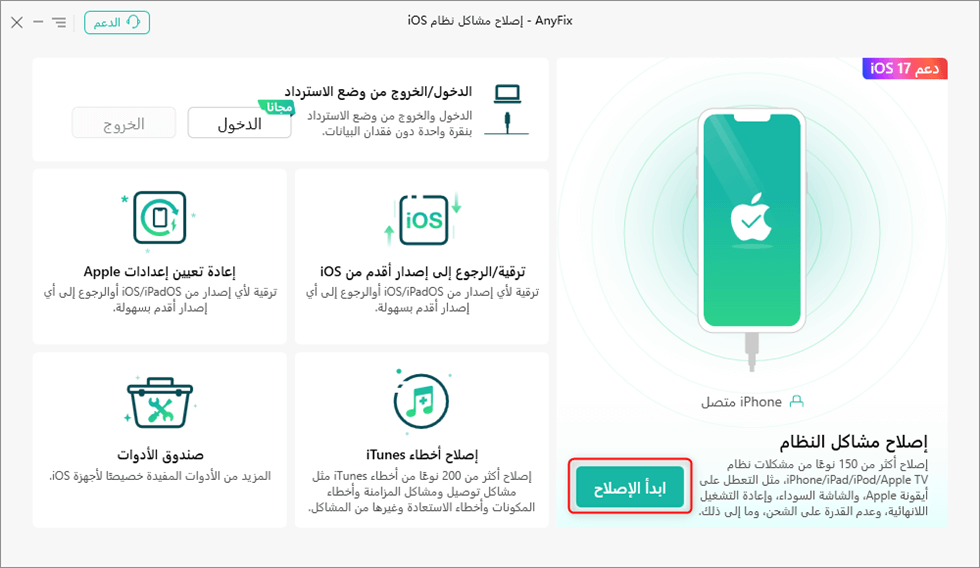
انقر فوق الزر ابدأ الإصلاح
الخطوة 2. حدد فئة مشكلة النظام وانقر فوق الزر ابدء الآن.
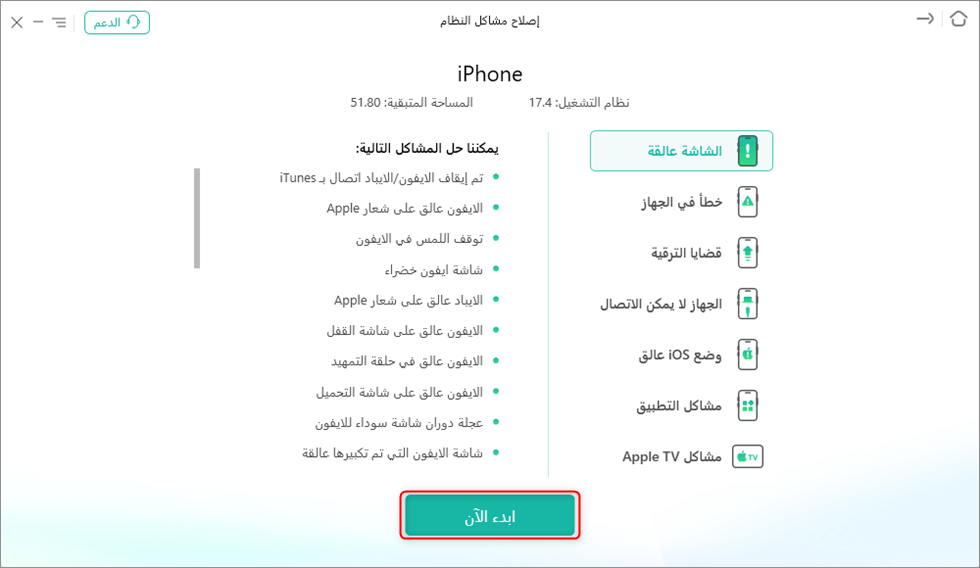
حدد فئة مشكلة النظام
الخطوة 3. يوفر لك AnyFix ثلاثة أوضاع إصلاح للتأكد من أنه يمكنك إصلاح جميع مشكلات iPhone تقريبًا. هنا نأخذ وضع النمط المتقدم على سبيل المثال.
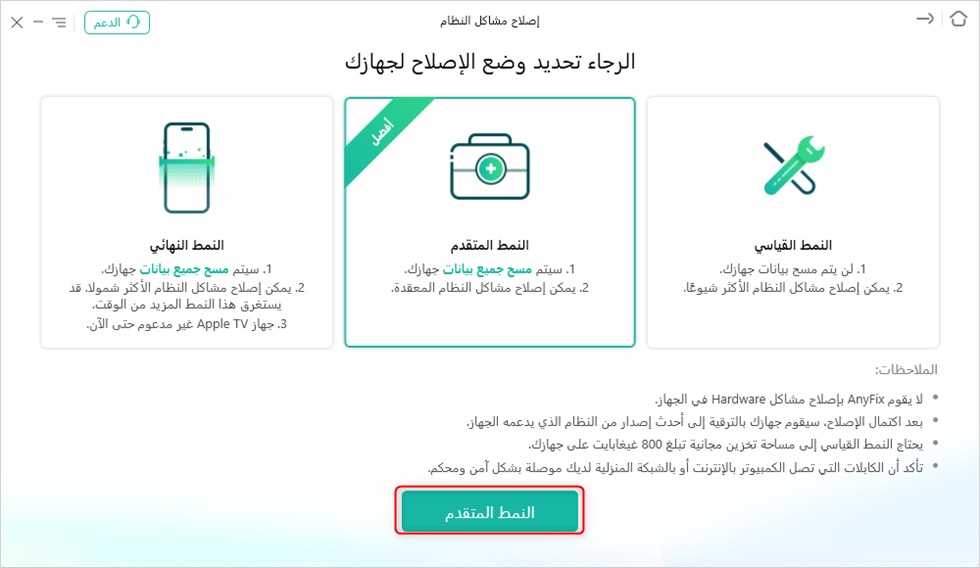
وضع النمط المتقدم
الخطوة 4. انقر فوق الزر تنزيل للحصول على البرامج الثابتة المطابقة > للنقر فوق الزر يبدأ اصلاح عند اكتمال تنزيل البرنامج الثابت.
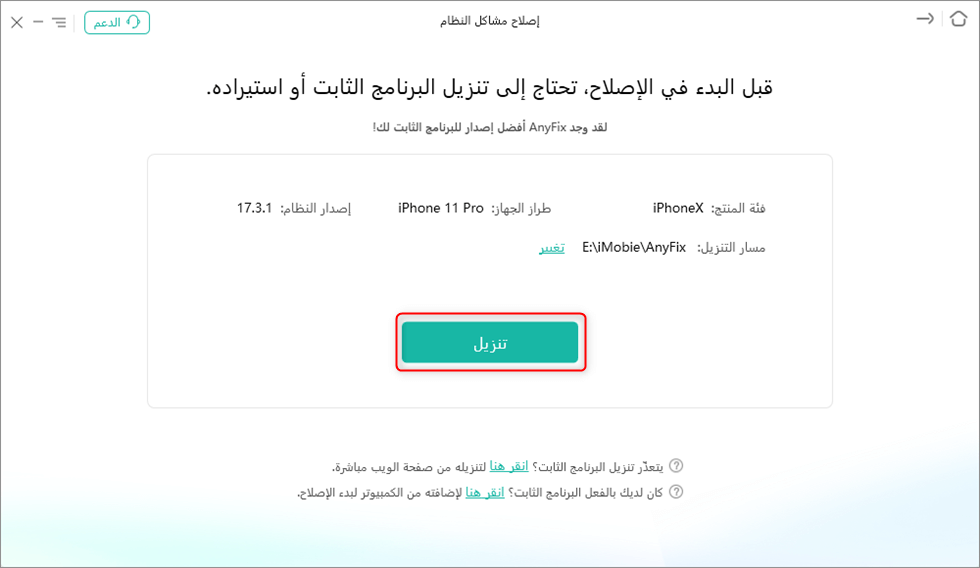
تنزيل البرنامج الثابت المتوافق مع الجهاز
الخطوة 5. البدء في إصلاح مشاكل النظام، بعد اكتمال الإصلاح ستظهر الشاشة التالية.
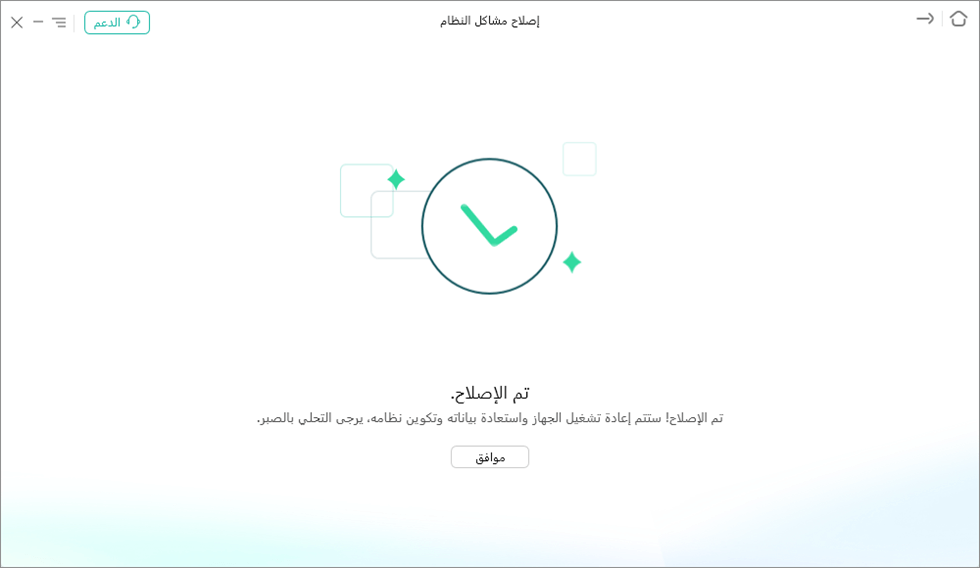
اكتمال الإصلاح
الطريقة 2: فرض إعادة تشغيل جهازك
قد تكون إعادة التشغيل القسري التي تمت تجربتها واختبارها (المعروفة أيضًا باسم إعادة التعيين الثابت) بمثابة حل سريع لجهاز iPhone الذي تم تجميده بشاشة سوداء تقول support.apple.com/iphone/restore. تعد عملية إعادة تشغيل iPhone أمرًا سهلاً مثل إيقاف تشغيل الجهاز وإعادة تشغيله مرة أخرى، وأثناء العملية، يتم مسح البرنامج الذي يسيء العمل ثم يقوم بإحضار النظام من البداية. لن يؤدي هذا إلى حذف الملفات الموجودة على الجهاز.
إذا كنت تستخدم iPhone 8 أو X أو 11 أو 12 أو 13 أو الإصدارات الأحدث:
- اضغط على زر رفع مستوى الصوت وحرره بسرعة.
- اضغط على زر خفض مستوى الصوت وحرره بسرعة.
- اضغط مع الاستمرار على الزر الجانبي حتى ترى شعار Apple.
إذا كنت تستخدم iPhone 7 أو 7 Plus:
- اضغط مع الاستمرار على الزرين الجانبي وزر خفض الصوت.
- عندما يظهر شعار Apple، حرر الأزرار.
- إذا كنت تستخدم iPhone 6s أو 6 أو SE أو 5S أو الإصدارات الأقدم:
إذا كنت تستخدم iPhone 6s أو 6 أو SE أو 5S أو الإصدارات الأقدم:
- اضغط مع الاستمرار على الزر الجانبي (أو العلوي) وزر الصفحة الرئيسية.
- حرر الأزرار عندما ترى شعار Apple.
- إذا كانت الرسالة “support.apple.com/iphone/restore” لا تزال عالقة على شاشة iPhone بعد إعادة التعيين الثابت، فقد يلزم اتخاذ مزيد من الإجراءات.
الطريقة 3: الإصلاح باستخدام iTunes
عندما يتعطل iPhone على الشاشة التي تقول “support.apple.com/iphone/restore”، ستحتاج إلى توصيل الجهاز بـ iTunes على جهاز الكمبيوتر الخاص بك، وإعادة تثبيت iOS. سيؤدي هذا في النهاية إلى الخروج من وضع استرداد iPhone لتشغيله وتشغيله. لن تفقد البيانات عند إعادة تثبيت أحدث إصدار من نظام التشغيل iOS، نظرًا لأنها نفس عملية تحديث البرنامج.
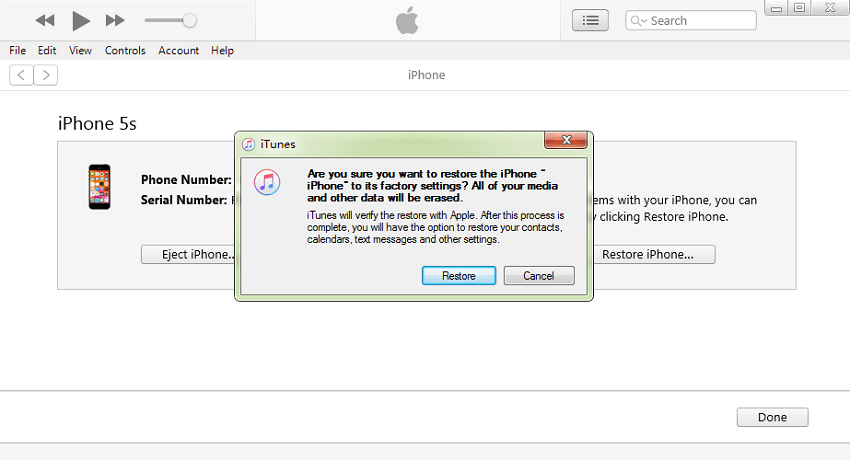
استعادة iPhone عبر iTunes
قبل البدء، تأكد من تحديث جهاز Mac الخاص بك. إذا كنت تستخدم جهاز كمبيوتر يعمل بنظام Windows، فتأكد من تثبيت أحدث إصدار من iTunes.
- قم بتوصيل جهاز iPhone الخاص بك بالكمبيوتر عبر كابل USB.
- عندما يكون متصلاً، من المفترض أن ترى رسالة “توجد مشكلة في iPhone تتطلب تحديثه أو استعادته”.
- انقر فوق تحديث (وليس استعادة) لتثبيت iOS على الجهاز دون فقدان البيانات.
الطريقة 4: استخدم وضع DFU لاستعادة iPhone
إذا لم تنجح الطرق المذكورة أعلاه، فيمكنك تجربة استعادة DFU لحل مشكلة iPhone عالقًا على شعار Apple. وبما أن هذه الطريقة تؤدي إلى فقدان كامل للبيانات ولا رجعة فيه، فمن الأفضل أن تفكر مرتين قبل اتباع الخطوات أدناه لحفظ هاتفك.
لمستخدمي آيفون 8/8 بلس/X/11/12/13:
1. قم بتوصيل جهاز iPhone الخاص بك بالكمبيوتر باستخدام USB وتشغيل iTunes.
2. اضغط على زر رفع مستوى الصوت وحرره بسرعة.
3. اضغط على زر خفض مستوى الصوت وحرره بسرعة.
4. ثم اضغط مع الاستمرار على زر الطاقة/الشريحة حتى تصبح الشاشة سوداء.
5. ثم اضغط مع الاستمرار على زر خفض مستوى الصوت مع الاستمرار في الضغط على الزر الجانبي.
6. بعد حوالي 5 ثوانٍ، حرر الزر الجانبي ولكن استمر في الضغط على زر خفض مستوى الصوت، حتى ترى أن iTunes قد اكتشف جهاز iPhone في النافذة المنبثقة لوضع الاسترداد.
لمستخدمي آيفون 7/7 بلس:
1. قم بتوصيل جهاز iPhone الخاص بك بجهاز الكمبيوتر الخاص بك باستخدام USB، وقم بتشغيل iTunes.
2. اضغط مع الاستمرار على زر خفض مستوى الصوت وزر الطاقة في هذه الأثناء لمدة 8 ثوانٍ على الأقل.
3. اترك زر الطاقة، ولكن استمر في الضغط على زر خفض مستوى الصوت. من المفترض أن ترى أن iTunes قد اكتشف جهاز iPhone في صفحة وضع الاسترداد.
4.عندما ترى شاشتك تتحول إلى اللون الأسود، يمكنك استعادة iPhone الخاص بك في وضع DFU باستخدام iTunes.
في الإصدار 6s أو الإصدارات الأقدم:
اضغط مع الاستمرار على الزر العلوي (أو الجانبي) وزر الصفحة الرئيسية لمدة 8 ثوانٍ. حرر الزر العلوي (الجانبي) فقط دون ترك زر الصفحة الرئيسية لمدة 10 ثوانٍ. سيقول iTunes أنه اكتشف جهاز iPhone في وضع الاسترداد.
الخلاصة
بالإضافة إلى الطرق المذكورة أعلاه، هناك بعض الطرق الأخرى التي يمكنك تجربتها. ولكن لحل مشكلة support apple com iphone restore بسرعة وسهولة دون فقدان البيانات، ونحن بلا شك نوصيك بتنزيل برنامج AnyFix الآن.
المزيد من المقالات ذات الصلة



رايان خالد الكاتب الرئيسي لدى iMobie ومتخصص في تقنيات الهواتف الذكية. يتمتع بخبرة تزيد عن 5 سنوات في تحسين محركات البحث (SEO) للمحتوى التقني، مع تركيز خاص على حلول إدارة بيانات iOS وAndroid. يشتهر بقدرته على تبسيط المفاهيم التقنية للمستخدمين العرب عبر مقالاته الواضحة والدقيقة.
الإجابات عن الأسئلة المتعلقة بالآراء حول المنتج؟ اتصل بفريق الدعم الفني للحصول على حل سريع>
