3 طرق لإصلاح ايفون عالقًا على شاشة support.apple.com/iphone/restore
هل سبق لك أن واجهت موقفًا عندما يظهر على جهاز iPhone رسالة support.apple.com/iphone/restore على شاشتك؟ لا تصاب بالذعر إذا وجدت نفسك في هذه الظروف. تابع القراءة لمعرفة ما يجب عليك فعله إذا كان جهاز iPhone في مثل هذه الحالات.
إذا عرض جهاز iPhone شاشة سوداء مع بيان support.apple.com/iphone/restore، قد تفشل في فعل أي شيء على هاتفك. جهاز iPhone عالق على شاشة الاستعادة. يمكن أن يكون سبب ذلك أي مشكلة ناتجة عن برنامج جهاز iPhone. قد تحدث هذه المشكلة أثناء تحديث أو استعادة هاتفك، سواء كنت تستعيد جهاز iPhone من نسخة احتياطية مخزنة مسبقًا أو كنت عالقًا في تحديث البرنامج. المخاوف المتعلقة بالأجهزة يمكن أن تكون أيضًا سببًا لخطأ استعادة iPhone إذا تم إسقاط الهاتف أو تعرضت اللوحة الأم لتلف شديد.
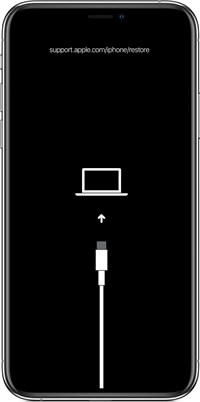
ضع iPhone في وضع الاسترداد
إذا كنت تقريبًا غير مدرك لما يجب فعله في هذه الحالة، أو كيفية إصلاح هذه المشكلة. تحقق من الطرق أدناه.
لماذا يقول جهاز ايفون support.apple.com/iphone/restore؟
عادةً ما تعني شاشة support.apple.com/iphone/restore أن جهاز iPhone عالق في وضع الاستعادة.
وهذا في الغالب يتعلق بمشكلات برمجية مثل تحديثات iOS غير الناجحة، تخفيضات أو استعادة النظام، العمليات غير الصحيحة التي تؤدي إلى أخطاء في iOS على جهاز iPhone، وهكذا. قد تواجه أيضًا خطأ support.apple.com/iphone/restore إذا قمت بإسقاط جهاز iPhone عن طريق الخطأ وتسبب ذلك في تلف شيء ما على اللوحة الأم.
لقد ذكرنا أدناه الحلول الأكثر موثوقية لإصلاح جهاز iPhone العالق على شاشة الاستعادة، يمكنك إخراج جهاز iPhone من شاشة الاستعادة بسهولة.
إصلاح جهاز iPhone العالق على شاشة الاستعادة بثلاث طرق
إذا كان جهاز iPhone الخاص بك قد علق على شاشة support.apple.com/iphone/restore ولم يستجب، يمكن أن يكون ذلك لأي سبب من الأسباب. لا بد أنك تفكر في كيفية الخروج من هذه الحالة بأي طريقة. هنا، توجد بعض الحلول المذكورة أدناه، التي يمكن أن تساعدك في حل هذا الخطأ.
الطريقة 1. إعادة تشغيل جهاز iPhone
إذا كنت تقوم بإعادة استعادة جهاز iPhone من خلال دعم Apple وتوقف عند شاشة الاستعادة. أول شيء يجب أن تجربه هو إيقاف تشغيل جهاز iPhone وإعادة تشغيله مرة أخرى. إعادة التشغيل هي أسهل وأسرع طريقة لحل المشكلة مع جهاز iPhone وجعله يعمل مرة أخرى.
إعادة تشغيل الهاتف، يمكن أن تزيل جميع التطبيقات الأخيرة من القائمة وتجعل هاتفك وعملياته الأخرى تعمل بشكل أكثر سلاسة.
- اضغط مع الاستمرار على زر التشغيل وزر الصفحة الرئيسية معًا لإيقاف تشغيل جهاز iPhone.
- بعد بضع دقائق، أعد تشغيل جهاز iPhone.
الآن، تحقق مما إذا بدأ جهاز iPhone بالعمل بشكل طبيعي لجميع الأغراض.
الطريقة 2. إصلاح نظام iOS باستخدام AnyFix
نظرًا لأن جهاز iPhone عالق على شاشة الاستعادة، قد تفشل في إعادة تشغيله وحل هذه المشكلة. في هذه الحالة، يمكنك تجربة أداة استعادة نظام iOS وإصلاح مشاكل iPhone العالق على شاشة الاستعادة. AnyFix، كأداة إصلاح نظام iOS رائعة، يؤدي بشكل ممتاز في إزالة شاشة الاستعادة على iPhone. النسخة الجديدة الصادرة تدعم إصلاح أكثر من 150 مشكلة في نظام iOS بشكل فعال.
يمكنك الاطلاع على الميزات الرئيسية لـ AnyFix أدناه:
- إصلاح مشاكل النظام الشائعة مثل iPhone العالق على شاشة الاستعادة، ومشاكل الشاشة الخضراء لـ iPhone والمزيد.
- الدخول إلى / الخروج من وضع الاستعادة على iPhone بسرعة.
- خفض إصدار iOS دون iTunes.
- إعادة ضبط iPhone بدون كلمة مرور.
كيفية إصلاح جهاز iPhone العالق على شاشة الاستعادة باستخدام AnyFix:
1. قم بتنزيل وتثبيت AnyFix على جهاز الكمبيوتر.
تحميل مجاني * 100% آمن ونظيف
2. قم بتشغيل AnyFix واستخدم كابل USB لتوصيل جهاز iPhone.
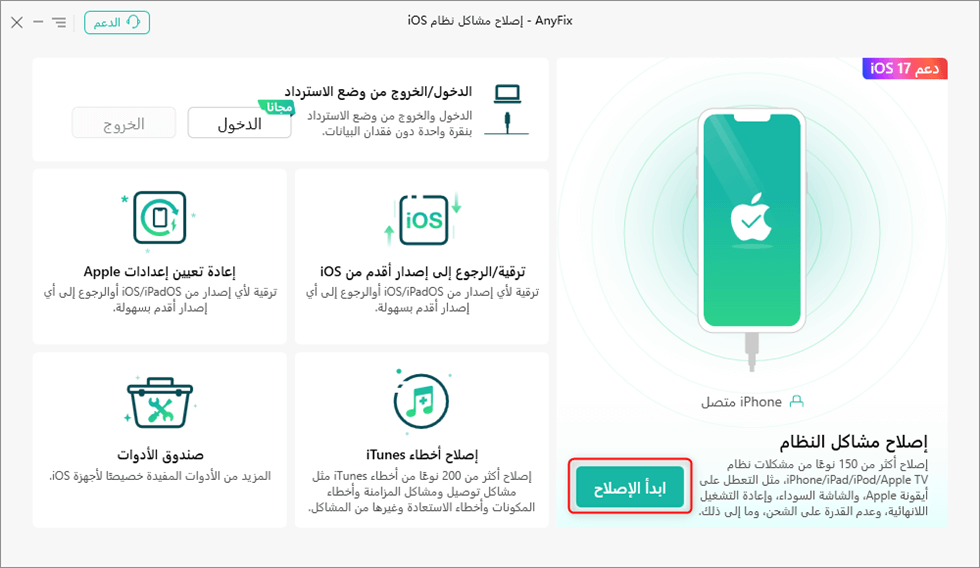
انقر فوق الزر ابدأ الإصلاح
3. انقر على إصلاح النظام، ثم اختر شاشة عالقة وانقر على ابدأ الآن.
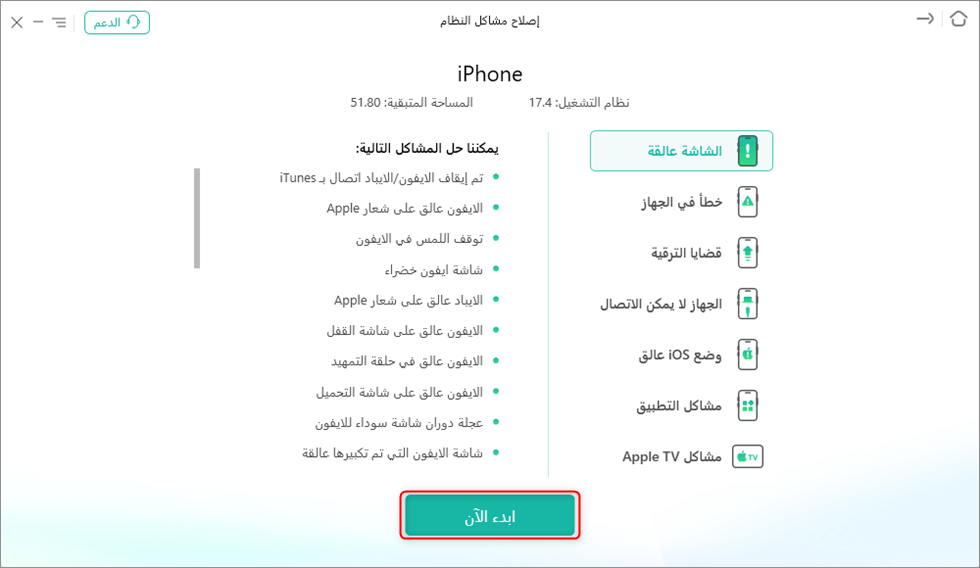
حدد فئة مشكلة النظام
4. اختر الإصلاح القياسي واستمر. لا تقلق، لن يتسبب ذلك في فقدان البيانات في هذا الوضع.
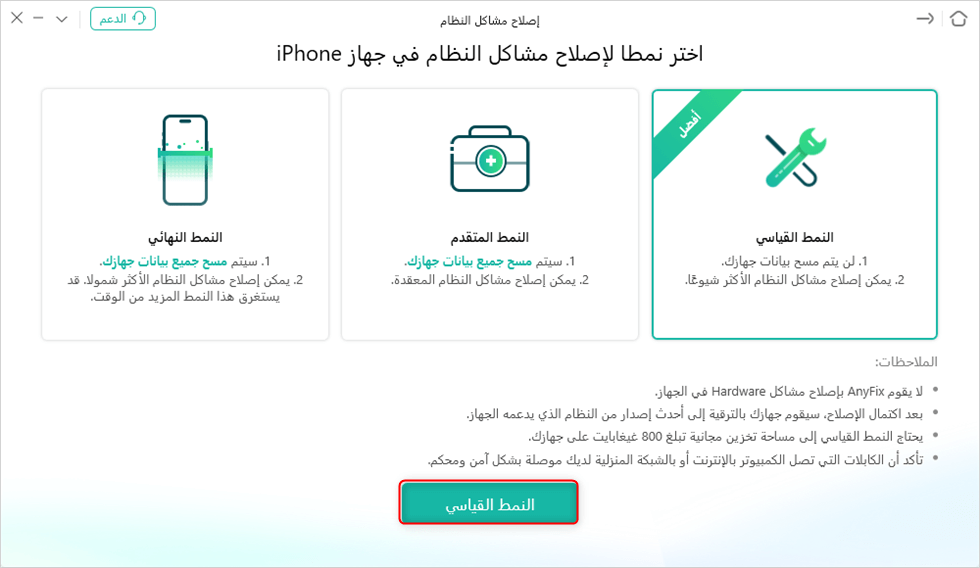
وضع النمط القياسي
5. اتبع التعليمات لإنهاء عملية الإصلاح.
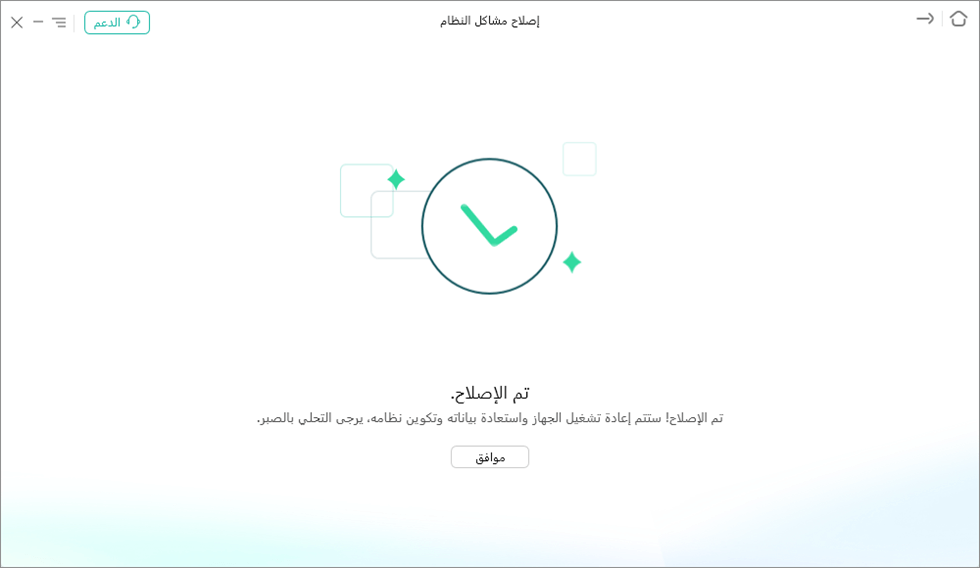
اكتمال الإصلاح
بعد إصلاح جهاز iPhone العالق على شاشة الاستعادة باستخدام AnyFix، سيعاد تشغيل جهاز iPhone. يمكنك فصل جهاز iPhone واستخدامه بشكل طبيعي.
الطريقة 3. إعادة تثبيت iOS عبر iTunes
إذا استمر خطأ support.apple.com/iphone/restore، فعليك محاولة إعادة تثبيت أحدث إصدار من iOS. قد يكون ذلك لأن جهاز iPhone لا يزال يعمل على الإصدار السابق من iOS. يمكن إجراء تحديث iOS من خلال الخطوات التالية.
الخطوة 1. قم بتشغيل iTunes/Finder على جهاز الكمبيوتر، ثم قم بتوصيل جهاز iPhone بالكمبيوتر باستخدام كابل USB.
الخطوة 2. للوصول إلى لوحة إدارة الجهاز، انقر على أيقونة جهازك.
الخطوة 3. لمزامنة جهازك مع الكمبيوتر، انتقل إلى الإعدادات > مزامنة. بدلاً من ذلك، اختر النسخ الاحتياطي الآن لنسخ بيانات هاتفك احتياطيًا. من الجيد دائمًا الاحتفاظ بنسخة احتياطية في حال فشل الترقية.
الخطوة 4. بعد الانتهاء من المزامنة، تعرض شاشة إدارة iPhone إصدار iOS الخاص بالجهاز بالإضافة إلى تفاصيل الإصدار الجديد إذا كان متاحًا. لبدء الإجراء، حدد تحديث.
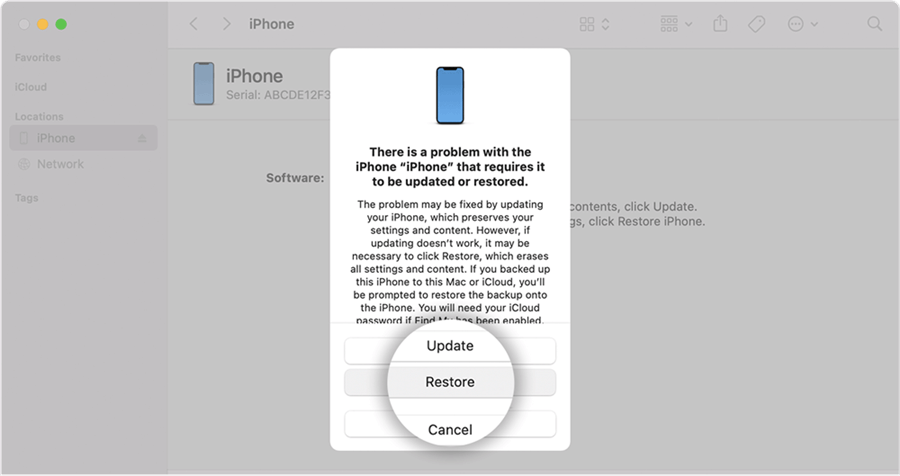
أعد تثبيت iOS عبر iTunes
الخطوة 5. اختر تنزيل فقط إذا كنت ترغب في حفظ البرنامج لاحقًا أو تنزيل وتحديث لتحديثه الآن.
الخطوة 6. انقر على التالي بعد مراجعة جميع التفاصيل حول الميزات الجديدة وإصلاحات الأخطاء والتعديلات مع الإصدار الجديد من iOS.
الخطوة 7. اضغط على موافق لإعطاء موافقتك على اتفاقية المستخدم.
سيتم تنزيل iOS المحدث على جهازك. بمجرد اكتمال تنزيل iOS المحدث، سيعاد تشغيل جهاز iPhone تلقائيًا.
كيف يمكنني استعادة جهاز iPhone يدوياً؟
لتجنب شاشة support.apple.com/iphone/restore، يمكنك اختيار استعادة جهاز iPhone يدوياً بدون iTunes.
استعادة جهاز iPhone يدوياً إلى إعدادات المصنع
عندما يكون جهاز iPhoneعالقاً على شاشة الاستعادة، يمكنك مسح جهاز iPhone من iCloud: افتح icloud.com وقم بتسجيل الدخول إلى معرف Apple > انقر على العثور على iPhone > ابحث عن جهاز iPhone الذي تريد استعادته > انقر على مسح iPhone وقم بالتأكيد على ذلك. تعتبر هذه أيضًا نصيحة لمسح جهاز iPhone عن بُعد.
استعادة جهاز iPhone يدوياً من النسخة الاحتياطية
بمجرد إعادة تعيين جهاز iPhone إلى إعدادات المصنع، يمكنك بسهولة استعادة جهاز iPhone من النسخة الاحتياطية. بغض النظر عما إذا كان لديك نسخة احتياطية من iCloud أو iTunes، يمكنك اختيار عرض ملفات النسخة الاحتياطية لجهاز iPhone أولاً ثم استعادتها إلى جهاز iPhone.
الخلاصة
من الناحية المثالية، ستعيدك إحدى هذه الطرق إلى جهاز iPhone يعمل بشكل طبيعي. تم إصلاح خطأ وضع الاستعادة على support.apple.com/iphone/restore. يُوصى بشدة باستخدام AnyFix لإصلاح مشاكل النظام الشائعة بدون جهد. جرب AnyFix الآن وقم بإزالة شاشة الاستعادة العالقة على جهاز iPhone.
تحميل مجاني * 100% آمن ونظيف
المزيد من المقالات ذات الصلة



أعضاء فريق iMobie وأحد المعجبين بشركة Apple، يحبون مساعدة المزيد من المستخدمين في حل العديد من المشكلات المتعلقة بنظامي iOS و Android.
الإجابات عن الأسئلة المتعلقة بالآراء حول المنتج؟ اتصل بفريق الدعم الفني للحصول على حل سريع>
