كيفية نقل الصور من الكمبيوتر للايفون (PC أو Mac) بدون iTunes
كيف يمكنني نقل الصور من الكمبيوتر إلى جهاز iPhone الخاص بي دون استخدام iTunes؟ اقرأ هذا الدليل للتعرف على 3 طرق سهلة لنقل الصور من الكمبيوتر إلى الايفون أو الايباد بدون iTunes.


AnyTrans – برنامج نقل الصور من الكمبيوتر للايفون
يساعد برنامج AnyTrans في نقل الصور من الكمبيوتر للايفون بسهولة والعكس، بحيث يمكنك نقل الصور من الكمبيوتر (PC أو Mac) إلى الايفون دون الحاجة إلى iTunes.
أحد الأسئلة الأكثر شيوعًا من مستخدمي iPhone لدينا هو: كيف يمكنني نقل الصور من الكمبيوتر للايفون 15 أو أجهزة iPhone الأخرى؟ لماذا يعد الحصول على صور iPhone من الكمبيوتر أمرًا معقدًا للغاية؟ إذا كان لديك بعض الارتباك، فقد وصلت إلى المكان الصحيح.
في هذه المقالة، سنوضح لك كيفية نقل الصور والفيديوهات من الكمبيوتر إلى الايفون دون استخدام iTunes. إذا كنت تريد نقل الصور من الايفون للكمبيوتر، فيرجى الانتقال مباشرةً إلى الجزء 5.
جدول المحتوياتإخفاء
فيديو تعليمي حول كيفية نقل الصور من الايفون للكمبيوتر والعكس:

كيفية نقل الصور من الكمبيوتر للايفون – AnyTrans
هناك طرق عديدة لنقل الصور من iPhone إلى الكمبيوتر، ولكن معظمها لا ينقل إلا الصور من ألبوم الكاميرا إلى الكمبيوتر. لذلك، نوصي باستخدام AnyTrans، وهو أداة احترافية لنقل الصور من iPhone إلى الكمبيوتر، تتميز بإدارة ونقل صور iPhone.
AnyTrans هو مدير شامل لملفات iPhone، حيث يمكنك تصدير الصور في الايفون أواستيرادها أوإدارتها بطريقتك الخاصة. تحقق من ميزاته الرئيسية وجربه مجانًا:
- نقل سريع بدون الحاجة إلى iTunes أو iCloud
- تصدير انتقائي وتصنيف ذكي للصور
- إدارة شاملة لأنواع ملفات متعددة مثل الصور ومقاطع الفيديو والموسيقى
- الحفاظ على بيانات EXIF الكاملة (مثل وقت التصوير والموقع وغيرها)
1.نقل الصور من الكمبيوتر الى الايفون دون استخدام iTunes
الخطوة الأولى. قم بتنزيل برنامج AnyTrans وتثبيته على جهازك الكمبيوتر> قم بتوصيل iPhone بالكمبيوتر عبر كابل USB. سترى شاشة الايفون في واجهة البرنامج> انقر فوق + على الشاشة لإضافة صور من جهاز الكمبيوتر. أو يمكنك فقط سحب الصور وإفلاتها في هذا القسم.
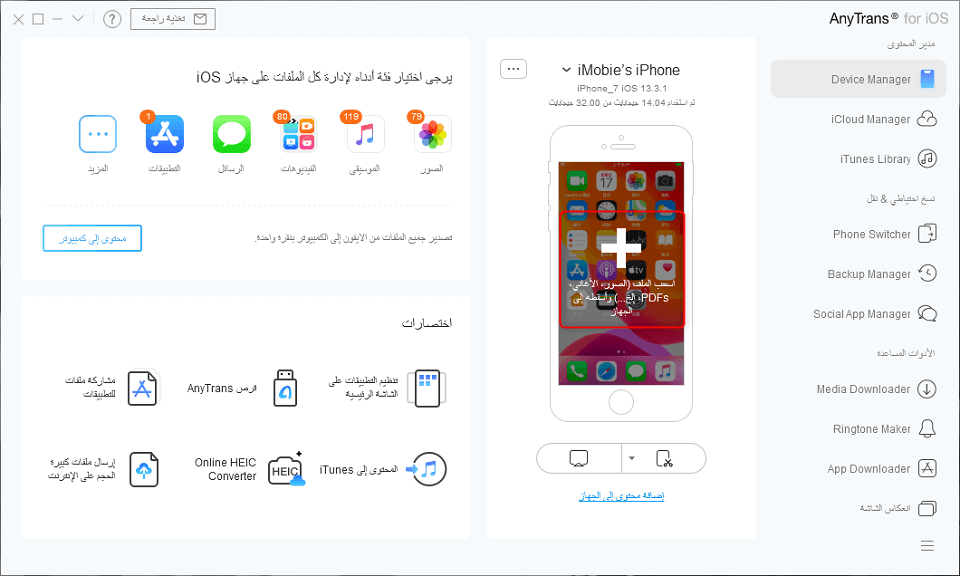
اسحب الملفات من الكمبيوتر إلى الأيفون مباشرة
الخطوة الثانية. تصفح وحدد الصور الموجودة على جهاز الكمبيوتر> انقر فوق الزر فتح لبدء نقل الصور إلى الايفون.
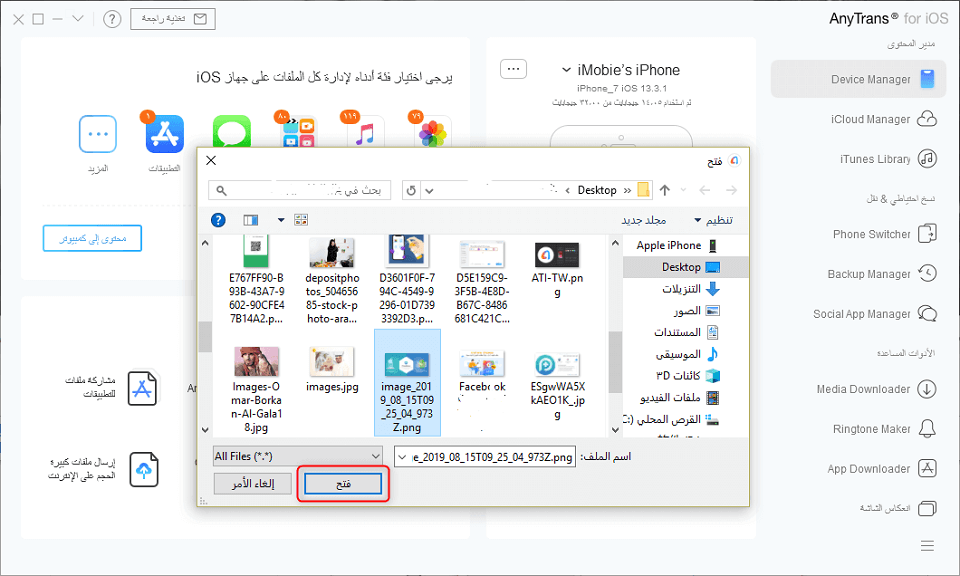
أضف صورًا من الكمبيوتر إلى iPhone
الخطوة الثالثة. بعد النقل، يمكنك إلغاء قفل جهازك iPhone والانتقال إلى تطبيق الصور لعرض تلك الصور.
2.نقل الصور من الأيفون إلى الكمبيوتر دون استخدام iTunes
الخيار الأول: نقل جميع الصور من الأيفون إلى الكمبيوتر
الخطوة 1: تمامًا مثل الطريقة السابقة، تحتاج إلى تنزيل AnyTrans على جهاز الكمبيوتر الخاص بك، ثم تثبيته وتشغيله.
الخطوة 2: قم بتشغيل برنامج AnyTrans على الكمبيوتر، ثم قم بتوصيل الايفون الخاص بك بالكمبيوتر باستخدام كابل USB وانقر فوق علامة تبويب Device Manager و زر محتوى إلى كمبيوتر في الواجهة الرئيسية لنقل الصور للكمبيوتر بنقرة واحدة.
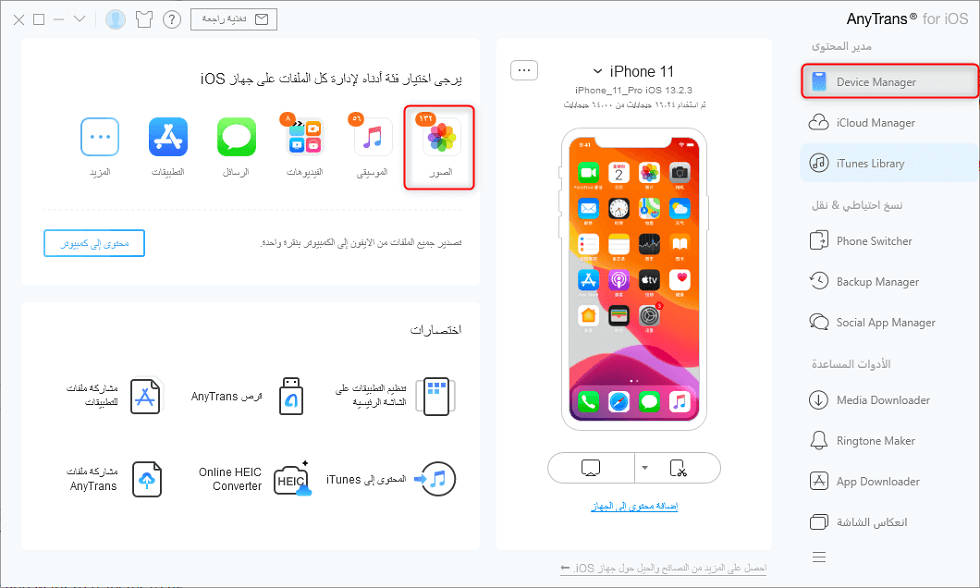
كيفية نقل الصور المحددة فقط من الايفون للكمبيوتر باستخدام AnyTrans – الخطوة الثانية
الخطوة الثالثة: اختر نوعية الصور التي ترغب في نقلها إلى الكمبيوتر، مثل صوري، ألبوماتي، إلخ. ثم انقر فوق زر التالي لبدء نقل الصور المحددة على الايفون إلى جهاز الكمبيوتر بنظام الويندوز.
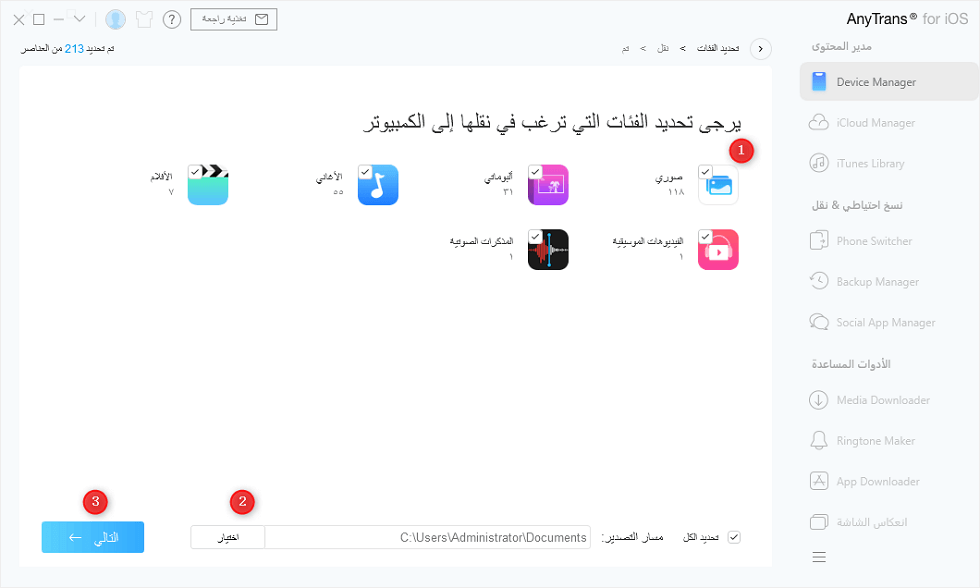
حدد فئة الصورة وتعيين مسار التصدير
الخيار الثاني: نقل بعض الصور أوالصور المحددة من الايفون إلى الكمبيوتر
الخطوة الأولى: قم بتحميل برنامج AnyTrans مجانا على جهاز الكمبيوتر، تثبيته وتشغيله.
الخطوة الثانية: قم بتشغيل برنامج AnyTrans على الكمبيوتر، ثم قم بتوصيل الايفون الخاص بك بالكمبيوتر باستخدام كابل USB. انقر فوق علامة التبويب Device Manager > انقر فوق نوع الصور > اختر الألبومات مع الصور التي ترغب في نقلها.
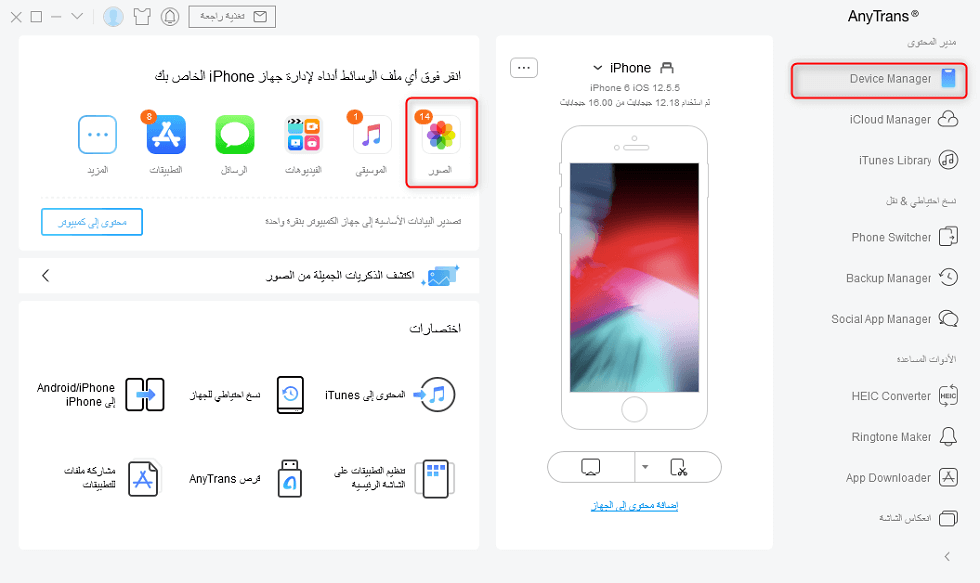
نقل الصور المحددة من iPhone إلى الكمبيوتر
الخطوة الثالثة: اختر الألبومات التي ترغب في نقلها للكمبيوتر، مثل خيار صوري (بما في ذلك: الأماكن، الأشخاص، بانوراما، Live Photos، Slofie، لقطات شاشة، تتابع والمزيد)، ألبوماتي، الألبومات المشتركة، تدفق الصور الخاص بي، المحذوفة مؤخرا، إلخ.
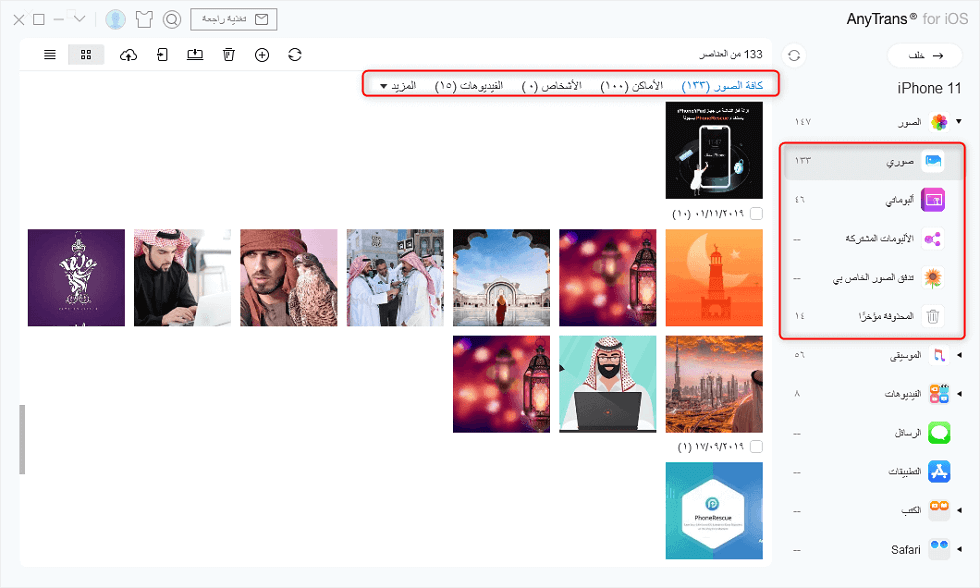
كيفية نقل الصور المحددة فقط من الايفون للكمبيوتر باستخدام AnyTrans – الخطوة الثالثة
الخطوة الرابعة: اختر الصور التي تريد نقلها للكمبيوتر >انقر فوق زر إرسال إلى PC لنقل الصور المحددة من الأيفون إلى الكمبيوتر.

كيفية نقل الصور المحددة فقط من الايفون للكمبيوتر باستخدام AnyTrans – الخطوة الرابعة
كيفية نقل الصور من الكمبيوتر للايفون – iCloud
مع تمكين مكتبة صور iCloud على جهازك iPhone، يمكنك مزامنة الصور بين iPhone و iCloud. لذا يمكنك تحميل الصور من الكمبيوتر إلى موقع icloud.com، ومن ثم ستتم مزامنتها تلقائيًا مع جهازك iPhone عند توفر شبكة Wi-Fi.
اتبع الخطوات التالية لنقل الصور من الكمبيوتر للايفون باستخدام iCloud:
1. افتح تطبيق الإعدادات على جهاز iPhone أو iPad> [اسمك]> iCloud> الصور> تمكين في مكتبة صور iCloud.
2. على جهاز الكمبيوتر، افتح المتصفح> انتقل إلى icloud.com> تسجيل الدخول باستخدام Apple ID الخاص بك.
3. تحميل الصور من الكمبيوتر إلى iCloud: انقر فوق الصور> انقر فوق الزر تحميل> حدد الصور من الكمبيوتر لإضافتها إلى iCloud.
4. افتح صور iPhone الخاصة بك، وعندما تتوفر شبكة Wi-Fi، ستتم مزامنة الصور مع جهازك iPhone.
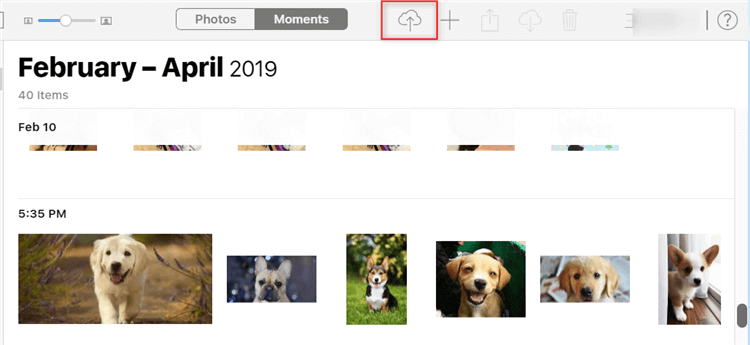
مزامنة الصور من الكمبيوتر إلى iPhone باستخدام iCloud
يمكنك أيضًا تنزيل تطبيق iCloud لنظام Windows على جهازك الكمبيوتر وتشغيل مكتبة صور iCloud على كل من تطبيق iPhone و iCloud، ثم تتم مزامنة الصور بين جهاز iPhone وجهاز الكمبيوتر باستخدام iCloud.
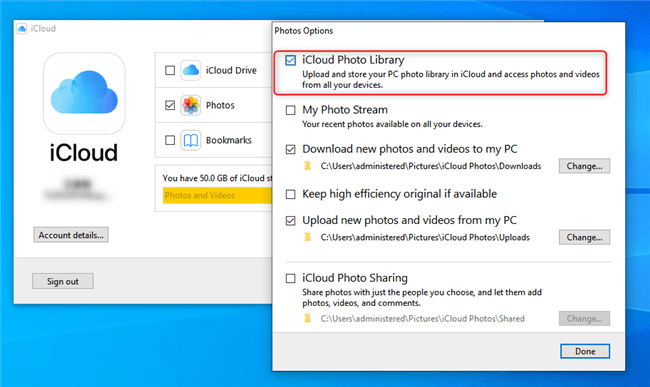
مزامنة الصور بين الكمبيوتر و iPhone عبر تطبيق iCloud
حدود مكتبة صور iCloud:
هناك 5 جيجابايت من مساحة التخزين المجانية على iCloud، إذا كان لديك الكثير من الصور والفيديوهات لمزامنتها، فسيتم استخدامها بسرعة. لذلك سيتعين عليك الدفع مقابل تخزين iCloud الإضافي بسعر 0.99 دولارًا أمريكيًا شهريًا مقابل 50 جيجابايت، وهو ما يستحق الشراء.
عند تمكين مكتبة صور iCloud، سيقوم بمزامنة تلك الصور عبر جميع أجهزة iPhone و iPad و Mac و Apple TV و Apple Watch الأخرى التي تشترك في نفس معرف Apple. قد لا تريد أن يحدث ذلك في بعض الأحيان.
كيفية نقل الصور من الكمبيوتر إلى الايفون – صور Google
يمكنك إضافة صور من جهازك الكمبيوتر إلى صور Google وتثبيت تطبيق صور Google على جهازك iPhone، وستتم مزامنة الصور التي أضفتها مع جهازك iPhone. أو يمكنك اختيار بعض خدمات Drive مثل Google Drive أو OneDrive أو Dropbox والتي ستتيح لك أيضًا نقل الصور من الكمبيوتر إلى iPhone والعكس. إليك كيفية استخدام صور Google لنقل الصور من الكمبيوتر إلى الايفون.
1. على جهاز الكمبيوتر، انتقل إلى صور Google وأنشئ ألبومًا جديدًا.
2. اختر الصور من الكمبيوتر لتحميلها على صور Google.
3. على جهازك iPhone، انتقل إلى متجر التطبيقات وقم بتثبيت صور Google، وقم بتسجيل الدخول بنفس الحساب على جهازك الكمبيوتر.
4. ثم ستتم مزامنة الصور مع صور Google الخاصة بك على iPhone.
5. يمكنك الآن تنزيل الصور التي تمت مزامنتها من صور Google إلى جهازك iPhone

مزامنة الصور من الكمبيوتر إلى iPhone باستخدام صور Google
لقد تلقينا بعض الطلبات اللطيفة التي تسأل عن كيفية نقل الصور من الايفون إلى الكمبيوتر. إذا كان لديك نفس السؤال، فيرجى الانتقال إلى زيارة الدليلين: كيفية نقل الصور من الايفون إلى جهاز Mac، أو كيفية نقل الصور من الايفون إلى جهاز PC.
كيفية نقل الصور من الكمبيوتر للايفون – iTunes
بالنسبة لأولئك الذين لا يزالون يرغبون في نقل الصور من الكمبيوتر للايفون باستخدام iTunes، فإليك الخطوات.
1. قم بتوصيل جهاز iPhone بالكمبيوتر باستخدام كابل USB الخاص به.
2. قم بتشغيل iTunes إذا لم يفتح تلقائيًا.
3. انقر فوق علامة تبويب الجهاز> حدد الصور> تحقق من مزامنة الصور.
4. حدد كل المجلدات أو المجلدات المحددة حيث تريد مزامنة الصور (iPhoto، الصور، أو مجلد معين).
5. انقر فوق تطبيق وانتظر حتى يقوم iTunes بنقل الصور إلى جهازك iPhone.
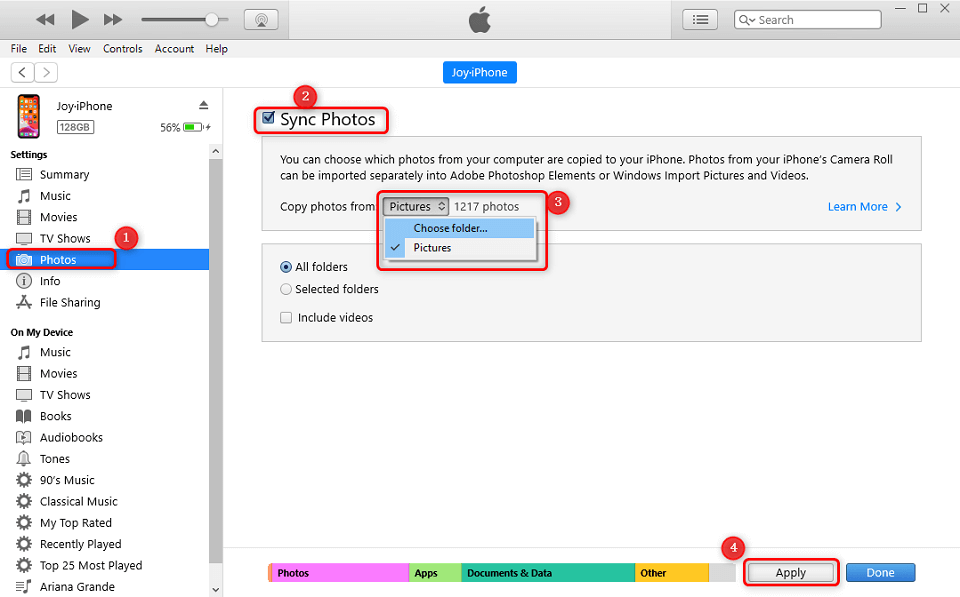
نقل الصور من الكمبيوتر للايفون باستخدام iTunes
عند نقل الصور من الكمبيوتر الشخصي أو كمبيوتر Mac إلى iPhone أو iPad باستخدام iTunes، ستفقد جميع ملفات الوسائط المتزامنة مع جهازك iPhone مثل الصور وبرامج التلفاز والموسيقى ونغمات الرنين و iBooks… إذا كنت لا تريد أن تفقد أي ملفات موجودة على جهازك iPhone، يرجى الانتقال إلى الجزء 1.
ملاحظة مهمة: إذا قمت بتشغيل مكتبة صور iCloud على جهاز iPhone أو iPad عند مزامنة الصور من الكمبيوتر إلى الايفون باستخدام iTunes، فقد تجد أن iTunes الخاص بك لا يسمح لك بمزامنة الصور من الكمبيوتر إلى الايفون أو الايباد. ليس لديها خيار المزامنة هذا. تنبثق نافذة وتقول: “صور iCloud قيد التشغيل. يمكن لـ XXX الوصول إلى الصور في iCloud. يمكن تنزيل الصور على جهازك عبر شبكة Wi-Fi أو شبكة خلوية “، تمامًا مثل عروض لقطات الشاشة التالية.
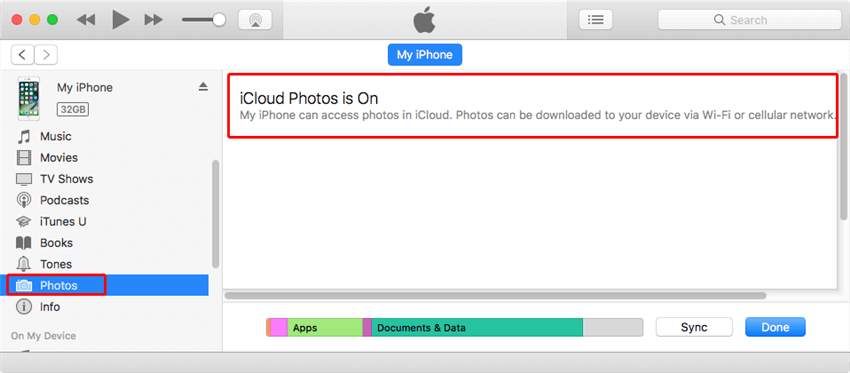
إصلاح مشكلة يتعذر على iTunes مزامنة الصور بسبب تشغيل صور iCloud
لإصلاح مشكلة يتعذر على iTunes مزامنة الصور نظرًا لتشغيل صور iCloud، لديك 3 خيارات، يتم اتباعها:
الخيار 1: قم بإيقاف تشغيل مكتبة صور iCloud على جهاز iPhone أو iPad باتباع الخطوات التالية:
على جهاز iPhone أوiPad، انتقل إلى تطبيق الإعدادات> Apple ID> حساب iCloud> الصور> مكتبة صور iCloud> اضغط عليها لإيقاف تشغيلها> اختر إزالة من iPhone أو تنزيل الصور ومقاطع الفيديو.
تحذير: عند تطبيق الخيار 1، يجب عليك إزالة جميع صور iCloud من iPhone (سيتم حذف تلك الصور المخزنة في iCloud ولكن ليس على جهازك iPhone) أو تنزيل صور iCloud هذه على iPhone (سيكون هذا عبئًا كبيرًا على iPhone بحدود التخزين، خاصة أنك تعمل مع iPhone 16 جيجابايت أو 32 جيجابايت). إذا كنت تريد الاحتفاظ بجميع صور iCloud وتوفير المزيد من مساحة التخزين على جهاز iPhone الخاص بك ، فالرجاء اختيار الخيار 2.
الخيار 2: أضف صورًا إلى iCloud من جهازك الكمبيوتر مباشرةً، وبعد ذلك سيتم عرض جميع صور iCloud المضافة حديثًا على جهاز iPhone تلقائيًا بمجرد توصيل جهاز iPhone بشبكة Wi-Fi أو شبكة خلوية.
الخيار 3: مزامنة الصور من الكمبيوتر إلى iPhone iPad باستخدام بديل iTunes، تمامًا مثل عروض الجزء الأول – نقل الصور إلى iPhone دون مسح البيانات الموجودة على iDevice.
الرأي الشخصي والخلاصة
تقدم هذه المقالة ثلاث طرق شائعة لنقل الصور بدون iTunes، ولكن كيف تختار؟ ما هي مزاياها وعيوبها؟ لقد جمعت جدولًا وقارنت بالتفصيل لمساعدتك في العثور على الحل الأنسب لك.
1.الرأي الشخصي والخلاصة
من الجدول أعلاه، يتضح أن لكل طريقة مزاياها، ولكن AnyTrans يتمتع بميزة ساحقة من حيث التجربة الشاملة.
iCloud Photos: الأنسب للمستخدمين المتعمقين في نظام Apple البيئي والذين يرغبون في الدفع مقابل مساحة iCloud. ميزته الأساسية هي المزامنة التلقائية بين جميع الأجهزة، ولكن سرعة النقل مقيدة بالإنترنت، وإعداده الأولي غير سهل للمبتدئين.
صور جوجل: يُعَدّ هذا التطبيق بمثابة نسخة احتياطية سحابية أكثر منه أداة نقل. إذا كنت ترغب في حفظ صورك ليس فقط على جهاز iPhone، بل أيضًا في السحابة، ولا تمانع في ضغطها قليلًا، فهو خيار مجاني جيد. مع ذلك، يُرجى العلم أن الصور لا تُحفظ مباشرةً في ألبوم الكاميرا على جهاز iPhone.
AnyTrans: هذه الأداة هي التي أوصي بها بشدة، خاصة للمستخدمين الذين يبحثون عن الكفاءة والاستقرار والتحكم. إنها أشبه بمركز متكامل لإدارة بيانات الآيفون، وليس مجرد أداة لنقل الصور.
2.لماذا أوصي بشدة باختيار AnyTrans؟
- كفاءة وتحكم فائقان: سواء من خلال سرعة النقل البرقية via USB، أو راحة الاتصال اللاسلكي، يمنحك AnyTrans تجربة سلسة. يمكنك اختيار الصور ومقاطع الفيديو التي تريد نقلها بنفسك، وإنجاز المهمة فورًا دون انتظار طويل.
- نقل حقيقي دون فقدان الجودة: يقوم بنقل الصور ومقاطع الفيديو مباشرة إلى ألبوم الصور في الآيفون، مع الحفاظ على الجودة الأصلية 100%، دون أي انضغاط أو فقدان في الجودة. هذا أمر بالغ الأهمية لهواة التصوير أو أولئك الذين يحتاجون إلى حفظ الملفات الأصلية عالية الجودة.
- إدارة تتجاوز النقل: يتيح لك تطبيق AnyTrans تصفح الصور وتنظيمها وحذفها مباشرةً على هاتفك، بل ونقلها بين جهاز الكمبيوتر وجهاز iPhone. هذه القدرة على الإدارة الثنائية لا توفرها iCloud ولا صور Google.
- سهل الاستخدام: واجهته البديهية تجعل العملية بسيطة للغاية، مجرد سحب الصور وإفلاتها في المنطقة المخصصة، مما يقلل بشكل كبير من العوائق التقنية.
3.الخلاصة النهائية:
إذا كنت تنقل بضع صور من حين لآخر، ولا تمانع في الانتظار أو انضغاط الجودة، يمكن اعتبار Google Photos خيارًا مجانيًا بديلاً. إذا كنت تثق كليًا في نظام Apple البيئي وتحتاج إلى مزامنة تلقائية كاملة، فإن iCloud هو الخيار المدمج.
ولكن إذا كنت ترغب في الحصول على تجربة نقل هي الأسرع والأكثر استقرارًا ومرونة مع ضمان أفضل جودة ممكنة، فإن الاستثمار في أداة احترافية مثل AnyTrans هو بلا شك قرار حكيم. إنه يحل بشكل جذري مختلف مشاكل نقل الصور، ويجعل إدارة محتويات الآيفون متعة. بالنسبة لمعظم المستخدمين، يظل AnyTrans هو الخيار الأفضل لنقل الصور بدون iTunes.
الأسئلة الشائعة
1. ما هي أسرع طريقة لنقل عدد كبير من الصور من الكمبيوتر إلى الآيفون؟
بلا منازع، AnyTrans هو الأسرع، خاصة عند استخدام كابل USB. يقوم بنقل الملفات مباشرةً إلى جهازك، بعكس الطرق السحابية (مثل iCloud وGoogle Photos) التي تتطلب وقتًا طويلاً لرفع الصور إلى الإنترنت ثم تنزيلها مرة أخرى على الآيفون.
2. كيف يمكنني نقل الصور إلى الآيفون دون فقدان جودتها الأصلية؟
لضمان الحفاظ على الجودة الأصلية بنسبة 100%، نوصي باستخدام AnyTrans. فهو ينقل الصور بشكل مباشر وغير مضغوط. بينما قد تقوم iCloud بضغط الصور إذا لم يكن خيار “iCloud للصور” مفعلاً لإ保留 النسق الأصلية، وتقوم Google Photos بضغط الصور تلقائيًا في إعدادات الجودة المجانية.
3. لماذا قد أواجه صعوبة في استخدام iCloud على جهاز الكمبيوتر الخاص بي؟
قد تكون الصعوبات بسبب:
- عدم تسجيل الدخول بنفس Apple ID على الكمبيوتر (من خلال iCloud for Windows) والآيفون.
- مساحة التخزين في iCloud ممتلئة (أكثر من 5 GB المجانية).
- يؤثر اتصال الشبكة البطيء أو غير المستقر على سرعة التحميل.
4. أريد طريقة مجانية بالكامل، ما هو أفضل خيار؟
يقدم تطبيق صور جوجل باقة مجانية بسعة تخزين غير محدودة للصور المضغوطة (عالية الجودة). إذا كنت مهتمًا بالتخزين المجاني ولا تمانع انخفاضًا طفيفًا في الجودة، فإن الباقة المجانية هي الخيار الأمثل لك. مع ذلك، تذكر أن صورك ستبقى في تطبيق صور جوجل، وليس في مكتبة الصور الرئيسية لجهاز iPhone.
الخلاصة
باختصار، لقد أصبح نقل الصور من الكمبيوتر إلى الآيفون بدون iTunes أمرًا في غاية السهولة، ولكن اختيار الطريقة الصحيحة هو ما يُحدث كل الفرق. بينما تقدم الحلول السحابية مثل iCloud وGoogle Photos خيارات مجانية أو مدمجة، فإنها تأتي بمقايضات حقيقية من حيث **السرعة وجودة الصور والتحكم**.
لذا، إذا كنت تبحث عن تجربة نقل سلسة، سريعة، موثوقة، وتحافظ بشكل كامل على ذكرياتك الثمينة بأعلى جودة ممكنة، فإن الحل الأمثل والأكثر حكاية واضح: AnyTrans.
تنزيل مجانيلجميع النوافذ و 100٪ آمنة تنزيل مجانيلجميع أجهزة ماك و 100٪ آمنة
تنزيل مجاني 100٪ نظيف و آمن
الإجابات عن الأسئلة المتعلقة بالآراء حول المنتج؟ اتصل بفريق الدعم الفني للحصول على حل سريع>
