6 أفضل طرق لتخطي الايكلاود وفتح الايفون
هل تريد طريقة لفتح قفل الايكلاود أو فتح قفل التنشيط؟ ستقدم لك هذه المقالة 6 طرق بسيطة وموثوقة لمساعدتك على تخطي الايكلاود وفتح الايفون بدون كلمة مرور.

إذا ظهر قفل تنشيط iCloud على جهاز iPhone أو iPad، فلا يعني ذلك أن كل أداة لإزالة القفل مناسبة لجهازك. يعتمد الحل على ما إذا كنت تعرف حساب Apple المرتبط بالجهاز، وما إذا كان الجهاز مستعملاً، بالإضافة إلى طراز الجهاز وإصدار iOS. في هذا الدليل، نوضح الخيارات المتاحة أولاً، ثم نقارن بين الأدوات والطرق المختلفة ومتى يمكن استخدامها وما القيود التي يجب معرفتها قبل المحاولة.
جدول المحتويات إخفاء
1. ما هو قفل تنشيط iCloud وكيف يمكن إزالته؟
قفل التنشيط هو ميزة حماية مرتبطة بخدمة “العثور على” وحساب Apple المستخدم على الجهاز. عند تفعيل القفل، قد يطلب iPhone أو iPad حساب Apple وكلمة المرور المرتبطين بالجهاز قبل السماح بإعادة تنشيطه. والغرض الأساسي من هذه الميزة هو منع استخدام الجهاز من قِبل شخص آخر في حالة فقدانه أو سرقته.
قبل استخدام أي أداة خارجية، حدد حالتك أولاً:
- إذا كنت تعرف حساب Apple وكلمة المرور: استخدم بيانات الحساب لإكمال التنشيط. لا تحتاج عادةً إلى برنامج تجاوز.
- إذا نسيت كلمة مرور حسابك: حاول استعادة الوصول إلى الحساب أولاً من خلال خيارات استرداد حساب Apple.
- إذا اشتريت iPhone مستعملاً: الحل الأفضل هو التواصل مع المالك السابق وطلب إزالة الجهاز من حسابه. إذا لم يستطع البائع إثبات ملكيته للجهاز أو إزالة القفل، فمن الأفضل عدم الاعتماد مباشرةً على أدوات غير معروفة.
- إذا كنت المالك الأصلي ولديك إثبات شراء: يمكنك التواصل مع دعم Apple لمعرفة الخيارات الرسمية المتاحة لحالتك.
مهم: لا توجد أداة واحدة تعمل مع جميع أجهزة iPhone وجميع إصدارات iOS. بعض الحلول الخارجية تعتمد على طراز الجهاز وإصدار النظام وقد تتطلب خطوات إضافية مثل وضع DFU أو كسر الحماية. كما أن تجاوز قفل التنشيط لا يعني بالضرورة استعادة حساب Apple الأصلي أو جميع وظائف الجهاز. لذلك تحقق من التوافق والقيود قبل بدء أي عملية.
2. أفضل البرامج التي تساعدك على تخطي الايكلاود وفتح الايفون
إذا لم تكن الطرق المرتبطة بحساب Apple أو المالك السابق مناسبة لحالتك، يمكن التفكير في أداة متخصصة. عند تقييم أدوات إزالة قفل تنشيط iCloud، لا ننظر فقط إلى وجود زر “فتح”، بل إلى توافق الجهاز والنظام، والخطوات المطلوبة، وما إذا كانت الأداة توضح القيود قبل بدء العملية، وإمكانية معاينة معلومات الجهاز قبل التنفيذ.
من الخيارات المتاحة AnyUnlock. وهو مناسب بشكل أكبر للمستخدم الذي يملك جهازًا مدعومًا ويريد تنفيذ العملية من جهاز كمبيوتر مع تعليمات مرئية خطوة بخطوة. قبل استخدامه، تحقق من معلومات الجهاز ومتطلبات الميزة لأن التوافق والنتيجة يعتمدان على طراز iPhone وإصدار iOS.
كما يمكن استخدام AnyUnlock للتحقق من بعض معلومات الجهاز وحالة قفل التنشيط قبل شراء iPhone مستعمل. أما إذا كنت تعرف حساب Apple المرتبط بالجهاز أو تستطيع التواصل مع المالك السابق، فاستخدم الطريقة الرسمية أولاً بدلاً من تنزيل أداة إضافية.
قبل البدء: اقرأ الملاحظات التي يعرضها البرنامج بعناية، وتأكد من أن جهازك ضمن الأجهزة المدعومة. قد تتطلب عملية تجاوز قفل التنشيط خطوات مثل DFU وكسر الحماية، وقد تتأثر بعض وظائف الجهاز بعد العملية. لا تستخدم هذه الطريقة على جهاز لا تملكه أو لا تملك إذناً باستخدامه.
إذا كان جهازك متوافقًا، يمكنك تنزيل أحدث إصدار من AnyUnlock ثم اتباع خطوات Windows أو Mac أدناه.
إذا كان جهاز الكمبيوتر يعمل بنظام Windows:
الخطوة 1: قم بتنزيل AnyUnlock وتثبيته على الكمبيوتر، ثم افتح ميزة تجاوز قفل التنشيط وابدأ العملية.
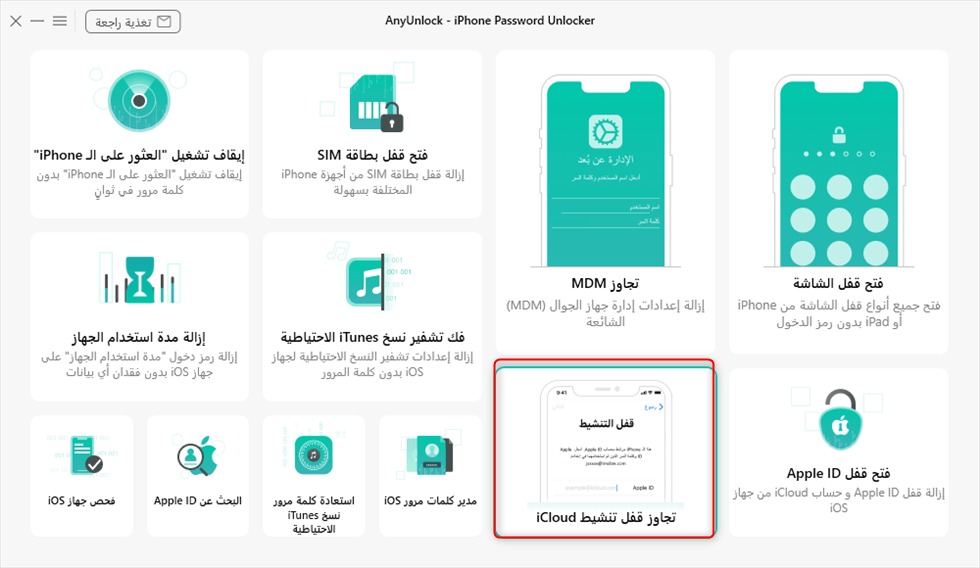
ابدأ ميزة تجاوز قفل تنشيط iCloud بعد التأكد من توافق الجهاز.
الخطوة 2: قم بتوصيل جهاز iPhone بالكمبيوتر عبر كابل USB. تحقق من معلومات الجهاز التي يعرضها البرنامج واقرأ الملاحظات والمتطلبات قبل المتابعة.
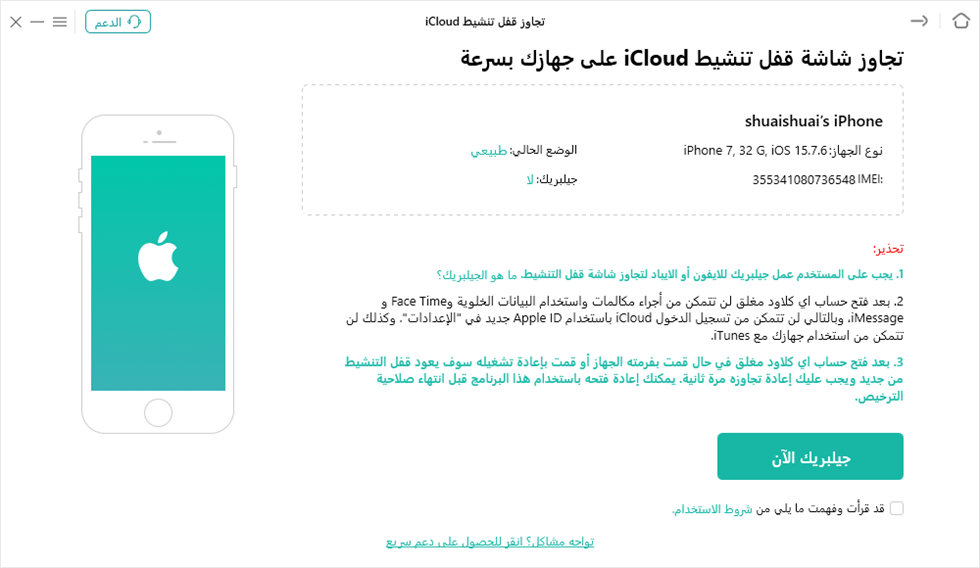
تحقق من معلومات الجهاز ومتطلبات العملية قبل المتابعة.
الخطوة 3: اتبع التعليمات المعروضة لوضع الجهاز في وضع DFU. إذا لم يدخل الجهاز إلى وضع DFU من المحاولة الأولى، أعد الخطوات وفق التعليمات الخاصة بطراز جهازك.
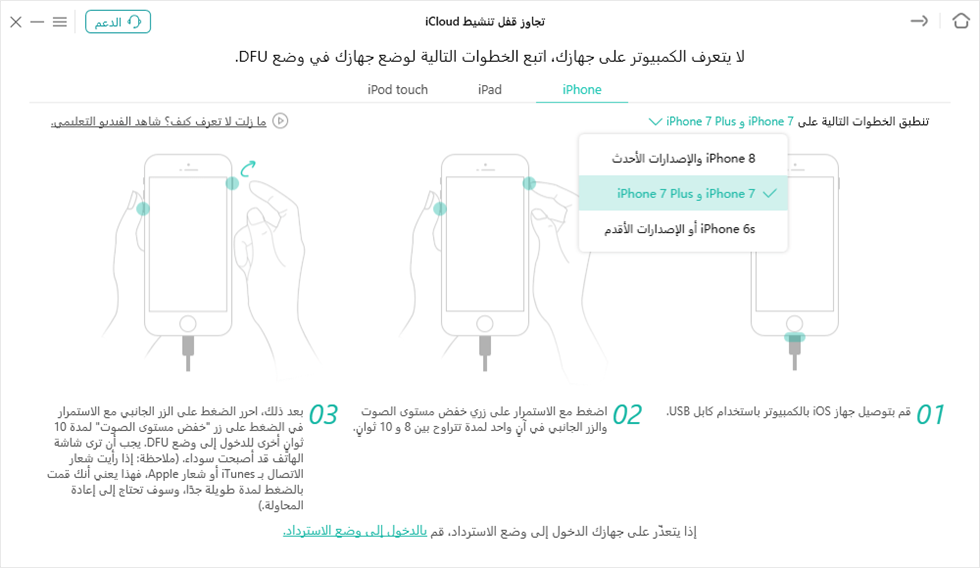
اتبع تعليمات البرنامج للدخول إلى وضع DFU.
الخطوة 4: بعد الدخول إلى وضع DFU بنجاح، تابع التعليمات التي يعرضها البرنامج لإكمال مرحلة كسر الحماية المطلوبة للعملية. لا تفصل الجهاز أثناء تنفيذ هذه المرحلة.
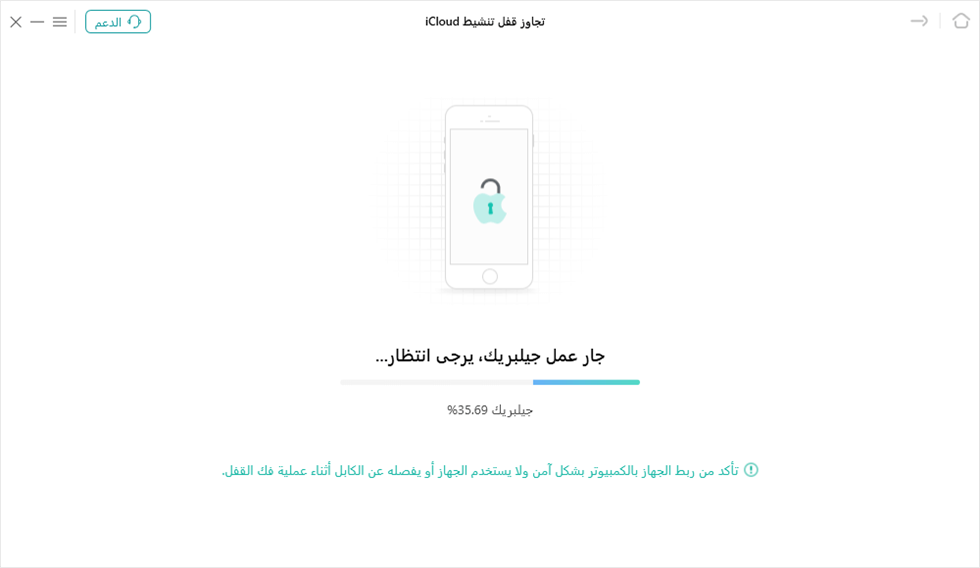
انتظر حتى تكتمل المرحلة المطلوبة قبل الانتقال إلى الخطوة التالية.
الخطوة 5: بعد اكتمال المرحلة السابقة، اتبع التعليمات التي تظهر على الشاشة. قد يطلب البرنامج إدخال الجهاز في وضع DFU مرة أخرى قبل بدء عملية تجاوز قفل التنشيط.
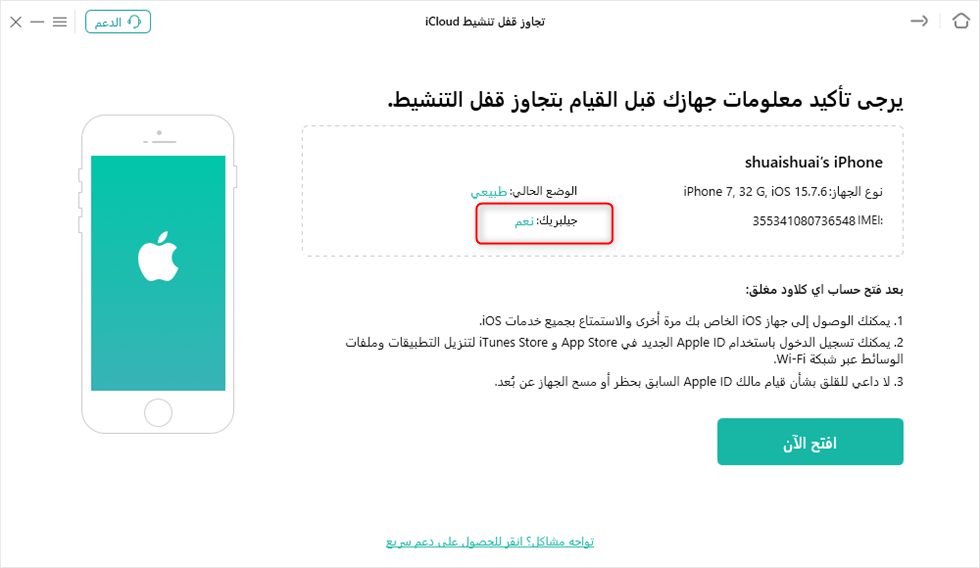
تأكد من اكتمال الخطوة قبل متابعة عملية تجاوز القفل.
الخطوة 6: ابدأ عملية التجاوز عندما تصبح متاحة في البرنامج وانتظر حتى تظهر شاشة النتيجة. لا تعتبر العملية ناجحة إلا بعد ظهور رسالة الإكمال والتحقق من حالة الجهاز.
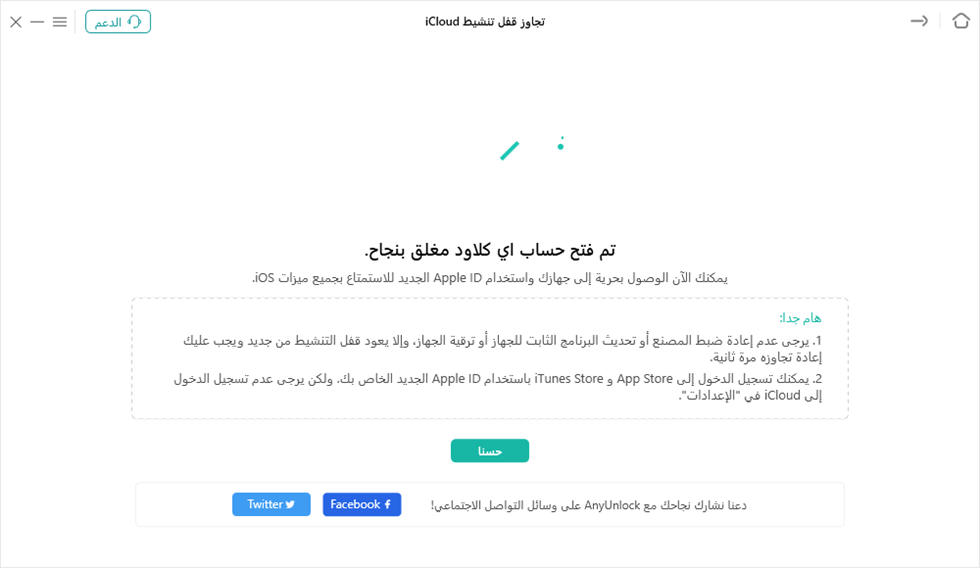
مثال على شاشة النتيجة بعد اكتمال العملية.
إذا كنت تستخدم جهاز Mac:
الخطوة 1: قم بتنزيل AnyUnlock وتثبيته، ثم افتح ميزة تجاوز قفل التنشيط وقم بتوصيل iPhone بالـ Mac باستخدام كابل USB. تحقق من معلومات الجهاز قبل الضغط على زر البدء.
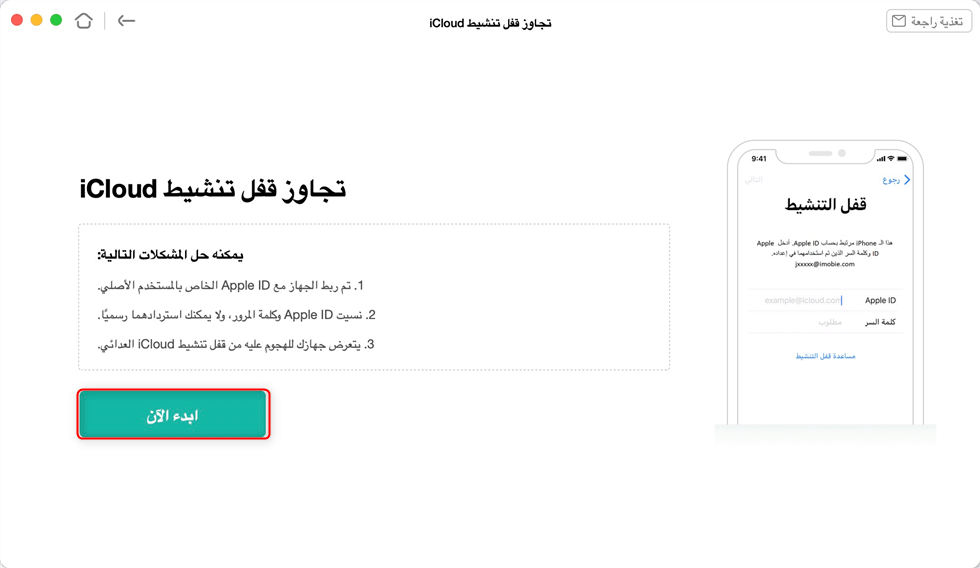
قم بتوصيل الجهاز وتأكد من أن AnyUnlock يتعرف عليه.
الخطوة 2: إذا كانت العملية على جهازك تتطلب كسر الحماية، سيعرض البرنامج التعليمات المطلوبة. اقرأ الملاحظات أولاً ثم تابع فقط إذا كان طراز الجهاز وإصدار النظام مدعومين.
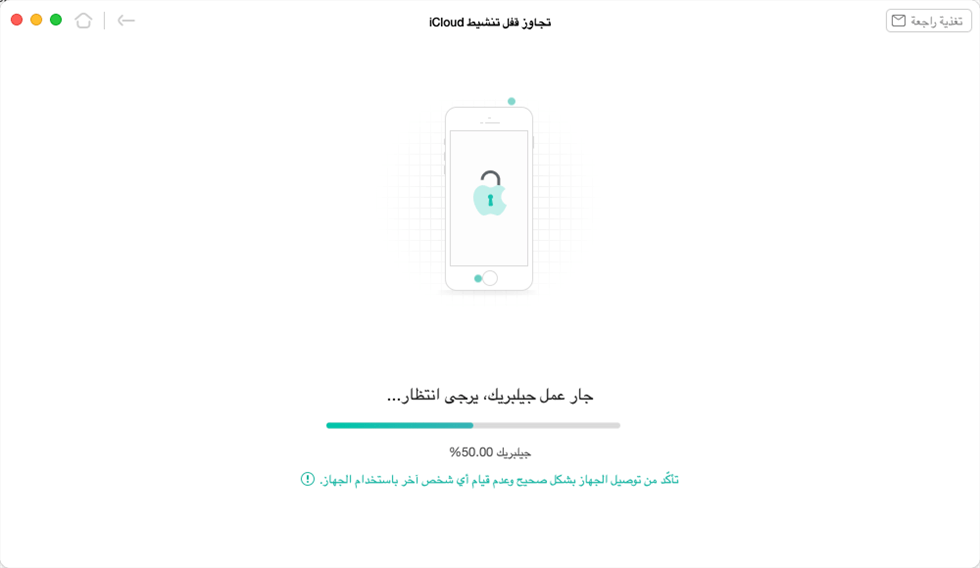
اتبع المتطلبات التي يعرضها البرنامج للجهاز المتصل.
الخطوة 3: إذا لم يدخل iPhone إلى وضع DFU تلقائيًا، اتبع التعليمات الموجودة على الشاشة لإدخاله يدويًا. بعد اكتمال الخطوات المطلوبة، تابع عملية تجاوز قفل التنشيط من داخل البرنامج.
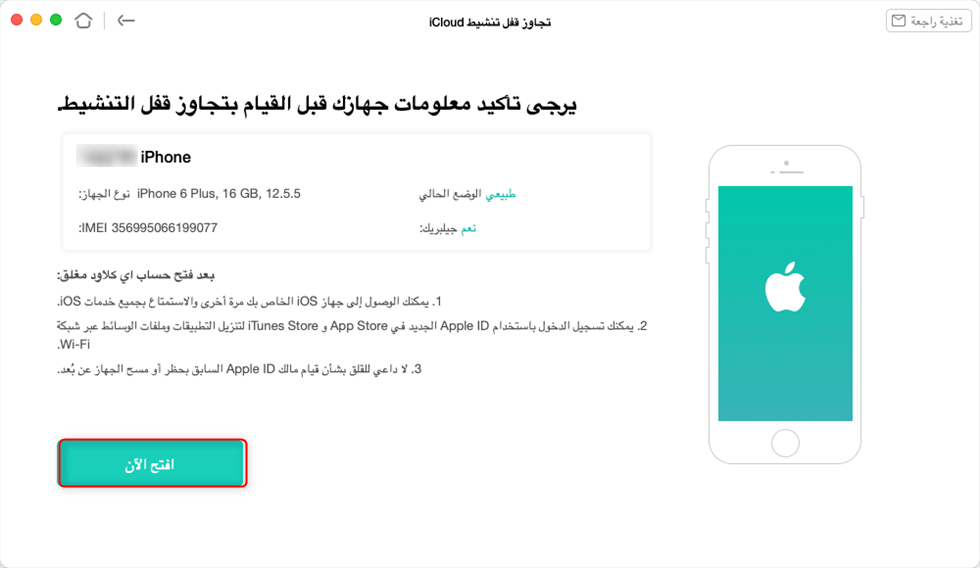
ابدأ عملية التجاوز بعد اكتمال المتطلبات السابقة.
الخطوة 4: انتظر حتى تكتمل العملية وتظهر شاشة النتيجة. تجنب فصل الجهاز أثناء التنفيذ.
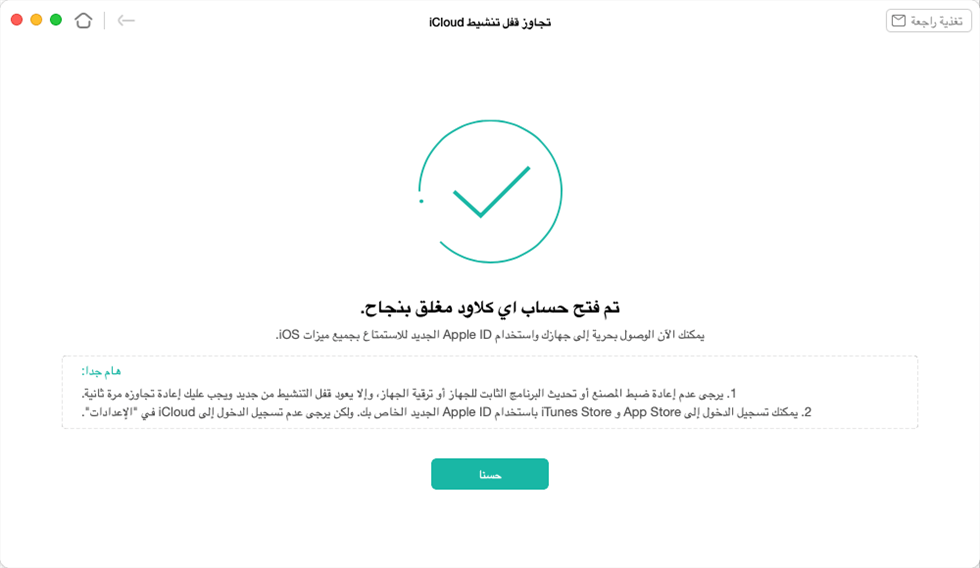
شاشة النتيجة بعد اكتمال عملية تجاوز قفل التنشيط.
ملاحظة حول النتيجة: نجاح عملية التجاوز لا يعني إزالة حساب Apple الأصلي من خوادم Apple أو استعادة كلمة مرور المالك السابق. وقد تختلف الوظائف المتاحة بعد العملية باختلاف الجهاز والنظام والطريقة المستخدمة، لذلك راجع القيود المعروضة في البرنامج قبل البدء.
3. أدوات مجانية لفتح الايكلاود: هل ما زالت تستحق التجربة؟
توجد على الإنترنت أسماء عديدة لأدوات وطرق مجانية تدعي تجاوز قفل تنشيط iCloud، لكن كثيرًا منها ظهر أساسًا لأجهزة وإصدارات iOS قديمة. لذلك لا ينبغي اختيار أداة لأنها “مجانية” فقط. تحقق أولاً من تاريخ تحديثها، ومصدر التنزيل، والأجهزة والإصدارات المدعومة، وما إذا كان هناك دليل حديث على عملها.
قاعدة مهمة: إذا كانت أداة قديمة تطلب تنزيل ملفات من مصدر غير معروف، أو إرسال IMEI أو الرقم التسلسلي أو بيانات حساب Apple إلى جهة لا تثق بها، فلا تدخل معلوماتك قبل التحقق من الجهة والخدمة. كما لا ننصح باعتبار الادعاءات القديمة حول نجاح أداة ما دليلاً على أنها تعمل مع أجهزة iPhone أو إصدارات iOS الحالية.
الطريقة 1: iCloudin
iCloudin اسم قديم يظهر في العديد من الأدلة الخاصة بتجاوز قفل التنشيط، وغالبًا ما ترتبط التعليمات المنشورة عنه بإصدارات iOS وأجهزة أقدم. توجد ادعاءات بأنه يدعم عدة أجهزة، لكن هذا وحده لا يكفي لإثبات توافقه الحالي.
في الاختبار المشار إليه في النسخة السابقة من هذا الدليل، لم تكن النتيجة مستقرة بما يكفي لاعتباره خيارًا مضمونًا. لذلك نضعه هنا كأداة قديمة قد يصادفها المستخدم أثناء البحث، وليس كتوصية أولى.

واجهة iCloudin كما ظهرت في الإصدارات القديمة.
كيف كانت طريقة iCloudin تعمل؟
الخطوة 1: كانت التعليمات القديمة تبدأ بتثبيت البرنامج على الكمبيوتر وتوصيل جهاز iPhone أو iPad.
الخطوة 2: بعد تشغيل البرنامج، يتم التعرف على الجهاز المتصل.
الخطوة 3: يحدد المستخدم طراز الجهاز ثم يبدأ العملية من داخل البرنامج.
الخطوة 4: تبدأ الأداة عملية الفحص وفق الجهاز المتصل. لكن لا ينبغي الاعتماد على المدة أو نسبة النجاح المذكورة في الأدلة القديمة باعتبارها نتيجة مضمونة حاليًا.
مناسب لمن؟ مستخدم لديه جهاز قديم ومتوافق مع إصدار موثق من الأداة ويمكنه التحقق من مصدر البرنامج. غير مناسب لمن؟ مستخدم جهاز حديث يبحث عن حل مضمون أو لا يستطيع التحقق من مصدر ملفات التنزيل.
الطريقة 2: DNS
تظهر طريقة DNS كثيرًا في الأدلة القديمة الخاصة بقفل التنشيط. تقوم الفكرة على تغيير إعداد DNS أثناء إعداد الجهاز للوصول إلى خدمات محدودة من خلال خادم وسيط. لكنها ليست مساوية لإزالة قفل التنشيط من حساب Apple، ولا ينبغي وصفها بأنها فتح كامل للجهاز.
ارتبطت هذه الطريقة بصورة أساسية بأجهزة وإصدارات iOS قديمة، كما تختلف النتيجة بحسب الخادم والجهاز. لذلك إذا كان هدفك هو إزالة ارتباط الجهاز بالحساب السابق بصورة رسمية، فلن يحل تغيير DNS هذه المشكلة.
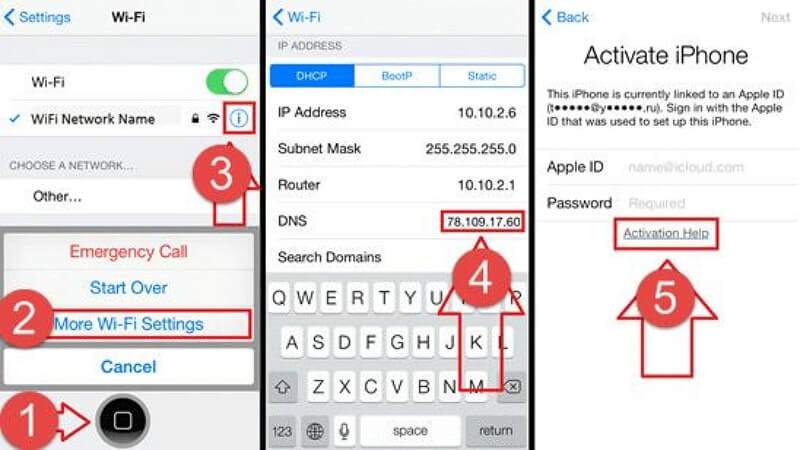
مثال على طريقة DNS التي ظهرت في أدلة الأجهزة القديمة.
مناسب لمن؟ للاطلاع على طريقة تاريخية مرتبطة ببعض الأجهزة القديمة. الحد الرئيسي: تغيير DNS ليس إزالة رسمية لقفل التنشيط وقد يمنح وظائف محدودة فقط، كما أن الخوادم القديمة قد تتوقف عن العمل.
الطريقة 3: Doulci iCloud
DoulCi من الأسماء القديمة المرتبطة بتجاوز iCloud. ظهرت الخدمة الأصلية قبل سنوات واعتمدت على ثغرات كانت متاحة في ذلك الوقت، ثم تغير الوضع بعد إصلاح تلك الثغرات. لذلك فإن وجود ملفات أو مواقع تحمل اسم DoulCi حاليًا لا يعني أنها تابعة إلى الفريق الأصلي أو أن الطريقة القديمة ما زالت تعمل.
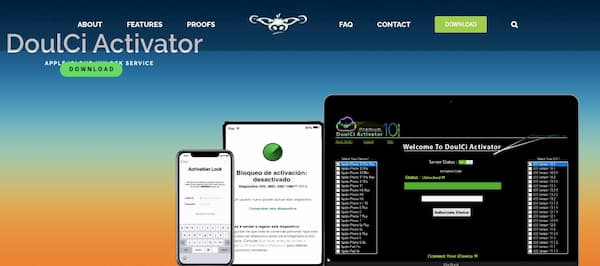
DoulCi أداة تاريخية، ولا ينبغي افتراض أن الملفات التي تحمل الاسم حاليًا هي الخدمة الأصلية.
هل ننصح بتنزيلها الآن؟ لا ننصح بتنزيل ملفات مجهولة تحمل اسم DoulCi اعتمادًا فقط على أدلة قديمة. إذا وجدت موقعًا أو ملفًا يستخدم الاسم، تحقق من المصدر بعناية ولا تدخل بيانات حساب Apple أو معلومات حساسة في خدمة غير موثوقة.
الطريقة 4: خدمات IMEI
رمز IMEI هو رقم تعريف فريد للجهاز المحمول. من المهم التمييز بين فتح قفل شركة الاتصالات وبين قفل تنشيط iCloud؛ فهما نوعان مختلفان من الأقفال، ومجرد امتلاك رقم IMEI لا يزيل قفل التنشيط تلقائيًا.
توجد خدمات على الإنترنت تطلب IMEI والرقم التسلسلي وتدعي أنها تستطيع إزالة قفل iCloud. قبل استخدام أي خدمة من هذا النوع، تحقق من هوية مقدم الخدمة وسياسة الاسترداد والبيانات التي يطلبها. لا تشارك كلمة مرور حساب Apple مع خدمة IMEI غير موثوقة.
حول iFinder والأدوات المشابهة
ظهرت أدوات مثل iFinder في أدلة أقدم وكانت تطلب بيانات مثل IMEI والرقم التسلسلي وطراز iPhone. الصور التالية توضح واجهة الطريقة القديمة، لكنها لا تثبت أن الخدمة تعمل حاليًا مع جميع الأجهزة أو الأنظمة.
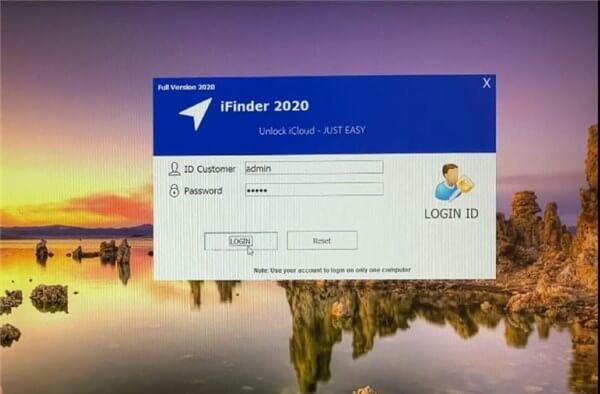
واجهة iFinder كما ظهرت في الدليل القديم.
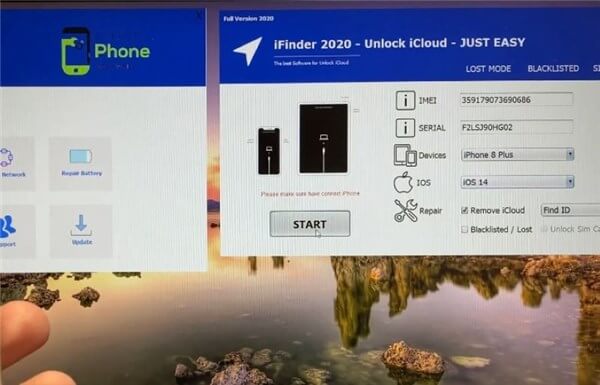
كانت الأداة تطلب IMEI ومعلومات أخرى عن الجهاز.
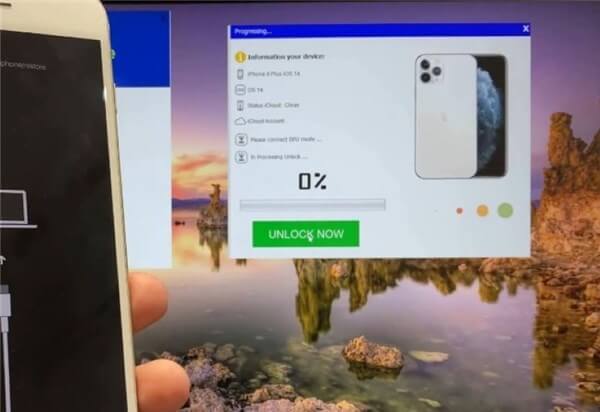
واجهة الفتح في الإصدار الموضح في الدليل القديم.
مهم: لا نوصي بإدخال بيانات حساب Apple أو كلمة المرور في أداة IMEI مجهولة. وإذا كان الجهاز مستعملاً، فإن إزالة الجهاز من حساب المالك السابق تظل الخيار الأكثر مباشرة عندما يكون ذلك ممكنًا.
الطريقة 5: Gadget Wide
Gadget Wide اسم آخر يظهر في أدلة قديمة حول قفل تنشيط iCloud. كانت بعض الصفحات تصفه بأنه مجاني وسهل الاستخدام، لكن هذه الادعاءات لا تكفي لإثبات أنه متوافق مع أجهزة iPhone وإصدارات iOS الحالية.
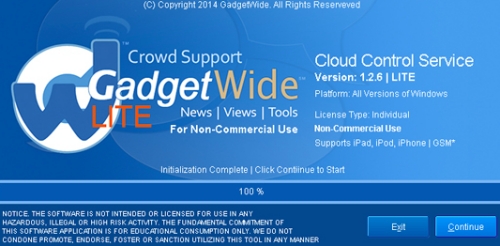
واجهة Gadget Wide من الأدلة القديمة.
الخلاصة حول الأدوات المجانية: iCloudin وDNS وDoulCi وGadget Wide وغيرها من الأسماء التي تظهر في أدلة قديمة ليست خيارات متساوية، ولا يمكن افتراض أنها تعمل على جهاز حديث لمجرد وجود شرح لها على الإنترنت. بالنسبة إلى جهاز حديث، تحقق من التوافق الحالي ومصدر الأداة قبل تنزيل أي ملفات. وإذا كان بإمكانك استعادة حساب Apple أو التواصل مع المالك السابق، فابدأ بذلك.
كيف تختار الطريقة المناسبة؟
- تعرف حساب Apple وكلمة المرور: استخدمهما لتنشيط الجهاز ولا تستخدم أداة تجاوز دون حاجة.
- نسيت بيانات الحساب: ابدأ باسترداد حساب Apple.
- اشتريت جهازًا مستعملاً: اطلب من المالك السابق إزالة الجهاز من حسابه قبل تجربة برامج خارجية.
- أنت المالك الأصلي ولديك إثبات شراء: تحقق من خيارات دعم Apple.
- لا تستطيع استخدام الخيارات السابقة ولديك جهاز مدعوم: يمكنك تقييم أداة متخصصة مثل AnyUnlock بعد قراءة متطلبات التوافق والقيود.
- وجدت أداة مجانية قديمة: تحقق من تاريخها ومصدرها وتوافقها قبل تنزيلها، ولا تدخل معلومات حساسة في موقع غير موثوق.
الخلاصة
لا توجد طريقة واحدة مناسبة لجميع حالات قفل تنشيط iCloud. إذا كان بإمكانك الوصول إلى حساب Apple أو المالك السابق، فابدأ بهذا الخيار لأنه يعالج ارتباط الجهاز بالحساب مباشرةً. أما الأدوات المجانية القديمة مثل iCloudin وDoulCi وGadget Wide أو طرق DNS، فيجب التعامل معها بحذر لأن الشروحات القديمة لا تثبت التوافق أو النجاح مع الأجهزة الحالية.
إذا لم تكن الطرق السابقة متاحة وكان جهازك ضمن النطاق المدعوم، يمكنك التحقق من AnyUnlock. راجع متطلبات الجهاز والقيود أولاً، ثم اتبع التعليمات الخاصة بـ Windows أو Mac. لا تبدأ العملية قبل التأكد من أنك تملك الجهاز أو لديك إذن باستخدامه.
الإجابات عن الأسئلة المتعلقة بالآراء حول المنتج؟ اتصل بفريق الدعم الفني للحصول على حل سريع>
