5 طرق لإصلاح الجهاز شغال لكن الشاشة سوداء ايفون
التعامل مع شاشة الموت السوداء على جهاز iPhone يمكن أن يكون تحديًا، خاصةً إذا لم تكن قد واجهت أو أصلحت مثل هذه المشكلة في الماضي. يقدم لك هذا المنشور دليلًا شاملاً يغطي كل شيء عن شاشة الموت السوداء لجهاز iPhone، بما في ذلك الأسباب والحلول.
رؤية شاشة جهاز iPhone تتحول إلى اللون الأسود أمام عينيك دون القيام بأي شيء غير عادي يمكن أن تكون تجربة مرعبة. تتنوع أسباب المشكلة الأساسية من تلف الشاشات إلى البرمجيات القديمة والعديد من الأسباب الأخرى التي سيتم مناقشتها بالتفصيل هنا في هذا المنشور. سننظر أيضًا في بعض الحلول البسيطة التي يمكنك استخدامها لإصلاح شاشة الموت السوداء لجهاز iPhone بنفسك دون طلب المساعدة من أي شخص أو مقابلة مهندس هواتف. ابق معنا ودعنا نتعمق في الموضوع.
لماذا شاشة السوداء تظهر على جهاز iPhone؟
فيما يلي بعض الأسباب التي تجعل جهاز iPhone يعرض شاشة السوداء. تحقق منها لتجنب مثل هذه المشكلة في المستقبل:
مشكلة في الأجهزة
المشكلة في الأجهزة تتعلق بمكونات الجهاز المادية، مثل الشاشة، LED، البطارية الضعيفة، والمزيد. إنها واحدة من الأسباب الشائعة لظهور شاشة السوداء على جهاز iPhone. سيناريو نموذجي يتضح فيه هذا هو عندما يسقط جهاز iPhone من ارتفاع ويصطدم سطح الشاشة بسطح صلب، مما يؤدي إلى تلفها. استخدام جهاز مثل هذا يصبح صعبًا بسبب مدى التلف الذي يتسبب في أن تصبح الشاشة فارغة.
مشكلة في البرامج
مشاكل البرامج تتعلق بنظام التشغيل. عندما تقوم بتثبيت إصدار تجريبي من iOS أو تشغيل جهاز iPhone بنظام تشغيل قديم، قد يبدأ النظام في التعطل وعرض مشاكل مثل الأزرار غير المستجيبة، الشاشة المجمدة، الخط الأخضر للموت، والمزيد. لا ينتهي الأمر هنا، حيث يمكن أن تكون شاشة السوداء في iPhone ناتجة عن ذلك أيضًا.
الآن بعد أن أصبحت على دراية بأسباب ظهور شاشة السوداء على جهاز iPhone، حان الوقت للنظر في الحلول. ابحث أدناه عن بعض الحلول البسيطة التي يمكنك تنفيذها للتعامل مع مشاكل شاشة الموت السوداء لجهاز iPhone.
1. إعادة تشغيل جهاز iPhone بالقوة لإصلاح شاشة السوداء
إعادة تشغيل الجهاز بالقوة هي حل بسيط يُستخدم غالبًا لإزالة الأخطاء واستعادة ذاكرة الوصول العشوائي للنظام والتخلص من المشاكل التي قد تتسبب في تعطل الجهاز. إنها مفيدة جدًا في إصلاح مشاكل شاشة السوداء التي تواجهها على جهاز iPhone.
يتضمن هذا الحل ببساطة إعادة تشغيل جهاز iPhone دون الحاجة إلى إيقاف تشغيله. لتنفيذ هذه التقنية، عليك فقط الضغط على المجموعة الصحيحة من المفاتيح. ومع ذلك، تختلف الإجراءات بالنسبة لنماذج iPhone المختلفة. تحقق وطبق الدليل التوضيحي المناسب الذي يتوافق مع نموذج جهاز iPhone:
iPhone 8/X والنماذج الأحدث
- بسرعة قدر الإمكان، اضغط على زر رفع الصوت ثم حرره.
- انتقل إلى زر خفض الصوت وافعل الشيء نفسه.
- أخيرًا، اضغط مطولاً على الزر الجانبي حتى يظهر شعار Apple على شاشة جهاز iPhone.
سلسلة iPhone 7
- اضغط مطولاً على زري خفض الصوت والطاقة في وقت واحد.
- استمر في الضغط على كلا الزرين حتى ترى شعار Apple يظهر على شاشة جهاز iPhone.
سلسلة iPhone 6 والنماذج الأقدم
- اضغط مطولاً على زر الصفحة الرئيسية وزر الطاقة في وقت واحد.
- استمر في الضغط على كلا الزرين حتى ترى شعار Apple يظهر على شاشتك.
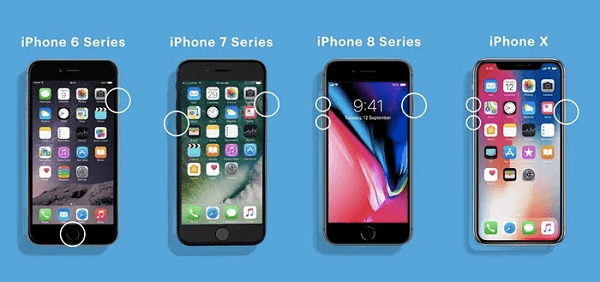
فرض إعادة تشغيل iPhone
2. استعادة جهاز iPhone باستخدام iTunes لإصلاح شاشة السوداء
ربما الحل المذكور أعلاه يفشل، نوصي باستعادة جهاز iPhone باستخدام iTunes. يتضمن هذا إعادة تعيين جهازك إلى وضعه الافتراضي بحيث يتم مسح جميع الإعدادات المخصصة والبيانات التي قد تكون مسؤولة عن المشكلة الأساسية وغيرها من مشكلات البرامج الضارة من جهازك.
قبل النظر في الدليل التفصيلي لاستعادة جهاز iPhone باستخدام iTunes، إليك بعض النصائح الاحترافية:
- تأكد من أن لديك كابل USB معتمد لإنشاء اتصال بين جهاز iPhone المعطل وجهاز الكمبيوتر.
- قم بعمل نسخة احتياطية من بياناتك على iCloud أو أي منصة خارجية أخرى قبل إعادة تعيين الجهاز، لأن فقدان البيانات وشيك.
الآن، لنبدأ في كيفية تنفيذ هذا الحل:
الخطوة 1: ابدأ بتثبيت أحدث إصدار من iTunes على نظام التشغيل Windows أو macOS. بعد ذلك، قم بتشغيل البرنامج على الكمبيوتر.
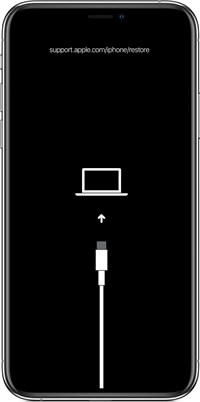
ضع iPhone في وضع الاسترداد
الخطوة 2: بعد ذلك، قم بوضع الجهاز في وضع الاستعادة حتى يتمكن iTunes من التواصل بشكل فعال معه. للقيام بذلك، استخدم الإجراء المناسب الذي يتوافق مع نموذج جهاز iPhone من الخطوات التالية:
iPhone 8/X والنماذج الأحدث
- اضغط على زر رفع الصوت ثم حرره.
- بعد ذلك، افعل الشيء نفسه لزر خفض الصوت.
- اضغط مطولاً على الزر الجانبي حتى تجد واجهة وضع الاستعادة على شاشتك.
سلسلة iPhone 7
- اضغط على زري خفض الصوت والطاقة في وقت واحد حتى تظهر شاشة وضع الاستعادة.
سلسلة iPhone 6 والنماذج الأقدم
- اضغط مطولاً على زر الصفحة الرئيسية وزر الطاقة.
- استمر في الضغط على الأزرار حتى تجد شاشة وضع الاستعادة.
ملاحظة: على الرغم من أن الخطوات مشابهة لإعادة التشغيل القسري، إلا أن النتيجة المعروضة تختلف.
الخطوة 3: بينما يعرض جهازك شاشة وضع الاستعادة، استمر في الضغط على الزر الأخير للنموذج المقابل لجهاز iPhone ثم قم بتوصيله بجهاز الكمبيوتر باستخدام كابل USB المعتمد. بمجرد أن يكتشف iTunes جهازك، سيظهر الشاشة الموضحة أدناه، انقر على استعادة للمتابعة.
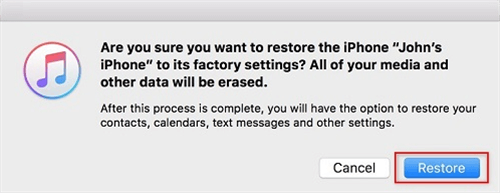
اضغط على استعادة للمتابعة
الخطوة 4: في الشاشة التالية، حدد استعادة مرة أخرى وسيقوم iTunes بمسح جهازك وإزالة جميع الإعدادات والبيانات المثبتة. بمجرد تشغيل الجهاز وإصلاح الشاشة السوداء، يجب عليك إعادة تكوينه للاستخدام عن طريق إدخال تفاصيل Apple ID الصحيحة.
3. إصلاح شاشة السوداء iPhone دون فقدان البيانات
ألا تريد أن تفقد البيانات أثناء محاولتك إصلاح شاشة iPhone السوداء التي تواجهها؟ ثم حان الوقت لتجربة النهج الاحترافي الذي يتضمن استخدام برنامج إصلاح iOS تابع لجهة خارجية. هناك عدد قليل من البرامج التي يمكنك الاختيار منها عبر الإنترنت ويعتبر AnyFix – iOS System Recovery واحدًا منها.
AnyFix هو برنامج إصلاح iOS عالي الجودة مخصص لإصلاح المشكلات المتعلقة بالنظام التي قد تواجهها على iDevice، سواء iPhone أو iPad. هل تفاجأت لماذا لم يتم تكبد أي فقدان للبيانات؟ حسنًا، تم تدريب AnyFix بحيث يعمل على إصلاح المشكلة المستهدفة ولا يتفاعل مع بيانات المستخدم. لا تنتهي صفات هذا البرنامج هنا لأنه يعمل أيضًا على تشغيل ميزات أخرى مذهلة مثل واجهة شاملة لسهولة التنقل وإعادة ضبط النظام بدون كلمة مرور وغير ذلك الكثير.
دلائل الميزات:
- 1 انقر لإصلاح النظام التالف الذي يسبب مشاكل الشاشة السوداء لجهاز iPhone.
- فقط انقر على الأزرار لإصلاح النظام في 3 دقائق. لا حاجة لطلب المساعدة من الفنيين بعد الآن.
- يمكنك استخدام الوضع القياسي لإصلاح مشكلات النظام دون فقدان البيانات. ستكون جميع المحتويات المهمة الموجودة على جهازك آمنة وسليمة.
- أصلح أكثر من 150 مشكلة في نظام iOS وأكثر من 200 خطأ في iTunes، مثل حلقة التمهيد، وشاشة اللمس لا تعمل، وتجميد شاشة iPhone، ولن يتعرف iTunes على iPhone، وما إلى ذلك دون الإضرار بنظامك.
- دعم جميع موديلات iPhone وiPad، بما في ذلك iPhone 15. تغطية جميع إصدارات iOS، مثل iOS 17.
تحميل مجاني * 100% آمن ونظيف
كيفية إصلاح النظام التالف الذي يسبب شاشة السوداء iPhone:
الخطوة 1. احصل على AnyFix مجانًا وقم بتشغيله > حدد وضع إصلاح النظام.
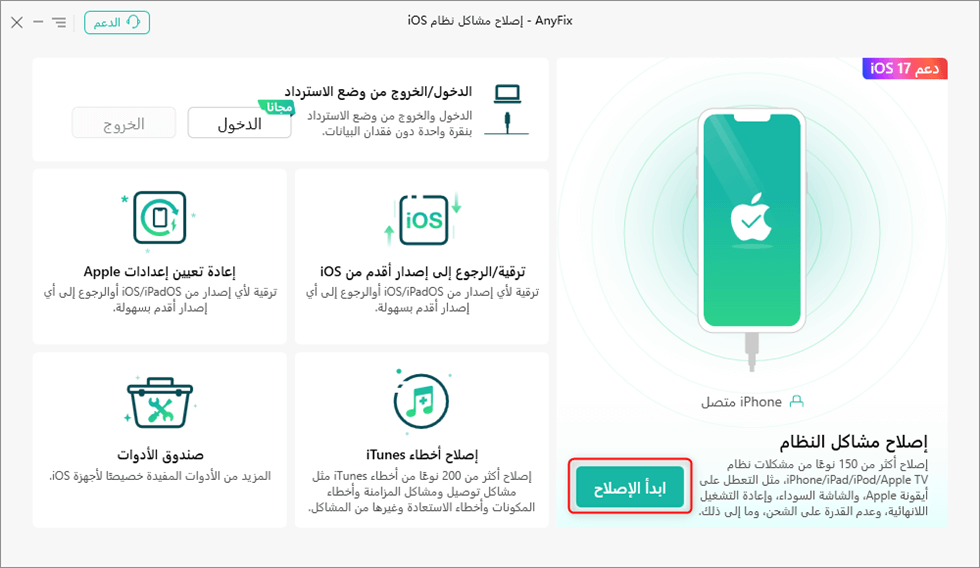
انقر فوق الزر ابدأ الإصلاح
الخطوة 2. اختر الفئة المقابلة: الشاشة علقة وانقر على ابدء الآن.
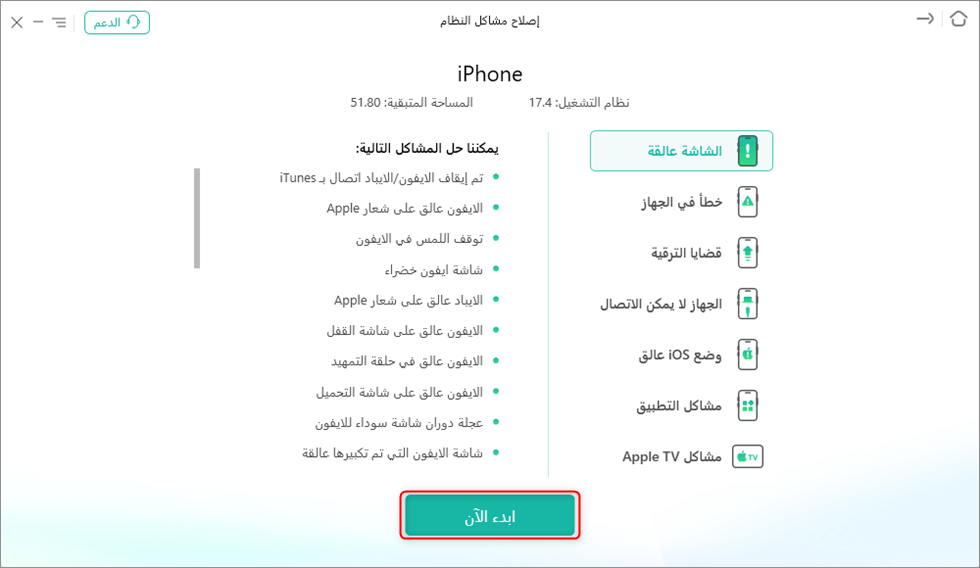
حدد فئة مشكلة النظام
الخطوة 3. كما ترون، يقدم AnyFix ثلاثة أوضاع إصلاح يمكن من خلالها إصلاح مشاكل نظام iOS، في هذه الحالة، سنستخدم وضع الإصلاح القياسي.
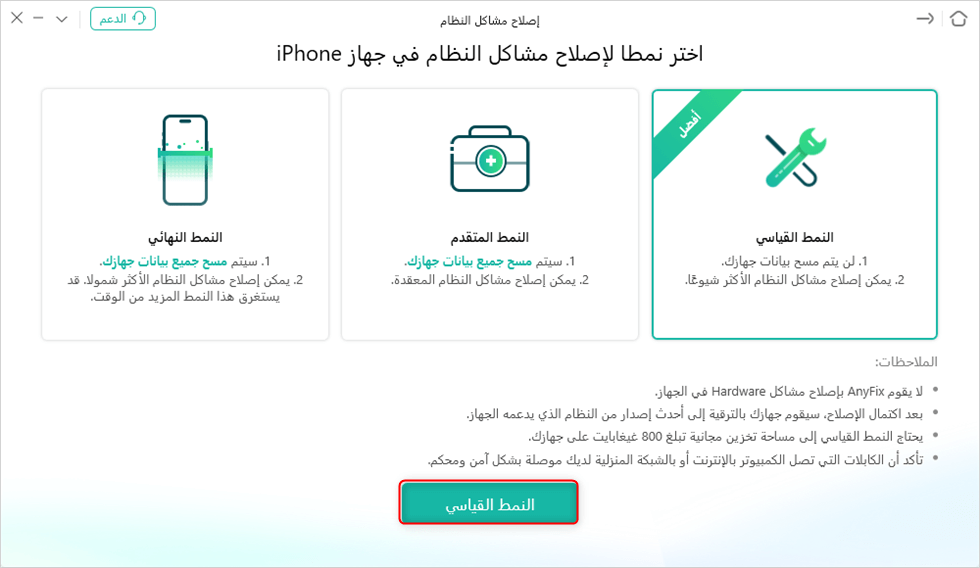
وضع النمط القياسي
الخطوة 4. قبل إصلاح جهاز iPhone، يجب عليك أولاً تشغيله في وضع الاسترداد. إذا فشل جهاز iPhone في الدخول إلى وضع الاسترداد، فيرجى المحاولة مرة أخرى باتباع الإجراءات الموضحة في الصور. بعد اكتمال تنزيل البرنامج الثابت، انقر فوق الزر بدء الإصلاح القياسي، وسيبدأ AnyFix على الفور في إصلاح جهازك.

اصلاح الآن
الخطوة 5. عند تلقي طلبك، سيبدأ AnyFix في إصلاح النظام. انتظر بصبر حتى يكتمل الإصلاح.
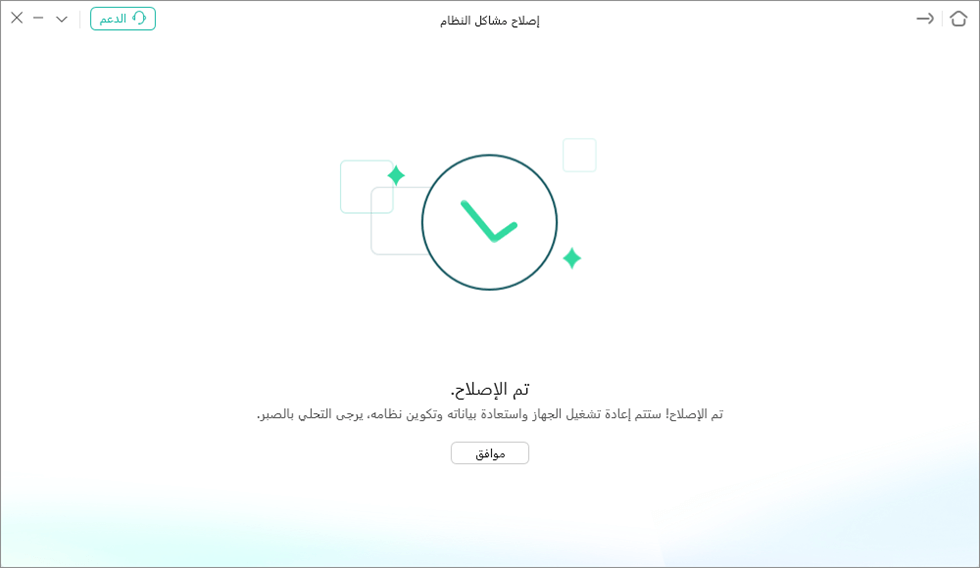
تم الإصلاح
4. تحقق من حالة بطارية
نظرًا لأن البطارية الضعيفة مدرجة ضمن مشكلات الأجهزة التي قد تتسبب في عرض شاشة سوداء لجهاز iPhone، فقد يكون هذا الحل مفيدًا. في هذه الحالة، عليك التحقق من عمر البطارية لمعرفة الحالة. وإليك كيفية القيام بذلك:
- قم بتشغيل الإعدادات عن طريق الضغط على أيقونة العجلة المسننة على شاشتك الرئيسية.
- اسحب عبر الخيارات الموجودة على الشاشة التالية واختر البطارية.
- بعد ذلك، حدد صحة البطارية والشحن.
إذا كان عمر البطارية 50% أو أقل، فيجب عليك زيارة متجر Apple المجاور لك للحصول على بديل. ومع ذلك، إذا كانت حالة البطارية 70% أو أكثر، فحاول توصيل جهاز iPhone بالطاقة. يمكن أن تكون المشكلة نتيجة لاستنزاف البطارية.
5. اتصل بدعم Apple
إذا كان جهاز iPhone لا يزال يعرض المشكلات الأساسية بعد تطبيق الحلول المذكورة أعلاه، فإن الاتصال بدعم Apple هو الخيار الأخير الذي يجب اعتماده. قد يقترح الفريق نقل جهازك إلى أقرب متجر لإجراء إصلاح سريع أو ربما استبداله إذا كان الضمان لا يزال ساريًا.
أسئلة وأجوبة حول شاشة السوداء iPhone
س1. لماذا أصبحت شاشة iPhone مظلمة؟
ربما أصبحت شاشة iPhone مظلمة بسبب:
- تم تمكين وضع البطارية المنخفضة أو توفير طاقة البطارية.
- تم تعديل إعدادات السطوع التلقائي.
- تم تعديل إعدادات العرض.
- مشكلات البرامج أو الأجهزة.
س2. ماذا تفعل إذا كانت شاشة iPhone سوداء ولكنها لا تزال قيد التشغيل؟
- حاول فرض إعادة تشغيل الجهاز.
- تأكد من شحن الجهاز لاستبعاد مشاكل انخفاض البطارية.
- ضبط إعدادات العرض، مثل السطوع.
- تحقق من إعدادات إمكانية الوصول التي قد تؤدي إلى ظهور الشاشة السوداء.
- إذا لم تنجح الخطوات المذكورة أعلاه، فحاول الاتصال بجهاز كمبيوتر ومحاولة استعادة الجهاز.
- إذا استمرت المشكلة، فاتصل بدعم Apple أو قم بزيارة مركز خدمة معتمد للحصول على المساعدة.
س3. لماذا يعلق هاتفي على شاشة مظلمة؟
- تم تنشيط وضع البطارية المنخفضة أو توفير طاقة البطارية.
- تم تعديل إعدادات سطوع الشاشة.
- قد يكون الجهاز في وضع السكون أو مهلة الشاشة.
- مشكلات البرامج أو الأجهزة التي تتسبب في تجميد الشاشة.
الخلاصة
الآن بعد أن أصبح لديك دليلنا التفصيلي تحت تصرفك، لا ينبغي أن تشكل شاشة السوداء على iPhone تحديًا بعد الآن. قم باختيار وتطبيق واحد أو أكثر من الحلول لحل المشكلة الأساسية.
ومع ذلك، من بين جميع التقنيات المذكورة، فإن التقنية التي تتضمن AnyFix هي الأكثر تفضيلاً. يتعامل AnyFix مع شاشة السوداء على iPhone والمشكلات الأخرى المتعلقة بالنظام التي قد تواجهها على جهاز iOS دون مسح بياناتك. قم بتنزيل AnyFix وتثبيته وجربه اليوم!
تحميل مجاني * 100% آمن ونظيف
المزيد من المقالات ذات الصلة



أعضاء فريق iMobie وأحد المعجبين بشركة Apple، يحبون مساعدة المزيد من المستخدمين في حل العديد من المشكلات المتعلقة بنظامي iOS و Android.
الإجابات عن الأسئلة المتعلقة بالآراء حول المنتج؟ اتصل بفريق الدعم الفني للحصول على حل سريع>
