5 طرق سهلة لإصلاح مشكلة الشاشة الوردية على الايفون
في هذه المقالة، تتم مناقشة 5 طرق لحل مشكلة الشاشة الوردية في iPhone. تابع القراءة لمساعدتك على فتح مشكلة تحول شاشة iPhone إلى اللون الوردي بسهولة.
تخيل أنك اشتريت iPhone، وفجأة تحولت شاشته إلى اللون الوردي. أجهزة iPhone هي أجهزة باهظة الثمن، وهذا بالتأكيد سيكون مصدر قلق كبير بالنسبة لك. يمكن أن تتسبب العديد من مشكلات البرامج في حدوث مشكلة الشاشة الوردية. كما أن وجود خلل في شاشة الآيفون يمكن أن يحول الشاشة إلى اللون الوردي.
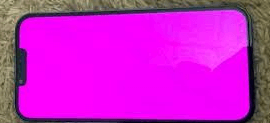
شاشة ايفون وردية
إذا كنت تواجه مثل هذه المشكلة، فلا داعي للذعر، ففي هذه المقالة سنناقش أسباب وحلول شاشة iPhone الوردية بالتفصيل. لنبدأ أولاً بالأسباب التي تجعل شاشة iPhone تتحول إلى اللون الوردي.
لماذا شاشة iPhone الخاصة بي وردية اللون؟
هناك أسباب مختلفة وراء تحول شاشة iPhone إلى اللون الوردي. وتناقش بعض أدناه:
- إذا كان جهاز iPhone غير متوافق مع آخر تحديث لنظام iOS ، فقد تتحول شاشته إلى اللون الوردي.
- قد يؤدي تنزيل برامج التجسس من مصادر لم يتم التحقق منها إلى تحويل شاشة جهاز iPhone إلى اللون الوردي.
- قد تتحول شاشة جهاز iPhone الذي به جزء معيب إلى اللون الوردي.
- يمكن أن يكون بسبب مشكلة في الأجهزة. قد تحتاج إلى إصلاح جهاز iPhone إذا كانت الشاشة الوردية ناتجة عن مشكلة في الجهاز.
إصلاح شاشة iPhone الوردية عبر اعادة بدء اجبارى
إذا كنت تواجه مشكلة شاشة الموت الوردية على iPhone، فإن الحل الأول هو فرض إعادة تشغيل جهاز iPhone . يمكن لهذه الطريقة المباشرة حل مشكلات شاشة iPhone الوردية في معظم المواقف. اتبع هذه الخطوات البسيطة:
الخطوة 1. اضغط على زري رفع مستوى الصوت وخفض مستوى الصوت وحرره، على التوالي.
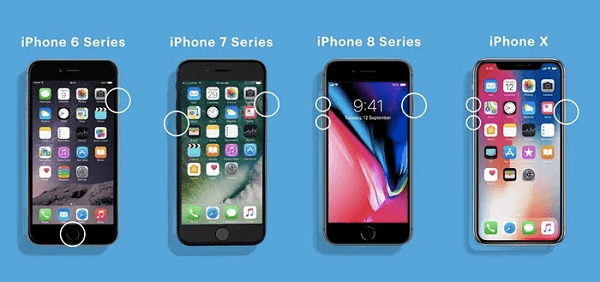
فرض إعادة تشغيل iPhone
الخطوة 2. اضغط لفترة طويلة على الزر الجانبي حتى يظهر شعار Apple.
الخطوة 3. بعد تشغيل جهاز iPhone، تحقق من الشاشة.
إصلاح شاشة iPhone الوردية بنقرات بسيطة [لا يوجد فقدان للبيانات]
إذا كانت شاشة iPhone الخاصة بك لا تزال وردية اللون بعد إعادة التشغيل، فقد تكون هناك بعض مشكلات النظام في جهازك. في هذه الحالة، أنت بحاجة إلى أداة إصلاح نظام iOS. نوصي هنا بأداة عدم فقدان البيانات – AnyFix، بالنسبة لك، في حين أن العديد من الأدوات الأخرى لإصلاح iOS سوف تمحو جميع بياناتك. باستخدام هذه الأداة، يمكنك إصلاح مشكلات نظام iOS بسهولة وسرعة من خلال بضع خطوات بسيطة. وتدعم هذه الأداة جميع أنظمة iOS.
تحميل مجاني * 100% آمن ونظيف
- تحتاج عملية إصلاح النظام بأكملها إلى بضع نقرات بسيطة فقط. لا تحتاج إلى طلب المساعدة من الفنيين المحترفين.
- تضمن أوضاع الاسترداد القياسية والمتقدمة إمكانية إصلاح أخطاء النظام بنجاح بغض النظر عن الصعوبة.
- قم بتغطية جميع المشكلات الشائعة تقريبًا، مثل الشاشة الوردية والشاشة الزرقاء وحلقة التمهيد وما إلى ذلك.
- احتفظ بالكامل بالبيانات الموجودة في هاتفك المحمول. بمجرد إصلاح النظام، يمكنك استخدام جهازك كما كان من قبل.
الآن قم بتنزيل AnyFix مجانًا وإليك خطوات استخدامه لحل مشكلة الشاشة الوردية على iPhone.
الخطوة 1. احصل على AnyFix مجانًا وقم بتشغيله > حدد وضع إصلاح النظام.
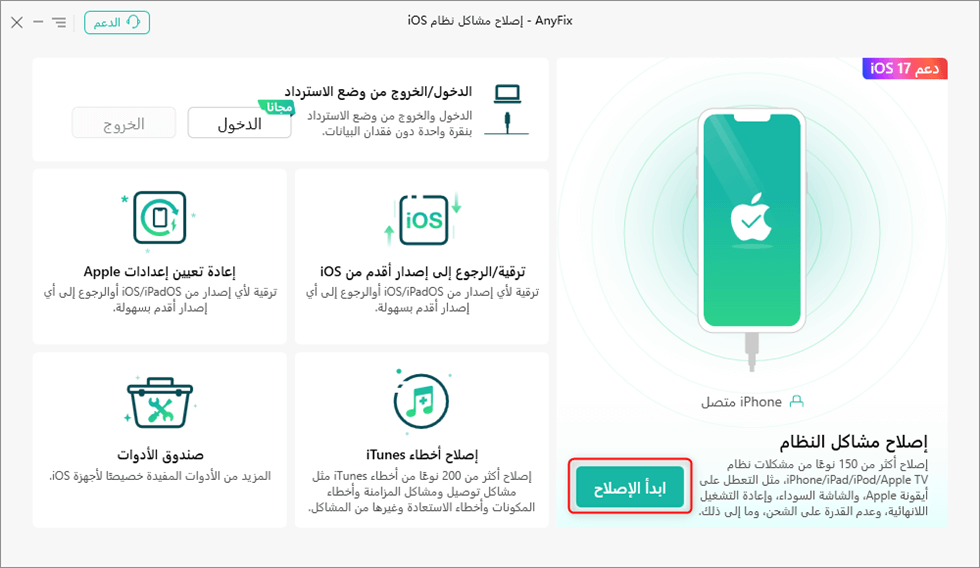
انقر فوق الزر ابدأ الإصلاح
الخطوة 2. في هذه الواجهة، يمكنك رؤية فئات كافة المشكلات التي يمكن إصلاحها، انقر فوق الزر ابدأ الآن.
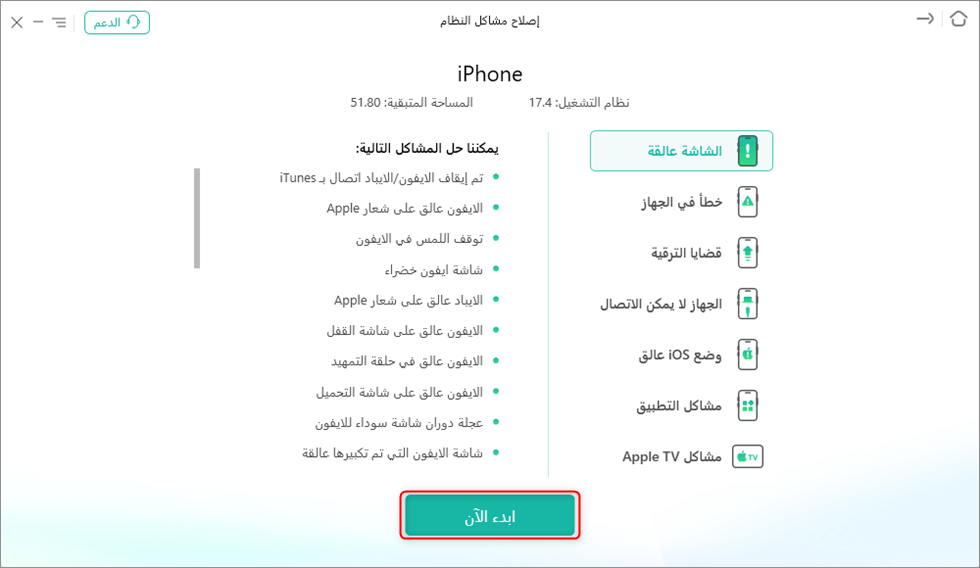
حدد فئة مشكلة النظام
الخطوة 3. كما ترون، يقدم AnyFix ثلاثة أوضاع إصلاح يمكن من خلالها إصلاح مشاكل نظام iOS، في هذه الحالة، سنستخدم وضع الإصلاح القياسي.
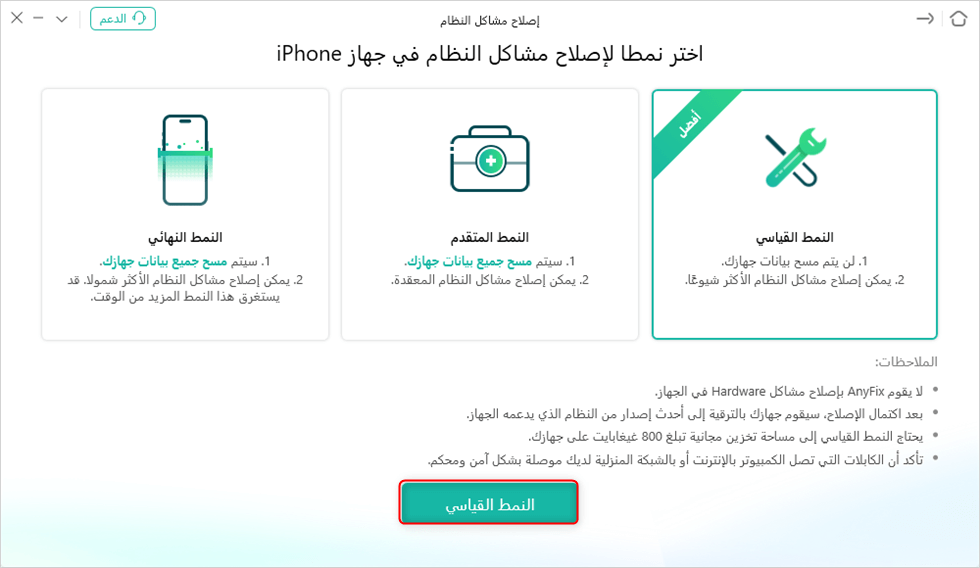
وضع النمط القياسي
الخطوة 4. قبل إصلاح جهاز iPhone، يجب عليك أولاً تشغيله في وضع الاسترداد. إذا فشل جهاز iPhone في الدخول إلى وضع الاسترداد، فيرجى المحاولة مرة أخرى باتباع الإجراءات الموضحة في الصور. بعد اكتمال تنزيل البرنامج الثابت، انقر فوق الزر بدء الإصلاح القياسي، وسيبدأ AnyFix على الفور في إصلاح جهازك.
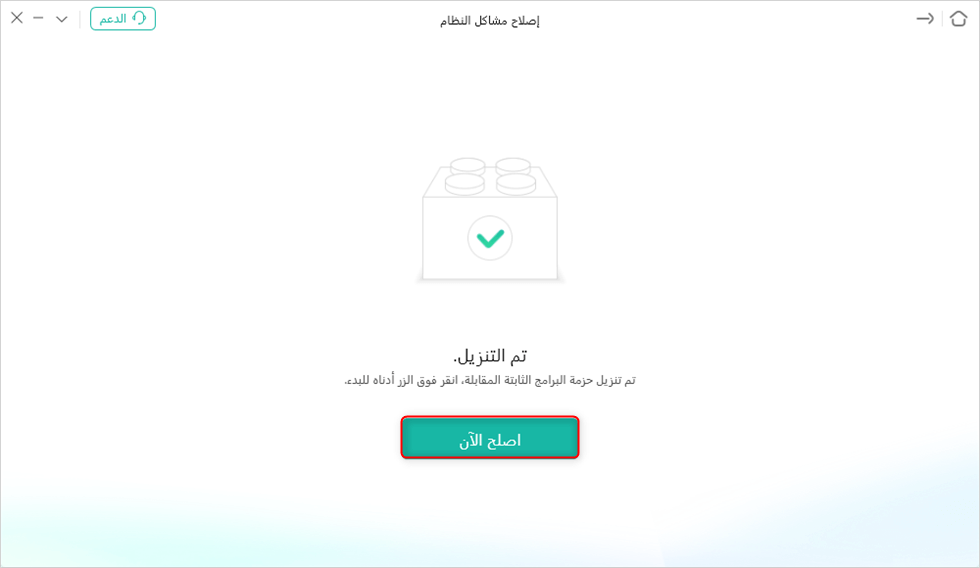
اصلاح الآن
الخطوة 5. عند تلقي طلبك، سيبدأ AnyFix في إصلاح النظام. انتظر بصبر حتى يكتمل الإصلاح.
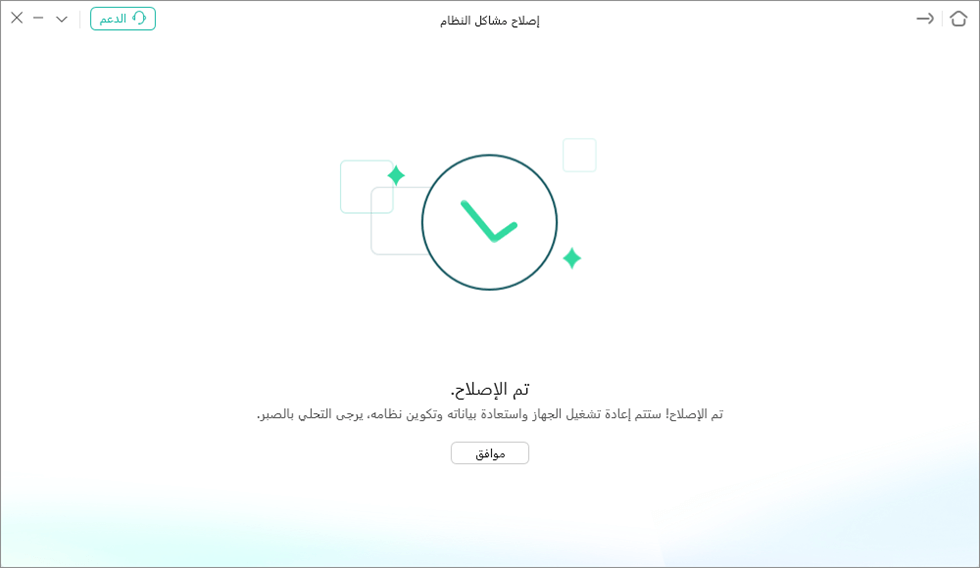
تم الإصلاح
إصلاح شاشة iPhone الوردية باستخدام وضع الاسترداد
يمكن للمستخدمين إرسال iPhone إلى وضع الاسترداد لإصلاح أي مشكلة، بما في ذلك الشاشة الوردية. هذه طريقة مباشرة، ولكن الأمر الأكثر إحباطًا ومؤسفًا هو أنك قد تفقد بياناتك.
إذا كنت مهتمًا بحل مشكلة الشاشة الوردية أكثر من فقدان البيانات، فاتبع الخطوات التالية:
الخطوة 1. اضغط بسرعة على زر رفع مستوى الصوت وزر خفض مستوى الصوت وحرره، على التوالي.
الخطوة 2. الآن اضغط مع الاستمرار على الزر الجانبي حتى يظهر شعار Apple على الشاشة.
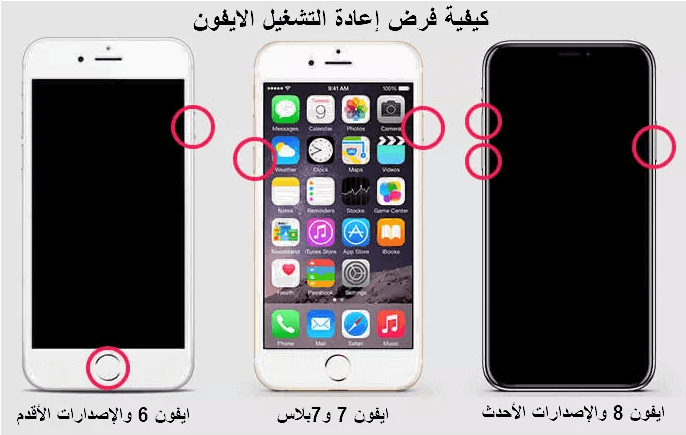
تدخل أجهزة iPhone المختلفة إلى وضع الاسترداد
الخطوة 3. قم بتوصيل جهاز iPhone بجهاز الكمبيوتر باستخدام كابل USB وتشغيل iTunes. انتظر بعض الوقت حتى يكتشف iTunes هاتفك.
الخطوة 4. ستظهر رسالة على شاشة جهاز iPhone. انقر على خيار الاستعادة لاستعادة هاتفك.
قد تؤدي استعادة هاتفك باستخدام وضع الاسترداد إلى إصلاح شاشة iPhone 13 الوردية. لكن هذا الإجراء يؤدي إلى فقدان البيانات، لذا لا تنس إنشاء ملف نسخة احتياطية قبل تجربة هذه الطريقة.
إصلاح شاشة iPhone الوردية عبر تحديث التطبيقات
يمكن أن يتسبب خطأ برمجي أيضًا في ظهور مشكلة شاشة iPhone الوردية، لذا فإن تحديث جميع التطبيقات إلى أحدث إصداراتها قد يكون فعالاً. كما أن حذف التطبيقات المشبوهة يمكن أن يحل المشكلة. اتبع هذه الخطوات لتحديث جميع التطبيقات على جهاز iPhone.
- افتح متجر التطبيقات على جهاز iPhone.
- ثم اختر الملف الشخصي في متجر التطبيقات.
- قم بالتمرير إلى التحديثات المعلقة. قم إما بتحديث كل تطبيق واحدًا تلو الآخر أو انقر فوق تحديث الكل لتحديث جميع التطبيقات الموجودة على جهازك.

انقر على تحديث الكل
لحذف التطبيق المشبوه الذي قد يسبب المشكلة، اضغط لفترة طويلة على أيقونة التطبيق ثم اضغط على خيار الحذف.
إصلاح شاشة iPhone الوردية عن طريق إصلاح الشاشة
قد تتحول شاشة iPhone إلى اللون الوردي بسبب تلف الأجهزة. يمكن أن يؤدي الضغط على الشاشة إلى إتلافها، وقد تتحول شاشة iPhone إلى اللون الوردي. لإصلاح هذه الشاشة الوردية المتعلقة بالأجهزة، تحتاج إلى استبدال الشاشة أو إصلاحها. تفضل بزيارة أي متجر قريب لخدمة عملاء Apple لحل مشكلتك.
الخلاصة
يمكن أن تحدث مشكلات شاشة iPhone الوردية بسبب أي مشكلة في البرامج أو الأجهزة. اعتمادًا على سبب المشكلة، يمكنك إصلاحها بإحدى الطرق المذكورة أعلاه. باستخدام هذه التقنيات، يمكنك إصلاح شاشة الموت الوردية لجهاز iPhone في المنزل. وهذا يوفر الكثير من المال والوقت. وإذا كنت لا ترغب في مسح بياناتك، فسيكون برنامج AnyFix هو الخيار الأفضل. إذا وجدت هذه المقالة مفيدة، فلا تنس مشاركتها مع أصدقاء مستخدمي iPhone الآخرين. وإذا كان لديك أي استفسار فلا تتردد في التعليق أدناه.
تحميل مجاني * 100% آمن ونظيف
المزيد من المقالات ذات الصلة



أعضاء فريق iMobie وأحد المعجبين بشركة Apple، يحبون مساعدة المزيد من المستخدمين في حل العديد من المشكلات المتعلقة بنظامي iOS و Android.
الإجابات عن الأسئلة المتعلقة بالآراء حول المنتج؟ اتصل بفريق الدعم الفني للحصول على حل سريع>
