كيفية تنزيل MDM Fix Tool واستخدامها – Bypass MDM
كيف يمكنك تجاوز مشكلة MDM باستخدام MDM Fix Tool؟ سيوفر لك هذا الدليل جميع المعلومات والإرشادات المتعلقة بأداة إصلاح MDM. بالإضافة إلى ذلك، نوفر لك أداة فعّالة لتجاوزFRP.

قد يؤدي التعامل مع قيود إدارة الأجهزة المحمولة إلى منع الوصول إلى الميزات الرئيسية على جهازك. بغض النظر عن كيفية تعطل جهازك، فإن برنامجًا يُسمى MDM Fix Tool يعد بحل هذه المشكلة على نظام أندرويد. ويزعم البرنامج أنه يستعيد الوصول الكامل إلى الهاتف دون الحاجة إلى بيانات اعتماد أصلية أو مهارات خاصة.
لذا، سيستكشف هذا الدليل هذه الحالة ويشرح لك كيفية الحصول على أداة إصلاح MDM Fix واستخدامها. جميع التحديثات محدثة، لذا لن تضيع وقتك على الطرق القديمة. عند وجود جهاز مقفل بإدارة الأجهزة المحمولة (MDM)، اتبع الخطوات التالية لجعله صالحًا للاستخدام بالكامل في غضون دقائق.
جدول المحتويات إخفاء
الجزء 1. ما هي أداة MDM Fix؟
سؤال “ما هي أداة إصلاح إدارة الأجهزة المحمولة؟” سؤالٌ يجب على المستخدمين إيجاد إجابة له إذا رغبوا في استخدامها. وهنا يأتي دور هذا الجزء، حيث يشرح لك كل جانب من جوانب هذا البرنامج:
1. نظرة عامة على MDM Fix Tool
أداة إصلاح إدارة الأجهزة المحمولة (MDM Fix Tool) هي برنامج مفيد يُزيل القيود أو الضوابط التي تفرضها المدارس أو أماكن العمل على الأجهزة المحمولة. وهي اختصار لعبارة “إدارة الأجهزة المحمولة”، وتعمل بكفاءة مع أجهزة Android، وخاصةً أجهزة Samsung وغيرها من العلامات التجارية الكبرى. إذا اشتريتَ جهاز Samsung مستعملًا أو نسيتَ تسجيل دخول MDM، فقد تُمنع من الوصول إلى حسابك.
تساعد هذه الأداة على إزالة هذه القيود دون الحاجة إلى كلمات مرور أو حسابات. يستخدمها الكثيرون عندما تظهر على هواتفهم رسائل متعلقة بإدارة الأجهزة المحمولة (MDM) أو عندما يقيد الوصول إلى ميزات معينة. الأداة سهلة التثبيت ولا تتطلب مهارات متقدمة أو خبرة تقنية.
2. الميزات الرئيسية
- إزالة MDM : تقوم بإزالة قيود إدارة الأجهزة المحمولة، مما يمنح المستخدم التحكم الكامل دون الحاجة إلى بيانات اعتماد تسجيل الدخول.
- KG Unlock : يمكنك أيضًا تجاوز قفل Knox Guard على هواتف Samsung وAndroid، حتى لو كانت الحالة معطلة أو نشطة.
- إزالة مسؤول تكنولوجيا المعلومات : تقوم الأداة بحذف القيود التي وضعها مسؤولو تكنولوجيا المعلومات أو المدارس، مما يسمح بالاستخدام الكامل للهاتف في بضع دقائق فقط.
- تمكين ADB : يمكن للمستخدمين أيضًا تنشيط وضع ADB باستخدام رمز الاختبار #0#، وهو مفيد للهواتف العالقة ذات الوصول المحدود إلى الإعدادات.
- إعادة تعيين FRP : يساعد أيضًا في تجاوز قفل FRP باستخدام ADB، وهو حل سريع عندما يمنع التحقق من Google الوصول إلى الهاتف.
- إصلاح IMEI : يقوم MDM أيضًا بإصلاح أرقام IMEI للهواتف ذات شريحة SPD باستخدام وضع التشخيص دون إعادة ضبط الجهاز بالكامل.
3. الأجهزة المدعومة
| سامسونج | Galaxy S: S8، S9، S10، S20، S21، S22، S23Galaxy Note: Note 8، Note 9، Note 10، Note 20Galaxy A: A10، A20، A30، A50، A70، A80، A90Galaxy M: M10، M20، M30، M40Galaxy Tab: Tab A، Tab S |
| إل جي | السلسلة G: السلسلة G6، G7، G8V: السلسلة V30، V40، V50Q: Q6، Q7، Q8 |
| هواوي | سلسلة P: P20، P30، P40، P50سلسلة Mate: Mate 20، Mate 30، Mate 40سلسلة Nova: Nova 3، Nova 5، Nova 7 |
| شاومي | سلسلة Mi: Mi 8، Mi 9، Mi 10، Mi 11سلسلة Redmi: Note 7، Note 8، Note 9، Note 10سلسلة Poco: F1، X3 |
| ون بلس | ون بلس 5, 5T, 6, 6T, 7, 7T, 8, 8T, 9, 9R, 9 برو |
| جوجل | سلسلة Pixel: Pixel 2، Pixel 3، Pixel 4، Pixel 5، Pixel 6 |
| موتورولا | سلسلة Moto G: G5، G6، G7، G8، G9 سلسلة Moto E: E5، E6، E7 |
| نوكيا | نوكيا 5.1، 6.1، 7.1، 8.1، 2.4، 3.4، 5.4 |
| سوني | إكسبيريا XZ: XZ1، XZ2، XZ3 إكسبيريا XA: XA1، XA2 |
| أوبو | سلسلة F: F9، F11، F15، F17سلسلة رينو: رينو 2، رينو 3، رينو 4 |
| فيفو | سلسلة V: V9، V11، V15، V17 سلسلة Y: Y11، Y15، Y17، Y19 |
تدعم أداة إصلاح MDM هذه مجموعة واسعة من الهواتف الذكية والأجهزة اللوحية التي تعمل بنظام Android من أفضل العلامات التجارية حول العالم. فيما يلي جداول مفصلة توضح الطرازات المدعومة حسب العلامة التجارية:
4. الإيجابيات والسلبيات
الايجابيات:
- إنه يوفر نسخة مجانية لمهام إلغاء القفل الأساسية، مما يجعل من الأسهل على المستخدمين تجربتها دون دفع مقدم.
- تضمن التحديثات المنتظمة أن تعمل الأداة مع أحدث تصحيحات الأمان ونماذج Android وأنواع MDM.
- مفيد للأشخاص الذين اشتروا هواتف مستعملة بأقفال MDM أو KG والتي لا يمكنهم إزالتها يدويًا.
السلبيات:
- قد تفقد البيانات أو تتلف الجهاز إذا تمت مقاطعة العملية أو تنفيذها بشكل غير صحيح.
- في الواقع، تم تأمين بعض الميزات المتقدمة في الإصدار المجاني، والذي يتطلب ترخيصًا مدفوعًا للوصول الكامل.
الجزء 2. MDM Fix Tool للتنزيل المجاني
بعد استكشاف ميزات الأداة وتوافقها، يمكنك البدء بسهولة بتنزيلها مجانًا. اتبع الخطوات التالية لتنزيل أداة إصلاح إدارة الأجهزة المحمولة ( MDM Fix Tool) وتثبيتها بأمان على جهاز الكمبيوتر الخاص بك:
التعليمات : عند الوصول إلى موقع MDM Fix Tool ، اضغط على زر تنزيل MDM Fix Tool v1.0.8.7 لتنزيله.
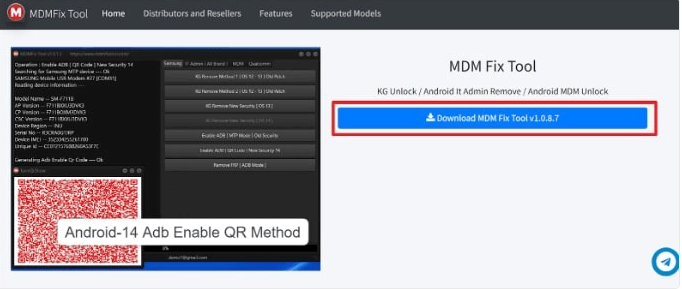
أداة إصلاح MDM لأسفل
الجزء 3. كيفية إزالة MDM عبر MDM Fix Tool
قبل أن تستعد لحذف تطبيق MDM من هاتفك، يجب أن يكون جهازك مشحونًا بنسبة 50% على الأقل لتجنب الانقطاعات. يُنصح أيضًا بتعطيل برنامج مكافحة الفيروسات مؤقتًا على جهاز الكمبيوتر، فقد يعيق ذلك عمل الأداة. بعد ذلك، اتبع الخطوات التالية لاستخدام أداة إصلاح MDM لإزالة القيود واستعادة التحكم الكامل بجهازك الأندرويد:
الخطوة 1. ابدأ باستعادة هاتفك في وضع الاسترداد وتوصيله بالكمبيوتر مع تشغيل أداة إصلاح MDM. بعد ذلك، انقر على زر “تفعيل أمان ADB [وضع الاستجابة السريعة] الجديد” للمتابعة.
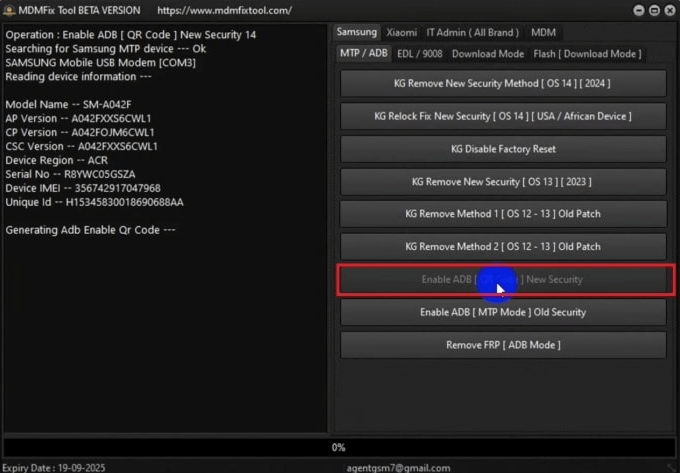
انقر فوق تمكين رمز الاستجابة السريعة ADB
الخطوة 2. عند ظهور رمز الاستجابة السريعة على شاشة الأداة، انقر باستمرار على الهاتف بالقرب من زر مكالمة الطوارئ . عند فتح الماسح الضوئي، استخدمه لمسح الرمز من الكمبيوتر للانتقال إلى شاشة الاتصال بشبكة Wi-Fi .
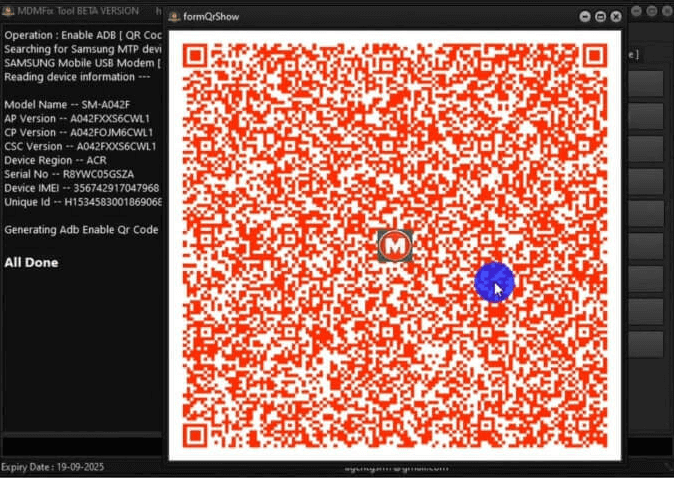
امسح رمز الاستجابة السريعة
الخطوة 3. بعد ذلك، اربط الهاتف بشبكة مناسبة، واستمر في إعداد الجهاز حتى تظهر لك رسالة تفعيل تصحيح أخطاء USB . هنا، فعّل خيار “السماح دائمًا” ثم اضغط على زر “موافق” للمتابعة.
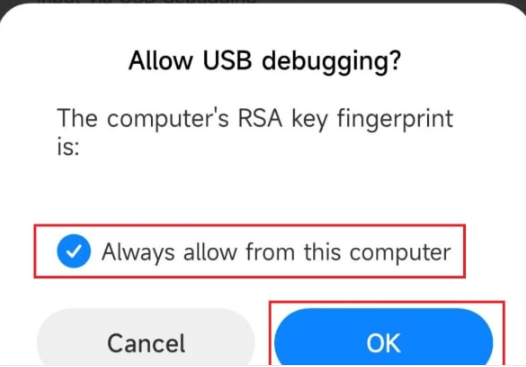
السماح بتصحيح أخطاء USB
الخطوة 4. بعد الانتهاء من ذلك، ارجع إلى الأداة وانقر على زر KG Remove New Security [OS 13] . الآن، اتبع التعليمات المرفقة لتثبيت ملف Borneo APK على الهاتف لإزالة قفل MDM.
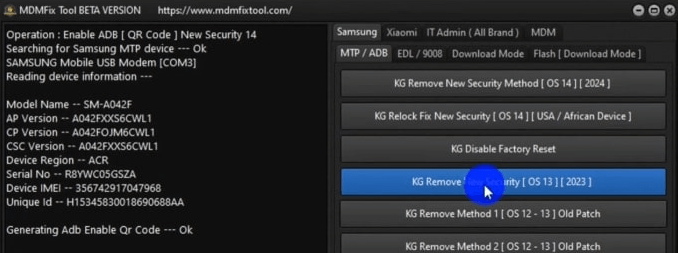
اضغط على KG لإزالة الأمان الجديد
الجزء 4. مكافأة. أفضل مجموعة أدوات أندرويد لتجاوز حماية إعادة ضبط المصنع (تجاوز قفل FRP) – DroidKit
يمكن لأداة MDM Fix Tool أيضًا تجاوز قفل حماية إعادة ضبط المصنع (قفل FRP) على أجهزة Android. ومع ذلك، إذا كنت بحاجة إلى طريقة أكثر أمانًا لتجاوز قفل حماية إعادة ضبط المصنع (قفل FRP) دون فقدان البيانات، فننصحك بشدة باستخدام DroidKit. فهو بديل مثالي لأداة MDM Fix Tool، وهو مثالي للمستخدمين الذين يعانون من مشكلة بعد إعادة ضبط المصنع أو قفل الوصول من خلال التحقق من صحة جوجل. هذا البرنامج المتقدم قادر حتى على التعامل مع الأجهزة المشفرة، ويدعم وضع الاسترداد أو التمهيد بإرشادات واضحة.
DroidKit
علاوة على ذلك، يمكنك تحديد طراز وماركة هاتفك بدقة لتخصيص خطوات تجاوز المصادقة. كما يعرض معلومات الجهاز قبل المتابعة، مما يساعدك على اتخاذ قرارات مدروسة. لا حاجة لتثبيت ذاكرة ROM مخصصة أثناء العملية. يمكنك تسجيل الدخول إلى حساب جوجل جديد بعد تجاوز المصادقة واستخدام جهازك بشكل طبيعي.
الميزات الرئيسية :
- توافق الجهاز : يدعم هذا البرنامج آلاف موديلات Android من العلامات التجارية مثل Samsung و Xiaomi لضمان معدل نجاح مرتفع.
- بدون الوصول إلى الجذر : يمكن للمستخدمين تجاوز FRP دون الحاجة إلى عمل روت لأجهزتهم، مما يساعدهم في النهاية على تجنب تغييرات النظام المعقدة.
- مستخرج البيانات : يوفر DroidKit أيضًا أداة قوية لاستعادة المحتوى المحذوف من الهاتف بسهولة نسبية.
- إزالة جميع الأقفال : يتعامل مع جميع أقفال الشاشة الشائعة بسهولة، بما في ذلك النمط وكلمة المرور وبصمة الإصبع والتعرف على الوجه.
تنزيل مجانيلجميع النوافذ و 100٪ آمنة تنزيل مجانيلجميع أجهزة ماك و 100٪ آمنة
تنزيل مجاني 100٪ نظيف و آمن
كيفية تجاوز FRP على Android عبر DroidKit :
الخطوة 1. نزّل DroidKit وافتحه على جهاز الكمبيوتر. ثم اختر “تجاوز قفل FRP” من بين الخيارات المتاحة.
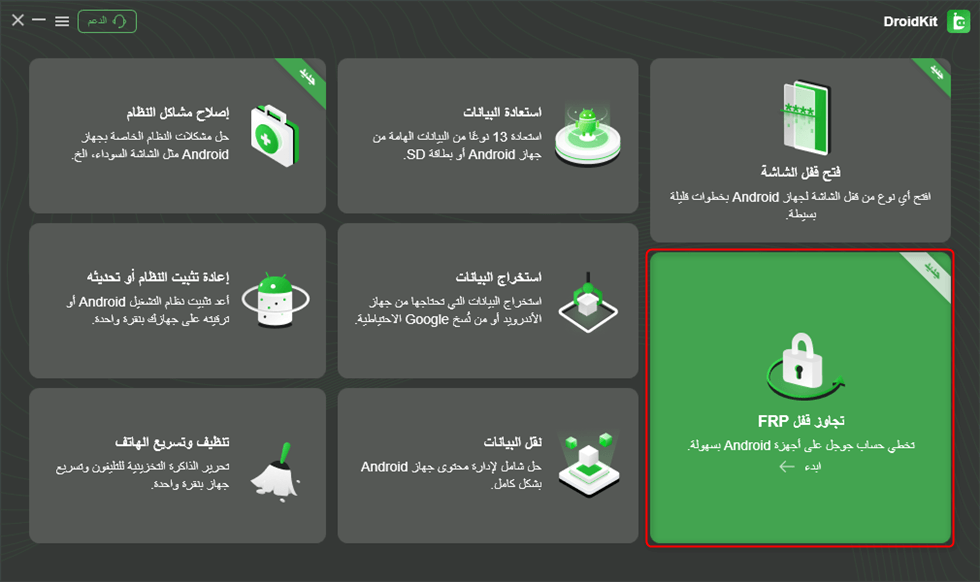
حدد وضع FRP Bypass.
الخطوة 2. وصّل جهاز أندرويد الخاص بك بالكمبيوتر. عند نجاح العملية، انقر على زر ” ابدأ” واختر ماركة الجهاز.
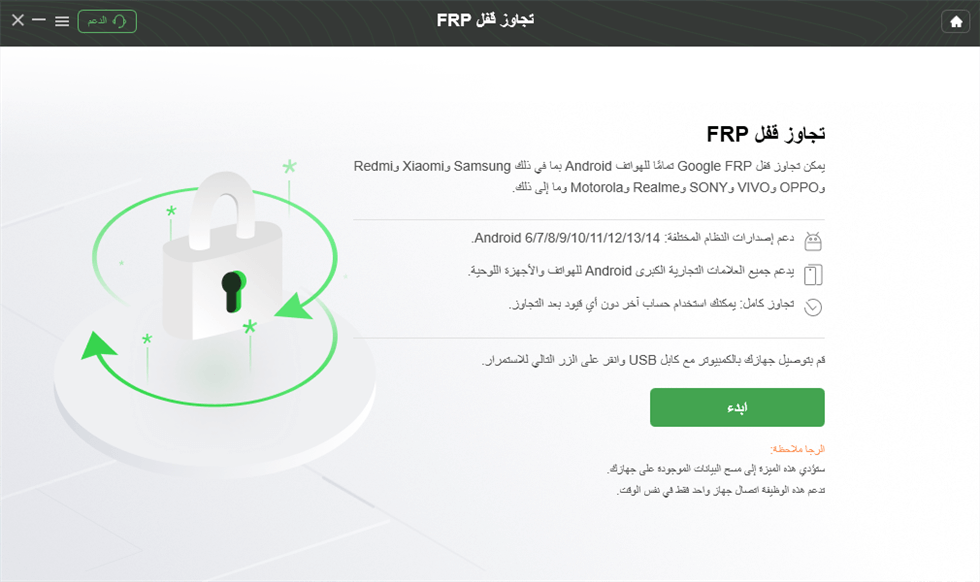
قم بتوصيل الجهاز ثم انقر فوق ابدأ
الخطوة 3. سيتم إعداد ملف التكوين لجهازك. بعد ذلك، انقر على ” بدء التجاوز” .
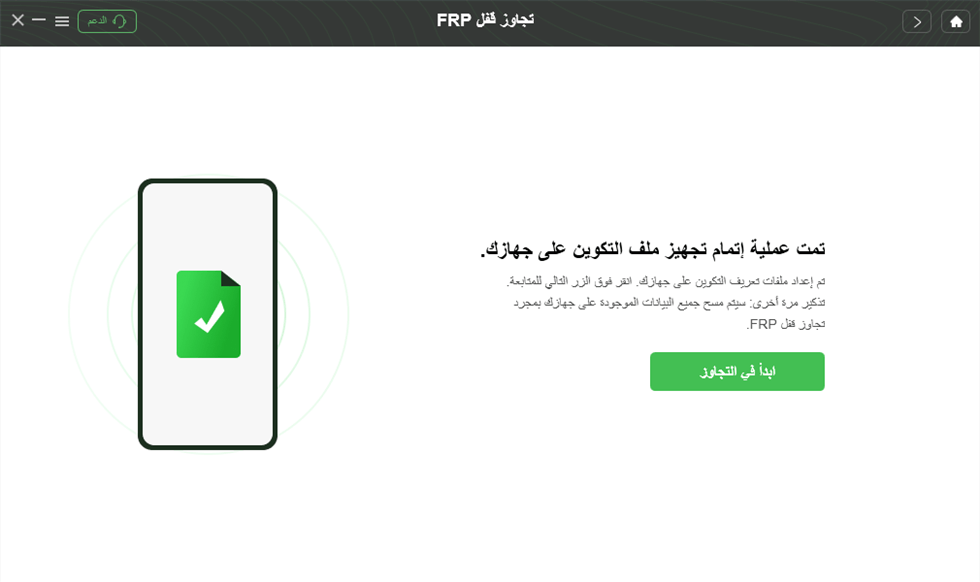
تحضير ملف التكوين
الخطوة 4. ثم حدد إصدار نظام Android الخاص بجهازك وانقر فوق التالي .
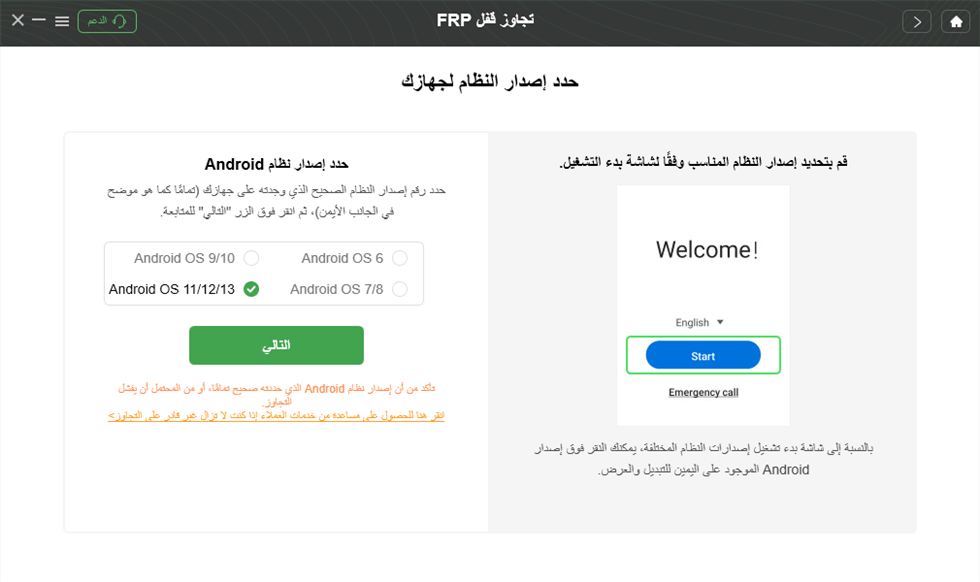
انتقل إلى وضع المصنع
الخطوة 5. اتبع التعليمات الظاهرة على الشاشة لإكمال الإعدادات. بعد ذلك، سيُعاد تشغيل الجهاز، مما يعني إزالة قفل الحماية من إعادة ضبط المصنع (FRP) بنجاح.
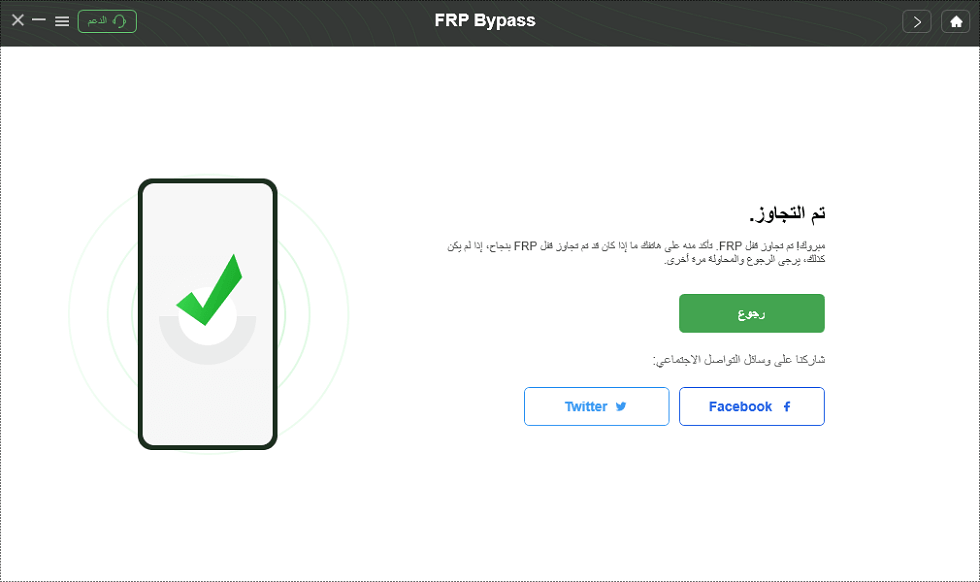
تجاوز FRP كاملاً
الجزء 5. الأسئلة الشائعة
س1. ما هو قفل MDM في سامسونج؟
هي ميزة أمان تستخدمها المؤسسات للتحكم في الأجهزة المحمولة وإدارتها عن بُعد. تهدف هذه الميزة إلى تقييد الوصول إلى إعدادات أو وظائف معينة، وتتطلب إذنًا من المسؤول لإزالتها أو تعديلها. تُطبق عادةً على الأجهزة المملوكة للشركات، وتضمن الامتثال لسياسات الشركة، لكنها تحد من حرية المستخدم في استخدام الجهاز.
س2. كيف يمكنني إزالة MDM من هاتفي الذي يعمل بنظام Android؟
بعد الوصول إلى بيانات الاعتماد الصحيحة، انتقل إلى الإعدادات > الأمان > تطبيقات إدارة الجهاز ، ثم عطّل تطبيق التحكم المُستهدف. أخيرًا، احذف التطبيق من هاتفك، ثم أعد تشغيله عند الحاجة.
س3. هل سيؤدي إعادة ضبط المصنع إلى إزالة MDM؟
عادةً، لا تُزيل إعادة ضبط المصنع قفل إدارة الأجهزة المحمولة (MDM)، إذ يُعاد تثبيته أثناء عملية إعادة التشغيل. غالبًا ما تُهيأ ملفات تعريف إدارة الأجهزة المحمولة (MDM) لإعادة تطبيقها تلقائيًا من خلال الإعداد الأولي للجهاز بعد إعادة الضبط. مع ذلك، ستحتاج إلى أداة متخصصة لتجاوز إدارة الأجهزة المحمولة (MDM) أو خدمة احترافية لتعطيل الملف التعريفي نهائيًا.
الخلاصة
باختصار، تُعد أداة إصلاح MDM حلاً عمليًا للمستخدمين الذين لا يستطيعون الوصول إلى أجهزة Android الخاصة بهم بسبب إعدادات MDM. تدعم الأداة العديد من ماركات الهواتف، مما يجعلها خيارًا سهلًا حتى للمستخدمين غير التقنيين. ومع ذلك، إذا كنت بحاجة أيضًا إلى فتح قفل FRP بسهولة، فإن DroidKit هو خيارك الأمثل.
تنزيل مجانيلجميع النوافذ و 100٪ آمنة تنزيل مجانيلجميع أجهزة ماك و 100٪ آمنة
تنزيل مجاني 100٪ نظيف و آمن
الإجابات عن الأسئلة المتعلقة بالآراء حول المنتج؟ اتصل بفريق الدعم الفني للحصول على حل سريع>
