لماذا يسخن جهاز iPhone وكيف إصلاحه؟
يسخن جهاز iPhone عند الشحن أو بعد تحديث iOS 17؟ هنا الأسباب التي تجعل جهاز iPhone يسخن أو يتعرض لارتفاع درجة الحرارة، وكيفية إصلاح مشكلة ارتفاع درجة الحرارة على iPhone.
بعد الترقية إلى iOS 17، تلقينا العديد من رسائل البريد الإلكتروني من المستخدمين حول ارتفاع درجة حرارة جهاز iPhone الخاص بهم أو سخونته، وحتى أحدث إصدارات iPhone ترتفع حرارتها. بصراحة، ارتفاع درجة حرارة جهاز iPhone هو أحد أكثر مشاكل iOS 17 شيوعًا، والتي نواجهها غالبًا في استخدامه اليومي. يحدث ذلك مؤخرًا عند شحن جهاز iPhone أو بعد الترقية إلى أحدث إصدار من iOS. يتساءل العديد من المستخدمين “لماذا يسخن جهاز iPhone الخاص بي؟” في الحقيقة، جهاز iPhone يشبه الكمبيوتر الصغير. طالما أنه يعمل، فإن مكوناته الداخلية ستولد حرارة. لكن جهاز iPhone لا يحتوي على مروحة أو أي جزء لتبريده.
ومع ذلك، سخونة جهاز iPhone ليست مشكلة كبيرة ولا يعني ذلك أننا يجب أن نتجاهلها دائمًا. عندما يسخن جهاز iPhone بشكل كبير أو يتعرض لارتفاع درجة الحرارة، يجب أن ننتبه إلى ذلك. قد يحدث ذلك بسبب عملياتنا غير الصحيحة أو مشاكل في جهاز iPhone. سنقوم بسرد كل سبب تفصيلي واحدًا تلو الآخر، مع الحلول المقابلة أدناه.
لماذا يسخن جهاز iPhone وكيف حل هذه المشكلة؟
1. غطاء iPhone
قد تشعر بالدهشة من أن الأغطية يمكن أن تجعل جهاز iPhone يتعرض لارتفاع درجة الحرارة. في الواقع، هذا صحيح. خاصة في الصيف، تكون درجة الحرارة الخارجية مرتفعة بما يكفي، والغطاء يمنع تبديد الحرارة. سيصبح جهاز iPhone أكثر سخونة تدريجياً. لذلك، الحل هو إزالة الغطاء عندما تكون درجة الحرارة مرتفعة بشكل غير طبيعي.
2. اتصال شبكة سيئ أو USB غير أصلي
في المناطق ذات الاتصال الشبكي الضعيف أو المتقطع، يضطر جهاز iPhone لقضاء المزيد من الوقت في البحث عن الشبكات والحفاظ على الاتصالات الشبكية. هذا يستهلك المزيد من الطاقة مما يؤدي إلى ارتفاع حرارة البطارية. بالإضافة إلى ذلك، نجد أن جهاز iPhone سيسخن أيضًا عندما لا يكون متصلاً بكابل USB أصلي، بل مع ماركات أخرى. هذا لأن جهاز iPhone سيستمر في التعرف على الخط غير الأصلي. في هذه الحالة، يمكنك تجربة تشغيل وضع الطيران ومعرفة ما إذا كانت لديك نفس المشكلة في ارتفاع درجة الحرارة. أيضًا، يُفضل استخدام USB الأصلي عند شحن جهاز iPhone أو نقل البيانات.
3. استخدام جهاز iPhone أثناء الشحن
العديد من المستخدمين لديهم هذه العادة المتمثلة في استخدام جهاز iPhone أثناء شحنه. هذا بالتأكيد غير مسموح به. من المعروف عالميًا أن الجهاز يبدأ في التسخين عندما يكون قيد الشحن، على الرغم من أن ذلك يكون بشكل طفيف. ذلك بسبب التيار الذي يمر عبر البطارية. الآن في مثل هذه الحالة، إذا استخدمت جهاز iPhone/iPad بكثافة، فسيزيد ذلك من حرارة الجهاز. لذلك، إما أن لا تضع جهازك في الشحن أثناء اللعب به أو لا تستخدمه أثناء الشحن.
4. مشاكل البرامج
إذا استمرت مشكلة سخونة جهاز iPhone بعد تجربة الحلول المذكورة أعلاه، فقد تواجه بعض المشاكل في البرمجيات. في هذه الحالة، تحتاج إلى إصلاحه باستخدام أداة إصلاح نظام iOS. هنا نوصي بـ AnyFix – iOS System Recovery، الذي تم تصميمه لإصلاح مختلف المشاكل الشائعة في أنظمة iOS/iPadOS/tvOS. باستخدام AnyFix، يمكنك حل مشكلة سخونة جهاز iPhone، أو عدم تشغيل/إيقاف جهاز iPhone، أو عدم شحن جهاز iPhone، وغيرها من المشاكل، يصل إلى 150+ مشكلة في نظام iOS. الآن، يمكنك الحصول على أحدث إصدار من AnyFix على جهاز الكمبيوتر واتباع الخطوات أدناه لإصلاح مشكلة سخونة جهاز iPhone:
1. قم بتنزيل وتثبيت AnyFix على جهاز الكمبيوتر.
تحميل مجاني * 100% آمن ونظيف
2. قم بتشغيل AnyFix واستخدم كابل USB لتوصيل جهاز iPhone.
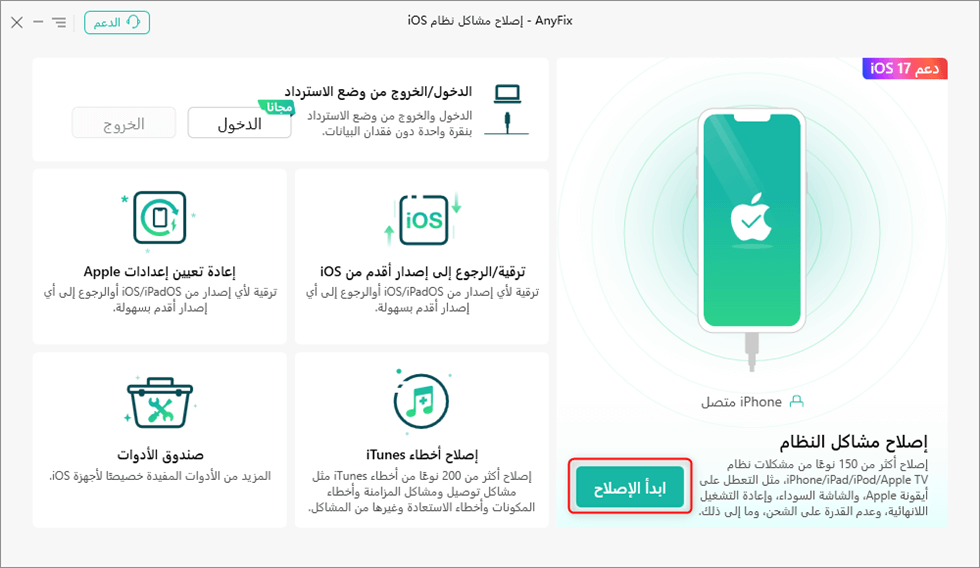
انقر فوق الزر ابدأ الإصلاح
3. انقر على إصلاح النظام، ثم اختر شاشة عالقة وانقر على ابدأ الآن.
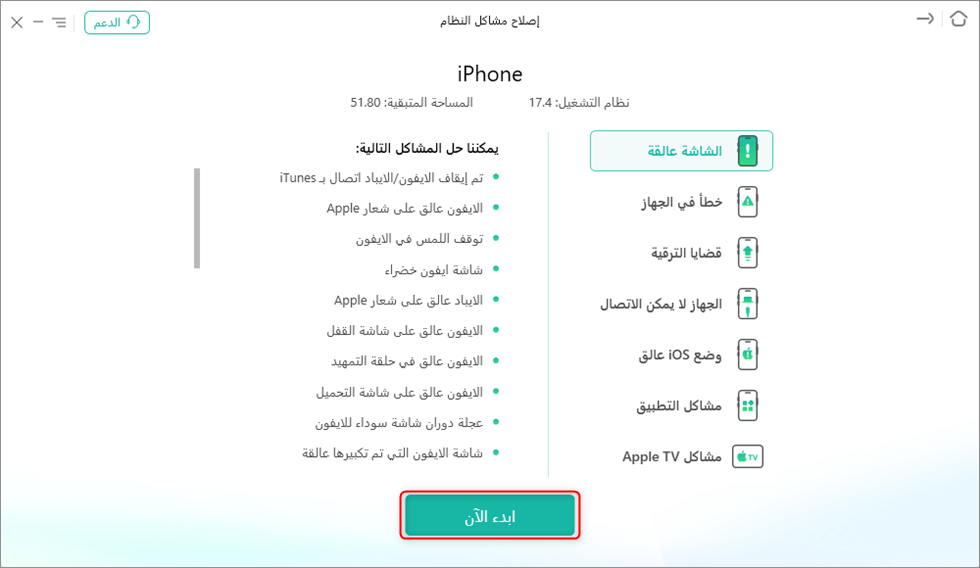
حدد فئة مشكلة النظام
4. اختر الإصلاح القياسي واستمر. لا تقلق، لن يتسبب ذلك في فقدان البيانات في هذا الوضع.
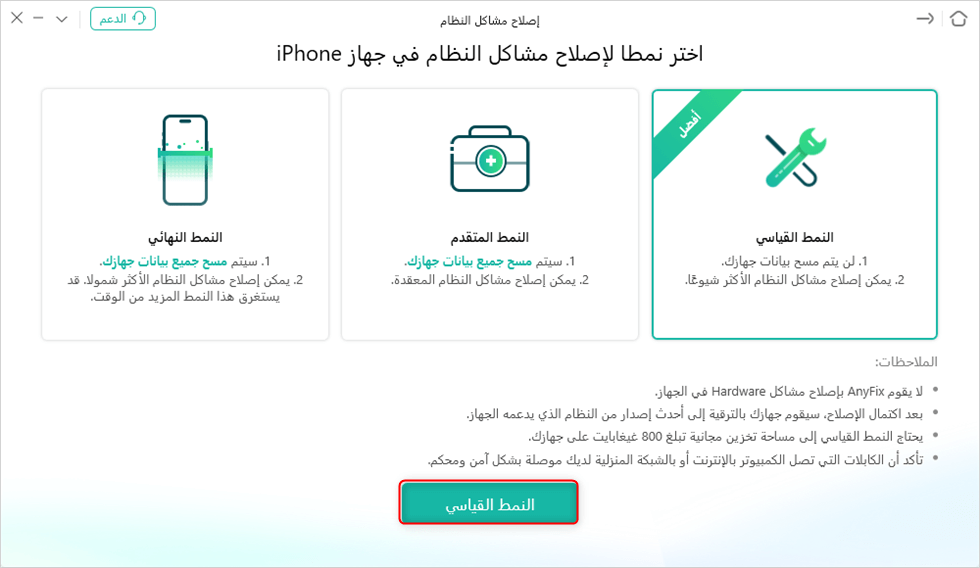
وضع النمط القياسي
5. اتبع التعليمات لإنهاء عملية الإصلاح.
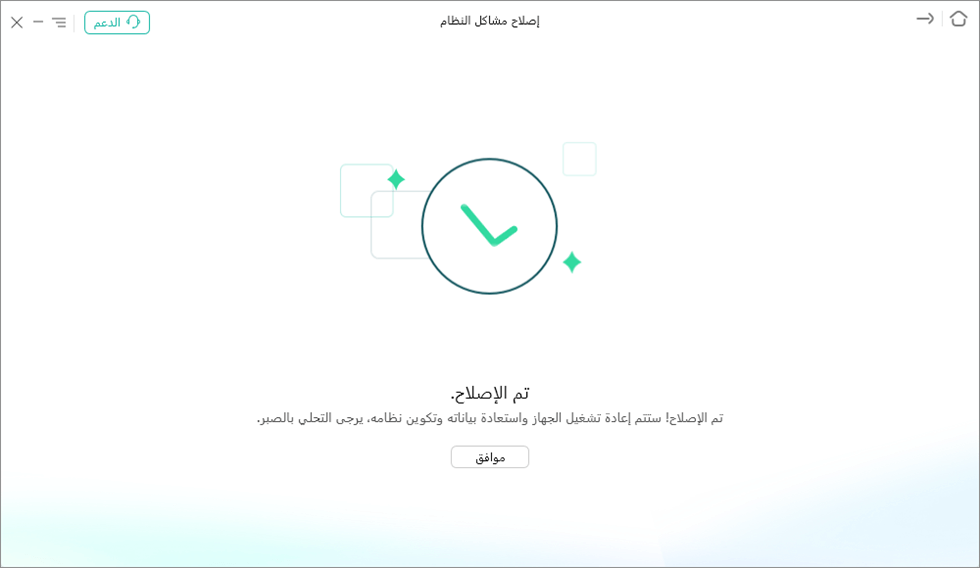
اكتمال الإصلاح
بعد إصلاح جهاز iPhone العالق على شاشة الاستعادة باستخدام AnyFix، سيعاد تشغيل جهاز iPhone. يمكنك فصل جهاز iPhone واستخدامه بشكل طبيعي.
5. مشكلة استخدام وحدة المعالجة المركزية (CPU)
إذا كان هاتفك يسخن، فقد يكون لديك الكثير من التطبيقات المفتوحة. أيضًا، إذا كنت تلعب الكثير من الألعاب أو تشاهد مقاطع الفيديو لفترات طويلة من الوقت، فيمكنك توقع زيادة في استخدام وحدة المعالجة المركزية ودرجة الحرارة كذلك. الألعاب، واستخدام البيانات (فيسبوك، البريد الإلكتروني)، واسترجاع/دفع البيانات، والحلول المحتملة يمكن أن تساهم في زيادة استخدام وحدة المعالجة المركزية.
في هذه الحالة، يمكنك إعادة تعيين إعدادات الشبكة للتخلص من مشكلة استخدام وحدة المعالجة المركزية: انتقل إلى الإعدادات > عام > إعادة تعيين > إعادة تعيين إعدادات الشبكة > ثم أعد تشغيل جهاز iPhone (ملاحظة: ستفقد كلمات مرور WiFi بهذه الطريقة).
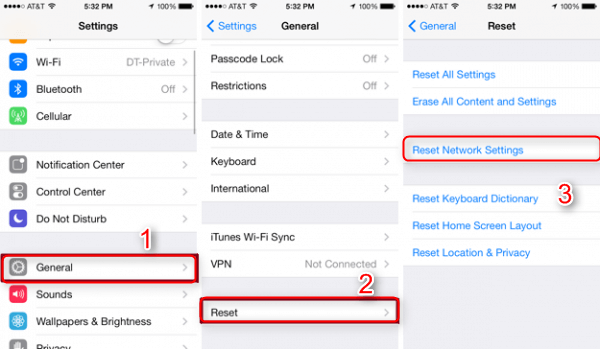
إعادة تعيين إعدادات الشبكة
الخلاصة
من بين هذه الأسباب والحلول، يمكنك اختيار الأنسب لجهاز iPhone، أو تجربة كل منها واحدة تلو الأخرى. يجب أن يتم حل مشكلة سخونة جهاز iPhone. نحن نرحب أيضًا بالمزيد من الطرق العملية لمساعدة المزيد من الأشخاص الذين يعانون من سخونة جهاز iPhone عند الشحن أو بعد تحديث iOS 17.
تحميل مجاني * 100% آمن ونظيف



أعضاء فريق iMobie وأحد المعجبين بشركة Apple، يحبون مساعدة المزيد من المستخدمين في حل العديد من المشكلات المتعلقة بنظامي iOS و Android.
الإجابات عن الأسئلة المتعلقة بالآراء حول المنتج؟ اتصل بفريق الدعم الفني للحصول على حل سريع>
