Como Resetar o Celular Xiaomi [Xiaomi/Redmi]
Quer resetar seu celular Mi? Neste artigo, discutimos 4 maneiras de resetar seu celular Mi para as configurações de fábrica, usando métodos tradicionais e também ferramentas de terceiros.

Se você está procurando como resetar o celular Xiaomi para resolver lentidão, falta de espaço ou erros no sistema, ou precisa apagar todos os dados antes de vender o aparelho, essa solução é essencial. Também pode ser a única opção se você esqueceu a senha da tela ou da conta Mi e está bloqueado no dispositivo. Este artigo resume quatro métodos simples para ensinar como resetar o celular Xiaomi em um telefone Xiaomi bloqueado. Entretanto, antes de prosseguir com a redefinição, observe os seguintes pontos.
CatálogoOcultar
Antes de Começar: O Que Precisar Preparar
Todos sabemos que, embora resetar um smartphone geralmente corrija pequenas falhas ou problemas, pode apagar completamente o seu dispositivo. Portanto, aqui estão algumas coisas que você deve ter em mente antes de prosseguir com o processo.
Backup na Nuvem (Mi Cloud)
O que salva: contatos, SMS, fotos (em qualidade normal) e configurações
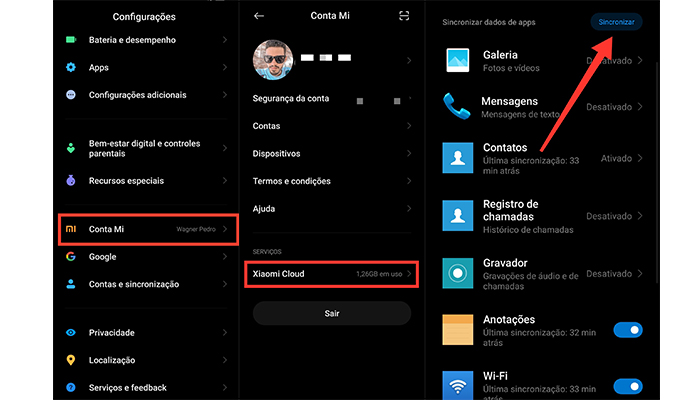
Como fazer:
Vá em Configurações → Conta Mi → Mi Cloud e ative os itens que quer salvar
Backup Manual
Conecte o celular via USB e copie pastas como DCIM, Downloads etc.
Preparativos Finais
Certifique-se de que a bateria está com mais de 50% de carga antes de começar, porque se o aparelho desligar durante o processo de reset, você pode correr o risco de danificar permanentemente o sistema.
Redefinição de fábrica do Mi Phone via Configurações
Se o seu smartphone Xiaomi ou Redmi estiver funcionando, mas você estiver com problemas para executar alguns aplicativos ou outras funções, você pode formatar redmi/mi phone para as configurações de fábrica em Ajustes. Veja como:
Passo 1. Acesse Ajustes > Sobre o Telefone > Redefinição de Fábrica.
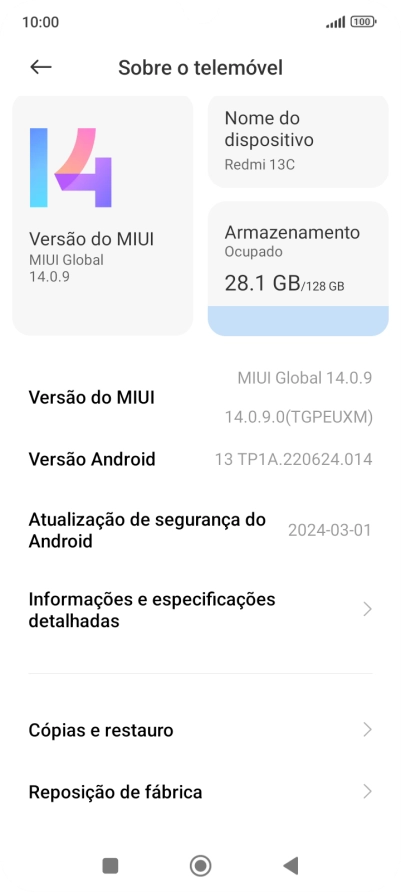
Passo 2. Agora toque em “Apagar todos os dados” na parte inferior.
Passo 3. Digite sua senha, PIN ou padrão para confirmar sua seleção.
Passo 4. Você poderá ter a opção de fazer backup do seu dispositivo antes de prosseguir; portanto, clique em “Backup” se ainda não tiver feito backup do seu telefone.
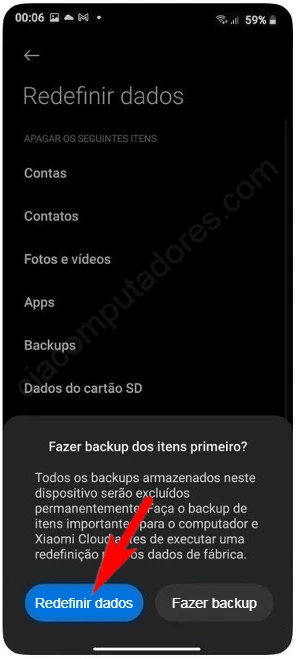
Passo 5. Caso contrário, pressione “Redefinição de Fábrica > Avançar” e aguarde alguns segundos enquanto o dispositivo é redefinido.
Passo 6. Após a conclusão do processo de redefinição, o dispositivo será ligado e você poderá configurá-lo do zero.
Resetar pelo Modo Recovery (Quando o Celular Não Liga)
Quando o seu Xiaomi não inicializa ou fica travado na tela de bloqueio, você pode usar o modo de recuperação para reiniciá-lo.
Passo 1: Desligue completamente o aparelho
Pressione o botão power por 10 segundos até a tela ficar preta. Se estiver travado, force o desligamento mantendo pressionados os botões power + volume diminuir por 15 segundos.
Passo 2: Entre no modo Recovery
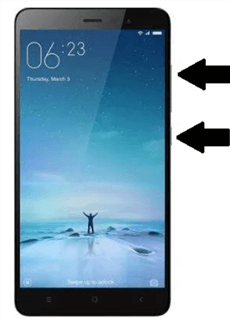
Imediatamente após desligar, pressione e segure a combinação de botões específica para seu modelo:
Para a maioria dos Xiaomi recentes (MIUI 12+): Botão power + volume aumentar
Modelos mais antigos: Botão power + volume diminuir + home (se tiver botão físico)
Mantenha pressionado por 10-15 segundos até aparecer o logo da Xiaomi, depois solte apenas o botão power.
Passo 3: Navegue no menu Recovery
Use o botão volume para mover e power para selecionar:
Passo 4: Selecione “Wipe Data” (ou “Limpar Dados”)
Passo 5: Escolha “Wipe All Data” (limpeza completa)
Passo 6: Confirme com “OK”
Passo 7: Reinicie o sistema
Após a limpeza, selecione “Reboot” e depois “Reboot to System”. O processo pode demorar 5-10 minutos na primeira inicialização.
Ferramenta Oficial Xiaomi (Mi Flash Tool)
Você também pode usar a ferramenta oficial da Xiaomi para resolver o problema de como resetar o celular Xiaomi.
Passo 1: Baixe e instale a ferramenta Mi Flash no computador
Acesse o site oficial da Xiaomi e procure pela versão mais recente do Mi Flash Tool, certificando-se de baixar o pacote de drivers USB correspondente para seu modelo de Xiaomi.
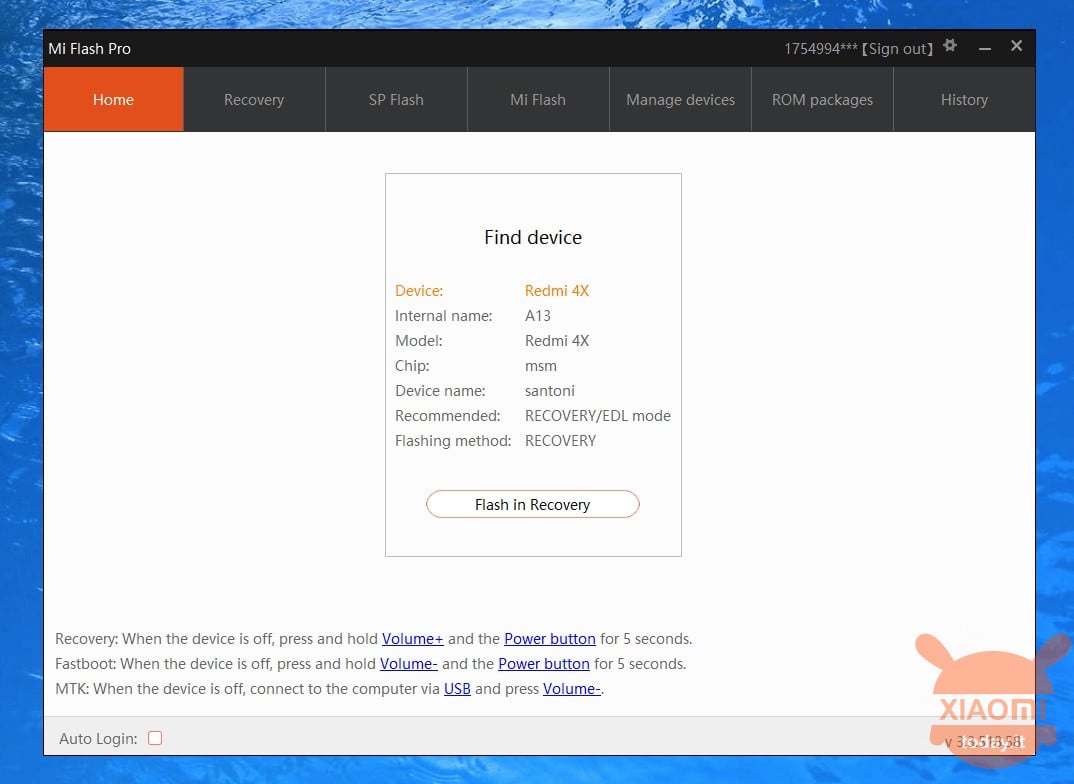
Passo 2: Desbloqueie o Bootloader do seu aparelho
Ligue seu Xiaomi no modo Fastboot (desligado, pressione Power + Volume Diminuir), conecte ao PC e use o comando “fastboot oem unlock” no prompt do Windows – isso apagará todos os dados e exigirá esperar 7 dias.
Passo 3: Baixe a ROM oficial para o Brasil
No site Xiaomi Brasil ou fóruns como XDA Developers, obtenha a versão correta da ROM global para seu modelo.
Passo 4: Execute o flash completo pelo Mi Flash
Selecione o modo “Clean All” na ferramenta, aguarde o processo terminar e nunca desconecte o cabo USB durante a operação.
Antes de escolher uma ferramenta para redefinir um Xiaomi bloqueado, é importante identificar a causa do bloqueio.
Se o aparelho ainda permite acessar as configurações, o método oficial de restauração é normalmente a primeira opção.
Quando existe senha esquecida, bloqueio de tela ou dificuldade para entrar no sistema, o processo pode exigir uma solução diferente.
Qual método escolher para resetar um Xiaomi?
| Situação | Método mais indicado | Observação |
| Celular funcionando normalmente | Redefinição pelas Configurações | Método oficial e mais simples |
| Celular não inicia | Modo Recovery | Apaga os dados e exige atenção durante a navegação |
| Problemas avançados de sistema | Mi Flash Tool | Requer conhecimento técnico e ROM compatível |
| Esqueceu senha de bloqueio | Solução guiada no computador | Verifique as limitações antes de iniciar |
Como Resetar o Celular Xiaomi Quando Bloqueado
Restaurar o seu celular Mi para as configurações de fábrica por meio de Configurações ou botões é fácil; no entanto, sempre há o risco de o processo falhar se você esquecer a senha do seu dispositivo. Portanto, se você deseja saber como resetar o celular Xiaomi para as configurações de fábrica com 100% de sucesso, especialmente quando estiver bloqueado, recomendamos optar por um aplicativo de terceiros como o DroidKit – Android Phone Toolkit. O DroidKit é um software gratuito e fácil de usar, projetado para corrigir todos os tipos de problemas do sistema, remover a tela de bloqueio, recuperar dados perdidos e reinstalar ou atualizar seu sistema operacional em apenas alguns cliques. E ele pode facilmente restaurar o seu telefone Mi para as configurações de fábrica, mesmo sem senha. Além disso, o DroidKit também pode ajudá-lo a contornar o bloqueio do Mi FRP caso você esqueça a conta e a senha do Google. Continue lendo para saber mais sobre os recursos desta ferramenta incrível.
Baixar Grátis (Win) Compatível com Windows Baixar Grátis (Mac) Compatível com Mac
Baixar Grátis\* 100% Limpo & Seguro
- Usando o DroidKIt, você pode desbloquear qualquer tipo de bloqueio de tela no seu telefone Android, como senha digital, código PIN, código padrão, bloqueio de impressão digital, reconhecimento facial, etc.
- O desbloqueio requer apenas clicar nos botões de acordo com as instruções na tela. Você não precisa de nenhuma habilidade complexa ou conhecimento técnico profundo.
- Em apenas alguns minutos, você pode desbloquear seu dispositivo com sucesso e entrar novamente no telefone. Chega de esperas tediosas e intermináveis.
- Esta ferramenta funciona bem em todos os dispositivos Android, incluindo Mi Phones, Samsung, Huawei, LG, etc.
Ao desbloquear com o DroidKit, esta ferramenta também redefinirá o telefone Mi para as configurações de fábrica; portanto, sugerimos que você faça um backup com antecedência se não quiser perder seus arquivos importantes. Você pode ir diretamente para a Dica Bônus para fazer backup com o DroidKit.
Agora, baixe o DroidKit gratuitamente. Veja como usá-lo para redefinir o telefone Mi para as configurações de fábrica quando ele estiver bloqueado:
Passo 1. Abra o DroidKit no seu computador e selecione Desbloqueador de Tela na interface.
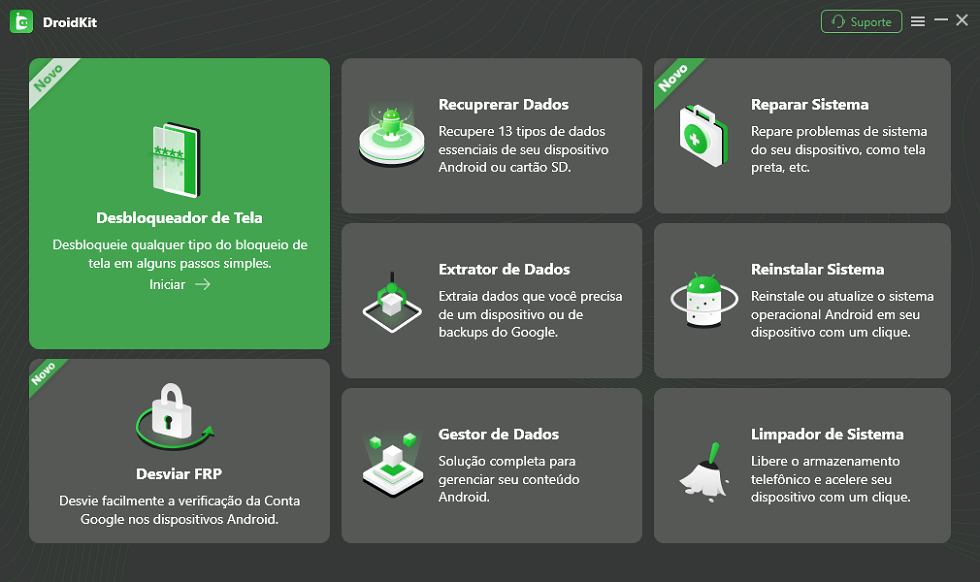
Passo 2. Conecte seu telefone Mi ao computador usando um cabo USB-C e clique em Iniciar.
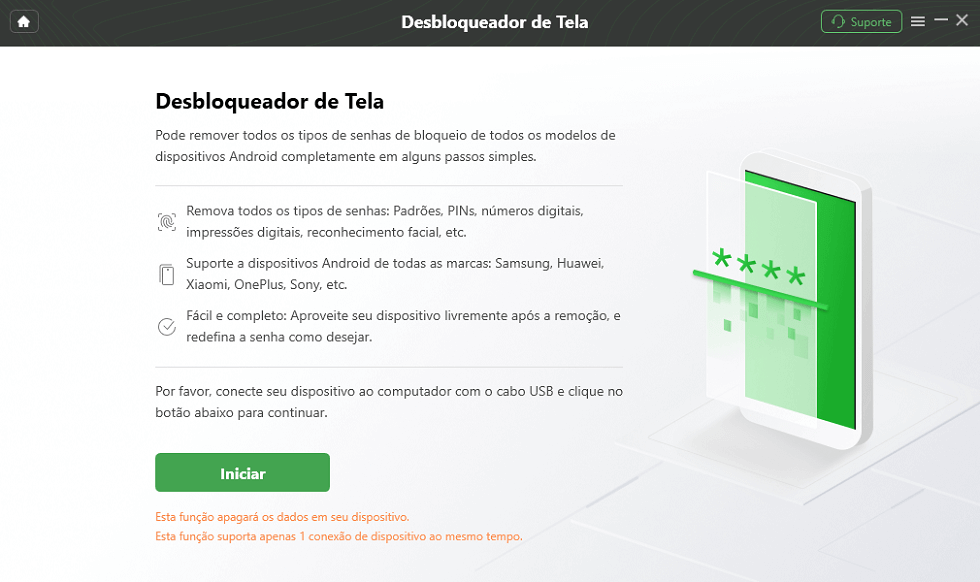
Passo 3. O DroidKit detectará seu telefone e preparará um arquivo de configuração para ele. Assim que estiver pronto, você receberá uma solicitação para remover o bloqueio de tela. Clique em Remover Agora para continuar.
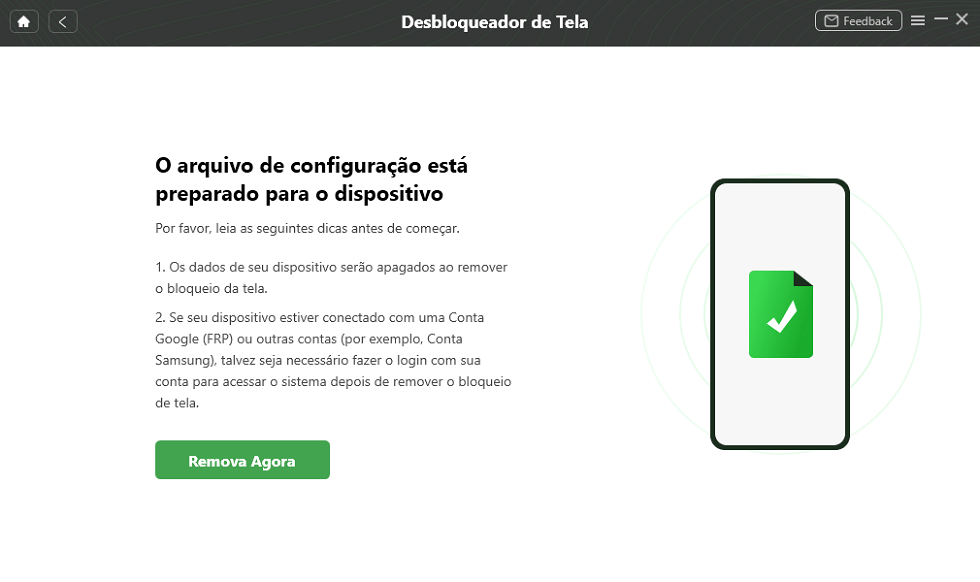
Passo 4. Para que o processo de desbloqueio da tela seja iniciado, você precisará colocar seu dispositivo em Modo de Recuperação. O DroidKit exibirá instruções na tela com base no modelo do seu telefone. Basta seguir as instruções.
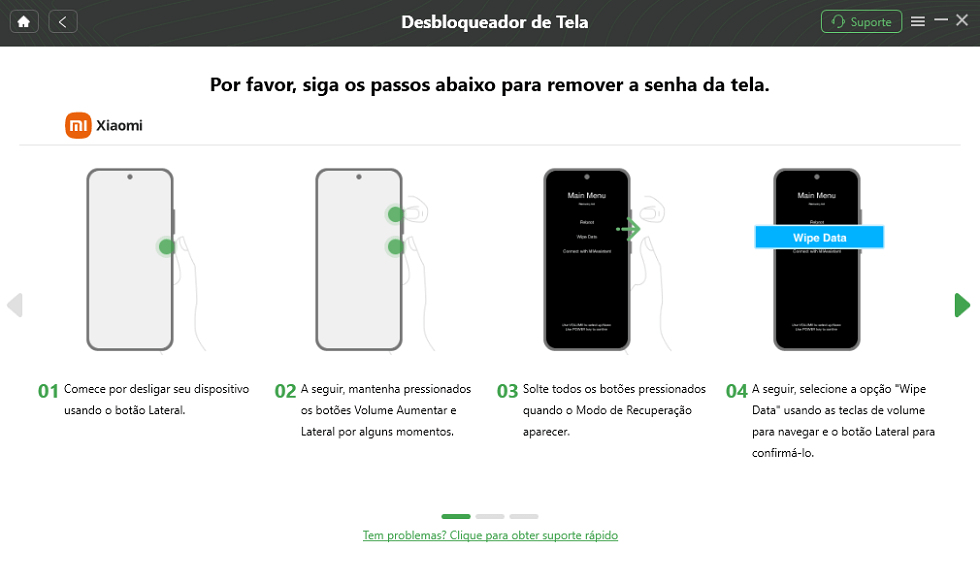
Passo 5. Assim que o seu telefone estiver no modo de recuperação, ele começará a remover o bloqueio de tela do Android do seu telefone Mi. Esse processo pode levar alguns minutos; portanto, não desconecte o dispositivo durante o processo. Assim que o bloqueio de tela for removido, você receberá uma notificação.
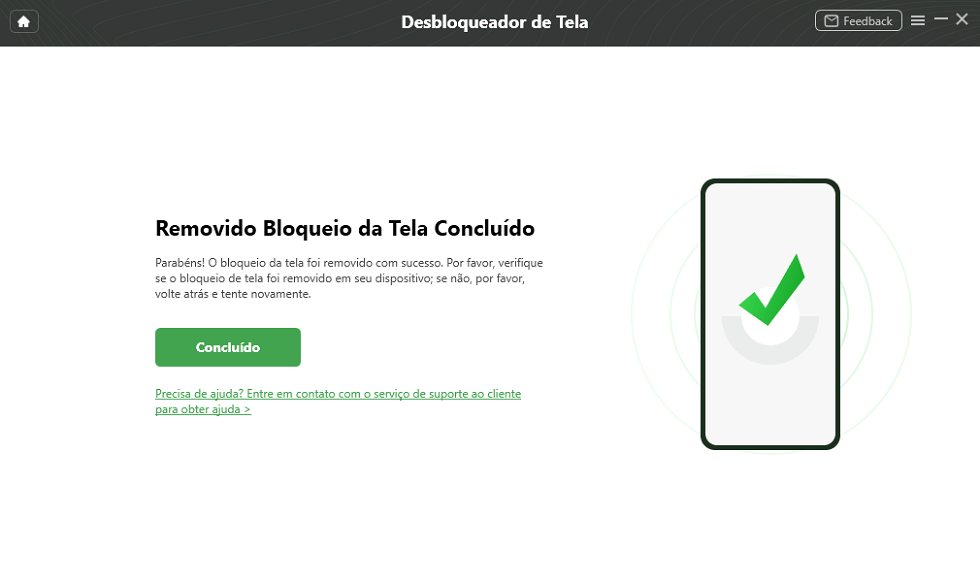
Após desbloquear com o DroidKit, seu telefone Mi será reiniciado. Depois disso, você poderá acessar seu dispositivo sem senha, PIN ou padrão e usar o telefone normalmente.
FAQ Sobre Como Resetar o Celular Xiaomi
Q: Posso resetar meu Xiaomi sem perder meus dados?
A: Infelizmente, não. Um reset de fábrica apaga todos os dados do aparelho, incluindo fotos, apps e configurações. Por isso, é essencial fazer backup antes no Mi Cloud, Google Drive ou em um computador. Você também pode usar a função de gerenciamento de dados do DroidKit para fazer backup com antecedência.
Q: O Que Fazer Se Meu Xiaomi Pedir a Conta Mi Após o Reset?
A: Esse é um sistema de segurança da Xiaomi. Se você esqueceu os dados da conta, precisará acessar i.mi.com/unlock e enviar seu comprovante de compra para desbloquear o aparelho.
Q: Quanto tempo demora um reset de fábrica?
A: Geralmente 5-10 minutos, mas pode levar mais se o aparelho estiver muito lento ou com muita memória ocupada. Você também pode usar o DroidKit, que é mais conveniente e rápido, geralmente concluído em poucos minutos.
Q: O reset do Xiaomi remove a conta Mi?
A: O reset de fábrica apaga os dados armazenados, mas a proteção da conta Mi pode continuar ativa. Se o aparelho solicitar a conta vinculada anteriormente, será necessário recuperar o acesso oficial à conta.
Q: Por que meu Xiaomi continua bloqueado depois do reset?
A: Isso pode acontecer por causa das proteções de segurança da Xiaomi ou Google. O reset remove dados do aparelho, mas não necessariamente remove verificações de propriedade.
Conclusão
Os telefones Mi, especialmente Redmi e Xiaomi, são conhecidos por sua funcionalidade fluida e facilidade de uso. No entanto, às vezes, você pode enfrentar problemas como uma falha no sistema ou ficar bloqueado do seu dispositivo. Embora existam muitas maneiras técnicas de resolver esses problemas e fazer seu telefone voltar a funcionar, a melhor maneira é redefinir o telefone Mi para as configurações de fábrica. Neste artigo, mencionamos 4 métodos testados e comprovados sobre como fazer uma reinicialização total do seu telefone Mi. E se você ficar bloqueado do seu telefone Mi, basta baixar o DroidKit gratuitamente para desbloqueá-lo e redefini-lo em minutos. Qual método você tentou e que funcionou melhor para você? Conte para a gente nos comentários!
Baixar Grátis (Win) Compatível com Windows Baixar Grátis (Mac) Compatível com Mac
Baixar Grátis\* 100% Limpo & Seguro
Perguntas relacionadas ao produto? Entre em contato com nossa equipe de suporte para obter uma solução rápida >
