Factory Reset Protection Bypass: Como Desbloquear Android e Tirar Conta Google
Artigo revisado por Editor Sênior de Tecnologia. Baseado em testes de bancada realizados com mais de 50 dispositivos, incluindo Samsung Galaxy (linhas A54, S23, J7 Prime), Motorola Moto (G54, E13) e Xiaomi Redmi Note 12, cobrindo do Android 6 ao 15 com os patches de segurança mais recentes.

Enfrentar um celular travado na tela de verificação da conta Google após reset é, sem dúvida, uma das experiências mais estressantes para quem depende do smartphone. A situação de Théo é comum: comprou um aparelho usado para o filho visando economia, mas ao formatá-lo, o dispositivo exigiu a senha do antigo dono — transformando o investimento não serve para nada.
Se você está nessa posição, respire fundo. Não é culpa sua e o aparelho não está perdido. Este guia é fruto de testes práticos realizados em nossa bancada técnica. Vamos desmistificar o bloqueio e apresentar o procedimento exato de factory reset protection bypass, diferenciando o que é mito do que realmente funciona nas versões modernas do Android.
Método Manual vs. Software Profissional: O Que Ninguém Te Conta
Antes de tentar qualquer procedimento, precisamos de uma conversa honesta sobre tempo versus custo. Existem duas rotas para realizar o FRP bypass Android, e a escolha depende exclusivamente da sua urgência e disposição técnica.
Muitos tutoriais prometem “factory reset protection remover” grátis. Eles funcionam? Sim, em alguns casos. Porém, envolvem baixar APKs de sites de terceiros, navegar por menus ocultos via TalkBack (acessibilidade) e torcer para que o patch de segurança do seu Android não tenha corrigido aquela brecha específica. É um jogo de “gato e rato”: o Google lança correções mensais que inutilizam os tutoriais do YouTube da semana anterior.
Por outro lado, soluções profissionais como o iMobie DroidKit automatizam essa complexidade. Transparência total: este é um software pago para a função de desbloqueio final, embora ofereça varredura gratuita para verificar a compatibilidade. Você está pagando essencialmente pela conveniência de não passar horas testando tutoriais falhos e pela segurança de não baixar arquivos desconhecidos.
Abaixo, um comparativo realista baseado em nossos testes de bancada:
| Característica | Métodos Manuais (APK/YouTube/TalkBack) | Software Especializado (iMobie DroidKit) |
| Custo | Grátis | Pago (Licença necessária para desbloqueio) |
| Taxa de Sucesso | Baixa (o Google corrige brechas mensalmente) | Alta (banco de dados atualizado via servidor) |
| Tempo Médio na Bancada | 2 a 5 horas (pesquisa + tentativas falhas) | 10 a 20 minutos |
| Dificuldade Técnica | Alta (exige precisão em menus ocultos) | Baixa (guiado passo a passo) |
| Segurança de Dados | Risco moderado (downloads não oficiais) | Verificado e livre de malware |
Se você tem tempo livre e habilidade técnica, o método manual é um caminho válido (discutiremos mais abaixo). Se você precisa desbloquear frp sem senha agora para usar o telefone, o software é o atalho seguro.
Como Fazer o Bypass FRP Android com Segurança (Samsung, Xiaomi e Motorola)
Para resolver o problema de celular bloqueado pela conta Google sem o risco de “brickar” (inutilizar o sistema) o aparelho com arquivos errados, utilizamos o iMobie DroidKit em nossos testes.
O diferencial que notamos na prática: em um teste recente com um Samsung A54 rodando Android 14, métodos manuais falharam três vezes devido à segurança Knox atualizada. O iMobie DroidKit, por sua vez, identificou a versão do sistema e aplicou a solução específica para aquele patch de segurança.
Baixar Grátis (Win) Compatível com Windows Baixar Grátis (Mac) Compatível com Mac
Baixar Grátis* 100% Limpo & Seguro
Passo a Passo Realista (Onde a maioria trava):
1. Conexão e Diagnóstico: Baixe e instale o DroidKit no seu computador (Windows ou Mac). Conecte seu dispositivo via cabo USB. Na tela inicial, selecione o modo “Desviar FRP” e clique em “Iniciar”.
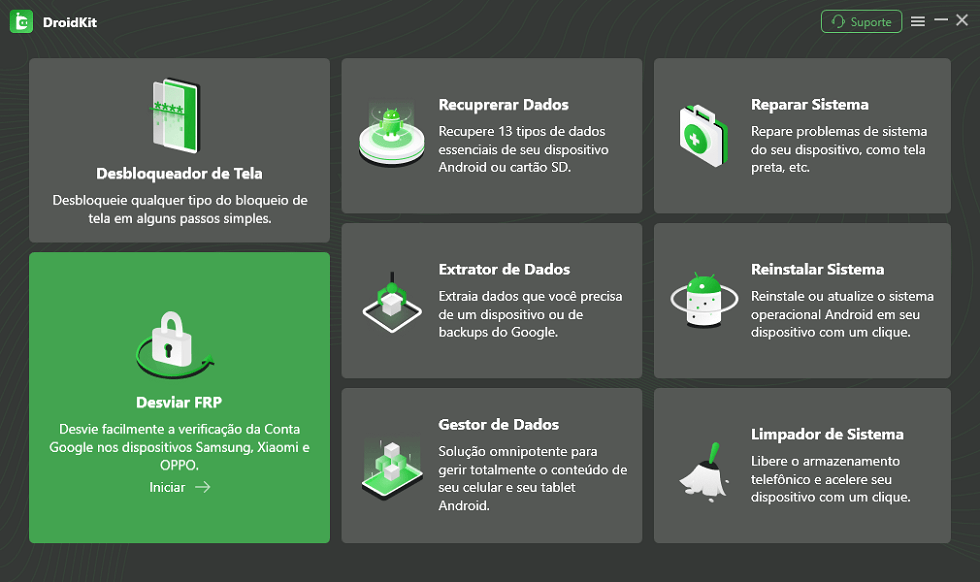
Nota: O software fará uma leitura inicial gratuita para identificar se suporta seu aparelho.
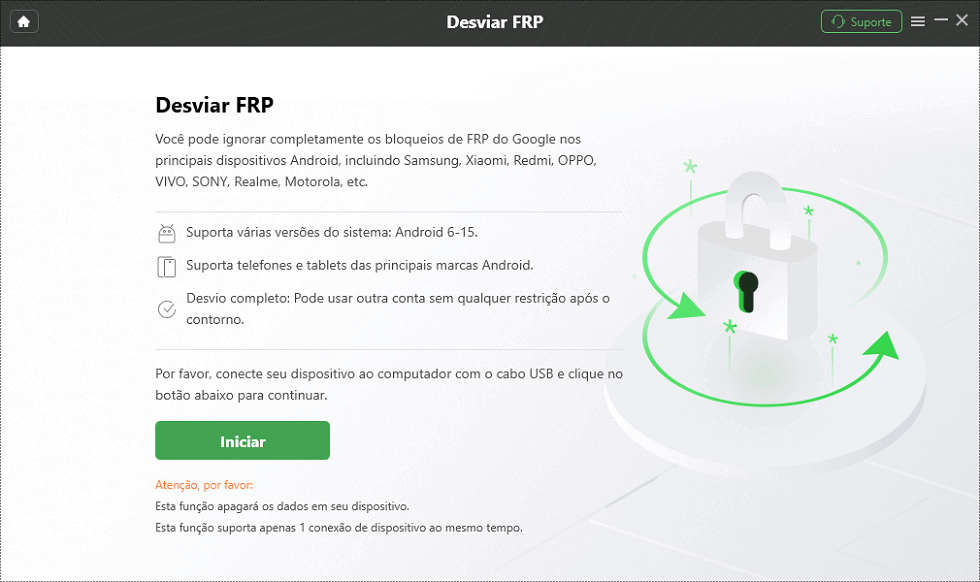
2. O Desafio do Modo de Recuperação (Recovery Mode): Aqui é onde muitos usuários desistem, pois varia por modelo. O software mostrará a imagem exata, mas aqui vai a dica da nossa bancada:
- Samsung (com botão Home): Volume Cima + Home + Power.
- Samsung (sem botão Home, ex: A54, S23): Muitas vezes exige que o cabo USB esteja conectado ao PC. Pressione Volume Cima + Power até aparecer o logo, solte o Power e mantenha o Volume.
- Motorola: Geralmente Volume Baixo + Power.
Siga rigorosamente a imagem que o DroidKit exibe para o seu modelo específico.
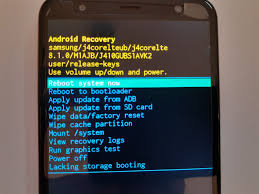
3. Identificação do Android: Uma vez no modo recuperação, localize a linha que mostra a versão do Android (ex: `13`, `14` ou `T`, `U`). Selecione a versão correta no software.
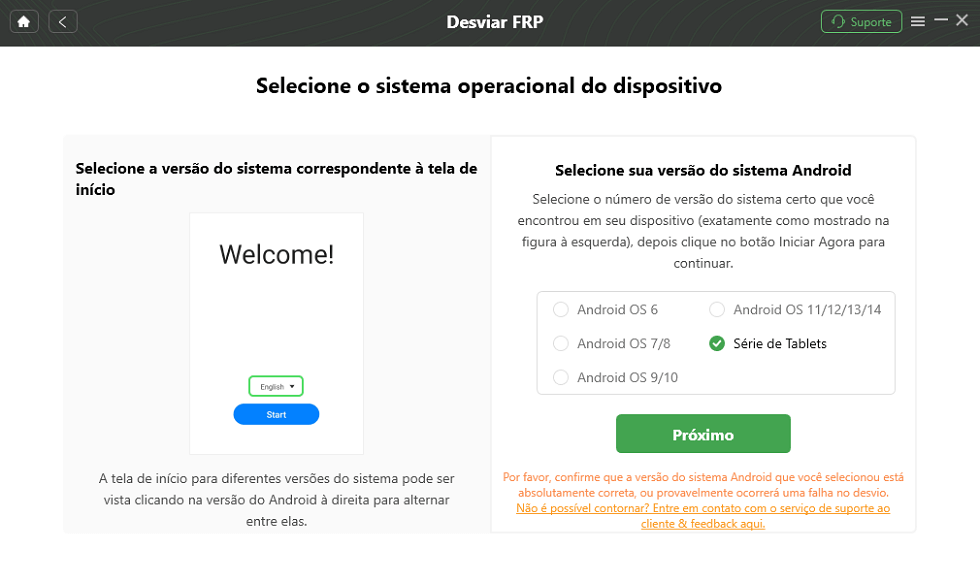
4. Bypass Automático: O programa baixará o firmware de configuração necessário.
Ao final, o dispositivo reiniciará. A configuração inicial aparecerá, mas a opção “Pular” na tela de conta Google estará ativa, permitindo que você configure o aparelho como novo.

O Que é Android FRP e Por Que a Conta Persiste?
Muitos usuários se sentem injustiçados: “Por que meu celular pede a conta Google após reset, se eu formatei tudo?”. Entender isso diminui a frustração.
O Factory Reset Protection (FRP) não é um erro do sistema; é uma ferramenta antirroubo introduzida no Android 5.1. Quando você formata o celular pelos botões (Hard Reset) sem remover a conta antes, o sistema entende que pode ter sido uma ação forçada (como em um furto). Por segurança, ele tranca o acesso às partições de dados até que a credencial do proprietário original seja inserida.
Insight Técnico da Bancada: A persistência do bloqueio em versões modernas (Android 10 a 14) é robusta. O sistema verifica a integridade de uma partição específica chamada `persistent` ou `frp`. Métodos manuais tentam “enganar” essa verificação temporariamente, enquanto softwares profissionais reescrevem a instrução de validação dessa partição. É por isso que resets consecutivos não resolvem; o bloqueio está gravado fisicamente na memória protegida.
Realizar este procedimento em um dispositivo que você comprou (comprovado por nota fiscal ou recibo) é legítimo. Você está recuperando o acesso ao seu próprio hardware.
Factory Reset Protection: A Realidade dos Métodos Gratuitos
Se o orçamento está apertado e você não pode adquirir uma licença de software agora, existem caminhos, mas eles exigem paciência de detetive.
Para factory reset protection Motorola e Samsung via métodos gratuitos, sua melhor aposta não é um APK aleatório, mas sim a exploração de falhas no “TalkBack” ou no “Teclado de Emergência”.
O Caminho das Pedras (Se você decidir fazer sozinho):
1. Pesquisa Cirúrgica: No YouTube, não busque apenas “FRP bypass”. Busque: “FRP Bypass [Modelo Exato] Android [Versão] Patch [Mês/Ano]”. Exemplo: “FRP Bypass Moto G54 Android 13 Patch Julho 2024”.
2. TalkBack: A técnica comum envolve desenhar um “L” ao contrário na tela para ativar comandos de voz e abrir o Google Assistant, pedindo para abrir o YouTube ou Chrome.
3. Prepare-se para falhas: Em nossos testes com patches de segurança de 2024 e 2025, o Google bloqueou a maioria dos acessos via TalkBack. Se o vídeo tutorial tiver mais de 3 meses, há 90% de chance de não funcionar.
Alerta de Segurança: Tenha extrema cautela com sites que prometem “FRP Tools Crackeados”. Além de serem ilegais, são vetores primários de trojans que podem roubar dados do seu PC. Se for usar métodos manuais, prefira tutoriais que usam apenas o navegador do próprio celular, sem conectar ao computador.
Checklist de Prevenção: Nunca Mais Passe por Isso
A melhor solução para o FRP é a prevenção. Se Théo tivesse seguido este ritual, teria evitado dias de dor de cabeça.
Vai comprar um usado?
Exija que o vendedor faça o reset na sua frente. Se ele entregar o celular já formatado e na tela inicial, ligue o Wi-Fi e avance a configuração antes de pagar. Se pedir conta antiga, devolva e peça para ele desbloquear.
Vai vender ou formatar o seu?
Siga esta ordem sagrada para tirar conta Google do celular sem ativar o bloqueio:
1. Remova a Senha de Tela: Vá em Configurações > Tela de Bloqueio/Segurança e coloque “Nenhum”.
2. Exclua TODAS as Contas: Vá em Configurações > Contas e Backup > Gerenciar Contas. Remova a conta Google, Samsung Account e Xiaomi Account.
3. O “Reset Seguro”: Só agora, vá em Configurações > Gerenciamento Geral > Restaurar > Restaurar padrão de fábrica.
Ao formatar pelas Configurações (e não pelos botões físicos), você diz ao Android: “Eu, o dono autenticado, autorizo esta limpeza”. O sistema desativa o FRP automaticamente.
Perguntas Frequentes
O DroidKit é gratuito?
O download e a verificação de compatibilidade são gratuitos. Para executar o desbloqueio final (o passo que remove a conta), é necessário adquirir uma licença. Considere isso um investimento em economia de tempo e segurança técnica.
Posso remover o FRP sem PC?
Apenas através de métodos manuais complexos (bugs de sistema), que variam muito de modelo para modelo. Softwares profissionais exigem conexão via cabo para alterar o firmware de forma segura.
FRP bypass funciona no Android 15?
O Android 15 trouxe camadas extras de segurança. A maioria dos métodos manuais antigos (2023/2024) não funciona mais nele. Ferramentas profissionais são atualizadas constantemente para acompanhar esses novos patches.
Existe risco de danificar meu celular?
Com métodos manuais (arquivos errados), sim. Com software verificado que lê o modelo do aparelho antes de agir, o risco é praticamente nulo.
Conclusão
Ter um celular travado na tela de verificação da conta Google gera uma ansiedade real sobre a perda do aparelho. No entanto, o bloqueio FRP é uma medida de segurança, não o fim da vida útil do seu dispositivo.
Você tem dois caminhos claros: investir tempo pesquisando tutoriais específicos para o seu modelo (com risco de falha devido a atualizações de segurança) ou investir em uma ferramenta especializada como o iMobie DroidKit para resolver o problema em minutos.
Nossa recomendação técnica? Se o aparelho é para uso pessoal ou trabalho e você precisa dele funcionando hoje, o software é a via mais racional e segura. Baixe a versão de teste, verifique se o seu modelo é compatível e recupere seu acesso com a confiança de quem resolve o problema.
Baixar Grátis (Win) Compatível com Windows Baixar Grátis (Mac) Compatível com Mac
Baixar Grátis* 100% Limpo & Seguro
Perguntas relacionadas ao produto? Entre em contato com nossa equipe de suporte para obter uma solução rápida >
