5 Maneiras Comprovadas de Remover Conta Google Motorola (Funciona em Todas as Versões do Android)
Ficou bloqueado fora do seu Motorola pela tela FRP do Google? Este guia detalha cinco métodos comprovados para todos os modelos, desde softwares simples com um clique até técnicas manuais avançadas para todos os usuários.

Se o seu telefone Motorola ficou preso na tela de verificação da conta do Google após uma redefinição de fábrica, você está lidando com o bloqueio de Proteção contra Redefinição de Fábrica (FRP).
Isso pode acontecer se:
- Você esqueceu as credenciais da sua conta do Google.
- Você comprou um telefone usado com a conta do proprietário anterior ainda vinculada.
Neste guia, abordaremos cinco métodos testados de remoção do FRP que funcionam em todos os modelos Motorola, incluindo Moto G Play, Moto E, série Moto Edge e Moto G Fast, nos sistemas Android 10, 11, 12, 13 e 14.
⚠ Aviso legal: esses métodos destinam-se apenas a dispositivos que você possui legalmente. Remover o FRP em um dispositivo que não é seu pode ser ilegal em seu país. Remover o FRP também apagará todos os dados do dispositivo.
Caminho rápido: qual método é o ideal para você?
- Para a solução mais rápida, fácil e confiável: se você deseja uma solução garantida que funcione em minutos em qualquer modelo, vá diretamente para o Método 1: DroidKit.
- Para experimentar um método gratuito (sem PC): se você tiver um telefone Android mais antigo (10/11) e um pouco de paciência, comece com o Método 2: A falha da chamada de emergência.
- Para usuários experientes em tecnologia: se você se sente confortável com software para PC ou com a instalação de APKs, explore o Método 3 e o Método 4.
CatálogoOcultar
Método 1: Remover Conta Google Motorola com o DroidKit Recomendado
Método 2: Falha na Chamada de Emergência (Sem PC)
Método 3: Usando o APK FRP Bypass e um Cabo OTG (Sem PC)
Método 4: Usando a Ferramenta MotoReaper (PC Necessário)
Método 5: Usando um Serviço Profissional de Desbloqueio Remoto
Solução de Problemas Comuns Relacionados ao FRP Bypass
Dica Proativa: Como Evitar o Bloqueio FRP no Futuro
Seção de Perguntas Frequentes Detalhadas (Respostas de Especialistas)
Tabela de Comparação Rápida – Encontre o Melhor Método para Você
Método 1: Remover Conta Google Motorola com o DroidKit (Recomendado)
Por que escolher este método: Este é o método mais simples e confiável. Ele automatiza o processo, tem a maior taxa de sucesso em todos os modelos e versões do Android (incluindo o Moto G 5G e os patches de segurança mais recentes do Android 14) e foi projetado para iniciantes.
Principais recursos do DroidKit FRP bypass
- Oferece diversas funções, como desbloquear a tela do Android, recuperar arquivos excluídos e assim por diante.
- Compatível com Android 6 até Android 15.
- Suporta dispositivos de várias marcas, incluindo Samsung, Xiaomi, Redmi, OPPO, Vivo, OnePlus e outras.
- O Google desativa o recurso de verificação sem a necessidade de definir uma senha.
- Remove o bloqueio de FRP em vários cenários do mundo real, como quando uma senha é esquecida ou um telefone é usado.
O que você precisa:
- PC com Windows ou Mac
- Cabo USB
- Software DroidKit
Etapa 1: Baixe e instale o DroidKit
Primeiro, baixe o DroidKit e instale-o no seu PC com Windows ou Mac.
Baixar Grátis (Win) Compatível com Windows Baixar Grátis (Mac) Compatível com Mac
Baixar Grátis* 100% Limpo & Seguro
Passo 2: Inicie o DroidKit e selecione FRP Bypass
Abra o software e escolha o modo FRP Bypass na tela principal.
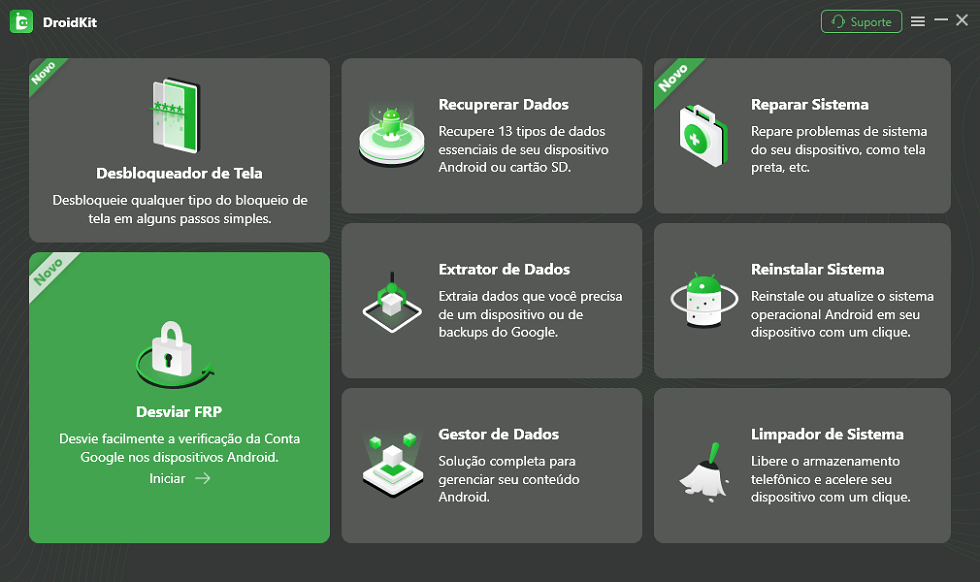
Como remover conta do Google
Passo 3: Conecte seu dispositivo Motorola
Conecte seu telefone Motorola bloqueado ao computador usando um cabo USB de qualidade.
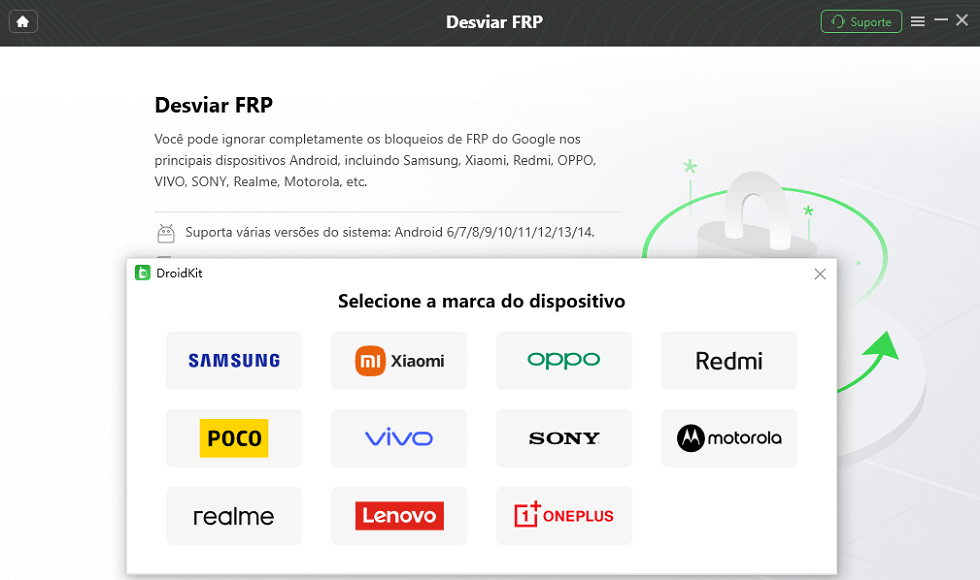
Selecione a marca do dispositivo para remover conta google
Passo 4: Inicie o processo de bypass
Assim que seu dispositivo for reconhecido, clique no botão Iniciar. O DroidKit preparará uma solução personalizada para o modelo específico do seu dispositivo.
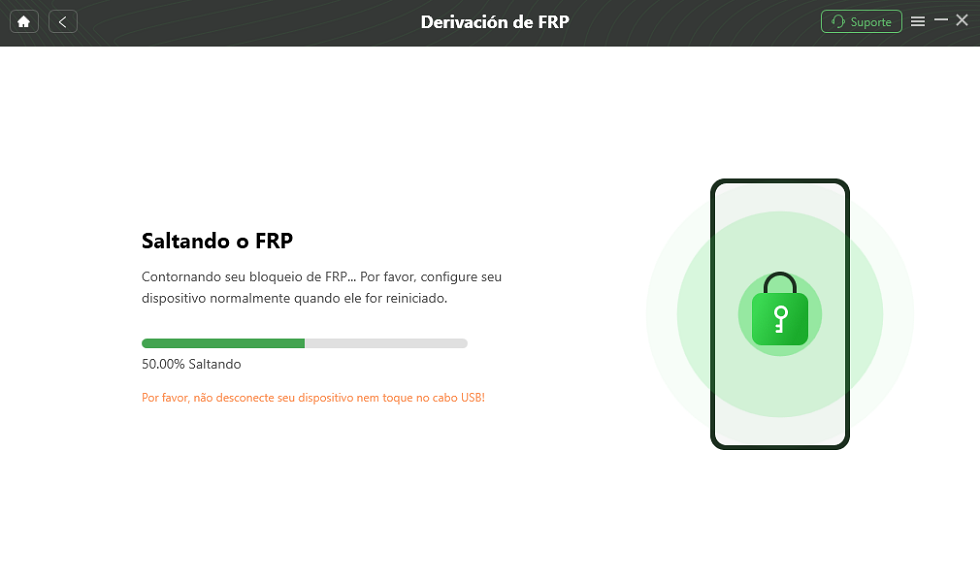
Aguarde alguns instantes até que o processo seja concluído
Passo 5: Siga as instruções na tela
O DroidKit fornecerá instruções simples e ilustradas para concluir as configurações correspondentes. Basta seguir as instruções — é fácil.
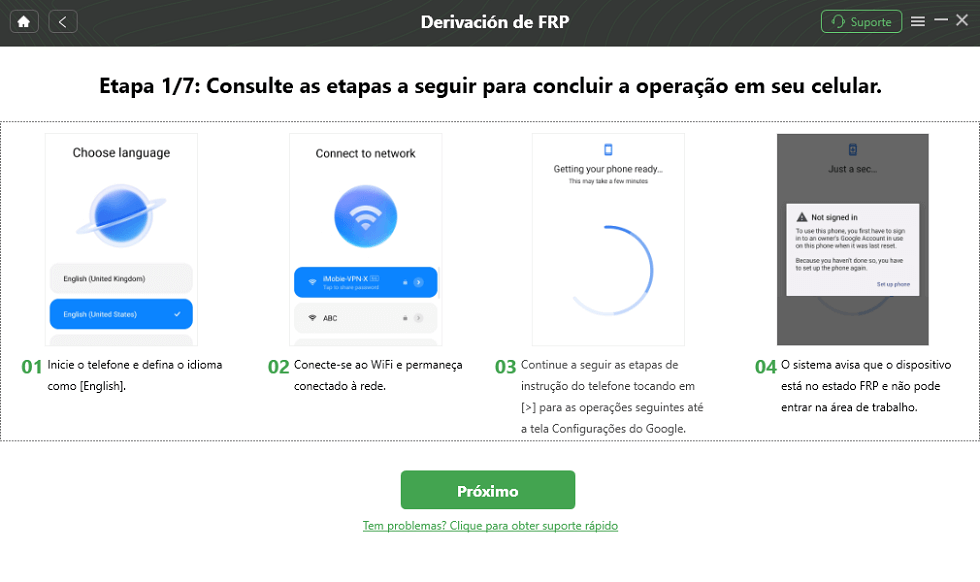
Siga as instruções na tela
Passo 6: Desbloqueio concluído!
Após alguns instantes, a ferramenta notificará que o desbloqueio foi concluído. Seu telefone Motorola será reiniciado e a tela de verificação da conta do Google desaparecerá. Agora você pode configurar seu dispositivo como novo!
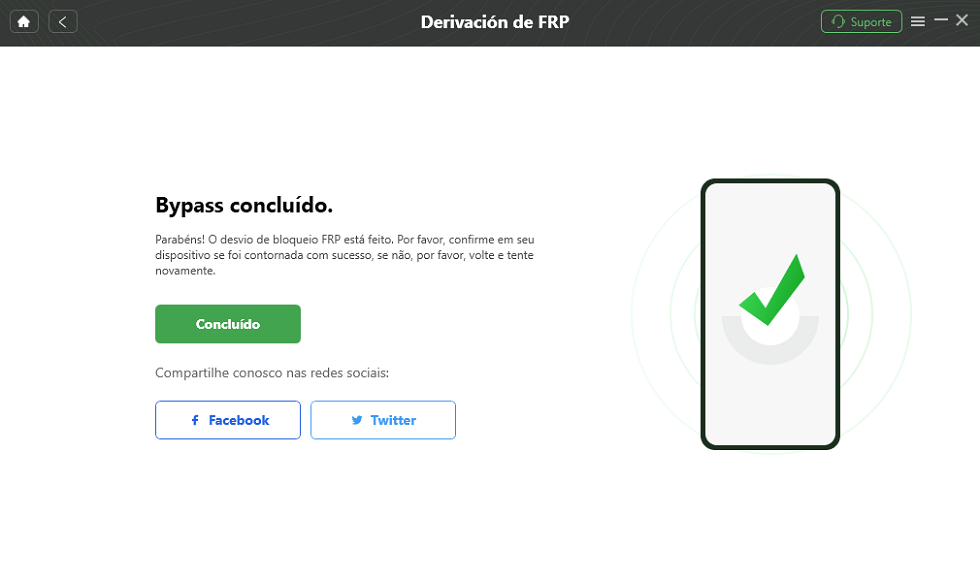
Como remover conta do Google
O DroidKit se destaca por sua simplicidade e confiabilidade, automatizando o bypass FRP com alta taxa de sucesso em diversos modelos Motorola e versões Android — inclusive com os patches recentes do Android 14 —, suas principais vantagens são a interface intuitiva, guia passo a passo ilustrado e não exigência de conhecimento técnico, sendo ideal para iniciantes e qualquer usuário que queira remover o bloqueio FRP de forma rápida e segura, uma solução prática e eficaz para recuperar acesso ao dispositivo sem complicações.
Outros métodos comprovados para desbloquear seu Motorola
Se você quiser explorar outras opções, aqui estão quatro métodos alternativos, completos com os detalhes específicos e úteis de que você precisa.
Método 2: Falha na Chamada de Emergência (sem PC)
Este método manual é uma técnica bem conhecida que tenta remover o FRP acessando as configurações do telefone por meio de uma falha no sistema de chamadas de emergência.
Este método é adequado para você?
- Mais adequado para: versões mais antigas do Android, normalmente Android 10, 11 e algumas versões iniciais do Android 12.
- O principal desafio: as etapas exatas podem variar de acordo com o software específico do seu dispositivo e o patch de segurança. O Google fecha ativamente essas brechas, portanto, o sucesso não é garantido em dispositivos atualizados. Este método requer paciência e atenção aos detalhes.
Aqui está um caminho comumente usado. Siga cada etapa com cuidado.
Etapa 1: acesse a tela de informações de contato
Na primeira tela “Olá”, toque em Chamada de emergência.
- Quando o discador aparecer, toque em Informações de emergência na parte superior da tela. Toque novamente para confirmar.
- Toque no ícone de lápis (Editar) no canto superior direito.
- Tocando no ícone de edição na página Informações de emergência de um telefone Motorola bloqueado.
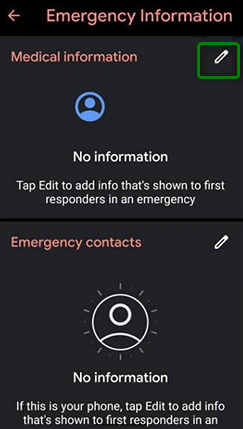
Toque em Informações de emergência de um telefone Motorola bloqueado.
Etapa 2: navegue até Permissões do aplicativo
- Toque no campo Nome (por exemplo, o nome do proprietário).
- Quando um menu aparecer, toque no ícone da foto do perfil e selecione “Escolher uma imagem”.
- Toque no ícone do menu de três linhas (menu hambúrguer) no canto superior esquerdo.
- Pressione e segure em “Fotos” ou “Drive”. Isso abrirá a tela Informações do aplicativo para esse aplicativo.
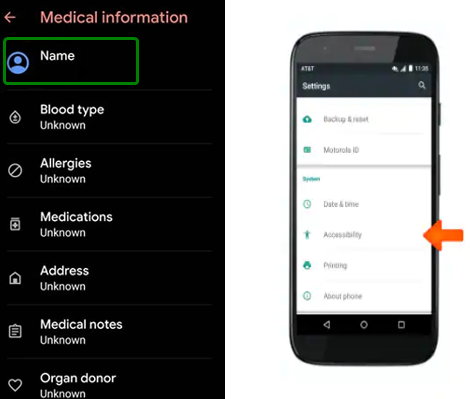
Navegue até a tela Informações do aplicativo através do menu de seleção de arquivos
Etapa 3: Abra o menu principal de configurações
- Na tela Informações do aplicativo, toque em Permissões.
- Toque no ícone de pesquisa (lupa) na parte superior.
- Digite a palavra “Configurações” na barra de pesquisa e aguarde o carregamento dos resultados.
- Role para baixo e encontre o ícone do aplicativo Configurações nos resultados da pesquisa. Toque nele.
- Na próxima tela, toque em Abrir. Agora você está no menu principal de configurações do seu telefone.
Etapa 4: Desative os principais aplicativos do Google
No menu Configurações que você acabou de abrir, navegue até Aplicativos e notificações > Informações do aplicativo.
Toque no menu de três pontos no canto e selecione Mostrar sistema.
Encontre Configuração do Android (aquele com o ícone de engrenagem) e toque nele. Selecione Forçar parada e confirme.
Volte para a lista de aplicativos, encontre Serviços do Google Play e toque nele. Selecione Desativar e, em seguida, Desativar aplicativo.
O botão “Desativar” para os Serviços do Google Play está destacado

Desative o aplicativo Serviços do Google Play no menu Configurações
Etapa 5: Conclua o assistente de configuração
- Pressione o botão Voltar repetidamente até retornar à primeira tela “Olá”.
- Continue com o assistente de configuração normalmente. Quando chegar à tela “Verificando atualizações”, ela deve pular a verificação da conta do Google, pois o Google Play Services está desativado.
Ponto de verificação: se você ficar preso na tela “Verificando atualizações”, é provável que a falha tenha ocorrido. Esse é o ponto de falha mais comum para esse método em dispositivos atualizados.
Método 3: Usando o APK FRP Bypass e um cabo OTG (sem PC)
Este método envolve o sideload de um aplicativo especial para acessar as configurações do seu telefone e realizar uma redefinição a partir daí.
O que você vai precisar:
- Um cabo OTG (On-The-Go)
- Uma unidade flash USB.
- Um dispositivo separado para baixar o arquivo APK.
Dica profissional: Baixe com segurança Procure arquivos APK do FRP Bypass em fóruns confiáveis, como o XDA-Developers, para minimizar os riscos de segurança. Baixar arquivos de sites desconhecidos pode expô-lo a malware.
Etapas:
- Em outro dispositivo, baixe um arquivo APK confiável do FRP Bypass e salve-o na unidade flash USB.
- Conecte a unidade USB ao seu telefone Motorola bloqueado usando o cabo OTG.
- O telefone deve abrir automaticamente o gerenciador de arquivos. Localize e toque no arquivo APK para instalá-lo. Você deve habilitar “Instalar de fontes desconhecidas” quando solicitado.
- Depois de instalado, abra o aplicativo. Ele fornecerá uma opção para abrir o menu Configurações do telefone.
- Em Configurações, navegue até Sistema > Opções de redefinição > Apagar todos os dados (redefinição de fábrica).
- Executar outra redefinição de fábrica nas configurações apagará completamente o dispositivo, incluindo o bloqueio FRP.
Método 4: Usando a Ferramenta MotoReaper (PC Necessário)
O MotoReaper é uma ferramenta gratuita para PC criada para dispositivos Motorola. É mais técnica e pode não ser compatível com os modelos mais recentes, mas pode ser eficaz.
Etapas:
- Baixe o MotoReaper e os drivers USB da Motorola no seu computador.
- Instale primeiro os drivers USB.
- Desligue o seu telefone Motorola e inicie-o no modo Fastboot.
- Conecte o seu telefone ao PC.
- Execute o software MotoReaper e siga as etapas na tela para desbloquear o telefone.
Dica profissional: entrando no modo Fastboot. A combinação padrão de diminuir o volume + ligar funciona para a maioria dos modelos. No entanto, alguns dispositivos mais novos, especialmente da série Moto Edge+, podem ser complicados. Se o método padrão não funcionar, tente conectar o telefone ao PC com um cabo USB primeiro e, em seguida, pressione e segure os botões.
Método 5: Usando um Serviço Profissional de Desbloqueio Remoto
Se você preferir uma abordagem sem intervenção manual, um serviço de desbloqueio remoto é uma ótima opção. Um técnico certificado se conectará remotamente ao seu computador (com sua permissão) e realizará todo o processo de desbloqueio para você. Este é um serviço pago, mas oferece uma alta taxa de sucesso sem qualquer esforço técnico.
Solução de Problemas Comuns Relacionados ao FRP Bypass
- Preso em “Verificando atualizações”: isso geralmente significa que a falha manual (Método 2) falhou. Tente um método baseado em ferramentas mais confiável.
- Dispositivo não detectado pelo PC: reinstale os drivers USB oficiais da Motorola. Use o cabo USB original e tente uma porta USB diferente no seu computador.
- O APK não instala: certifique-se de ter habilitado “Instalar de fontes desconhecidas” nas configurações de segurança do seu telefone quando solicitado.
- Fastboot não funciona: certifique-se de estar usando a combinação correta de botões para o seu modelo específico, conforme mencionado em nossa dica profissional.
Dica Proativa: Como Evitar o Bloqueio FRP no Futuro
A melhor maneira de lidar com o FRP é evitá-lo completamente. Antes de vender, doar ou redefinir as configurações de fábrica do seu telefone, basta remover conta Google Motorola.
Passos simples:
- Vá para Configurações.
- Toque em Senhas e contas (ou Usuários e contas).
- Selecione a conta do Google e toque em Remover conta.
Seção de Perguntas Frequentes Detalhadas (Respostas de Especialistas)
P1: A redefinição das configurações de fábrica pode remover conta Google Motorola?
Não. A redefinição de fábrica é o que ativa o bloqueio FRP. Você deve verificar a conta Google sincronizada anteriormente para continuar após a redefinição.
P2: Não me lembro da senha da minha conta Google. Qual é o melhor método?
Se você esqueceu suas credenciais, uma ferramenta dedicada como o DroidKit é a melhor opção. Ela foi projetada para esse cenário e não requer nenhuma senha.
P3: Posso remover conta Google Motorola sem um computador?
Sim, usando métodos como o FRP Bypass APK. No entanto, eles são significativamente menos confiáveis, mais complexos e funcionam em um número limitado de dispositivos mais antigos. Para uma solução confiável, um método baseado em computador é altamente recomendado.
Tabela de Comparação Rápida – Encontre o Melhor Método para Você
Veja aqui uma comparação detalhada para ajudá-lo a encontrar a solução certa para a sua situação.
| Método | Taxa de Sucesso | Dificuldade | PC Necessário? | Custo | Tempo Estimado | Risco Potencial | Melhor Para |
| DroidKit | Muito Alta | ★☆☆☆☆ (Mais Fácil) | Sim | Pago | 3–5 min | Baixo | Usuários não técnicos que querem uma solução rápida e garantida. |
| Falha na Chamada de Emergência | Baixa | ★★★★★ (Mais Difícil) | Não | Gratuito | 15–30 min | Médio | Dispositivos Android 10/11 mais antigos. Costuma falhar em novos patches de segurança. |
| FRP Bypass APK + OTG | Média | ★★★★☆ | Não | Gratuito | 20–40 min | Alto | Usuários técnicos com um cabo OTG; risco de malware dos APKs. |
| Ferramenta MotoReaper | Média-Alta | ★★★☆☆ | Sim | Gratuito | 10–15 min | Médio | Usuários intermediários confortáveis com ferramentas de PC gratuitas; pode não suportar os modelos mais recentes. |
| Serviço de Desbloqueio Remoto | Alta | ★★☆☆☆ | Sim | Pago | 5–10 min | Baixo | Usuários que querem que um profissional faça isso por eles. |
- Se você é um usuário sem conhecimento técnico, quer evitar complicações e garantir que o FRP seja removido em minutos (mesmo em dispositivos com Android 14 atualizado), a DroidKit é a escolha incomparável — ela automatiza todo o processo, tem taxa de sucesso muito alta e não exige esforço extra.
- Se você só tem um dispositivo antigo (Android 10/11) e quer tentar uma solução gratuita sem PC, pode experimentar a “Falha na Chamada de Emergência”, mas saiba que o sucesso não é garantido.
- Se você é usuário técnico com cabo OTG e não se importa com riscos de malware, o “FRP Bypass APK + OTG” pode ser uma opção; se domina ferramentas de PC, o “MotoReaper” funciona para modelos compatíveis, mas não para os mais novos.
- Se prefere delegar o trabalho a profissionais, o “Serviço de Desbloqueio Remoto” é seguro, mas custa tempo e dinheiro extras.
Você pode escolher o método que melhor se adapta a você de acordo com este guia.,mas se priorizar simplicidade, velocidade e confiabilidade, a DroidKit sempre será a recomendação mais sólida para remover o bloqueio FRP do seu Motorola.
Conclusão
Abordamos cinco métodos distintos para remover conta Google Motorola, desde softwares de um clique, como o DroidKit, até técnicas manuais complexas.
Embora tenhamos mostrado as etapas detalhadas dos métodos manuais para fornecer todas as informações, eles dependem de brechas no sistema que podem não existir mais no seu telefone.
Para uma solução garantida e sem complicações que economiza seu tempo e frustração, aqui está nossa recomendação final:
- Para velocidade, simplicidade e taxa de sucesso: recomendamos fortemente o DroidKit. Ele automatiza todo o processo, funciona em todos os modelos e versões do Android e remove o bloqueio sem depender de soluções alternativas não confiáveis.
- Para uma tentativa gratuita (mas arriscada): se você estiver se sentindo aventureiro e tiver um dispositivo mais antigo, pode tentar o Emergency Call Glitch.
Este guia ajudou você a desbloquear seu telefone? Você conhece outro método que funcione? Compartilhe sua experiência ou faça perguntas nos comentários abaixo! Nossa equipe de especialistas lê e responde a cada comentário para ajudar nossa comunidade.
Perguntas relacionadas ao produto? Entre em contato com nossa equipe de suporte para obter uma solução rápida >
