Como Remover FRP Motorola (Conta Google) de Forma Segura
Ficou preso na tela da Conta Google após resetar seu Moto G? Entenda por que os métodos antigos do TalkBack falham nas novas atualizações do Android e descubra os caminhos mais seguros para recuperar o acesso ao seu Motorola, desde recuperações oficiais até softwares guiados.

Os celulares Motorola usam o sistema Android e, como outros dispositivos Android, contam com recursos de segurança vinculados à conta Google. Quando um aparelho é redefinido sem remover a conta antes do reset, o sistema pode solicitar a conta Google previamente sincronizada para concluir a configuração.
Esse recurso é útil para proteger celulares perdidos ou roubados, mas pode causar transtornos em situações legítimas: quando o proprietário esquece as credenciais, quando comprou um aparelho usado ainda vinculado ao antigo dono ou quando fez um hard reset sem lembrar a conta associada.
Por isso, o objetivo deste artigo não é ensinar truques para acessar aparelhos de terceiros, mas mostrar opções seguras para recuperar o acesso a um Motorola próprio ou autorizado: recuperação oficial, verificação do modelo, limites dos métodos manuais e uso de ferramentas guiadas no computador.
CatálogoOcultar
O que é Motorola FRP?
FRP significa Factory Reset Protection, ou Proteção Contra Redefinição de Fábrica. Em celulares Motorola, esse recurso pode ser ativado quando uma conta Google está vinculada ao aparelho e o dispositivo passa por uma redefinição de fábrica.
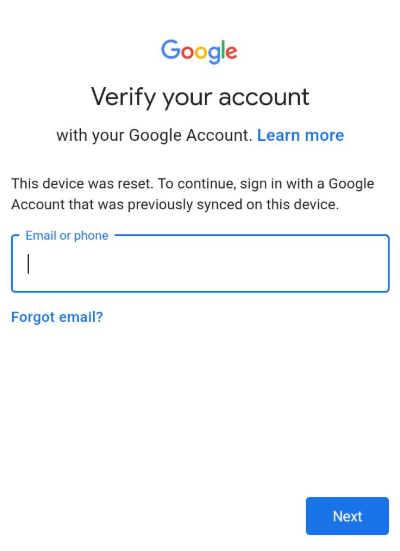
Depois do reset, o sistema pode pedir o e-mail e a senha da conta Google anteriormente sincronizada. Essa verificação existe para impedir que uma pessoa não autorizada use o aparelho depois de um reset forçado.
Na prática, o bloqueio aparece em situações como:
– você esqueceu a conta Google usada antes do reset;
– comprou um Motorola usado que ainda estava vinculado ao antigo dono;
– fez hard reset no Moto G, Moto E ou Moto Edge sem remover a conta antes;
– o celular foi restaurado, mas ainda exige a verificação da Conta Google.
O primeiro passo deve ser sempre tentar recuperar a conta original ou confirmar a propriedade do aparelho. Ferramentas de remoção de FRP devem ser usadas apenas em dispositivos próprios ou com autorização legal.
O que fazer antes de tentar remover a Conta Google?
Antes de procurar ferramentas de bypass FRP, tente primeiro as opções oficiais. Elas são mais seguras e reduzem o risco de perda de tempo com tutoriais antigos ou arquivos inseguros.
Faça este checklist:
- Recupere a conta Google: acesse a página oficial de recuperação da Conta do Google em outro celular ou computador. Se você esqueceu a senha, o endereço de e-mail ou não consegue receber o código de verificação, siga primeiro esse processo oficial.
- Fale com o proprietário anterior: se você comprou o Motorola usado, peça ao antigo dono para remover a conta Google do aparelho ou concluir a verificação inicial.
- Guarde o comprovante de compra: nota fiscal, recibo ou caixa original podem ajudar se você precisar buscar suporte oficial.
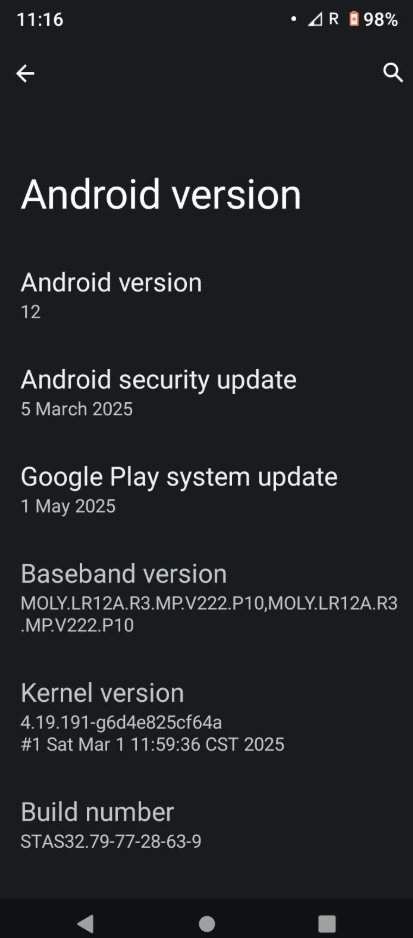
- Identifique o modelo exato: muitos Motorola têm código iniciado por “XT-”, como XT2041 ou XT2143. Esse código ajuda a verificar compatibilidade com ferramentas.
- Confira a versão do Android e o patch de segurança: métodos antigos podem falhar em Android 16 ou versões mais recentes com patches atualizados.
- Prepare um cabo USB confiável: se for usar software no PC, uma conexão instável pode interromper o processo.
Se nenhuma opção oficial resolver e o aparelho for realmente seu ou autorizado, aí sim vale avaliar uma solução guiada no computador.
Por que tutoriais antigos do TalkBack falham nos novos Moto G?
É comum encontrar vídeos que prometem remover FRP Motorola usando TalkBack, chamada de emergência, chip com PIN, atalhos de acessibilidade, APKs ou menus ocultos. O problema é que esses métodos dependem de brechas específicas do Android.
Com as atualizações do Google e da Motorola, muitas dessas rotas foram fechadas. Por isso, um tutorial que funcionava em um Moto G antigo pode não funcionar em um modelo mais recente ou em um aparelho com patch de segurança atualizado.
Os sinais mais comuns de que o método antigo não funciona mais são:
- o menu mostrado no vídeo não aparece no seu aparelho;
- o TalkBack não abre os mesmos atalhos;
- o navegador oculto não pode ser acessado;
- o sistema bloqueia a instalação de APKs;
- o chip com PIN ou o menu de emergência não leva às configurações;
- o tutorial pede etapas que já foram removidas por atualizações.
Nesses casos, insistir em vários vídeos antigos pode apenas aumentar a frustração e o risco de baixar arquivos inseguros. Para modelos recentes, uma solução guiada no computador costuma ser mais clara.
Métodos manuais e APKs: riscos e limitações
Alguns usuários tentam remover FRP Motorola sem computador usando TalkBack, APKs de FRP, atalhos de emergência ou menus escondidos. Embora esses métodos possam funcionar em modelos antigos, eles trazem várias limitações.
Principais riscos:
- Muitos tutoriais ficam desatualizados depois de uma atualização de segurança.
- APKs baixados de sites desconhecidos podem conter malware.
- O celular bloqueado pode impedir a instalação de aplicativos externos.
- Menus e atalhos variam conforme modelo, região, Android e patch de segurança.
- O processo pode exigir muitos passos manuais e causar erros.
- Não há suporte técnico se o método falhar.
- O aparelho já foi redefinido, então os dados locais normalmente já foram apagados.
Por isso, métodos manuais são mais indicados para usuários técnicos e aparelhos antigos. Para quem não quer lidar com tentativa e erro, a alternativa mais prática é usar uma ferramenta guiada no PC ou Mac.
Como remover frp motorola ou remover conta google motorola pelo pc [seguro e fácil]
A ferramenta Moto FRP é uma ótima ferramenta, mas não é fácil de usar e não pode assumir mais funções. Por exemplo, depois de ignorar o bloqueio de FRP, infelizmente você descobre que esqueceu a senha da Motorola ou não sabe a senha da tela de bloqueio do proprietário anterior, o que deve fazer neste momento? Não se preocupe. Este é o método de desbloqueio mais eficaz para você! Ou seja, empregar uma ferramenta profissional: iMobie DroidKit – Android Phone Toolkit.
iMobie DroidKit tem a maior taxa de sucesso do mercado para remover FRP ou desbloquear conta google motorola. Ele ajudou um grande número de usuários a contornar o bloqueio de FRP desde seu lançamento. Aqui estão alguns de seus recursos:
Características principais:
- Com a ajuda do iMobie DroidKit, remover frp motorola é bastante simples para todos os usuários, bastando seguir as instruções e clicar nos botões para finalizar o processo.
- Leva apenas alguns minutos para remover FRP. Muito mais rápido do que você pensa e economize seu precioso tempo.
- Garante 100% de segurança dos dados durante o procedimento de remoção do bloqueio FRP, nenhuma privacidade será revelada.
- Abrange todos os dispositivos Samsung, Motorola, Xiaomi, Redmi, OPPO, POCO, Lenovo e VIVO sem senha e suporta quase todos os sistemas Android, incluindo o sistema operacional Android mais recente.
- Além disso, oferece muitos outros recursos, como reparo de problemas do Android, recuperar Conversa e Fotos Apagadas do WhatsApp sem backup, formatar o celular xiaomi, limpeza de sistema e muito mais.
Obtenha o DroidKit gratuitamente e siga as etapas abaixo para colocar as mãos no seu dispositivo sem uma senha!
Baixar Grátis (Win) Compatível com Windows Baixar Grátis (Mac) Compatível com Mac
Baixar Grátis* 100% Limpo & Seguro
Passo 1. Baixe o DroidKit e abra-o> Clique no modo Desviar FRP.
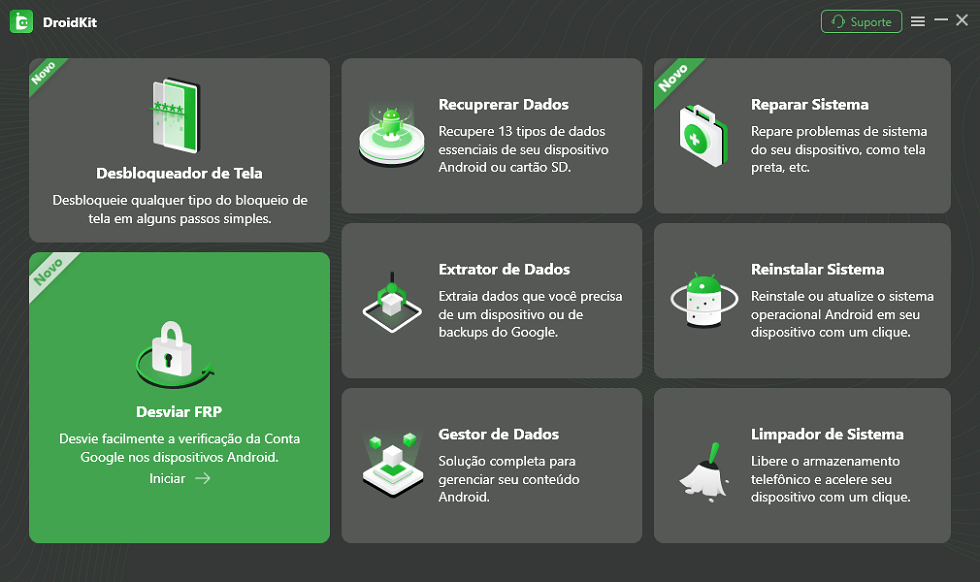
Como remover conta do Google Motorola
Passo 2. Conecte seu telefone Motorola ao computador com um cabo USB> Clique no botão Iniciar.
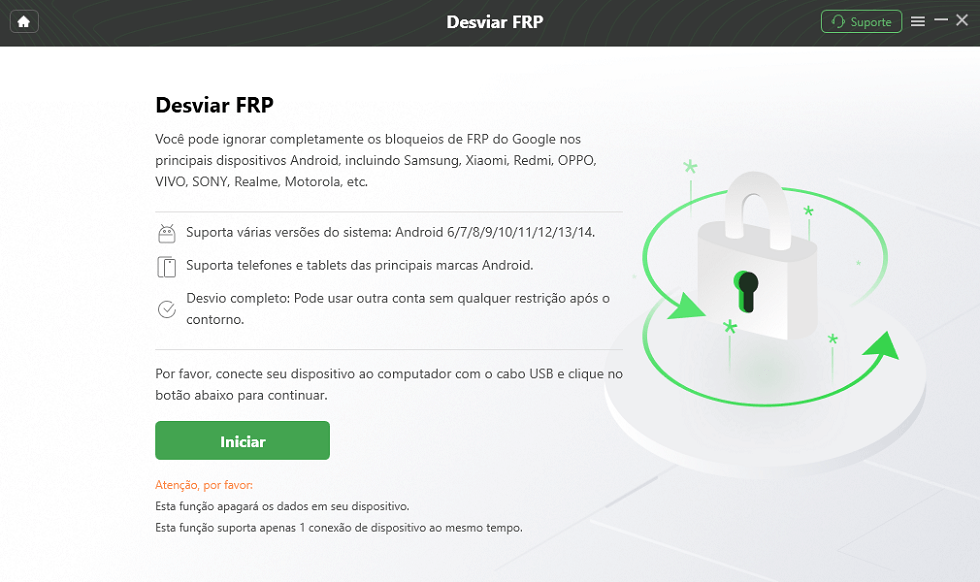
Conecte o dispositivo e clique em Iniciar
Passo 3. Selecione a marca do seu dispositivo> Então o DroidKit preparará o arquivo de configuração para o seu dispositivo> Toque em Iniciar para ignorar.
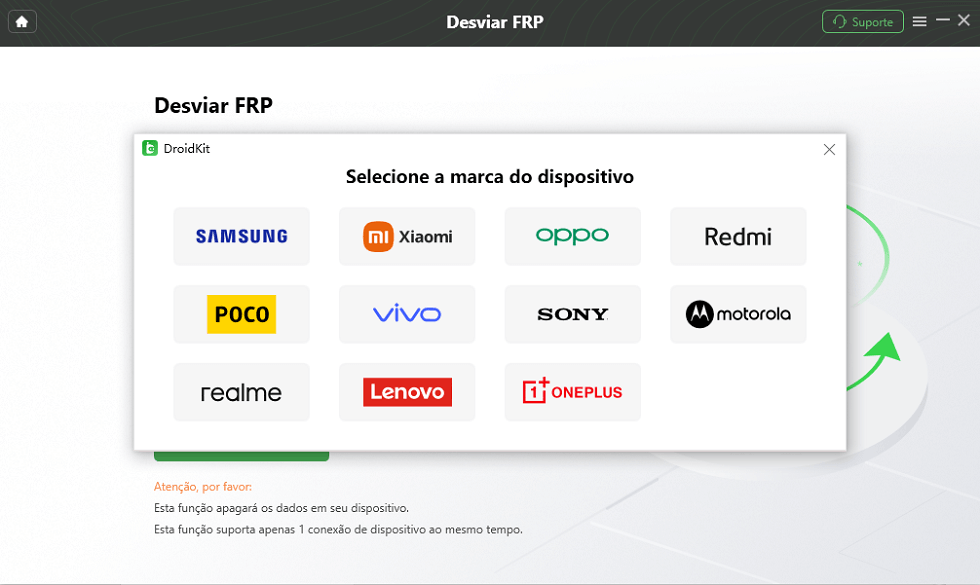
Selecione a marca do dispositivo para remover conta google
Passo 4. Siga as instruções na tela para concluir as configurações correspondentes> Toque no botão Redefinir.
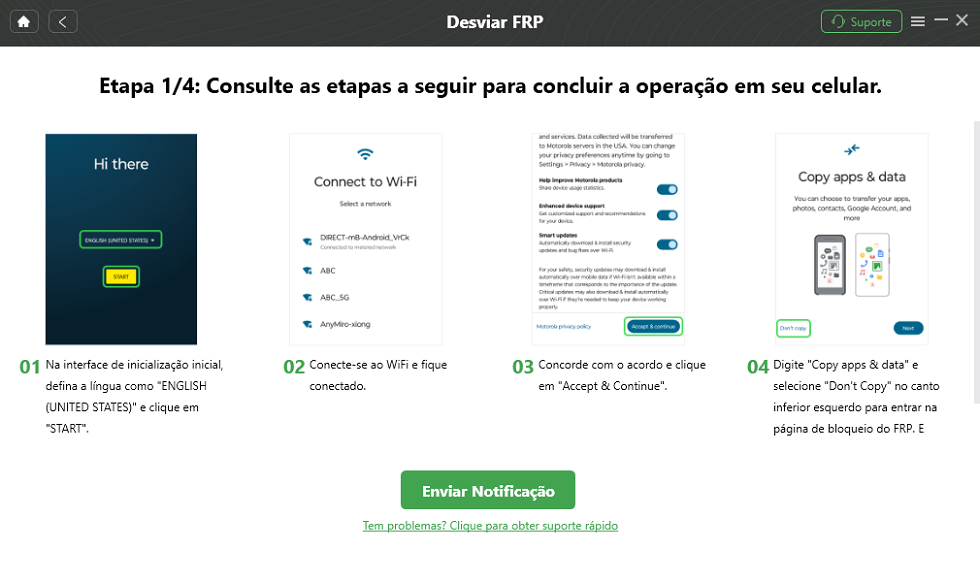
como remover conta google de celular motorola formatado
Etapa 5. Em seguida, o DroidKit começará a ignorar o bloqueio FRP do seu dispositivo Motorola. Depois de concluído, você verá a interface abaixo.
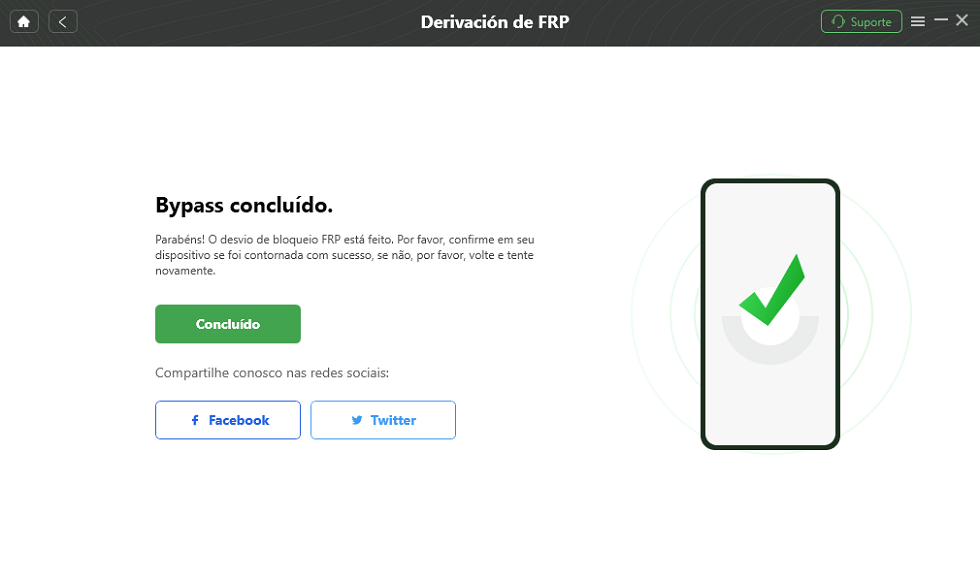
Como remover conta google moto g6 play
Perguntas frequentes
Q1. É possível remover frp sem um computador?
Sim, você pode remover frp em seu telefone Android sem um computador. Tudo que você precisa é instalar o FRP Bypass APK, um aplicativo Android capaz de remover FRP em Samsung, LG e muito mais.
Q2. Qual é a melhor programa remover conta google motorola?
Não existe um programa universal para todos os Motorola. A escolha deve considerar o modelo exato, a versão do Android, o patch de segurança, a compatibilidade informada pelo desenvolvedor e o risco de perda de dados. Para dispositivos compatíveis, o DroidKit é uma opção com processo guiado no computador, mas a compatibilidade deve ser verificada antes do uso.
Q3. É seguro baixar ferramentas para remover FRP em celulares Motorola?
A segurança depende da origem do arquivo e do método utilizado. Prefira sempre o site oficial do desenvolvedor, evite APKs modificados ou links de download desconhecidos e confira quais permissões são solicitadas. Também verifique previamente se o método é compatível com o seu modelo e versão do Android.
Conclusão
Ficar preso na tela de verificação da Conta Google em um Motorola é frustrante, mas o primeiro caminho deve ser sempre oficial: tente recuperar a conta Google, fale com o antigo proprietário se o aparelho foi comprado usado ou procure suporte com comprovante de compra.
Se essas opções não resolverem, se o dispositivo for seu ou autorizado e se os tutoriais antigos com TalkBack ou APKs não funcionarem, uma ferramenta guiada no computador pode ser uma alternativa mais prática. O iMobie DroidKit oferece um fluxo visual para dispositivos compatíveis e evita a dependência de APKs desconhecidos ou menus ocultos.
Antes de começar, verifique o modelo exato do seu Motorola, a versão do Android, o patch de segurança e os avisos sobre perda de dados. Com expectativas realistas e o método correto, você terá mais chances de recuperar o acesso ao aparelho de forma segura.
Baixar Grátis (Win) Compatível com Windows Baixar Grátis (Mac) Compatível com Mac
Baixar Grátis* 100% Limpo & Seguro
Artigos em Destaque
Remover FRP
Recuperar Dados
iPhone Reparar
Perguntas relacionadas ao produto? Entre em contato com nossa equipe de suporte para obter uma solução rápida >
