Como Corrigir o Problema de “Bateria Drenando no iOS 26” no iPhone [11 maneiras]
O problema de bateria drenando no iOS 26 pode ser causado por processos em segundo plano, apps desatualizados ou falhas do sistema. Ajustar configurações ou atualizar apps ajuda, mas o AnyFix corrige rapidamente em etapas simples, restaurando o desempenho da bateria.

Com o lançamento do iOS 26, muitos usuários relataram quedas significativas no desempenho da bateria, e alguns afirmam que seus iPhones estão descarregando mais rápido do que nunca. Esse problema rapidamente se tornou uma das maiores preocupações entre os usuários de iPhone após a atualização para o iOS 26.
Felizmente, este guia explora as razões para a bateria drenando no iOS 26 e apresenta 11 soluções comprovadas para restaurar a eficiência da bateria do seu iPhone. Ele também compartilha algumas dicas para manter a saúde da bateria do iPhone. Vamos conferir!
CatálogoOcultar
Por que Minha Bateria Está Drenando tão Rápido no iOS 26?
De acordo com os documentos oficiais de suporte da Apple, é normal experimentar uma queda temporária na duração da bateria e no desempenho térmico após uma grande atualização de software, incluindo o iOS 26. Além disso, esse comportamento pós-atualização não é necessariamente uma falha. É resultado da forma como o iOS se otimiza em segundo plano para corresponder aos seus padrões de uso e integrar corretamente os novos recursos. Isso acontece por várias razões:
- Atividade em segundo plano após a atualização
Após uma grande atualização, o iPhone executa vários processos em segundo plano, como reindexação de fotos, otimização do Spotlight e reconfiguração do sistema. Esses processos em segundo plano consomem bastante energia por algumas horas ou até dias. - Recursos visuais mais exigentes
O iOS 26 introduz novas animações, transições e melhorias gráficas que podem parecer suaves, mas exigem mais poder da GPU e da CPU. Esse refinamento visual aumenta o consumo geral de energia, especialmente em dispositivos mais antigos. - Modo de energia adaptativo e recursos de bateria
Embora o iOS 26 inclua ferramentas de bateria mais inteligentes, o período de transição pode levar a comportamentos agressivos de aprendizado de bateria, em que o sistema recalibra a alocação de energia com base no seu uso. Durante essa fase, o desempenho da bateria pode parecer instável. - Aquecimento e sobrecarga térmica
Após a atualização, o dispositivo pode superaquecer temporariamente devido à alta carga do sistema. A pressão térmica faz com que o processador reduza a velocidade (throttling) e a bateria descarregue mais rápido, principalmente ao realizar multitarefas ou carregar enquanto o aparelho está em uso. - Apps não otimizados
Alguns aplicativos de terceiros ainda não foram otimizados para o iOS 26, o que leva a atualizações em segundo plano excessivas ou processos não controlados que consomem bateria sem que o usuário perceba. As atualizações de apps geralmente demoram em relação aos grandes lançamentos do iOS. - Bugs ou falhas de software
Como qualquer nova versão, o iOS 26 pode conter bugs que afetam os relatórios de bateria, ciclos de carregamento ou o gerenciamento de energia. A Apple normalmente corrige esses bugs em atualizações menores subsequentes.
Em resumo, a Apple destaca que o dreno de bateria após a atualização para o iOS 26 é uma ocorrência normal e temporária, geralmente resolvida em alguns dias. No entanto, existem medidas que você pode tomar imediatamente para ajudar a acelerar o processo de recuperação. Na próxima seção, vamos compartilhar 10 maneiras comuns de corrigir o problema de drenagem de bateria no iOS 26.
10 Soluções Comuns para o Problema de “Bateria Drenando no iOS 26”
O problema de iOS 26 bateria descarregando rápido não é difícil de resolver. Abaixo estão 10 correções comuns e eficazes que você pode aplicar para reduzir o consumo de energia e prolongar a vida útil da bateria.
Maneira 1. Desativar a Tela Sempre Ativa (Always-On Display)
Você pode verificar primeiro o recurso de Tela Sempre Ativa. Esse recurso mantém a tela do iPhone parcialmente acesa o tempo todo. Desativá-lo elimina esse consumo de energia em segundo plano, melhorando assim a duração da bateria. Para fazer isso, vá em Ajustes > Tela e Brilho > Sempre Ativa e desative a opção.
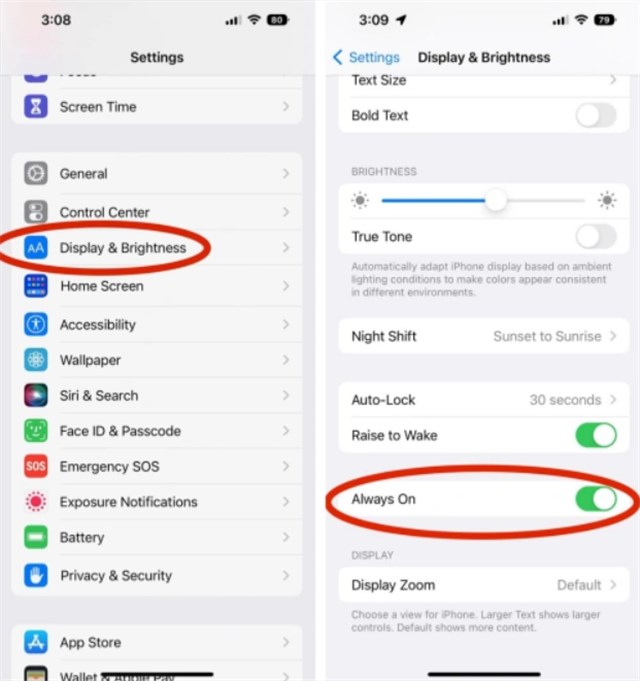
Desativar a tela sempre ativa
Maneira 2. Reinicie o iPhone
Após atualizar para o iOS 26, seu iPhone pode apresentar falhas temporárias de software, levando à drenagem rápida da bateria. Uma simples reinicialização ajuda a limpar a memória temporária do dispositivo (RAM) e força todos os aplicativos e serviços do sistema a reiniciarem corretamente. Esse reset rápido geralmente resolve problemas ocultos que drenam a bateria em segundo plano.
Como reiniciar o iPhone para corrigir o problema de bateria do iPhone acabando rápido iOS 26:
- Pressione e segure o botão Liga/Desliga e qualquer botão de Volume ao mesmo tempo.
- Quando o controle deslizante “deslize para desligar” aparecer, arraste-o para desligar o iPhone.
- Aguarde cerca de 10–15 segundos. Pressione e segure novamente o botão Liga/Desliga até ver o logotipo da Apple.
Maneira 3. Ativar o Modo Pouca Energia
O Modo Pouca Energia é um recurso integrado projetado para reduzir temporariamente o consumo de energia do iPhone. Ele funciona pausando a atualização em segundo plano de apps, downloads automáticos e certos efeitos visuais.
É uma ótima solução de curto prazo para economizar bateria quando a carga estiver baixa. Para ativar o Modo Pouca Energia, vá em Ajustes > Bateria e ative a opção.
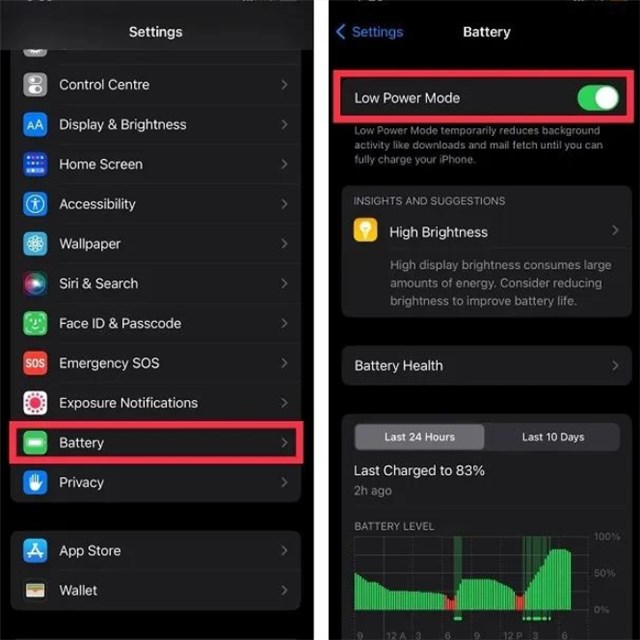
Ativar o Modo de Baixo Consumo
Maneira 4. Identificar e Gerenciar Apps que Drenam Bateria
Após atualizar para o iOS 26, alguns apps — especialmente os que ainda não foram otimizados para o novo sistema — podem se comportar de forma anormal e consumir energia excessiva em segundo plano. Felizmente, o iOS 26 oferece relatórios detalhados de uso da bateria para que você identifique e gerencie esses apps de forma eficaz.
Como encontrar e gerenciar apps que drenam bateria:
- Abra o app Ajustes no iPhone.
- Toque em Bateria. Role até a seção Uso da Bateria por App.
- Procure apps com porcentagens altas de consumo ou barras laranjas de atividade, indicando consumo anormal.
- Tome as medidas necessárias, como limitar atividade em segundo plano, desativar notificações, forçar o fechamento do app ou desinstalá-lo, se necessário.
Maneira 5. Atualize seus Apps
Outra razão para o problema de bateria descarregando no iOS 26 pode ser a presença de aplicativos desatualizados no iPhone. Após instalar a nova versão do iOS, alguns apps podem ainda não estar totalmente otimizados para o sistema. Isso pode causar falhas em segundo plano, ineficiências ou consumo excessivo de energia.
Normalmente, os desenvolvedores lançam atualizações logo após grandes versões do iOS para garantir compatibilidade e melhorar o desempenho. Ao atualizar seus apps, você elimina bugs ou conflitos que podem estar contribuindo para a drenagem da bateria.
Como atualizar seus apps:
- Abra a App Store no iPhone.
- Toque no ícone do seu perfil no canto superior direito da tela.
- Role para baixo e toque em Atualizar Tudo para instalar as atualizações disponíveis.
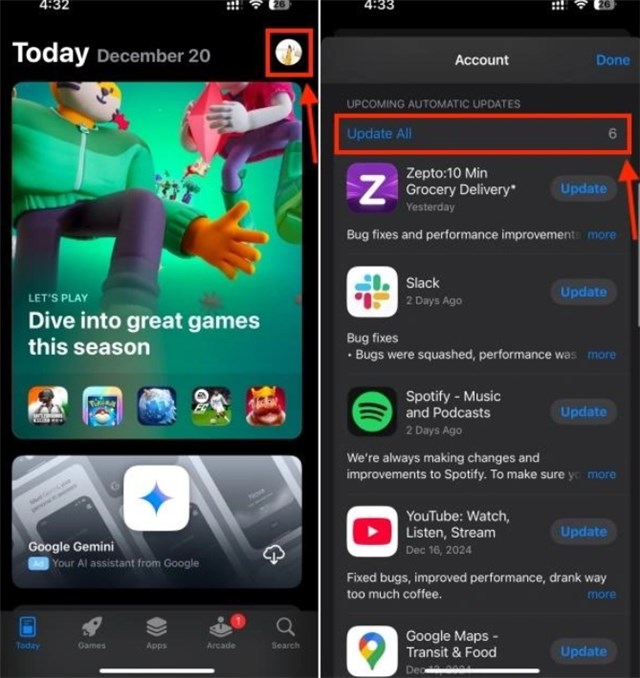
Toque em Atualizar tudo
Maneira 6. Usar o Modo de Energia Adaptativo
O Modo de Energia Adaptativo é um novo recurso do iOS 26. Ele utiliza aprendizado de máquina para entender seus padrões de uso diário e gerencia proativamente o consumo de energia, fazendo pequenos ajustes de desempenho ao longo do dia.
Essa otimização inteligente ajuda seu iPhone a durar mais, especialmente em dias de uso intenso. Normalmente, esse recurso já vem ativado por padrão. Você também pode verificar sugestões relacionadas em Ajustes > Bateria.
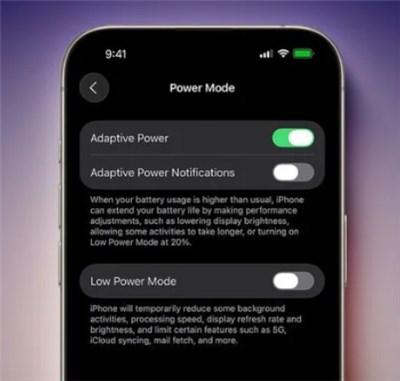
Usando o Modo de Energia Adaptável
Maneira 7. Redefinir Todos os Ajustes
O problema de bateria drenando no iOS 26 pode ser causado por conflitos de configuração ocultos ou ajustes corrompidos. Redefinir todos os ajustes pode ajudar, restaurando as preferências do sistema, como rede, privacidade e tela, para o estado padrão.
Isso pode eliminar falhas em segundo plano que consomem energia silenciosamente. E não se preocupe: isso não apaga seus dados pessoais, como fotos, apps ou contatos.
Como redefinir todos os ajustes no iOS 26:
- Abra Ajustes e toque em Geral.
- Role até Transferir ou Redefinir iPhone.
- Toque em Redefinir e escolha Redefinir Todos os Ajustes.
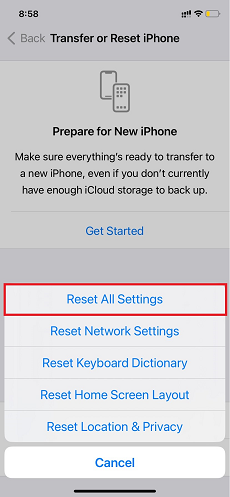
Selecione Redefinir todas as configurações
- Digite seu código de acesso para confirmar a redefinição.
Maneira 8. Reinstalar o iOS 26
Quando nenhuma das soluções básicas funciona, é possível que a atualização do iOS 26 tenha sido incompleta ou corrompida durante a instalação, causando instabilidade no sistema e drenagem contínua da bateria. Reinstalar o iOS 26 garante que todos os arquivos do sistema sejam corretamente instalados e funcionando.
Essa solução não só corrige a drenagem de bateria, mas também resolve problemas de software mais profundos que não podem ser corrigidos apenas pelos ajustes normais. Antes de reinstalar o iOS 26, lembre-se de fazer backup do iPhone no iCloud ou no computador para evitar perda de dados.
Como reinstalar o iOS 26:
Conecte o iPhone a um computador.
Coloque o dispositivo em Modo de Recuperação.
No Finder (para Mac) ou no iTunes (para Windows), selecione seu dispositivo e clique em Restaurar para reinstalar o iOS 26.
Assim que o processo terminar, restaure seu backup durante a configuração inicial.
Maneira 9. Reverter para o iOS 18
Se o iOS 26 estiver constantemente causando drenagem excessiva de bateria, reverter para uma versão anterior mais estável, como o iOS 18, pode ser uma solução prática — especialmente se você percebeu melhor desempenho da bateria antes da atualização. Isso permite voltar a um ambiente de software já confiável enquanto aguarda novas otimizações ou correções da Apple.
Esse processo apagará o dispositivo, então certifique-se de fazer backup no iCloud ou no computador antes de prosseguir.
Como reverter do iOS 26 para o iOS 18:
- Baixe o arquivo de firmware IPSW correto do iOS 18 para o seu dispositivo a partir de uma fonte confiável.
- Conecte o iPhone a um Mac (usando Finder) ou PC com Windows (usando iTunes).
- Coloque o dispositivo em Modo de Recuperação.
- No Finder ou iTunes, selecione seu dispositivo, segure a tecla Option (Mac) ou Shift (Windows) e clique em Restaurar.
- Selecione o arquivo IPSW do iOS 18 e inicie o processo de downgrade.
- Após a instalação, restaure seu backup para recuperar seus dados.
Método 10. Aguarde a próxima atualização do iOS
O problema de bateria descarregada no iOS 26 é um problema comum relatado por muitos usuários, e a Apple provavelmente já está trabalhando em uma correção. Para resolver esses problemas, a empresa geralmente lança uma pequena atualização de acompanhamento (por exemplo, iOS 26.0.1 ou 26.1) logo após uma versão principal.
Essas atualizações geralmente corrigem bugs e melhoram o desempenho geral do sistema, além de frequentemente incluírem otimizações importantes da bateria. Aguardar a próxima atualização pode ser a solução mais simples se você preferir não tentar correções mais avançadas.
O downgrade só é possível se a Apple ainda estiver assinando a versão do iOS 18 para o seu dispositivo. E se os passos acima forem complexos, baixe facilmente o AnyFix para fazer o downgrade do iOS 26 para o iOS 18 com apenas alguns cliques.
Como Corrigir iOS 26 Bateria Descarregando Rápido com AnyFix [Um Clique]
Quando as soluções comuns não resolvem o problema de bateria drenando no iOS 26, o AnyFix oferece uma alternativa simples e confiável. Essa ferramenta profissional repara diversos erros do sistema iOS, como drenagem de bateria, lentidão, falhas de software e erros ocultos. Além disso, permite atualizar ou fazer downgrade do iOS com segurança e sem perda de dados.
Principais recursos do AnyFix:
- Reparação em um clique do problema no iOS 26 como bateria descarregando rápido, iPhone esquentando iOS 26 etc.
- Corrige mais de 150 problemas de iOS/iPadOS.
- Suporte a upgrade/downgrade seguro sem perda de dados.
- Interface simples, ideal para qualquer usuário.
Baixar Grátis (Win) Compatível com Windows Baixar Grátis (Mac) Compatível com Mac
Baixar Grátis* 100% Limpo & Seguro
Passos rápidos para corrigir bateria do celular descarregando muito rápido com AnyFix:
Passo 1: Baixe e instale o AnyFix no computador, abra e escolha “Reparar Sistema”.
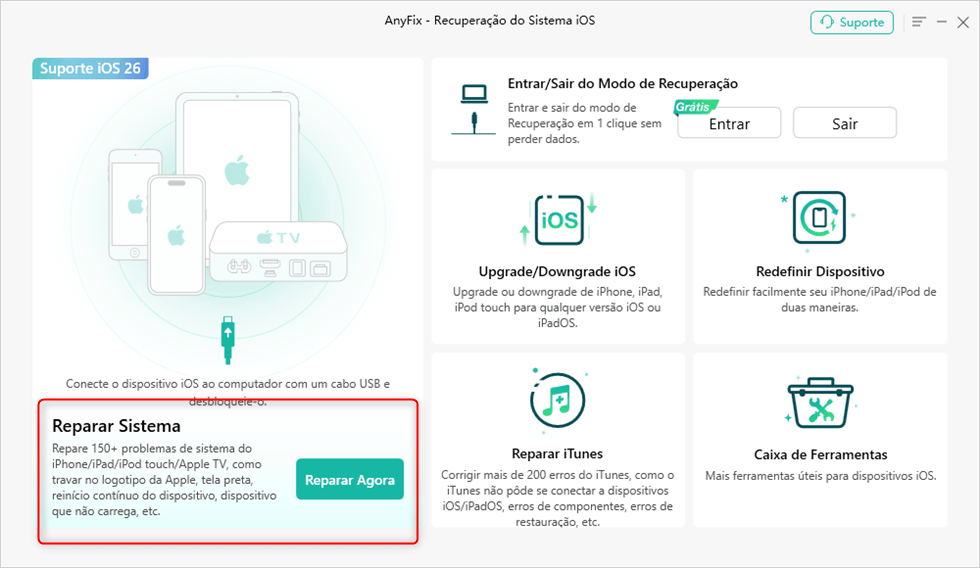
Tela Principal do AnyFix
Passo 2: Conecte o iPhone via USB e clique em “Iniciar Agora”.
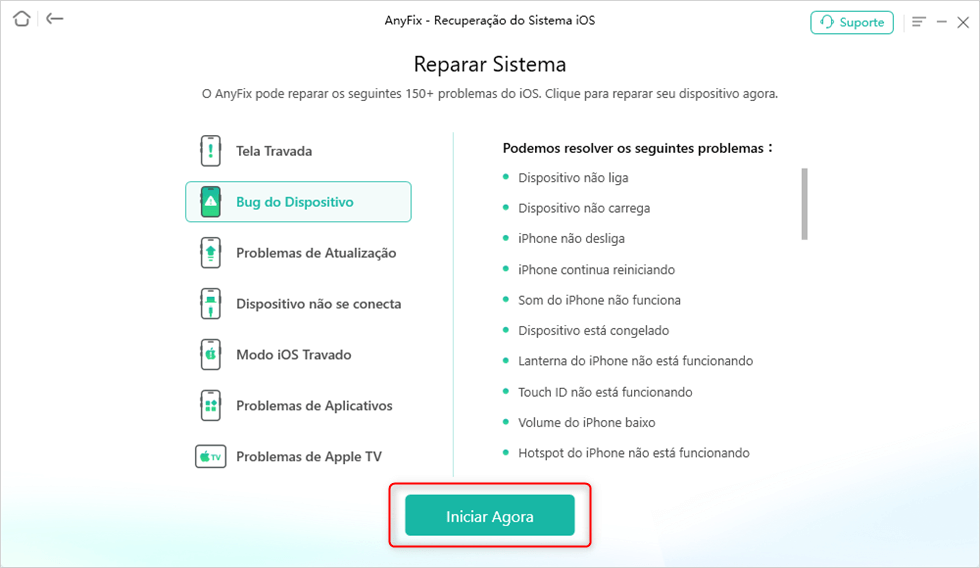
Selecione o Bug do Dispositivo no AnyFix para Corrigir o Problema de Carregamento
Passo 3: Selecione “Reparo Padrão”, que corrige sem perda de dados.
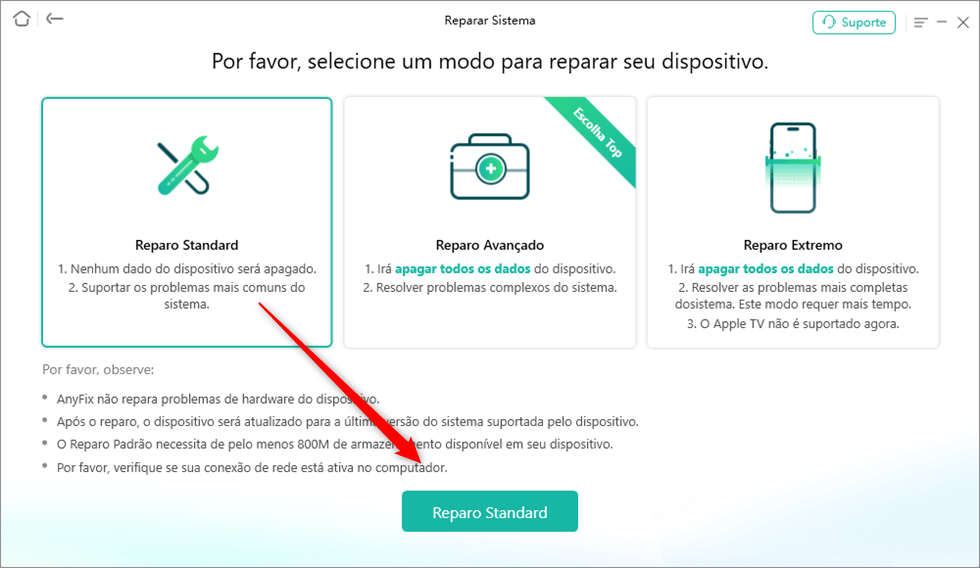
Escolha Reparo Padrão em Reparo do Sistema
Passo 4: Siga as instruções para concluir a operação. Aguarde o reparo automático — pronto, problema resolvido.
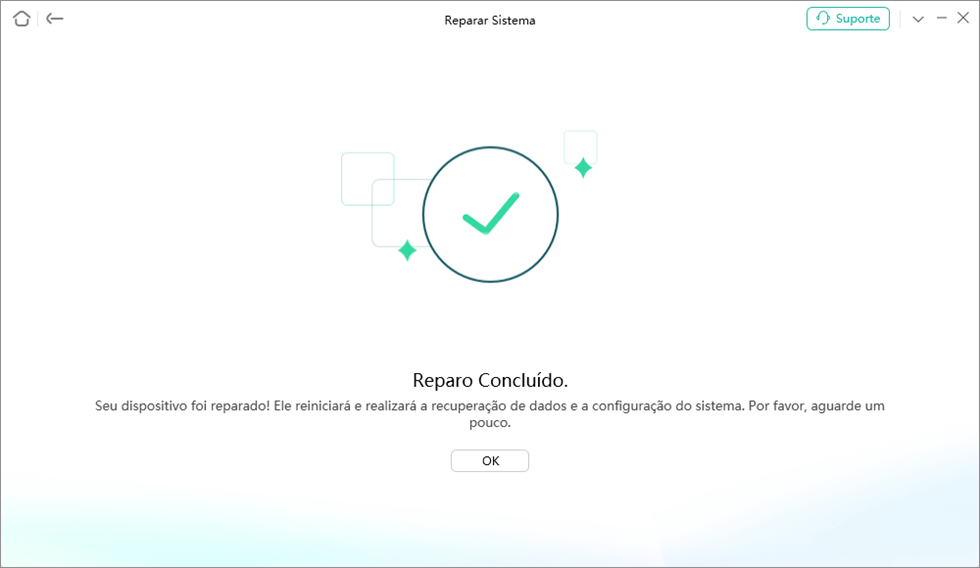
Reparo Bem Sucedido
Dicas Importantes para a Saúde da Bateria do iPhone
Embora o problema de bateria drenando no iOS 26 seja fácil de corrigir, também é essencial manter bons hábitos de carregamento e uso para preservar a saúde da bateria a longo prazo. Confira as dicas:
- Mantenha a carga entre 20% e 80%.
- Evite carregar a noite toda.
- Use apenas carregadores certificados.
- Não exponha o iPhone a altas temperaturas.
- Reduza o brilho da tela e ative o Carregamento Otimizado.
- Atualize sempre iOS e apps.
- Verifique em Ajustes > Bateria > Saúde da Bateria.
FAQ
- Como parar a drenagem da bateria no iOS 26?
Use Modo de Economia, atualize apps, desative tela Sempre Ativa ou use AnyFix.
- Como economizar bateria no iOS 26?
Reduza brilho, limite apps em segundo plano e atualize o sistema.
- Que outros bugs existem no iOS 26?
Além da drenagem de bateria, alguns relatam travamentos, aquecimento e atrasos de notificações.
Conclusão
O problema de bateria drenando no iOS 26 pode ser temporário, mas com as soluções apresentadas e o AnyFix, você recupera a performance da bateria de forma rápida e segura.
Baixar Grátis (Win) Compatível com Windows Baixar Grátis (Mac) Compatível com Mac
Baixar Grátis* 100% Limpo & Seguro
Perguntas relacionadas ao produto? Entre em contato com nossa equipe de suporte para obter uma solução rápida >
