Como Fazer Downgrade do iOS 26 para iOS 18 Sem Apagar Nada?
Você instalou a versão mais recente do iOS 26 beta e descobriu que esta primeira versão de teste apresenta bugs ou problemas de desempenho? Agora você quer fazer o downgrade para a versão estável do iOS 18, mas está preocupado em perder dados importantes? Não se preocupe! Neste guia, mostraremos em detalhes como fazer o downgrade do iOS 26 para o iOS 18 com segurança e sem perder nenhum dado.

A Apple lançou recentemente uma nova versão beta do iOS 26, e as funções do sistema foram atualizadas! Acredito que muitos usuários desejam usar o iOS 26, mas, como se trata da primeira versão beta, inevitavelmente há alguns bugs ou problemas de compatibilidade. Se você encontrar esses problemas após experimentar o iOS 26, ou simplesmente não estiver acostumado com as funções da nova versão e quiser voltar para a versão oficial do iOS 18, mais estável, siga este guia para aprender como fazer o downgrade do iOS 26 para o iOS 18.
Este guia mostrará como fazer o downgrade com segurança do iOS 26 para o iOS 18 sem excluir nenhum dado. Apresentaremos 4 métodos detalhados para que seu iPhone recupere a estabilidade e a fluidez!
CatálogoOcultar
Meu iPhone Pode Fazer Downgrade do iOS 26 para iOS 18?
Preparação Antes do Downgrade
Como Fazer Downgrade do iOS 26 para iOS 18?
- Como Fazer Downgrade do iOS 26 para iOS 18 com o AnyFix?
- Como Fazer Downgrade do iOS 26 com iPSW?
- Como Fazer Downgrade do iOS 26 Beta?
FAQ Sobre Downgrade do iOS 26 para iOS 18
Meu iPhone Pode Fazer Downgrade do iOS 26 para iOS 18?
A partir deste ano, a nomenclatura do sistema iOS não herdará o iOS 18, ou seja, o iOS 19. Em vez disso, o ano será usado para a nomenclatura, o que permite distinguir melhor as versões e a compatibilidade.
Esta atualização do iOS 26 ajusta os modelos atualizáveis, e nem todos os modelos podem ser atualizados para o iOS 26. Esta atualização é aplicável apenas ao iPhone 11 e modelos posteriores lançados pela Apple em 2019. O iPhone XR ou XS, esses dispositivos populares, porém mais antigos, não poderão ser atualizados para o iOS 26. Pode ser necessário atualizar para um novo iPhone para obter uma experiência mais recente. Os seguintes modelos são compatíveis com o iOS 26.
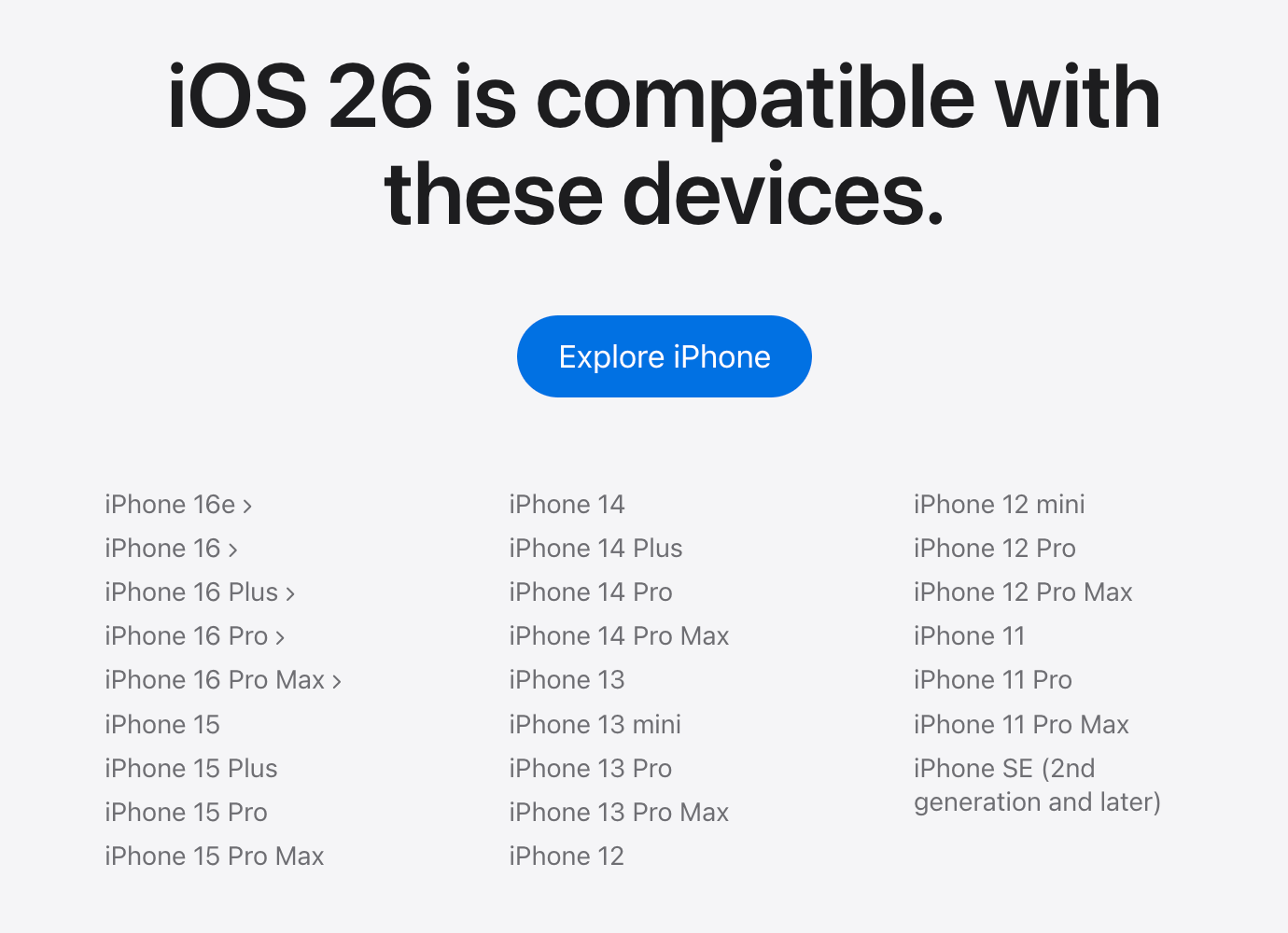
Modelos Compatíveis com iOS 26
Preparação Antes do Downgrade
Antes de começar a fazer o downgrade, você precisa fazer alguma preparação para evitar perda de dados ou desperdício de tempo.
- Backup Completo: Fazer backup no iCloud ou iTunes.
- Atualize Ferramentas: Certifique-se de que o Windows e o macOS sejam as versões mais recentes.
- Bateria suficiente e Conexão
- Desative Find My iPhone
Como Fazer Downgrade do iOS 26 para iOS 18?
Existem 4 formas de fazer o downgrade do iOS 26 para o iOS 18 sem perder dados. Você pode seguir os seguintes métodos para escolher o método que melhor lhe convier.
Como Fazer Downgrade do iOS 26 para iOS 18 com o AnyFix?
Se você deseja fazer o downgrade do iOS 26 para o iOS 18 sem perder dados, recomendamos uma excelente ferramenta de reparo do sistema iOS, a AnyFix, que pode facilmente fazer o downgrade do sistema iOS. Ela permite que você faça o downgrade do sistema iOS do seu iPhone para uma versão anterior, como fazer o downgrade do iOS 26 para o iOS 18, do iOS 18 para o iOS 17, do iOS 17 para o iOS 16 e assim por diante. Além disso, também permite desinstalar versões beta do iOS com um clique. Claro, se você deseja fazer o upgrade do iOS 18 para o iOS 26, a AnyFix também pode fazer isso.
A AnyFix foi projetada para corrigir vários problemas relacionados ao iOS/iPadOS/tvOS/iTunes em minutos, restaurando o funcionamento normal do seu dispositivo Apple sem perder dados. Por exemplo, você pode usar a AnyFix para resolver problemas como tela branca do iPhone, iPhone descarrega rápido, iPhone que não consegue ativar, etc. Confira os principais recursos da AnyFix abaixo.
Baixar Grátis (Win) Compatível com Windows Baixar Grátis (Mac) Compatível com Mac
Baixar Grátis* 100% Limpo & Seguro
Como Fazer Downgrade do iOS 26?
Passo 1. Baixe a versão mais recente do AnyFix no seu computador e execute-a. Na interface principal, clique em “Upgrade/Downgrade iOS”.
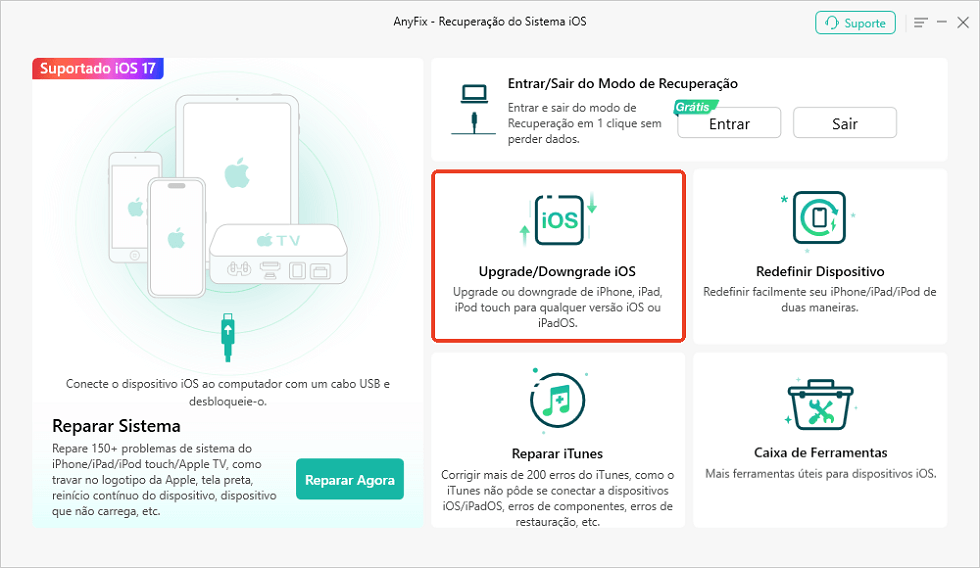
Opção de Upgrade/Downgrade do iOS no AnyFix
Passo 2. Use o cabo de dados USB correspondente para conectar o dispositivo para o qual você deseja fazer o downgrade e o computador, depois selecione “1 clique para fazer downgrade do iOS/iPadOS” e, por fim, clique em “Iniciar Agora”.
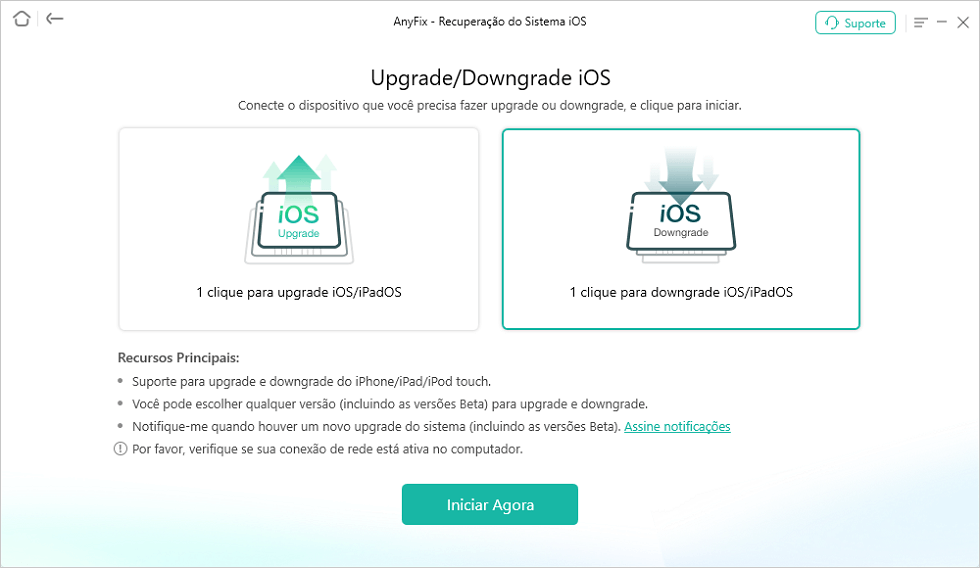
Downgrade do iOS com AnyFix
Passo 3. Em seguida, selecione a versão que deseja fazer o downgrade e clique no botão Downgrade para continuar.
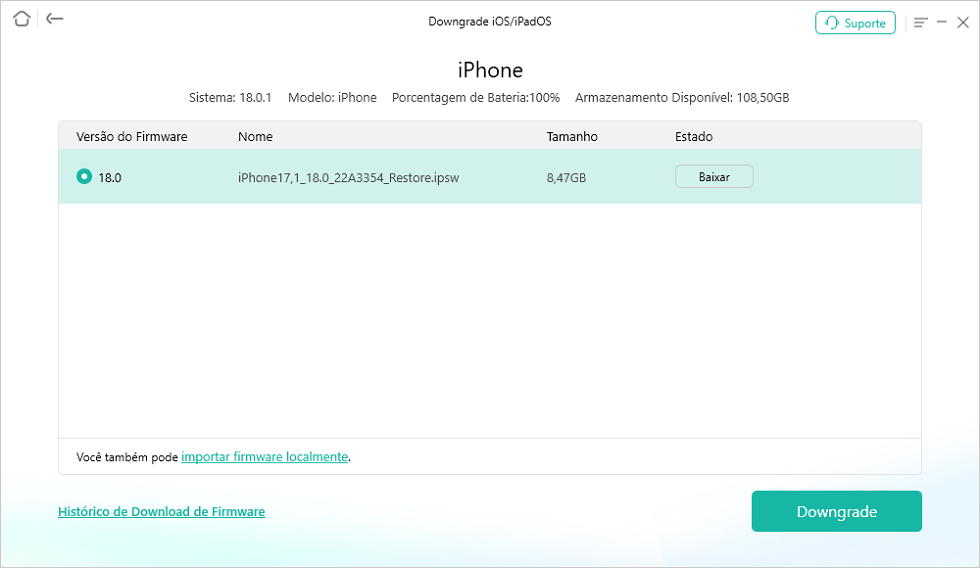
Baixe o firmware para fazer downgrade
Passo 4. O AnyFix iniciará automaticamente o processo de downgrade do iOS. Quando o processo for concluído, você verá a página “Downgrade Concluído” abaixo. Por favor, não desconecte o seu dispositivo até que ele reinicie.
Como Fazer Downgrade do iOS 26 com iPSW?
O IPSW é um pacote completo de firmware de sistema fornecido pela Apple para dispositivos iOS (iPhone, iPad, iPod Touch). Ele pode não apenas atualizar ou fazer downgrade do sistema iOS, mas também restaurar o dispositivo. Ele é assinado e lançado diretamente pela Apple para garantir segurança e compatibilidade. Você pode baixá-lo do site confiável do IPSW.

Fazer Downgrade iOS 26 com iPSW
Após preparar o arquivo IPSW, conecte o iPhone ao computador e abra o iTunes. Em seguida, precisamos entrar no modo de recuperação. Tomando como exemplo o iPhone 8 e versões superiores, pressione rapidamente o botão de aumentar o volume, depois pressione rapidamente o botão de diminuir o volume e, por fim, pressione e segure o botão lateral até que a interface do modo de recuperação apareça.
Neste momento, o iTunes detectará o dispositivo em modo de recuperação. Pressione e segure a tecla Option (Mac) ou Shift (Windows) no teclado e clique no botão “Restaurar iPhone” ao mesmo tempo. Selecione o arquivo IPSW baixado anteriormente para iniciar o processo de flash.
Todo o processo leva de 15 a 30 minutos. Embora o IPSW possa preservar os dados, é recomendável fazer um backup antes de fazer o downgrade para garantir a estabilidade. Recomendamos que você use o AnyTrans para fazer backup! Ele não só faz backup de fotos, informações, dados, etc., como também transfere dados com segurança e eficiência.
Como Fazer Downgrade do iOS 26 Beta?
Além dos dois métodos acima, existe também um método oficial da Apple. Se você precisar parar de aceitar versões Beta do iOS ou iPadOS, siga os passos abaixo.
- Vá para Ajustes > Geral.
- Clique em Perfis e Gerenciamento de Dispositivos.
- Clique no Perfil de Software Beta do iOS.
- Escolha Remover Perfil.
- Após isso, reinicie seu dispositivo iOS.
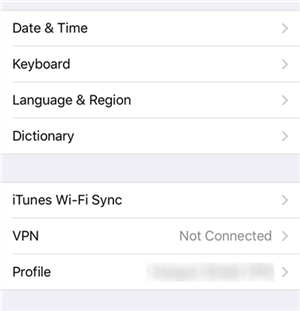
Remover perfis do seu dispositivo iOS
Se precisar restaurar para a versão atual do iOS ou iPadOS, você precisará apagar e restaurar seu dispositivo. Da mesma forma, você precisa fazer um backup antes de começar para garantir que seu computador tenha sido atualizado para a versão mais recente do macOS ou do aplicativo Apple Devices. Em seguida, entre no modo de recuperação.
- 1. iPad sem botão Home: Pressione e solte rapidamente o botão de volume mais próximo na parte superior → Pressione e solte rapidamente o botão de volume mais distante → Pressione e segure o botão superior até que a interface do modo de recuperação apareça.
- iPhone 8 e modelos posteriores: Pressione e solte rapidamente o botão de volume + → Pressione e solte rapidamente o botão de volume – → Pressione e segure o botão lateral até entrar no modo de recuperação.
- Quando a opção de recuperação aparecer, selecione “Restaurar”, que apagará o dispositivo e instalará a versão oficial mais recente do sistema.
- Se o download demorar mais de 15 minutos e fizer com que o dispositivo saia do modo de recuperação, repita as etapas para entrar no modo de recuperação após a conclusão do download.
Após a conclusão da recuperação, faça login em sua conta Apple de acordo com as instruções para remover o bloqueio de ativação.
FAQ Sobre Downgrade do iOS 26 para iOS 18
Vou perder todos os meus dados ao fazer o downgrade?
Sim. Normalmente, o downgrade após a atualização resultará em perda de dados, portanto, certifique-se de fazer um backup com antecedência
Por que meu computador não reconhece o iPhone no modo de recuperação?
Verifique o cabo USB (prefira os originais da Apple), atualize utra porta USB. Drivers desatualizados no Windows tao iTunes/Finder e tente ombém podem causar esse problema.
Vale a pena fazer downgrade ou é melhor esperar atualizações do iOS 26?
O objetivo da versão beta é permitir que os usuários experimentem a nova versão com antecedência. Se você acha que há muitos bugs ou não gosta dos novos recursos, pode usar o AnyFix para voltar à versão original. Se a sua experiência for boa, aguardar a atualização para o iOS 26 também é uma boa opção.
Conclusção
Com este guia, você agora deve conhecer os principais métodos para fazer o downgrade do iOS 26 para o iOS 18. Do método oficial usando IPSW a soluções alternativas como o AnyFix, você pode escolher qualquer uma de acordo com sua situação. É claro que recomendamos o AnyFix porque é mais simples de usar e leva apenas alguns minutos para concluir o downgrade, o que pode economizar seu tempo.
O iOS 26 traz novas experiências e inovações. É claro que, como a versão beta inicial, ainda existem algumas deficiências e o sistema ainda precisa de alguns ajustes. Os usuários que tendem a retornar ao iOS 18 estável estão apenas buscando uma experiência melhor!
Baixar Grátis (Win) Compatível com Windows Baixar Grátis (Mac) Compatível com Mac
Baixar Grátis* 100% Limpo & Seguro
Perguntas relacionadas ao produto? Entre em contato com nossa equipe de suporte para obter uma solução rápida >
