Cena Espacial do iOS 26: Crie Seu Papel de Parede 3D
Este artigo apresenta o conceito de cena espacial do iOS 26, seus principais recursos, dispositivos compatíveis e como criar conteúdo espacial com um guia passo a passo. Além disso, você pode aprender a corrigir problemas de cena espacial do iOS 26 com métodos eficazes.

O mais recente iOS 26 da Apple acaba de ser lançado mundialmente, trazendo uma série de aprimoramentos impressionantes baseados em IA, widgets redesenhados e poderosas atualizações de privacidade. Embora todo o sistema represente um grande avanço, um recurso tem sido amplamente discutido desde a versão beta do iOS 26: a Cena Espacial. Esse framework revolucionário rompe os limites da tela plana, transformando suas fotos e vídeos pessoais em papéis de parede 3D no iOS 26, que reagem a cada movimento seu.
No entanto, muitos usuários não conseguiram aproveitar essa função devido à incompatibilidade de dispositivos. Neste guia completo, vamos explorar em detalhes o que é o cena espacial, como criar papéis de parede 3D no iOS 26 e o que fazer caso surjam problemas.
CatálogoOcultar
O que é o Cena Espacial no iOS 26?
De forma geral, o cena espacial no iOS 26 é um framework avançado que utiliza inteligência artificial integrada e fotografia computacional para converter uma foto 2D comum ou um vídeo espacial em um ambiente 3D totalmente interativo, aplicado à tela bloqueada e à tela inicial do iPhone.
Com o cena espacial, o papel de parede ganha profundidade real. Sempre que você inclina o celular, pode observar os elementos da foto em diferentes ângulos, ver as camadas do fundo se moverem e experimentar uma sensação de presença antes impossível.
Como funciona o cena espacial
O princípio do cena espacial está em compreender a disposição e o volume do ambiente. Isso envolve processar pistas visuais como:
- Oclusão(quando um objeto bloqueia outro),
- Tamanho relativo(objetos mais próximos parecem maiores),
- Perspectiva(linhas paralelas convergindo na distância).
Essas informações ajudam a construir um modelo mental da cena. É da mesma forma que o nosso cérebro percebe a profundidade, distingue primeiro plano, meio e fundo, e compreende a estrutura geral do espaço.
Principais recursos do Cena Espacial no iOS 26
O cena espacial vai além de um simples efeito de paralaxe. Ele é alimentado por um conjunto sofisticado de tecnologias integradas aos chips da série A Bionic:
- Conversão avançada de 2D para 3D:Um novo algoritmo do Neural Engine analisa a foto 2D, identifica o sujeito e o fundo, e gera de forma inteligente um mapa de profundidade para criar a cena.
- Visualização interativa com giroscópio:A cena responde dinamicamente ao giroscópio e ao acelerômetro do iPhone. Incline o celular para cima, para baixo, para a esquerda ou direita e veja a perspectiva mudar em tempo real.
- Iluminação dinâmica e efeitos ambientais:É possível aplicar efeitos de iluminação em nível de estúdio que interagem com a profundidade da foto. Além disso, dá para adicionar efeitos como neve caindo ou chuva suave, que aparecem de forma realista atrás do sujeito principal e à frente do fundo, ampliando a imersão.
- Integração nativa com vídeos espaciais:Quem possui um iPhone 15 Pro ou superior pode usar os Vídeos Espaciais gravados como base para a cena, garantindo uma experiência ainda mais realista e detalhada, já que são construídos a partir de duas perspectivas distintas da câmera.
- Pontos de foco personalizáveis:Assim como no modo Cinematic, é possível tocar em diferentes partes da cena para mudar o foco e a profundidade de campo, destacando diferentes elementos da memória a qualquer momento.
Agora que você já entende o que é o cena espacial no iOS 26, pode estar se perguntando: quais são as diferenças entre o cena espacial e o Dynamic Scene? Basta conferir a tabela comparativa abaixo para descobrir como esse recurso melhora a experiência no seu iPhone.
Cena Espacial vs. Cena Dinâmica
Antes da Cena Espacial, a opção de papel de parede mais avançada no iOS era o “Papel de Parede Dinâmico”, introduzido no iOS 7. Embora os nomes pareçam semelhantes, as tecnologias são completamente diferentes. As Cenas Dinâmicas eram animações simples e pré-criadas, enquanto as Cenas Espaciais são ambientes 3D interativos e gerados pelo usuário.
Aqui está uma análise clara das principais diferenças:
| Recurso | Cena Espacial (iOS 26) | Dynamic Scene (iOS 7 – 18) |
| Fonte de Material | Qualquer foto do usuário ou Vídeo Espacial | Um conjunto limitado de animações pré-instaladas da Apple |
| Dimensionalidade/strong> | Profundidade 3D real e efeito de paralaxe | Animação 2D plana em loop |
| Interatividade | Responde à inclinação do dispositivo e ao toque do usuário | Não interativo, reproduz em loop fixo |
| Personalização | Alta (iluminação, profundidade, foco, efeitos ambientais) | Nenhuma (usuários não podem editar ou criar os próprios) |
| Inteligência Artificial | Fortemente dependente do Neural Engine para geração 3D | Processamento mínimo necessário |
| Requisitos de Dispositivo | Altos (chip A18 Bionic ou mais recente recomendado) | Baixos (compatível com a maioria dos iPhones da última década) |
| Personalização | Extremamente alta, baseada nas suas próprias memórias | Baixa, limitada às opções padrão fornecidas pela Apple |
Como Tirar Fotos e Gravar Vídeos Espaciais
Criar fotos ou vídeos espaciais no iOS 26 começa com a captura do material de origem correto. Embora você possa usar qualquer foto da sua biblioteca, os melhores resultados vêm do uso de novas fotos espaciais diretamente no iOS 26. Este recurso é otimizado para iPhones com sistemas de câmera avançados, incluindo:
| Modelos de iPhone | Versão do iOS |
| iPhone 15 Pro iPhone 15 Pro Max iPhone 16 iPhone 16 Plus iPhone 16 Pro iPhone 16 Pro Max iPhone 17 iPhone 17 Pro iPhone 17 Pro Max |
Apenas iOS 26 |
De acordo com o Suporte da Apple, você pode criar conteúdo espacial diretamente no app Câmera ou transformar fotos em 3D no app Fotos.
Guia Passo a Passo para Capturar Conteúdo Espacial no iOS 26
Passo 1. Abra o app Câmera no seu iPhone compatível.
Passo 2. Escolha o modo Foto ou Vídeo no seletor de modos.
Passo 3. Procure o ícone Spatial, que parece um headset. Toque nele para ativar a captura espacial. O ícone ficará em amarelo quando estiver ativo.
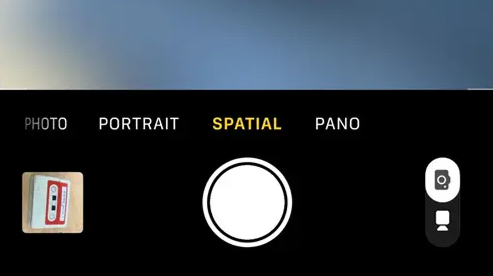
Tirar Fotos Espaciais iOS 26
Passo 4. Segure o iPhone na orientação horizontal. Assim, você captura um campo de visão mais amplo, ideal para criar uma cena imersiva.
Passo 5. Posicione o objeto principal da sua foto ou vídeo dentro do enquadramento. O sistema funciona melhor quando há uma distinção clara entre o primeiro plano e o fundo. Tente manter o sujeito entre 1 e 3 metros de distância.
Passo 6. Mantenha o iPhone o mais estável possível e comece a capturar o conteúdo.
Após a captura, suas novas Fotos e Vídeos Espaciais estarão no app Fotos, identificados com o mesmo ícone Spatial. Agora você já pode transformá-los em uma cena espacial.
Como Criar e Definir um Papel de Parede com Cena Espacial
Usar fotos espaciais como papel de parede no iOS 26 tem feito sucesso entre os usuários. Combinados com o novo tema de vidro líquido, os papéis de parede 3D se destacam em relação aos tradicionais.
Passos para Definir o Papel de Parede Espacial no iOS 26
Passo 1. Vá em Ajustes > Papel de parede > Adicionar Novo Papel de Parede.
Passo 2. Na linha superior de opções, selecione cena espacial.
Passo 3. O iPhone sugerirá automaticamente fotos ideais da sua biblioteca para esse efeito. Ou, se preferir, toque em Álbuns para escolher suas Fotos e Vídeos Espaciais.
Passo 4. Selecione a imagem ou vídeo que deseja usar. O sistema levará alguns instantes para processar e gerar a cena 3D.
Passo 5. Agora você pode personalizar o papel de parede 3D e aplicá-lo na tela bloqueada ou na tela inicial do seu iPhone.
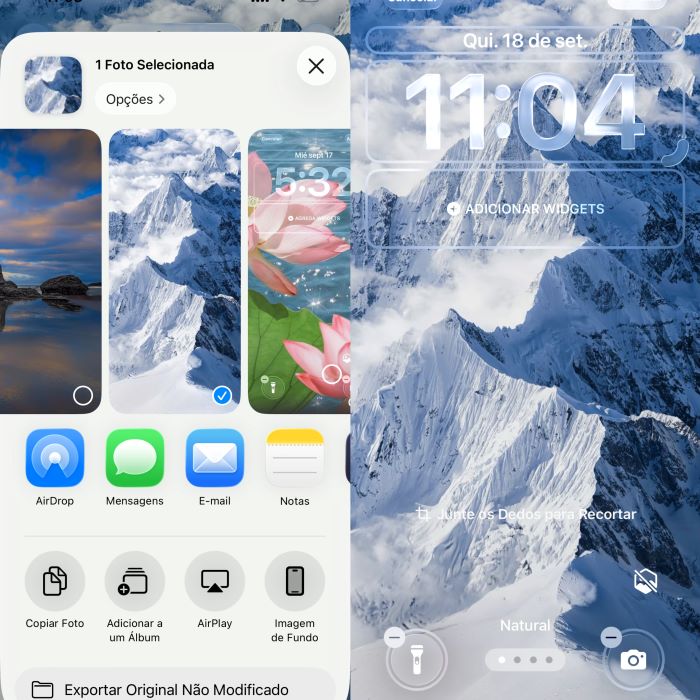
Definir Papel de Parede Espacial no iOS 26
É assim que você define um papel de parede 3D no iOS 26 em dispositivos compatíveis. Você também pode conferir a seção seguinte e baixar alguns papéis de parede espaciais populares.

Papel de Parede do iOS 26 1

Papel de Parede do iOS 26 2

Papel de Parede do iOS 26 3

Papel de Parede do iOS 26 4

Papel de Parede do iOS 26 5

Papel de Parede do iOS 26 6
O Que Fazer Se o cena espacial do iOS 26 Não Funcionar?
Como acontece com qualquer recurso novo, o cena espacial no iOS 26 pode ter limitações ou apresentar falhas, especialmente no lançamento inicial. Se você tiver dificuldades, veja alguns problemas comuns e uma solução eficaz.
Problemas Conhecidos no iOS 26 cena espacial
- Alto consumo de bateria:o processamento constante da cena 3D pode gastar mais energia que o normal.
- Falha no processamento:fotos complexas com reflexos, padrões intricados ou pouca luz podem não ser convertidas.
- Travamentos na Tela Inicial:alguns usuários relataram engasgos leves ao deslizar entre páginas da Tela Inicial com cenas espaciais ativas.
- Mapeamento de profundidade incorreto:a IA pode, ocasionalmente, interpretar mal as camadas, gerando artefatos visuais estranhos.
Solução Recomendada: Reparar ou Fazer Downgrade com o AnyFix
Se os erros persistirem, ocorrerem travamentos, ou se o iOS 26 estiver instável no seu aparelho, uma ferramenta profissional de recuperação do sistema como o AnyFix pode ser a salvação. Ele é projetado para corrigir mais de 150 problemas relacionados ao iOS sem perda de dados. Confira as duas principais soluções:
Solução 1. Reparar o iOS 26
O recurso de reparar sistema do AnyFix resolve a maioria dos erros de sistema. O modo de reparo padrão é simples e não causa perda de dados.
Passo 1: Baixe e instale o AnyFix no computador.
Baixar Grátis (Win) Compatível com Windows Baixar Grátis (Mac) Compatível com Mac
Baixar Grátis* 100% Limpo & Seguro
Passo 2: Abra o programa e selecione System Repair.
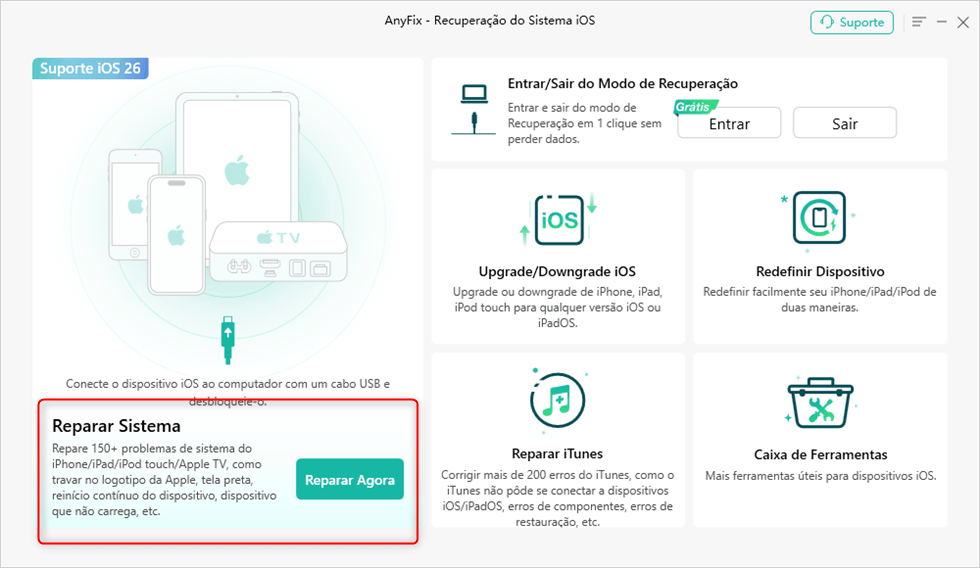
Tela Principal do AnyFix
Passo 3: Conecte o iPhone e escolha Device Bug na lista de problemas. Clique em Start Now.
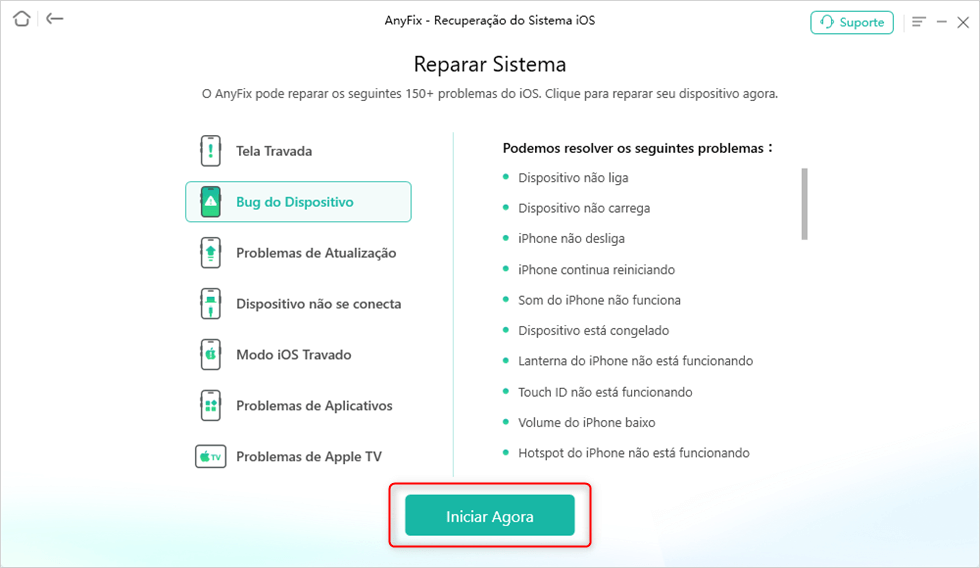
Selecione o Bug do Dispositivo no AnyFix para Corrigir o Problema de Carregamento
Passo 4: Escolha o Standard Repair. O AnyFix baixará o firmware adequado para seu iPhone.
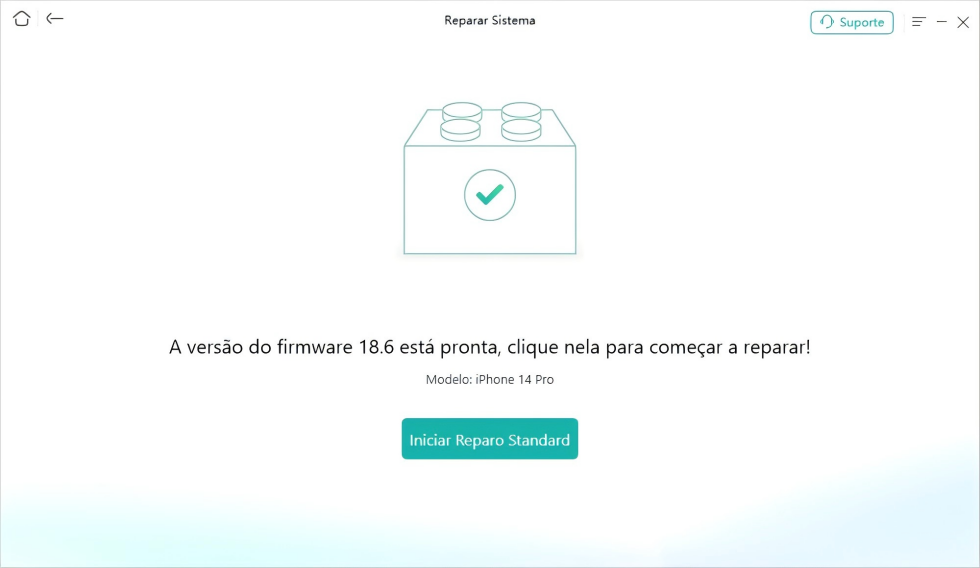
Download firmware concluído
Passo 5: Siga as instruções até concluir o reparo.
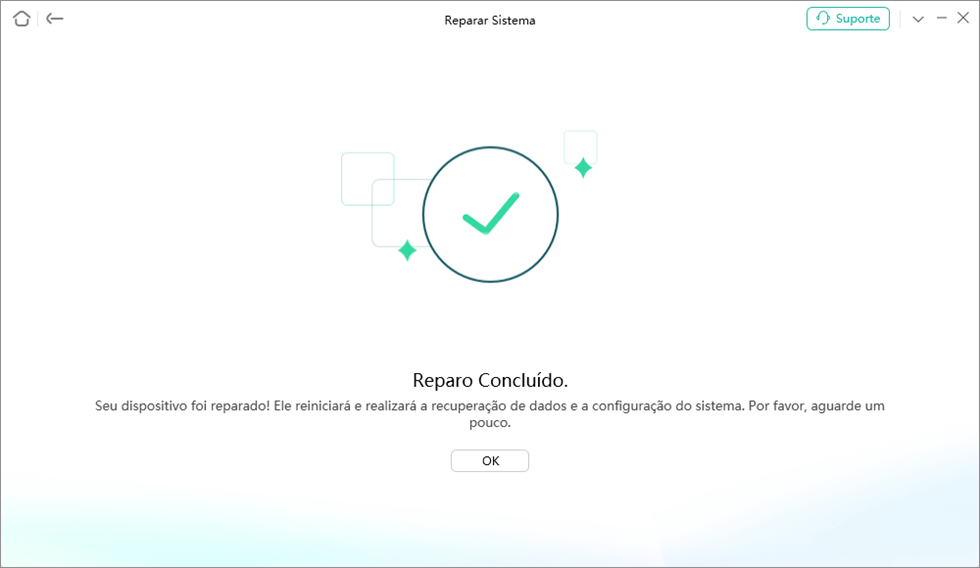
Reparo Bem Sucedido
Ao terminar, o iPhone será reiniciado e os problemas deverão estar resolvidos.
Solução 2. Fazer Downgrade do iOS 26
Se o seu aparelho não estiver lidando bem com o iOS 26, pode ser melhor voltar para o iOS 18 ou outra versão estável. O AnyFix permite fazer downgrade em poucos cliques.
Passo 1: No AnyFix, clique em Upgrade/Downgrade iOS na tela inicial.
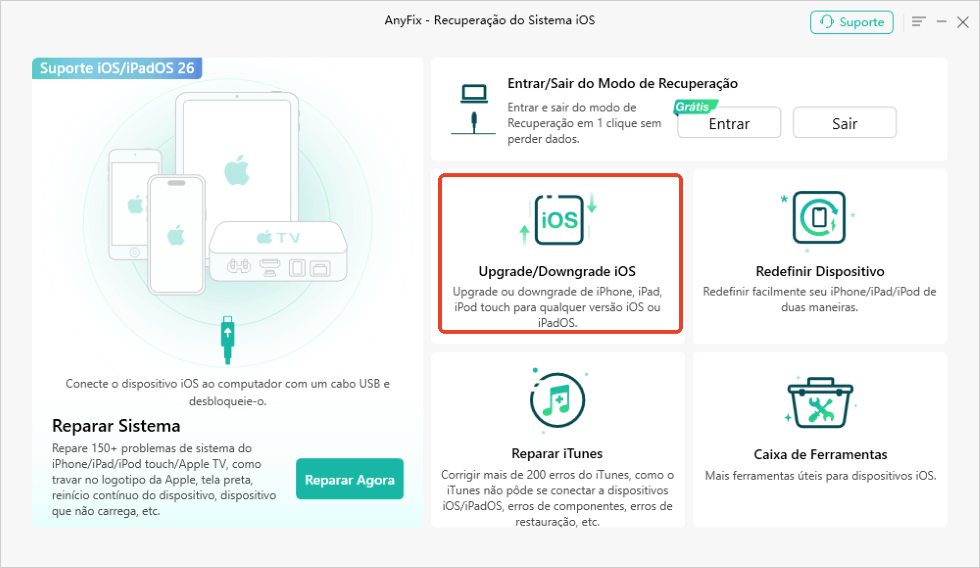
Página Inicial do AnyFix
Passo 2: Escolha iOS Downgrade e clique em Iniciar.
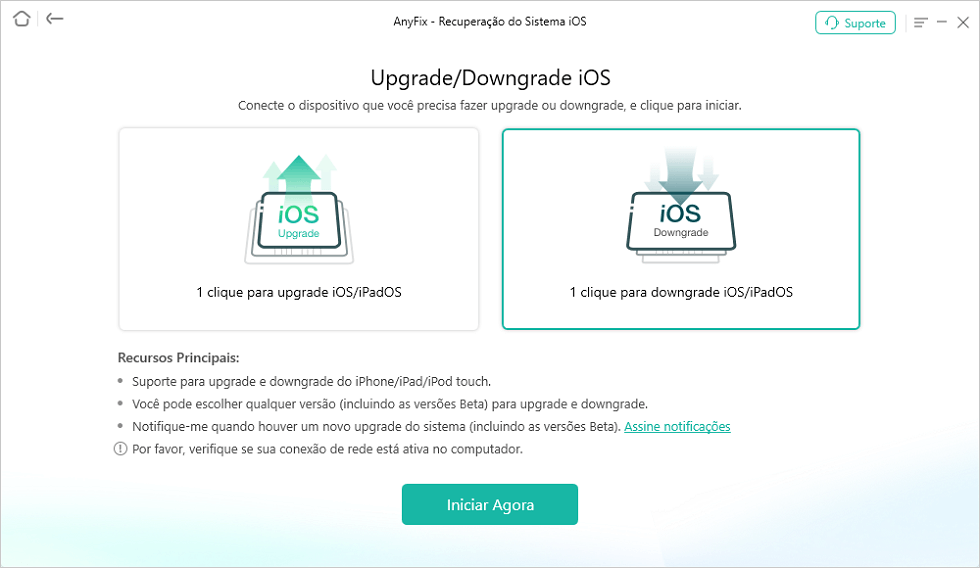
Downgrade do iOS com AnyFix
Passo 3: Baixe o firmware necessário para o downgrade.
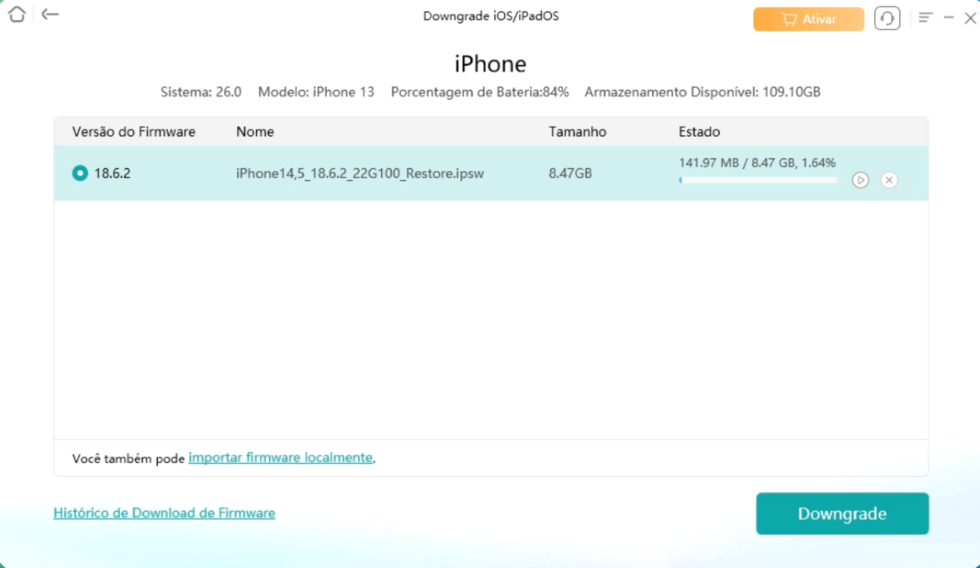
Download o Firmeware para Downgrade
Passo 4: Clique em Downgrade quando o download terminar e aguarde o processo.
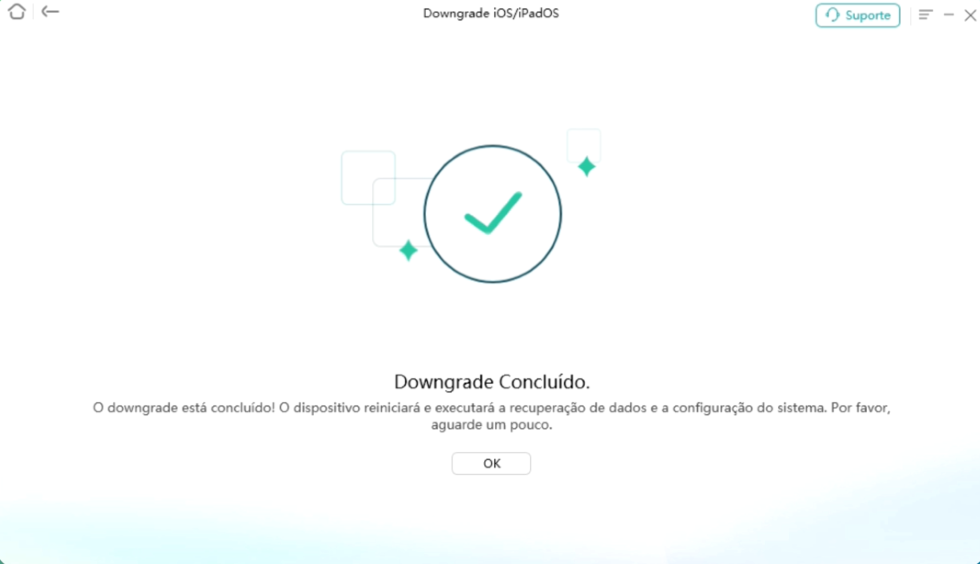
Fazer Downgrade com Sucesso
Quando finalizar, seu iPhone estará rodando a versão anterior escolhida.
Perguntas Frequentes sobre o iOS 26 Cena espacial
- O que significa cena espacial?
É um papel de parede interativo em 3D criado a partir de suas fotos ou vídeos pessoais. Ele tem profundidade real e responde ao movimento do iPhone, permitindo que você “olhe em volta”dentro da imagem. - O cena espacialestá disponível em todos os iPhones?
Não. Por exigir alto processamento para conversão 3D, ele está disponível apenas em modelos mais novos, especificamente no iPhone 15 Pro e posteriores. Modelos antigos não têm Neural Engine suficiente para processar essas cenas. - O iPhone 11 é compatível com papéis de parede espaciais no iOS 26?
Infelizmente, não. O chip A13 Bionic e o sistema de câmera do iPhone 11 não atendem aos requisitos de hardware para capturar Vídeo Espacial nem processar fotos em cenas 3D complexas.
Conclusão
O cena espacial no iOS 26 não é apenas um recurso visual, mas representa uma mudança fundamental na forma de personalizar o iPhone. Criando fotos e vídeos espaciais e aplicando papéis de parede 3D, os modelos mais novos se tornam ainda mais atrativos entre os usuários Apple. Além disso, se você enfrentar problemas no iOS 26, pode reparar o sistema ou até mesmo fazer downgrade para versões anteriores com o AnyFix. Assim, você garante sempre a melhor experiência espacial no iOS 26.
Baixar Grátis (Win) Compatível com Windows Baixar Grátis (Mac) Compatível com Mac
Baixar Grátis* 100% Limpo & Seguro
Perguntas relacionadas ao produto? Entre em contato com nossa equipe de suporte para obter uma solução rápida >
