[9 Métodos] iOS 26 Travando? Aqui Estão Algumas Soluções Comprovadas!
“O iOS 26 está deixando seu iPhone lento?
Tenho um 12 Pro Max e o iOS 26 está causando uma lentidão absurda, e é irritante que não exista a opção de fazer downgrade. Mesmo que eu tente fazer o downgrade de forma não oficial, isso provavelmente apagaria todos os meus dados.
-Reddit”

Esta não é uma reclamação isolada. A Apple lançou oficialmente o iOS 26 em 2026 com foco principal na integração de IA, personalização e melhorias de desempenho. De sugestões mais inteligentes da Siri a widgets dinâmicos na tela inicial, a atualização prometia tornar os iPhones mais poderosos do que nunca.
Mas, embora muitos usuários estejam aproveitando os novos recursos, um número significativo está reclamando de lentidão no desempenho: aplicativos travando, atrasos na rolagem e até travamentos ocasionais.
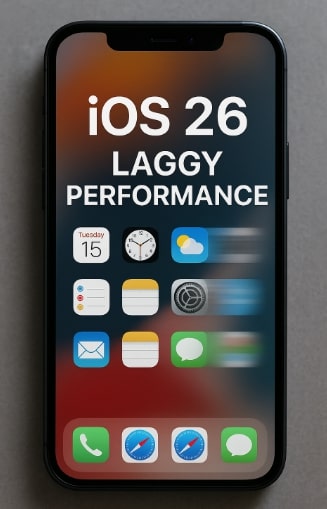
Problema de iOS 26 Travando
Se você está se perguntando: “Por que o iOS 26 travando?”, você está no lugar certo. Este guia explica os principais motivos da lentidão e fornece soluções passo a passo para a lentidão do iOS 26 que você pode tentar imediatamente.
CatálogoOcultar
Parte 1. Por que o iOS 26 Está tão Travando?
O termo “lagância no iOS 26” refere-se simplesmente aos problemas de desempenho que aparecem após a atualização para o iOS 26. Em vez de apresentar fluidez, o sistema pode responder lentamente, as animações podem falhar, os aplicativos podem demorar mais para carregar e, em alguns casos, o iPhone pode travar ou reiniciar inesperadamente. Antes de iniciarmos as etapas de solução de problemas, vamos identificar os possíveis motivos para o problema de iOS 26 travando.
Causas da iOS 26 travando
- Otimização do Sistema em Segundo Plano: Após a atualização, o iOS precisa reindexar fotos, arquivos e aplicativos, o que pode reduzir o desempenho por alguns dias.
- Pouco Armazenamento: Se o seu iPhone tiver menos de 5 a 10 GB de espaço livre, o iOS terá dificuldades para funcionar sem problemas.
- Muitos Aplicativos em Segundo Plano: Recursos como a Atualização de Aplicativos em Segundo Plano consomem memória e CPU.
- Problemas de Compatibilidade de Aplicativos: Alguns aplicativos de terceiros ainda não estão totalmente otimizados para o iOS 26.
- Problemas de Saúde da Bateria: Baterias antigas ou degradadas podem causar redução no desempenho.
Entender essas causas ajuda você a saber em que se concentrar. Agora, vamos ver maneiras simples de corrigi-las e acelerar o seu iPhone.
Parte 2. Como Corrigir o iOS 26 Travando no iPhone (passo a passo)
Método 1. Reinicie o iPhone
Uma simples reinicialização pode resolver problemas temporários, especialmente quando o iPhone começa a travar logo após uma atualização do iOS. Reiniciar o dispositivo atualiza o sistema e elimina pequenos erros de memória.
Passo 1. Pressione e segure o botão lateral + Volume para baixo até que o controle deslizante de energia apareça.
Passo 2. Arraste o controle deslizante para desligar o iPhone. Aguarde de 10 a 15 segundos.
Passo 3. Pressione o botão lateral novamente até que o logotipo da Apple apareça.
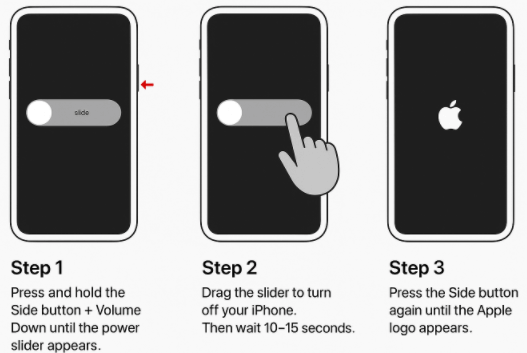
Reinicie Seu iPhone
Reiniciar é a forma mais rápida de corrigir pequenos travamentos sem alterar nenhuma configuração. Se o problema continuar, siga para o próximo método.
Método 2. Forçar a Reinicialização do iPhone
Às vezes, o iPhone pode travar completamente ou parar de responder. Uma reinicialização forçada pode ajudar nesses casos. Os passos variam conforme o modelo:
Passo 1. Em iPhones 11 e posteriores: pressione rapidamente o botão Aumentar volume, depois o Diminuir volume e, em seguida, segure o botão lateral até o logotipo da Apple aparecer.
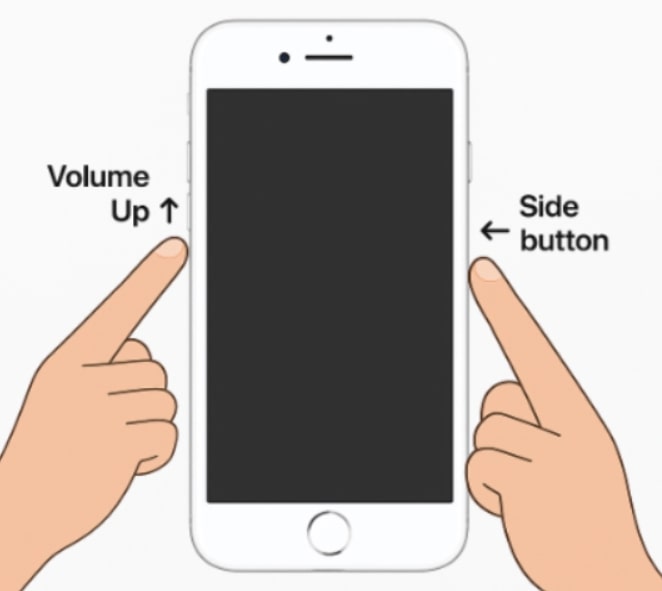
Pressione os Botões para Reinicialização
Passo 2. Solte os botões quando o logotipo surgir. O iPhone será reiniciado automaticamente em 10 a 30 segundos.
A reinicialização forçada não apaga seus dados. Se o problema persistir, considere fazer downgrade do iOS ou restaurar o dispositivo de fábrica.
Método 3. Garanta Armazenamento Suficiente
A falta de espaço é uma das principais causas de travamentos. O iOS precisa de memória livre para funcionar bem e executar tarefas em segundo plano.
Passo 1. Abra Ajustes > Geral > Armazenamento do iPhone.
Passo 2. Verifique a barra de armazenamento.
Passo 3. Se tiver menos de 10% de espaço livre, faça uma limpeza.
Passo 4. Exclua apps não usados, vídeos pesados ou mova fotos para o iCloud/PC.
Passo 5. Descarregue apps raramente usados (mantém os dados, mas remove o app temporariamente).
Manter espaço livre ajuda a evitar que o iPhone continue travando por sobrecarga.
Método 4. Desativar a Atualização em Segundo Plano
Apps rodando em segundo plano podem consumir CPU e RAM, deixando o aparelho travando.
Passo 1. Vá em Ajustes > Geral > Atualização em Segundo Plano.
Passo 2. Toque novamente em Atualização em Segundo Plano.
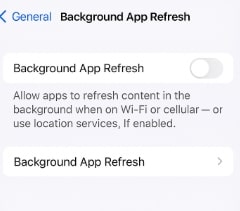
Clique em Atualizar Aplicativo em Segundo Plano
Passo 3. Selecione Desativado ou Somente Wi-Fi.
Isso reduz o uso desnecessário de recursos e melhora o desempenho.
Método 5. Reduzir Animações
O iOS 26 traz animações elegantes, mas elas podem fazer o iPhone travar em modelos mais antigos ou quando há muita carga de trabalho.
Passo 1. Vá em Ajustes > Acessibilidade > Movimento.
Passo 2. Ative Reduzir Movimento.
Passo 3. Ative também Preferir Transições Cross-Fade.
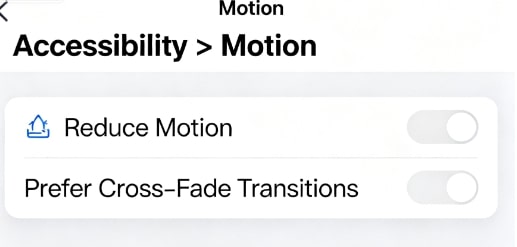
Escolha Preferir Transições Cross-Fade
Reduzir os efeitos visuais deixa a interface mais ágil e diminui travamentos.
Método 6. Usar um Papel de Parede Estático
Papéis de parede dinâmicos usam a GPU constantemente e podem deixar o sistema travando.
Passo 1. Vá em Ajustes > Papel de Parede.
Passo 2. Toque em Escolher um Novo Papel de Parede.
Passo 3. Selecione uma imagem estática em vez de “Dinâmico” ou “Ao Vivo”.
Isso libera recursos para outras tarefas, deixando o uso mais fluido.
Método 7. Atualizar os Aplicativos
Apps desatualizados podem não ser compatíveis com o iOS 26 e causar travamentos.
Passo 1. Abra a App Store.
Passo 2. Toque na sua foto de perfil.
Passo 3. Toque em Atualizar Tudo.
Manter os apps atualizados garante compatibilidade e melhor desempenho.
Método 8. Verificar a Saúde da Bateria
Bateria desgastada pode limitar o desempenho e causar travamentos.
Passo 1. Vá em Ajustes > Bateria > Saúde e Carregamento da Bateria.
Passo 2. Verifique a Capacidade Máxima:
85%–100% → Normal
Abaixo de 80% → Possíveis problemas de desempenho
Se estiver abaixo de 80%, considere trocar a bateria em uma assistência autorizada. Isso ajuda a restaurar a estabilidade do sistema.
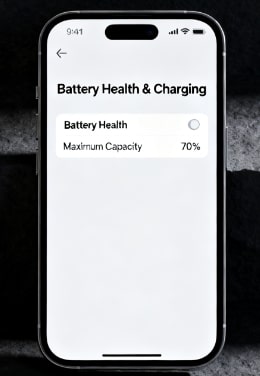
Substituir Bateria
Parte 3. Opções Avançadas: Corrigir o Sistema ou Fazer Downgrade do iOS com 1 Clique
Ainda está com o iOS 26 travando no seu iPhone? Na maioria dos casos, isso acontece por falhas no sistema, e você pode usar duas soluções avançadas: reparar o sistema ou fazer downgrade para uma versão anterior do iOS que funcione melhor no seu dispositivo. O AnyFix oferece uma forma rápida, segura e confiável de restaurar o desempenho sem comprometer seus dados.
Solução 1. Reparar Problemas do Sistema do iOS 26 com Um Clique
Muitos travamentos vêm de falhas ocultas do sistema, e não do hardware. O AnyFix pode corrigir o iOS 26 travando, apps que não respondem ou fecham sozinhos em apenas alguns minutos. É seguro, simples e compatível com todos os iPhones recentes. Com poucos cliques, seu dispositivo volta à velocidade e estabilidade ideais.
Guia passo a passo:
Passo 1. Baixe e instale o AnyFix no computador.
Baixar Grátis (Win) Compatível com Windows Baixar Grátis (Mac) Compatível com Mac
Baixar Grátis* 100% Limpo & Seguro
Passo 2. Abra o software e selecione Reparo do Sistema no menu principal.
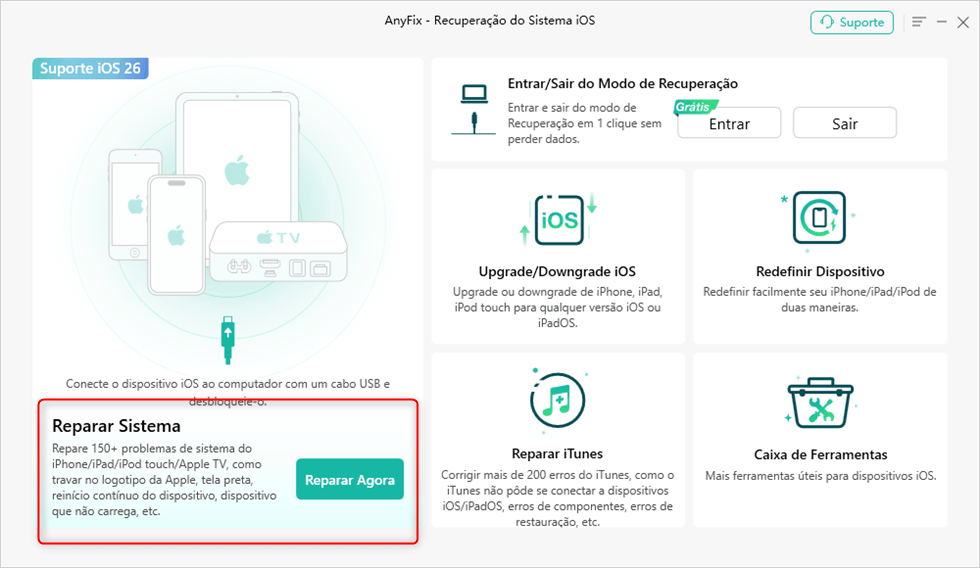
Tela Principal do AnyFix
Passo 3. Conecte seu iPhone, escolha Bug do Dispositivo na lista e clique em Iniciar Agora.
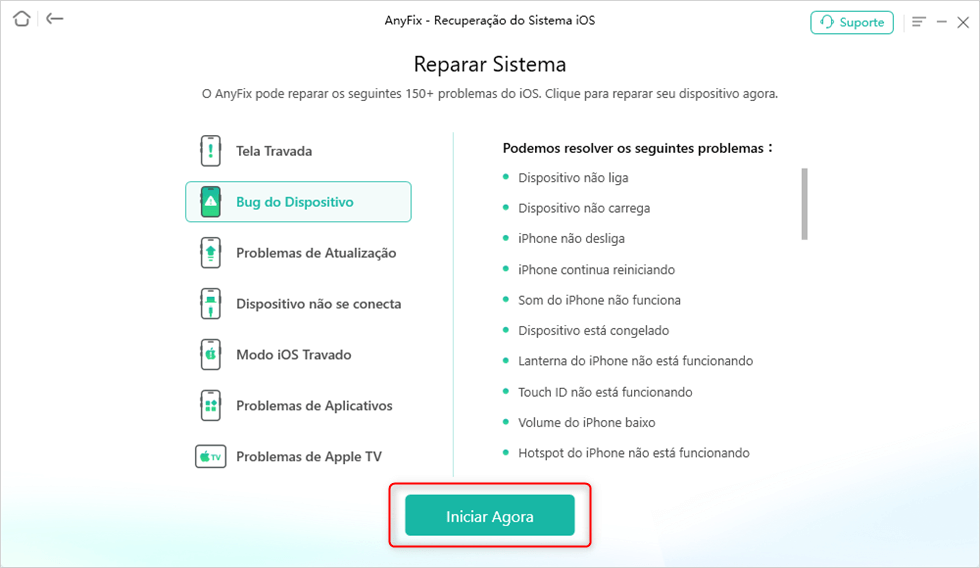
Selecione o Bug do Dispositivo no AnyFix para Corrigir o Problema de Carregamento
Passo 4. Selecione o Reparo Padrão. O AnyFix fará o download do firmware adequado.
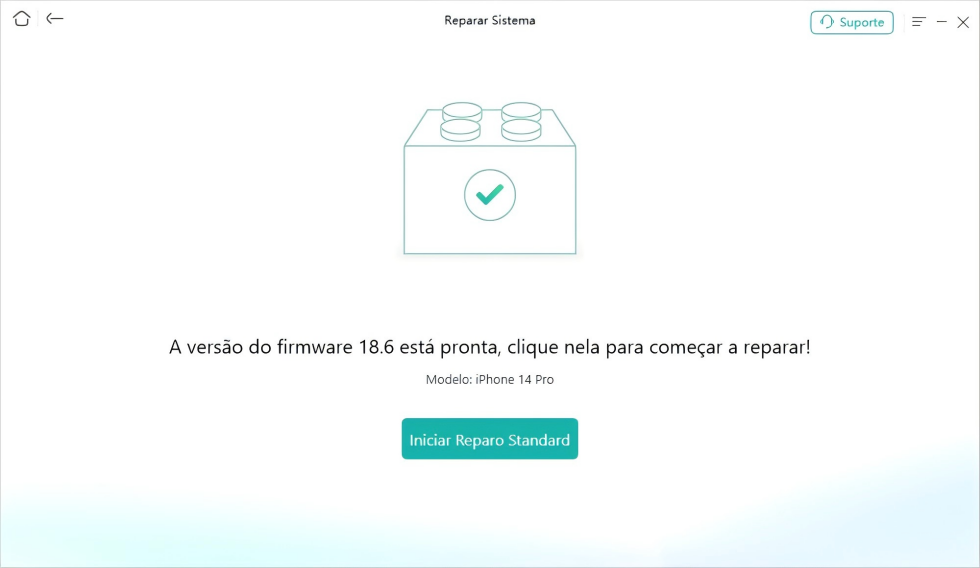
Download firmware concluído
Passo 5. Siga as instruções na tela para concluir o reparo do iOS 26 que está travando.
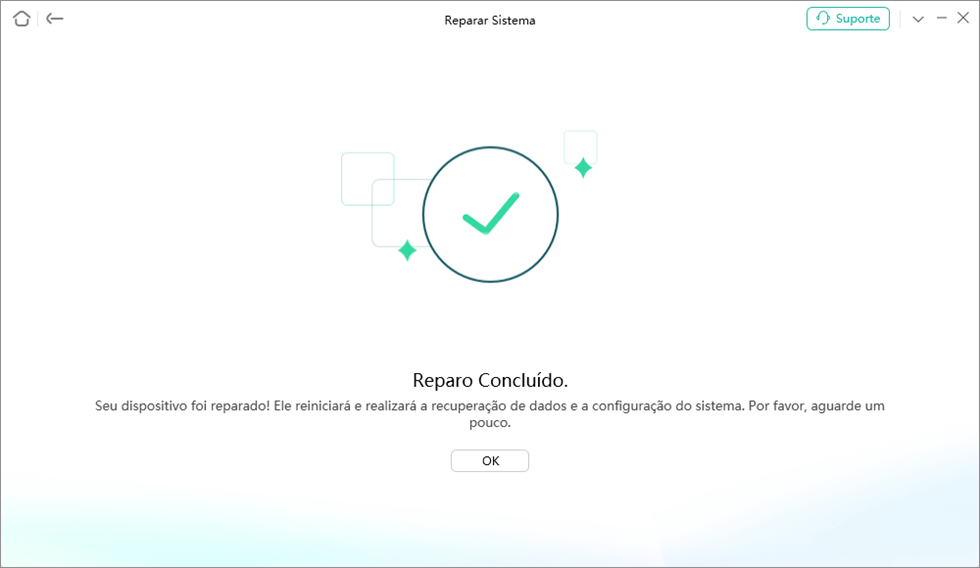
Reparo Bem Sucedido
Depois, use o iPhone e verifique se os travamentos foram resolvidos.
Solução 2. Fazer Downgrade do iOS 26 com Segurança
Se o iOS 26 continua travando ou comprometendo a usabilidade, o AnyFix permite retornar a uma versão anterior estável com segurança. O processo é totalmente guiado, não exige conhecimento técnico e mantém seus dados intactos. Assim, seu iPhone recupera a fluidez que tinha antes da atualização.
Passos para o downgrade:
Passo 1. No AnyFix, clique em Upgrade/Downgrade do iOS.
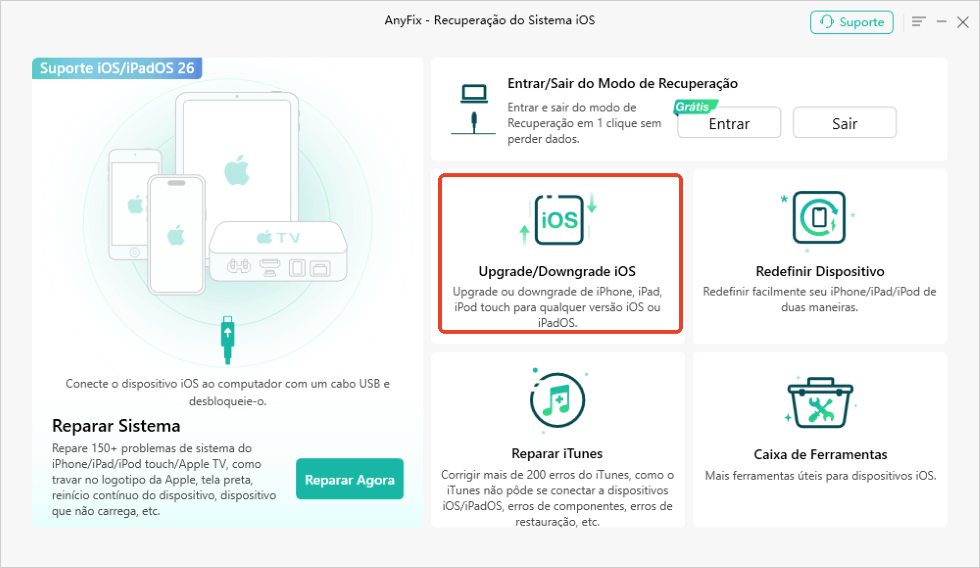
Página Inicial do AnyFix
Passo 2. Selecione Downgrade do iOS e clique em Iniciar Agora.
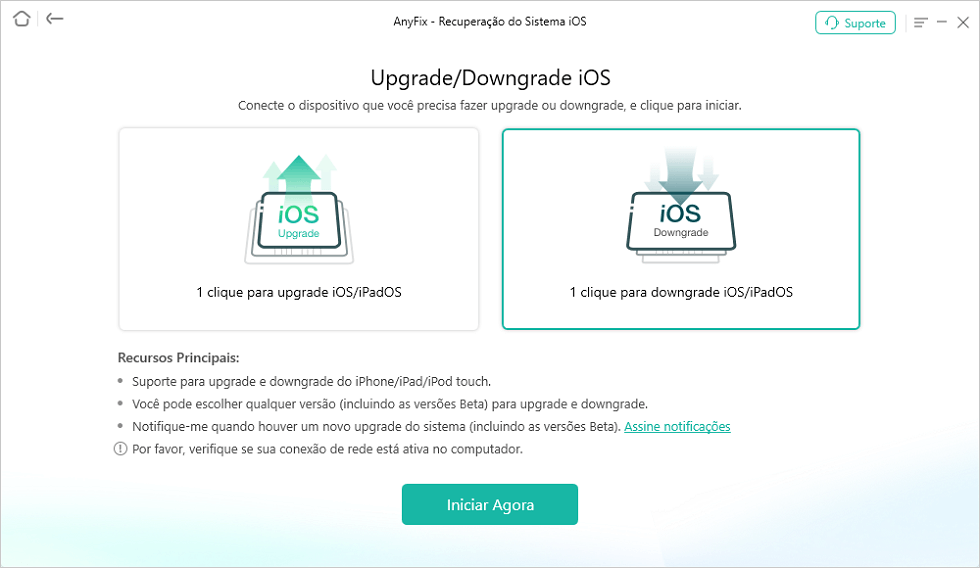
Downgrade do iOS com AnyFix
Passo 3. Baixe o firmware necessário para o downgrade.
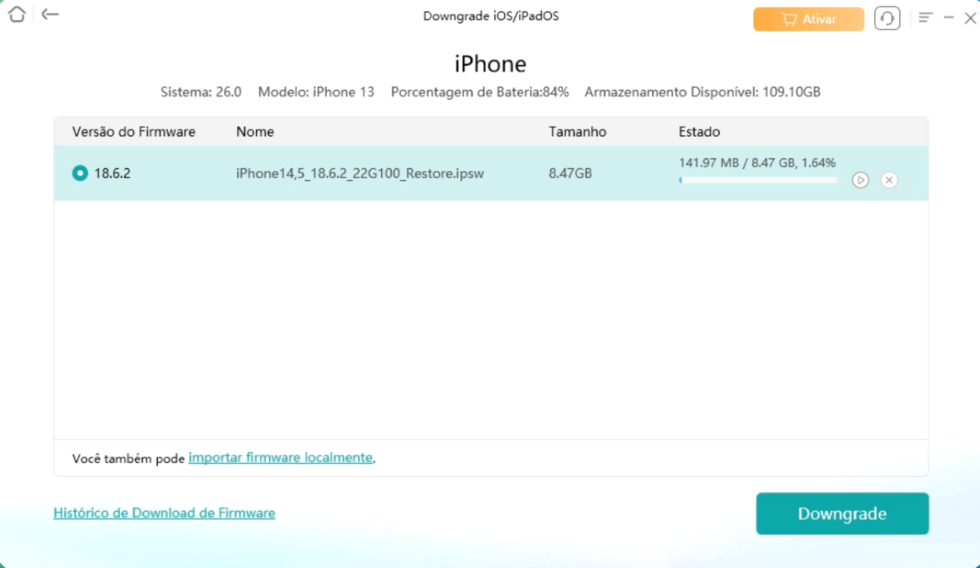
Download o Firmeware para Downgrade
Passo 4. Clique em Downgrade para iniciar o processo.
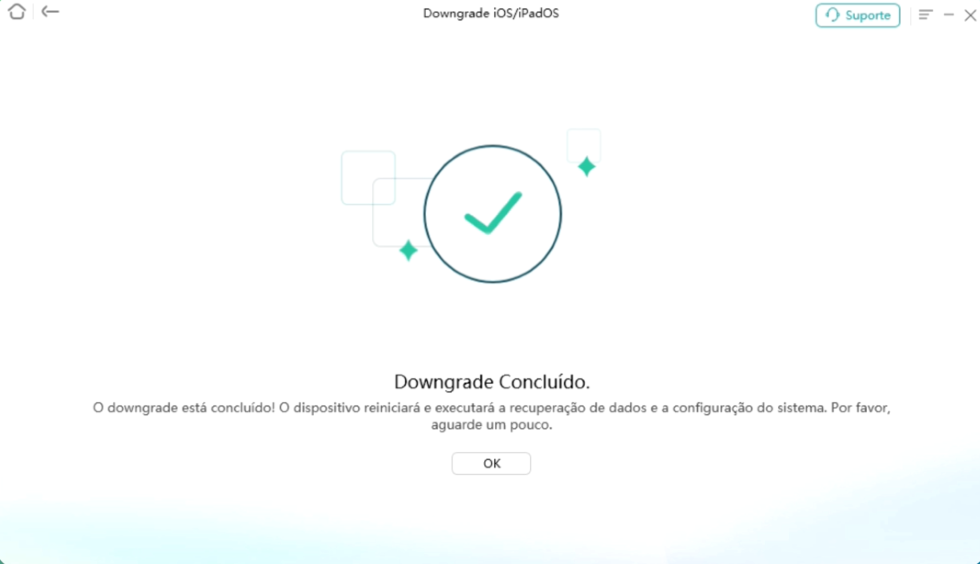
Fazer Downgrade com Sucesso
Ao finalizar, o iPhone será restaurado para a versão anterior escolhida.
Se o seu iPhone está travando após a atualização para o iOS 26, o AnyFix é uma solução segura e prática de um clique para recuperar a estabilidade.
Parte 4. Perguntas Frequentes
- Por que meu iPhone começou a travar de repente após o iOS 26?
Isso pode ocorrer por indexação em segundo plano, falta de espaço de armazenamento ou aplicativos desatualizados. - O iOS 26 travando é temporário?
Na maioria dos casos, sim. Após a conclusão da indexação e a atualização dos apps, o desempenho costuma melhorar em alguns dias. - O que é melhor: iOS 18.7 ou iOS 26?
O iOS 26 traz novos recursos, mas pode deixar dispositivos antigos travando. Se você prioriza estabilidade, o iOS 18.7 tende a ser mais fluido. - O travamento prejudica meu iPhone?
Não. Os travamentos afetam apenas a experiência de uso, não o hardware.
Conclusão
O iOS 26 traz novos recursos de IA, multitarefa mais inteligente e design atualizado. No entanto, muitos usuários relatam o sistema travando após a atualização.
A boa notícia é que, com as 8 soluções práticas apresentadas — desde reiniciar o iPhone até verificar a bateria — é possível recuperar o desempenho em poucos minutos.
Se os travamentos persistirem, você ainda pode recorrer ao downgrade ou a ferramentas de reparo de sistema até que a Apple libere novas otimizações. O AnyFix é uma solução profissional e fácil de usar que ajuda a restaurar a fluidez do seu iPhone. Experimente agora e tenha uma experiência mais estável e sem travamentos.
Baixar Grátis (Win) Compatível com Windows Baixar Grátis (Mac) Compatível com Mac
Baixar Grátis* 100% Limpo & Seguro
Perguntas relacionadas ao produto? Entre em contato com nossa equipe de suporte para obter uma solução rápida >
