Android Handy entsperren ohne Passwort – 4 Methoden bei PIN, Muster oder Passwort vergessen
Möchten Sie Ihr Android-Handy auch ohne Passwort entsperren? Dieser Artikel stellt Ihnen vier praktische Methoden vor. Mit diesen werden Ihre Probleme schnell gelöst sein.

Viele Smartphone-Nutzer in Deutschland, Österreich und der Schweiz kennen die Situation: Das Android-Gerät lässt sich plötzlich nicht mehr entsperren. Dies kann passieren, wenn man den Android PIN vergessen hat, das Entsperrmuster nicht mehr weiß, das Passwort mehrfach falsch eingegeben wurde oder das Display nicht reagiert. In solchen Fällen ist der Zugriff auf das Gerät vollständig blockiert.
Da auf Android-Smartphones wichtige Daten wie Kontakte, Fotos, E-Mails oder Banking-Apps gespeichert sind, wird eine solche Sperre schnell zu einem ernsthaften Problem. Viele Nutzer suchen daher nach Lösungen wie „Android Handy entsperren ohne Passwort“ oder „PIN vergessen Android entsperren“.
In diesem Ratgeber zeigen wir Ihnen die effektivsten Methoden, hilfreiche Tools und praktische Tipps, wie Sie Ihr Android entsperren und den Zugriff sicher – möglichst ohne Datenverlust – wiederherstellen können.
Warum kommt es zu einer Android-Sperre?
Bevor Sie Ihr Handy entsperren, sollten Sie die häufigsten Ursachen kennen. Typische Gründe sind:
- PIN oder Muster vergessen: Besonders nach längerer Nichtnutzung oder häufigem Wechsel der Zugangsdaten.
- Mehrfache Falscheingabe: Nach mehreren Fehlversuchen wird das Android-Gerät automatisch gesperrt.
- Technische Probleme: Softwarefehler oder ein defekter Touchscreen.
- Sicherheitsmechanismen: Nach einem Neustart verlangt Android oft die Eingabe des ursprünglichen Passworts.
Unabhängig von der Ursache gibt es mehrere Möglichkeiten, ein Android Handy zu entsperren, ohne sofort alle Daten zu löschen.
4 Methoden: Android Handy entsperren ohne Passwort
Im Folgenden finden Sie bewährte Methoden, um ein gesperrtes Android-Gerät schnell und sicher zu entsperren.
Weg 1. Android entsperren über Google-Konto (Find My Device)
Viele Android-Geräte sind mit einem Google-Konto verbunden. Über die Funktion „Find My Device“ können Sie Ihr Smartphone orten und entsperren.
Schritt 1. Öffnen Sie auf einem PC oder Smartphone die Webseite „Find My Device“.
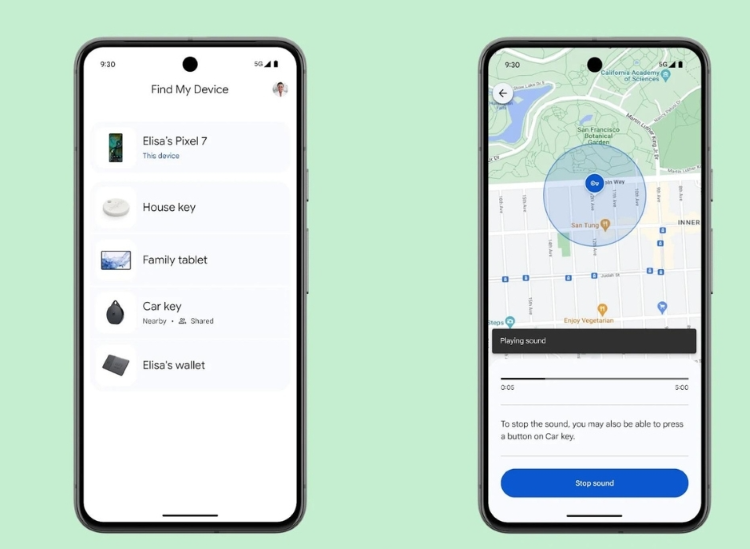
Schritt 2. Melden Sie sich mit Ihrem Google-Konto an.
Schritt 3. Wählen Sie Ihr gesperrtes Gerät aus.
Schritt 4. Klicken Sie auf „Sperren“ oder „Entsperren“ und folgen Sie den Anweisungen.
Diese Methode eignet sich besonders, wenn das Gerät mit dem Internet verbunden ist.
Weg 2. Android entsperren mit Samsung Find My Mobile
Samsung-Nutzer können zusätzlich „Find My Mobile“ verwenden, um ihr Gerät ohne Passwort zu entsperren.
Schritt 1. Öffnen Sie die Seite „Find My Mobile“.
Schritt 2. Melden Sie sich mit Ihrem Samsung-Konto an.
Schritt 3. Wählen Sie Ihr Gerät aus.
Schritt 4. Klicken Sie auf „Entsperren“.
Diese Methode funktioniert schnell und ohne Datenverlust.
Weg 3. Android entsperren durch Zurücksetzen (Factory Reset)
Wenn alle Methoden fehlschlagen, bleibt nur ein Zurücksetzen auf Werkseinstellungen. Dabei gehen jedoch alle Daten verloren.
Schritt 1. Gerät ausschalten.
Schritt 2. Recovery-Modus starten (je nach Hersteller unterschiedlich).
Beispiel:
- Samsung: Power + Volume Up
- Google Pixel: Power + Volume Down
Schritt 3. „Wipe data/factory reset“ auswählen.
Schritt 4. „Reboot system now“ wählen.
NOTE: Nach dem Reset kann die FRP-Sperre auftreten – melden Sie sich mit dem ursprünglichen Google-Konto an.
Weg 4. Android entsperren ohne Passwort mit DroidKit (Empfohlen)
Wenn Sie Ihr Android ohne Datenverlust entsperren möchten, empfiehlt sich ein professionelles Tool wie DroidKit. Damit können Sie PIN, Muster oder Passwort schnell entfernen.
Vorteile von DroidKit:
- Entsperrt Android ohne Passwort in wenigen Minuten
- Unterstützt über 20.000 Geräte
- Kein Root erforderlich
- Einfach zu bedienen – keine Technikkenntnisse nötig
Gratis Download(Win) Verfügbar für alle Windows Gratis Download(Mac) Verfügbar für alle Mac
Gratis Herunterladen* 100 % sauber und sicher
Sehen wir uns nun an, wie Sie ein Android-Gerät ohne Passwort mit den folgenden Schritten entsperren können:
Schritt 1. Laden Sie DroidKit kostenlos herunter, installieren Sie es auf Ihrem Computer und führen Sie es aus. Verbinden Sie dann Ihr Android-Telefon über ein USB-Kabel mit dem Computer und wählen Sie „Bildschirm-Entsperrer“.
-
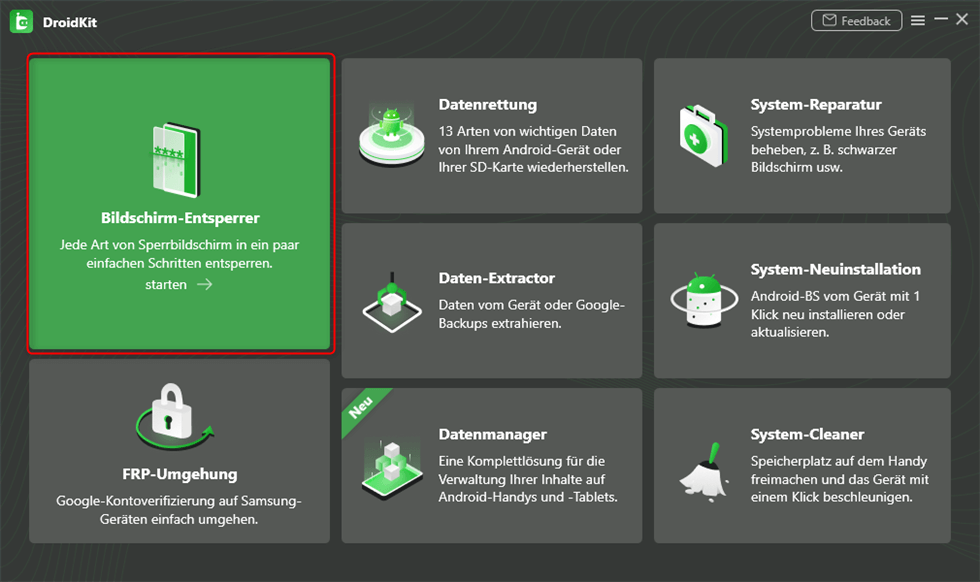
Auf Bildschirm-Entsperrer klicken
Schritt 2. Klicken Sie auf die Schaltfläche „Starten“ und dann auf „Gerät verbunden“.
-
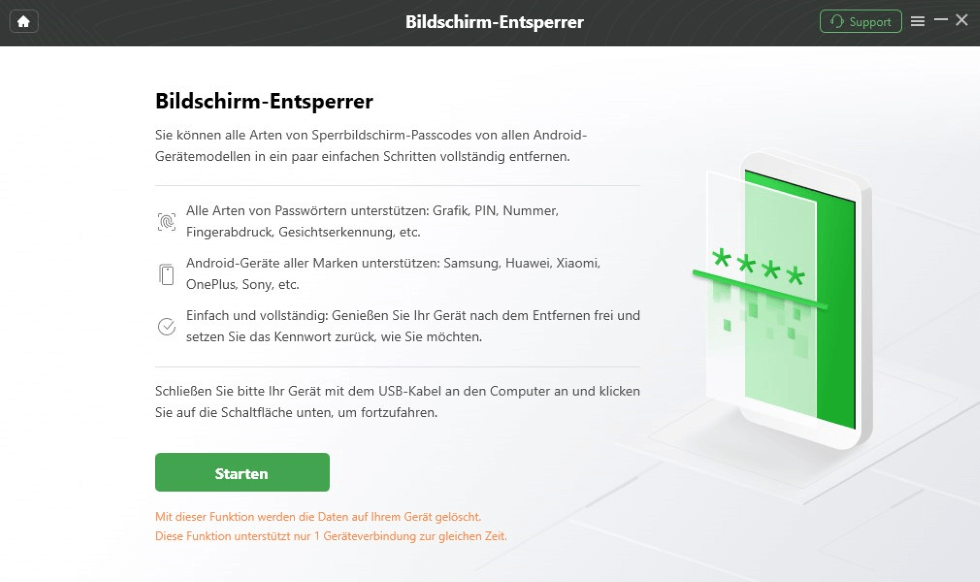
Bildschirm entsperren starten 
Auf Gerät verbunden klicken
Schritt 3. Nachdem Sie das Gerät angeschlossen haben, erstellt DroidKit eine Konfigurationsdatei für Ihr Gerät. Klicken Sie auf die Schaltfläche „Jetzt entfernen“. Wählen Sie die Marke Ihres Geräts aus und fahren Sie fort.
-
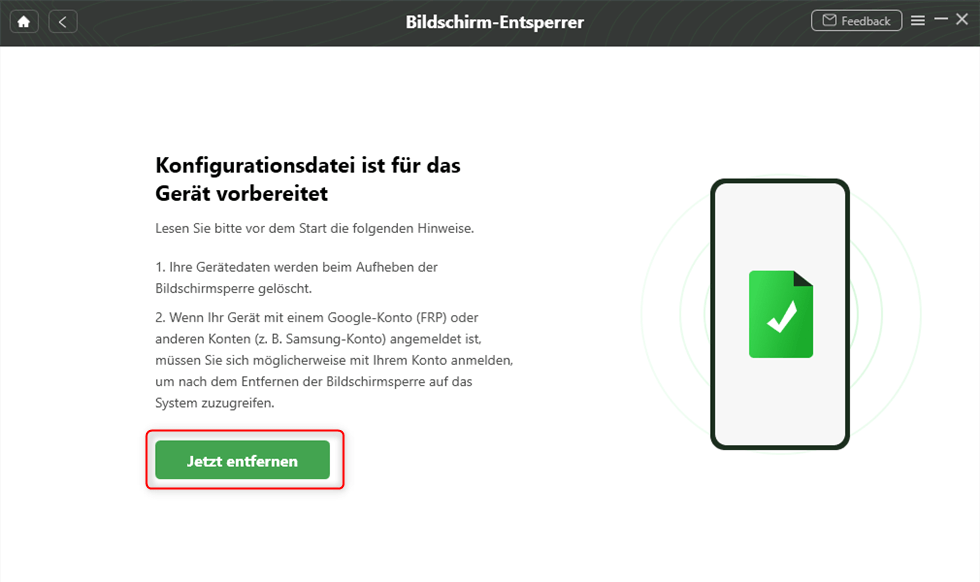
Auf jetzt entfernen klicken
Schritt 4. Als Nächstes müssen Sie Ihr Gerät in den Wiederherstellungsmodus versetzen und die Cache-Partition Ihres Geräts löschen.
-
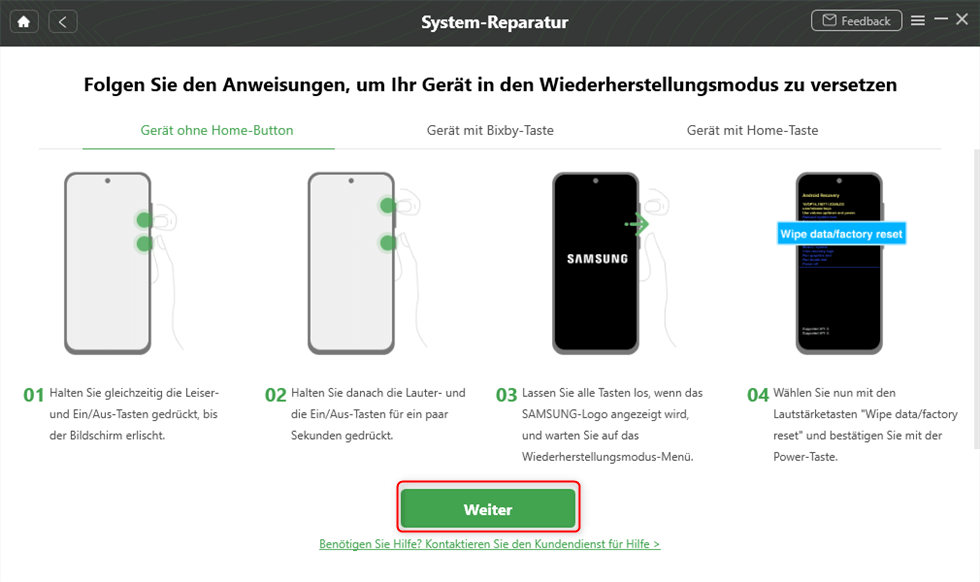
Samsung-Handy in den Wiederherstellungsmodus versetzen
Schritt 5. Sobald die oben genannten Schritte abgeschlossen sind, wird der Entsperrvorgang sofort gestartet. Warten Sie eine Minute, bis die Seite zur Entfernung des Sperrbildschirms wie unten dargestellt angezeigt wird. Nun können Sie wieder auf Ihr Handy zugreifen.
FAQs zum Android entsperren
Was tun, wenn ich meinen Android PIN vergessen habe?
Sie können Google Find My Device, Samsung Find My Mobile oder Tools wie DroidKit verwenden, um Ihr Gerät zu entsperren.
Kann man Android ohne Datenverlust entsperren?
Ja, mit Tools wie DroidKit oder Cloud-Diensten ist dies oft möglich.
Fazit
Ein gesperrtes Android-Handy ist ärgerlich, aber nicht aussichtslos. Mit den richtigen Methoden können Sie Ihr Gerät schnell wieder entsperren. Besonders einfach gelingt dies mit professionellen Tools wie DroidKit, die eine sichere und schnelle Lösung bieten.
DroidKit – Bildschirm ohne Passwort in wenigen Minuten entsperren
- Sie können mehrere Bildschirmsperren wie digitales Passwort, PIN, Muster, Touch/Face ID usw. entsperren.
- 20000+ Modelle von Android-Handys und Tablets unterstützt, einschließlich Samsung Galaxy, Huawei, Xiaomi, LG, Sony, usw.
- Sie können Bildschirmsperren ohne Root entfernen.
- Es sind auch keine technischen Kenntnisse erforderlich.
Gratis Download(Win) Verfügbar für alle Windows
Gratis Download(Mac) Verfügbar für alle Mac
Gratis Herunterladen * 100 % sauber und sicher
Weitere Fragen über Produkt? Kontaktieren Sie unser Support Team, um Lösungen zu bekommen >
