So entsperren Sie ein Android-Handy ohne Passwort oder Entsperrmuster
Sie haben das Passwort oder das Entsperrmuster Ihres Android-Handys vergessen und suchen nach einer Möglichkeit, das Gerät zu entsperren? In diesem Leitfaden erfahren Sie, wie Sie Ihr Android-Smartphone ohne Passwort entsperren können. Lesen Sie weiter, um vier einfache und zuverlässige Methoden kennenzulernen.

Die Mustersperre schützt Android-Geräte zuverlässig vor unbefugtem Zugriff. Doch was passiert, wenn man das Entsperrmuster oder den PIN selbst vergisst? Das kann ärgerlich sein – vor allem, wenn wichtige Daten auf dem Gerät gespeichert sind. Viele Android-Nutzer geraten in diese Situation und suchen verzweifelt nach Lösungen. In diesem Beitrag stellen wir Ihnen vier Wege vor, wie Sie Ihr Smartphone auch ohne Passwort wieder nutzen können.
Methode 1: DroidKit – Spezialsoftware zum Entfernen der Bildschirmsperre
Eine besonders effektive Lösung bietet DroidKit, eine professionelle Software, mit der sich gesperrte Android-Geräte unkompliziert entsperren lassen – selbst wenn Sie das Muster oder den PIN nicht mehr wissen. Ob Zahlencode, Muster, Fingerabdruck oder Gesichtserkennung – DroidKit kommt mit jeder Art von Sperre zurecht.
Was macht DroidKit so besonders?
- Entfernungen aller gängigen Sperrtypen innerhalb weniger Minuten
- Kompatibel mit mehr als 20.000 Android-Modellen
- Kein technisches Vorwissen oder Root-Zugriff erforderlich
- Umgehung der FRP-Sperre bei Samsung-Geräten möglich

DroidKit
Als vollständige Android-Lösung kann DroidKit Ihnen dabei helfen, verlorene Daten mit/ohne Sicherung wiederherzustellen, den Android-Bildschirm zu entsperren, die FRP-Sperre zu umgehen, Systemprobleme zu beheben usw. innerhalb von Minuten.
Anleitung zur Entsperrung mit DroidKit:
Schritt 1:Laden Sie DroidKit auf Ihren Computer herunter, öffnen Sie die Software und verbinden Sie Ihr Smartphone über USB. Wählen Sie „Bildschirm-Entsperrer“.

wählen Sie die Option „Bildschirm-Entsperrer“ aus
Schritt 2:Starten Sie den Prozess durch einen Klick auf „Starten“.
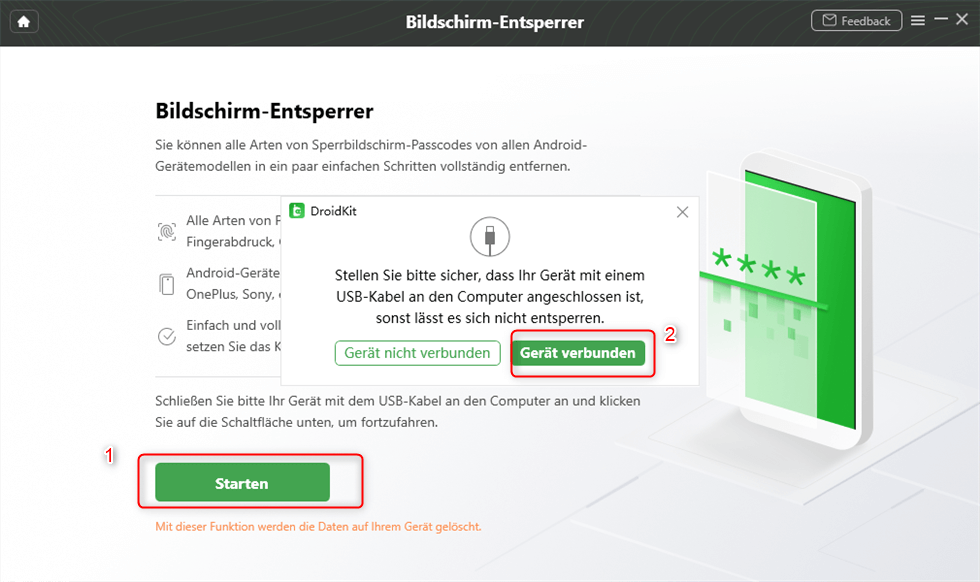
Auf Gerät verbunden klicken
Schritt 3:Nach kurzer Vorbereitung erscheint die Option „Jetzt entfernen“ – klicken Sie darauf.
Schritt 4:Wählen Sie die Marke Ihres Geräts, folgen Sie den Anweisungen zum Wiederherstellungsmodus und löschen Sie die Cache-Partition.
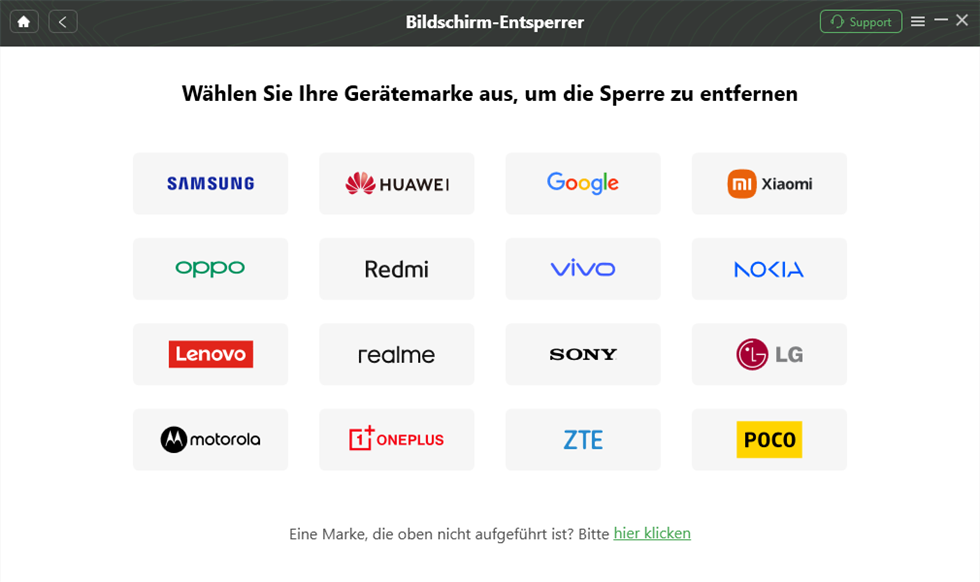
Gerätemarke zur Entsperrung wählen
Schritt 5:Danach beginnt die Entfernung der Sperre automatisch. Warten Sie, bis der Vorgang abgeschlossen ist – fertig!
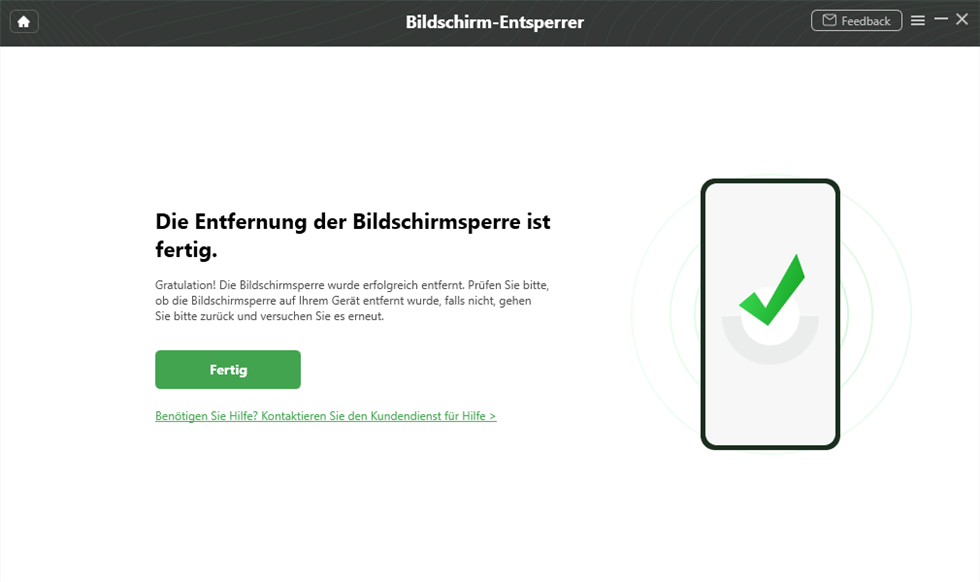
Bildschirm Entsperrer ist fertig
Methode 2: Entsperren über Samsung Find My Mobile
Besitzen Sie ein Samsung-Gerät? Dann können Sie die offizielle „Find My Mobile“-Funktion verwenden, um Ihr Handy aus der Ferne zu entsperren – auch ohne Google-Konto.
So funktioniert es:
Schritt 1:Besuchen Sie die Samsung-Webseite zu „Find My Mobile“ und melden Sie sich mit Ihrem Samsung-Account an.
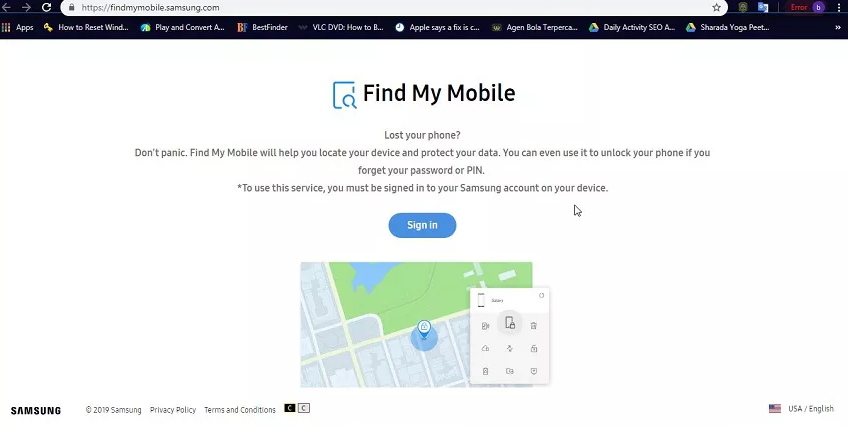
Rufen Sie den Dienst “Finde mein Mobilgerät”
Schritt 2:Wählen Sie in der Übersicht „Bildschirm sperren“, legen Sie ein neues Passwort fest und bestätigen Sie mit „Sperren“.
Schritt 3:Nun können Sie das Gerät mit dem neuen Passwort entsperren.
Vorteile:
- Schnelle Lösung speziell für Samsung-Modelle
Nachteile:
- Nur für Samsung-Geräte nutzbar
Methode 3: Nutzung von SmartThings Find bei neueren Samsung-Geräten
Bei aktuellen Samsung-Handys wurde „Find My Mobile“ durch SmartThings Find ersetzt. Diese Funktion hilft Ihnen zwar, ein verlorenes Gerät zu lokalisieren oder zu sperren, ein direktes Entsperren ist allerdings nicht mehr vorgesehen.
Sie können das Gerät orten, es klingeln lassen oder die Daten löschen, falls nötig – der Schutz Ihrer Privatsphäre steht hier im Mittelpunkt.
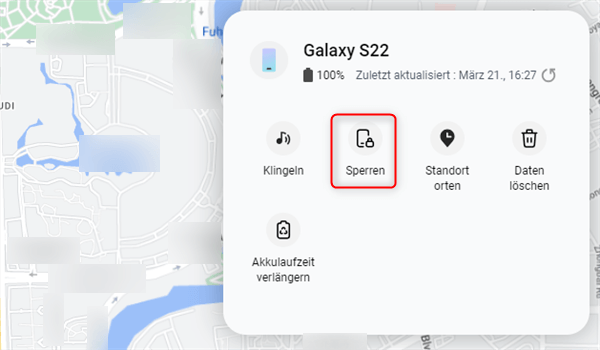
SmartThings Find
Methode 4: Android-Geräte mit Find My Device von Google zurücksetzen
Ein weiterer Weg besteht über den Android-Geräte-Manager („Find My Device“). Damit lässt sich das Gerät komplett zurücksetzen – und somit auch das vergessene Entsperrmuster entfernen.
Schritte:
Schritt 1:Besuchen Sie die Website Find My Device und loggen Sie sich mit Ihrem Google-Konto ein.
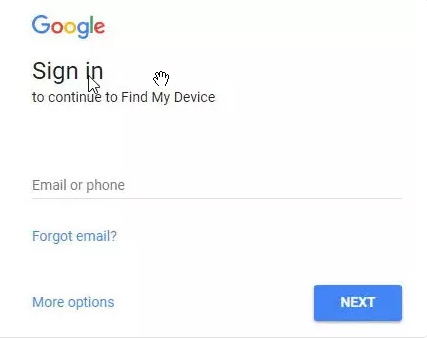
Rufen Sie das Portal “Mein Gerät finden”
Schritt 2:Wählen Sie das betroffene Gerät aus der Liste.
Schritt 3:Klicken Sie auf „Gerät löschen“ – dadurch wird das Smartphone auf Werkseinstellungen zurückgesetzt und das Muster entfernt.
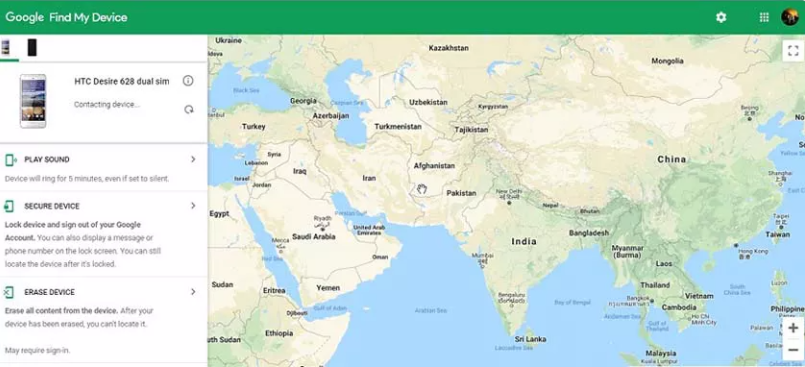
Wählen Sie aus den Optionen
Vorteile:
- Funktioniert mit den meisten Android-Modellen
Nachteile:
- Alle Daten werden gelöscht
- Internetverbindung und aktives Gerät notwendig
- Gilt nur für Android-Version 4.0 oder höher
Mehr Erfahrung:
So können Sie gesperrtes Handy über PC entsperren!
So umgehen Sie die Google-Konto-Bestätigung nach dem Zurücksetzen
Huawei Entsperrmuster vergessen – so kann ich es trotzdem entsperren
Fazit:
Wenn Sie Ihre Android-Sperre vergessen haben, brauchen Sie nicht in Panik zu verfallen. Die vorgestellten Methoden zeigen verschiedene Wege, wie Sie wieder Zugriff auf Ihr Gerät erhalten. Am flexibelsten und sichersten funktioniert dies mit DroidKit, da keine Daten gelöscht werden müssen und keine besonderen Vorkenntnisse nötig sind. Probieren Sie es aus – und entsperren Sie Ihr Gerät in wenigen Minuten!

DroidKit – Bildschirm ohne Passwort in wenigen Minuten entsperren
- Sie können mehrere Bildschirmsperren wie digitales Passwort, PIN, Muster, Touch/Face ID usw. entsperren.
- 20000+ Modelle von Android-Handys und Tablets unterstützt, einschließlich Samsung Galaxy, Huawei, Xiaomi, LG, Sony, usw.
- Sie können Bildschirmsperren ohne Root entfernen.
- Es sind auch keine technischen Kenntnisse erforderlich.
Gratis Download(Win) Verfügbar für alle Windows
Gratis Download(Mac) Verfügbar für alle Mac
Gratis Herunterladen * 100 % sauber und sicher
Verwandte Artikel


Weitere Fragen über Produkt? Kontaktieren Sie unser Support Team, um Lösungen zu bekommen >
