Wie kann man FRP auf Android 10 umgehen?
In dieser Anleitung zeigen wir Ihnen, wie Sie den Google-Konto-Login oder die FRP-Entsperrung auf allen Geräten mit Android 10 umgehen können.

FRP (Factory Data Protection) ist eine von Google eingeführte Sicherheitsmaßnahme zum Schutz Ihres Geräts vor unbefugten Rücksetzungen. Sobald Sie Ihr Gerät mit einer Google-ID eingerichtet haben, wird FRP aktiviert und greift, wenn jemand einen unkonventionellen Reset versucht.
Sobald die FRP-Sperre ausgelöst wurde, können Sie beim nächsten Start nur noch auf Ihr Gerät zugreifen, wenn Sie sich mit der ursprünglichen Google-ID anmelden, die Sie bei der Einrichtung verwendet haben. Dies ist ein positives Sicherheitsmerkmal. Manchmal bleiben Nutzer jedoch in der FRP-Sperre stecken und können nicht weitermachen, oft weil sie ihre Anmeldedaten vergessen haben.
Dies kann für viele Nutzer eine frustrierende Erfahrung sein. Diese Anleitung soll helfen. Heute zeigen wir Ihnen, wie Sie den Google-Konto-Login oder die FRP-Sperre auf allen Geräten mit Android 10 umgehen können. Also, lasst uns anfangen.
Methode 1: 1-Klick FRP Bypass Tool – DroidKit
DroidKit ist ein leistungsfähiges FRP-Umgehungsprogramm, das FRP-Sperren auf Android-Geräten entfernen kann, ohne das Google-Passwort zu benötigen. Es ist kompatibel mit einem breiten Spektrum von Marken und Modellen, wie Samsung, Xiaomi, Redmi und mehr.
Dieses Tool wurde mit Blick auf Benutzerfreundlichkeit entwickelt und bietet klare und einfache Anweisungen, die Sie durch das FRP-Bypass-Verfahren führen. Mit den FRP-Bypass-Dateien vonDroidKit können Sie FRP in nur 5 Minuten umgehen und den Zugriff auf Ihr Telefon zurückgewinnen.
Hauptmerkmale:
– Die Umgehung der FRP-Sperre dauert nur ein paar Minuten – viel schneller, als Sie
vielleicht erwarten, und spart Ihnen wertvolle Zeit.
– DroidKit verfügt über leistungsstarke Funktionen, die nicht nur die Bildschirmsperre Ihres
Android-Geräts entsperren, sondern auch verlorene, aber wichtige Daten wie Fotos, Kontakte, Nachrichten,
WhatsApp-Daten und mehr wiederherstellen können.
– Mit DroidKit ist das Entfernen der FRP-Sperre für alle Benutzer ein Kinderspiel, da Sie einfach
den Anweisungen folgen und auf Schaltflächen klicken, um den Vorgang abzuschließen.
– Während der Entfernung der FRP-Sperre wird eine 100-prozentige Datensicherheit gewährleistet, d.
h. es gehen keine Daten verloren und die Einstellungen des Geräts bleiben unverändert.
Gratis Download (Win) Verfügbar für alle Windows Gratis Download (Mac) Verfügbar für alle Mac
Gratis Herunterladen* 100 % sauber und sicher
Schrittweise Anleitung zur Umgehung von FRP über DroidKit
Schritt 1: Laden Sie DroidKit herunter und installieren Sie es auf Ihrem Computer. Starten Sie DroidKit und wählen Sie den Modus „FRP-Umgehung“.

FRP-Umgehung
Schritt 2: Schließen Sie Ihr Gerät an den Computer an und drücken Sie die Start-Taste. Wählen Sie die Marke Ihres Geräts aus den angebotenen Optionen aus.
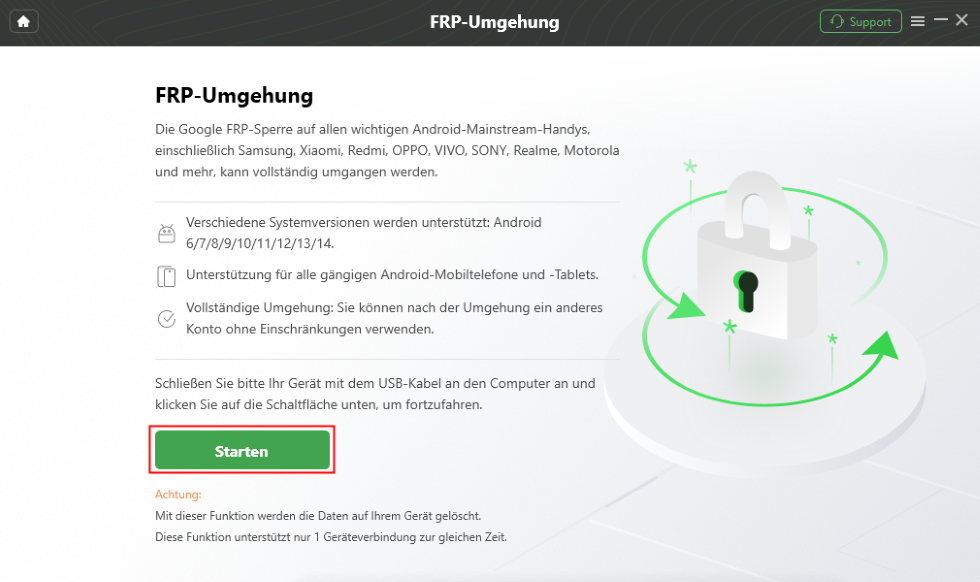
klicken Sie auf „Starten“
Schritt 3: Es wird eine Konfigurationsdatei für Ihr Gerät vorbereitet. Klicken Sie auf Start to Bypass, um fortzufahren. Wählen Sie die Android-Systemversion Ihres Geräts aus und klicken Sie dann auf Weiter.
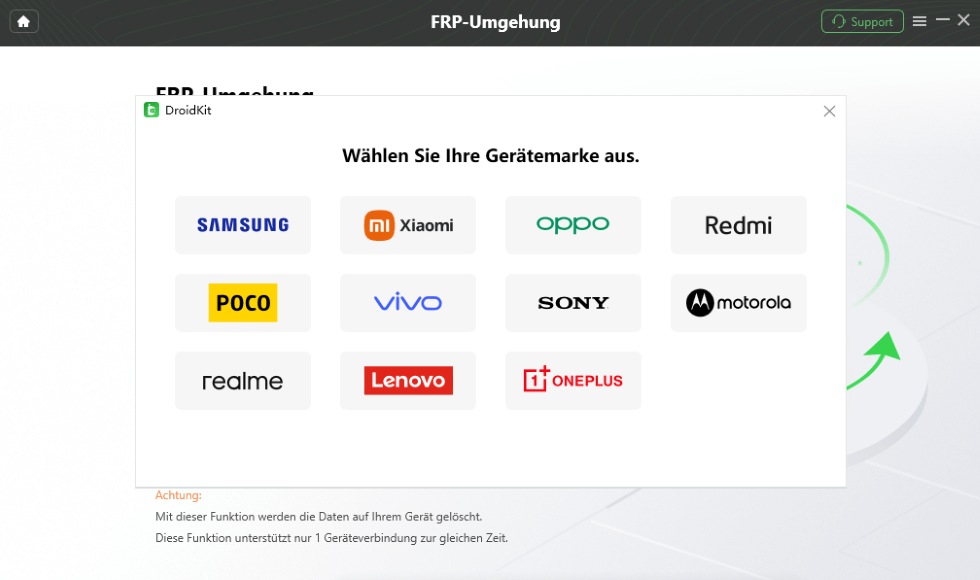
Wählen Sie entsprechend der Systemversion
Schritt 4: Folgen Sie den Anweisungen auf dem Bildschirm, um Ihr Telefon einzurichten.
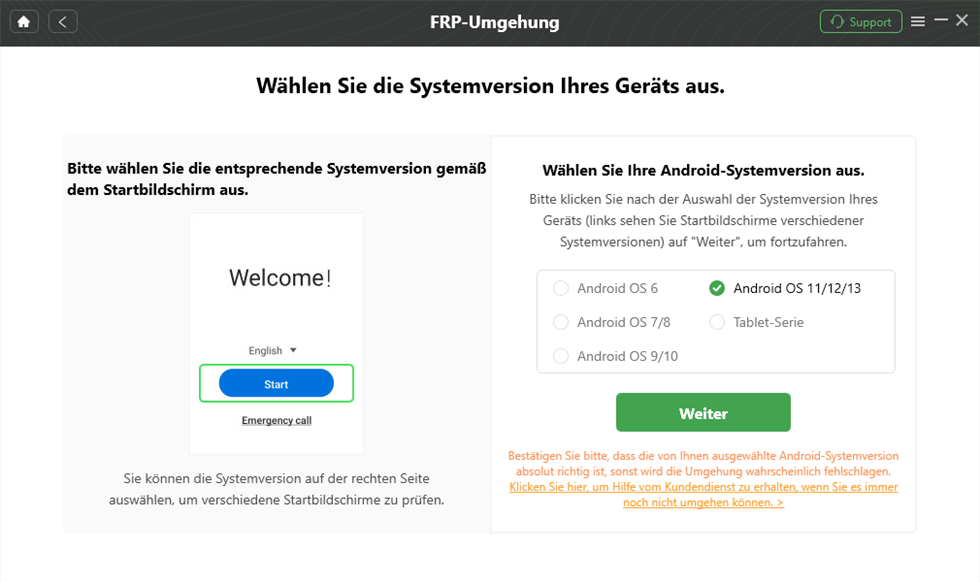
Systemversion auswählen
Schritt 5: Sobald die vorherigen Schritte abgeschlossen sind, beginnt der Prozess der Umgehung der FRP-Sperre. Nachdem die Umgehung erfolgreich abgeschlossen ist, wird Ihr Gerät neu gestartet.
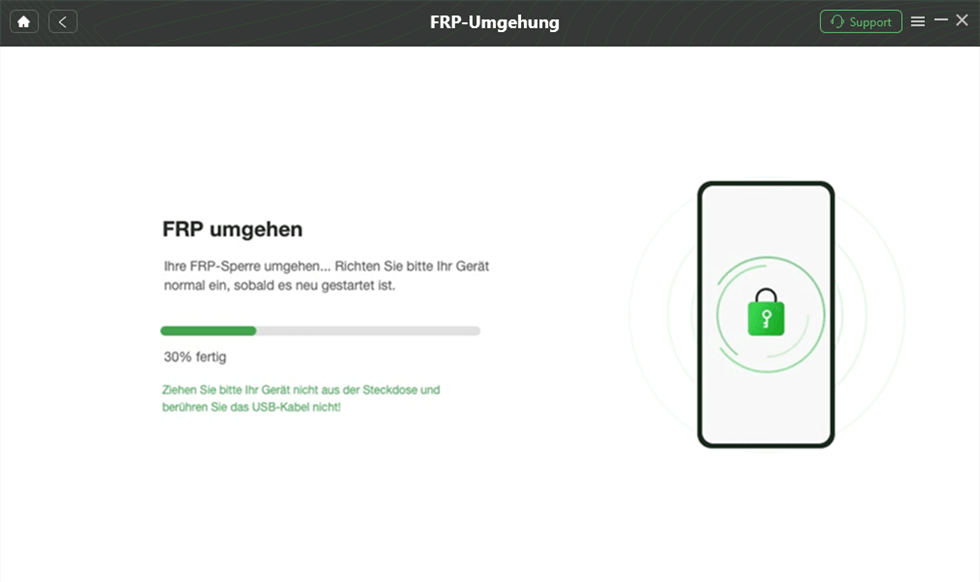
DroidKit – FRP-Umgehung – Warten Sie geduldig
Methode 2: FRP mit Samsung/Google-Tastatur umgehen
Diese Methode ist nur für Samsung-Geräte oder Geräte mit installierter Google-Tastatur anwendbar. Hier sind die Schritte:
1. Tippen Sie auf das E-Mail-Feld auf dem Bildschirm zur Überprüfung Ihres Kontos, um die Samsung-Tastatur aufzurufen.
2. Klicken Sie auf das Zahnradsymbol, um das Menü Samsung-Tastatur aufzurufen.
3. Tippen Sie auf das Symbol Zurück, um die Option Google-Spracheingabe zu suchen und auszuwählen.
4. Klicken Sie auf das Suchsymbol und geben Sie „Stimme“ in die Suchleiste ein.
5. Das Sprachmenü wird angezeigt. Tippen Sie auf das Symbol „Zurück“, um zum Menü „Einstellungen“ zurückzukehren.
6. Wählen Sie die Option „Allgemein“ und gehen Sie zu „Ausstehende Suchen verwalten“.
7. Klicken Sie erneut auf das Suchsymbol und geben Sie „Einstellungen“ in die Suchleiste ein.
8. Sie können nun ein neues Passwort, eine PIN oder ein Muster festlegen.
9. Starten Sie Ihr Gerät nach der Einstellung neu. Verwenden Sie das neue Passwort für die Bildschirmsperre, um auf Ihr FRP-gesperrtes Telefon zuzugreifen.
Methode 3: Verwendung eines OTG-Kabels (falls verfügbar)
Im Internet gibt es eine Vielzahl von Entsperr-APKs, die mit einem OTG-Kabel auf Ihrem Android-Gerät installiert werden können. Dies ermöglicht den direkten Zugriff auf die Einstellungen oder bestimmte Menüs. Diese Methode birgt jedoch einige Herausforderungen, wie z. B.:
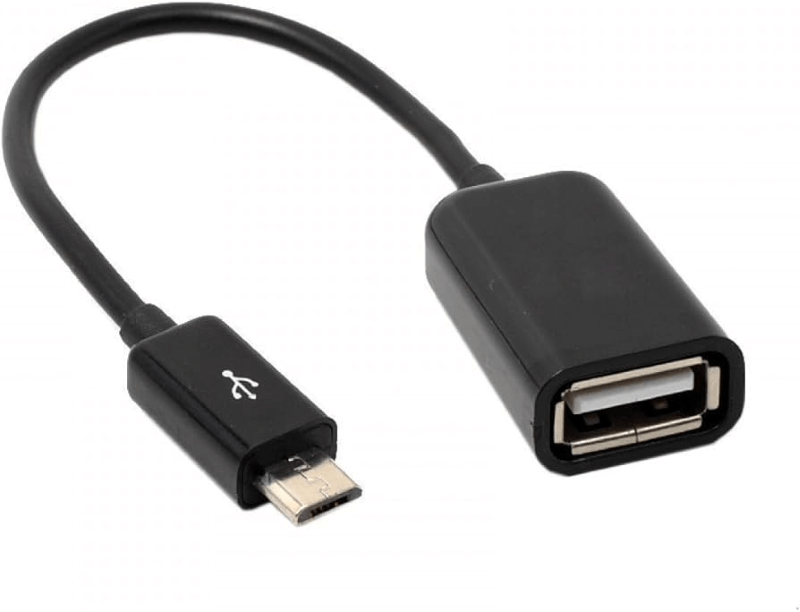
Handy Display kaputt über OTG steuern
– Das Auffinden von FRP-Bypass-APK-Dateien, die mit Ihrem Gerätemodell kompatibel, sicher und frei von Viren sind;
– Einige Download-Seiten enthalten keine Gebrauchsanweisungen, was die Wahrscheinlichkeit von Bedienungsfehlern erhöht.
Wenn Sie jedoch über technische Kenntnisse der Android-Codierung verfügen, können Sie die Google-Sperre mit einem FRP-Bypass-USB-Laufwerk entfernen. Hier ist die Vorgehensweise:
1. Laden Sie die Datei Samsung FRP settings.apk auf Ihren Computer herunter.
2. Übertragen Sie die heruntergeladene APK-Datei auf ein separates USB-Laufwerk.
3. Verbinden Sie Ihr Gerät über das OTG-Kabel mit dem Computer. Eine Dateimanager-Eingabeaufforderung wird angezeigt, mit der Sie die APK-Datei installieren können.
4. Der direkte Zugriff auf die Einstellungen Ihres Telefons kann eingeschränkt sein. Navigieren Sie zu Sichern und Zurücksetzen.
5. Wählen Sie Werksdaten zurücksetzen und Gerät zurücksetzen. Durch diese Aktion werden alle Daten auf Ihrem Gerät gelöscht. Lassen Sie das Gerät neu starten.
Anschließend können Sie die Samsung Google-Kontosperre mit einem PC umgehen.
FAQ
1. Wie kann man die Android 10 FRP auf einem Android-Gerät umgehen?
Es gibt keine offizielle Methode, um die Android 10 FRP zu entfernen. Allerdings ist die Umgehung der
Android 10 FRP auf einem PC mit Hilfe eines Drittanbieter-Tools wie DroidKit für Android recht
einfach.
2. Wird die Android 10 FRP durch einen Werksreset aufgehoben?
Nein, das tut sie nicht. Durch das Zurücksetzen auf die Werkseinstellungen wird die Android 10 FRP nicht
vom Gerät entfernt. Wenn Ihr Gerät also gestohlen wird oder verloren geht, kann diese Sperre eine
unbefugte Nutzung verhindern.
[2026] So entsperren Sie Ihren OPPO A57 >
[Behoben] Apps schließen sich von selbst auf Android >
Fazit
Die Google FRP-Sperre ist eine praktische Sicherheitsmaßnahme, die Ihre Daten schützt, falls Ihr Telefon verloren geht oder Ihre PIN kompromittiert wird. In diesem Blog haben wir verschiedene Möglichkeiten zur Umgehung der Android 10 FRP vorgestellt, sowohl mit als auch ohne die Verwendung eines PCs. Wählen Sie die Methode, die am besten zu Ihren Bedürfnissen passt. Dennoch ist DroidKit ein wertvolles Tool, das Sie in Betracht ziehen sollten. Es ermöglicht Ihnen, Ihr Android 10 FRP von jedem Android-Telefon oder -Tablet zu entfernen.

DroidKit – Bildschirm ohne Passwort in wenigen Minuten entsperren
- Sie können mehrere Bildschirmsperren wie digitales Passwort, PIN, Muster, Touch/Face ID usw. entsperren.
- 20000+ Modelle von Android-Handys und Tablets unterstützt, einschließlich Samsung Galaxy, Huawei, Xiaomi, LG, Sony, usw.
- Sie können Bildschirmsperren ohne Root entfernen.
- Es sind auch keine technischen Kenntnisse erforderlich.
Gratis Download (Win) Verfügbar für alle Windows
Gratis Download (Mac) Verfügbar für alle Mac
Gratis Herunterladen * 100 % sauber und sicher
Verwandte Artikel
Weitere Fragen über Produkt? Kontaktieren Sie unser Support Team, um Lösungen zu bekommen >
