Android-Handy über PC auf Werkseinstellung zurücksetzen
In diesem Artikel erfahren Sie, wie Sie ein Android-Handy über einen PC auf die Werkseinstellungen zurücksetzen können. Wir stellen verschiedene Methoden vor, einschließlich der Verwendung von DroidKit, um häufige Probleme bei der Zurücksetzung zu lösen.

Manchmal kann es notwendig sein, ein Android-Handy auf die Werkseinstellungen zurückzusetzen, um Softwareprobleme zu lösen oder persönliche Daten zu löschen. Dieser Artikel erklärt, wie Sie Ihr Gerät über einen PC zurücksetzen können.

Bevor Sie mit der Wiederherstellung beginnen, sollten Sie wissen, dass die Erfolgschancen von mehreren Faktoren abhängen. Neue Daten können gelöschte Dateien überschreiben, und nicht jedes verlorene Element lässt sich vollständig wiederherstellen.
Methode 1: iMobie DroidKit zur Entsperrung und Zurücksetzung von Android-Geräten
iMobie DroidKit ist eine umfassende Softwarelösung, die entwickelt wurde, um Android-Geräte zu entsperren und auf die Werkseinstellungen zurückzusetzen, ohne dabei wichtige Daten zu verlieren.
Vorteile von iMobie DroidKit:
- Unterstützt das Entsperren aller Arten von Bildschirmsperren.
- Kompatibel mit über 20.000 Android-Geräten.
- Kein Root-Zugriff erforderlich und einfach in der Anwendung.
- Bietet eine benutzerfreundliche Oberfläche und eine sichere Lösung.
Gratis Download (Win) Verfügbar für alle Windows Gratis Download (Mac) Verfügbar für alle Mac
Gratis Herunterladen* 100 % sauber und sicher
Schritte zur Verwendung von iMobie DroidKit:
- Laden Sie iMobie DroidKit auf Ihren PC herunter und installieren Sie es.
- Starten Sie iMobie DroidKit und wählen Sie die Funktion “Bildschirm-Entsperrer“.
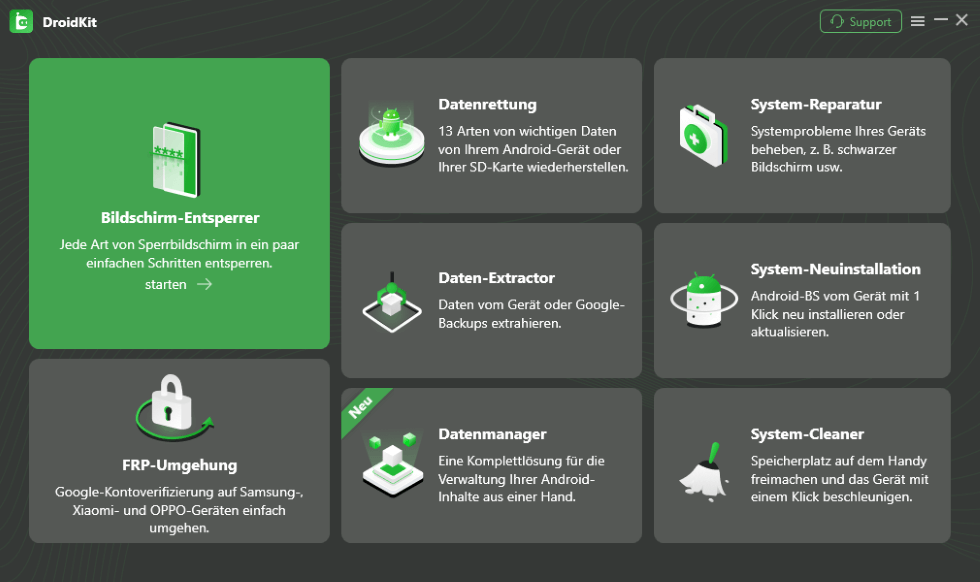
auf Bildschirm-Entsperrer klicken
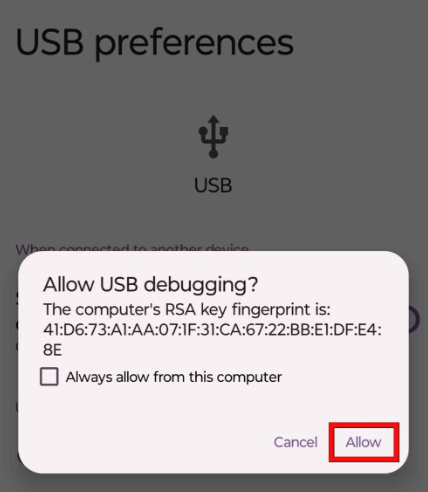
- Verbinden Sie Ihr Android-Handy über USB mit dem PC.
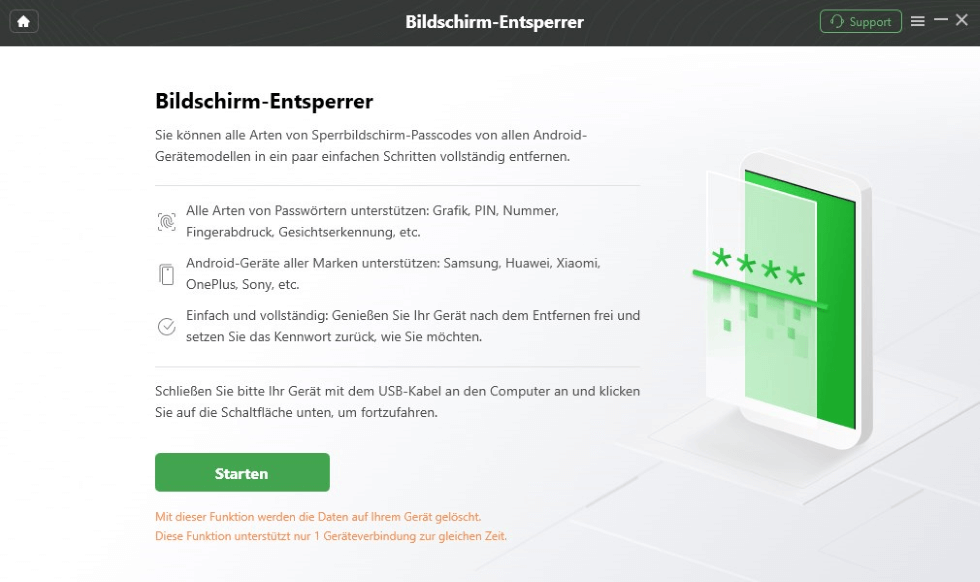
Bildschirm entsperren starten
- Befolgen Sie die Anweisungen in iMobie DroidKit, um das Gerät zu entsperren.
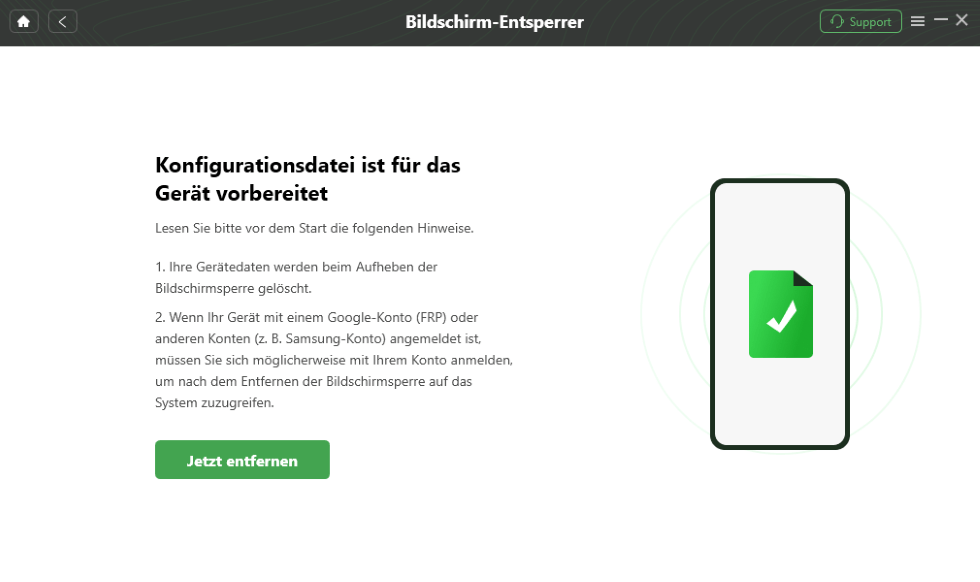
iMobie DroidKit Bildschirm-Entsperrer auf „Jetzt entfernen“ klicken
- Nach dem Entsperren können Sie das Gerät über iMobie DroidKit auf die Werkseinstellungen zurücksetzen.
Methode 2: Hard Reset über Recovery-Modus
Ein Hard Reset, auch bekannt als Factory Reset, stellt eine effektive Methode dar, um Ihr Android-Gerät auf die Werkseinstellungen zurückzusetzen, insbesondere wenn das Betriebssystem nicht mehr reagiert oder schwerwiegende Softwareprobleme vorliegen.
Detaillierte Schritte:
- Schalten Sie Ihr Android-Handy vollständig aus.
- Drücken und halten Sie gleichzeitig die Lauter-Taste und die Power-Taste, bis das Android-Logo erscheint.
- Mit den Lautstärketasten navigieren Sie zum Menüpunkt “Wipe data/factory reset” und bestätigen Sie mit der Power-Taste.
- Wählen Sie “Yes – delete all user data” und bestätigen Sie erneut mit der Power-Taste.
- Nach Abschluss des Vorgangs wählen Sie “Reboot system now”, um das Gerät neu zu starten.
Methode 3: Nutzung der Hersteller-Software
Viele Android-Gerätehersteller bieten spezielle Softwarelösungen an, mit denen Benutzer ihre Geräte über einen PC zurücksetzen können. Diese Programme sind oft benutzerfreundlicher als manuelle Methoden.
Detaillierte Schritte:
- Laden Sie die spezifische Software für Ihr Gerät vom Hersteller herunter (z.B. Samsung Kies, LG Bridge).
- Installieren und öffnen Sie die Software auf Ihrem PC.
- Verbinden Sie Ihr Android-Gerät über USB mit dem PC.
- Folgen Sie den Anweisungen der Software, um Ihr Gerät auf Werkseinstellungen zurückzusetzen.
Methode 4: Android-Gerät über Einstellungen zurücksetzen
Wenn Sie Zugriff auf die Einstellungen Ihres Android-Geräts haben, können Sie das Gerät einfach über das Menü auf Werkseinstellungen zurücksetzen. Diese Methode ist besonders nützlich, wenn das Gerät normal funktioniert, aber persönliche Daten gelöscht werden sollen.
Detaillierte Schritte:
- Öffnen Sie die Einstellungen auf Ihrem Android-Gerät.
- Scrollen Sie nach unten zum Abschnitt “System” und wählen Sie “Zurücksetzen” oder “Sichern & zurücksetzen”.
- Wählen Sie “Auf Werkseinstellungen zurücksetzen” oder “Gerät zurücksetzen”.
- Bestätigen Sie Ihre Auswahl und warten Sie, bis das Gerät zurückgesetzt und neu gestartet wird.
Bonus Tipp: Datenrettung mit iMobie DroidKit
iMobie DroidKit kann auch zur Datenrettung verwendet werden, um verlorene Daten nach einem Reset wiederherzustellen.
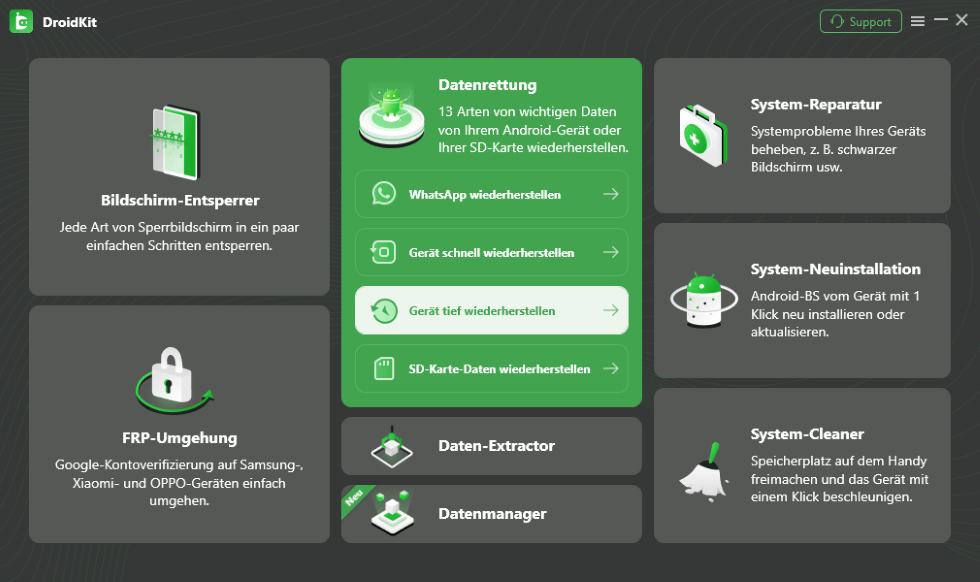
iMobie DroidKit Gerät tief wiederherstellen
Fazit:
Dieser Artikel hat verschiedene Methoden vorgestellt, um ein Android-Handy über den PC auf die Werkseinstellungen zurückzusetzen. Insbesondere die Verwendung von iMobie DroidKit bietet eine effektive Lösung für die meisten Probleme. Mit den richtigen Werkzeugen und Techniken können Sie Ihr Gerät sicher zurücksetzen und bei Bedarf wichtige Daten wiederherstellen.

iMobie DroidKit – Bildschirm ohne Passwort in wenigen Minuten entsperren
- Sie können mehrere Bildschirmsperren wie digitales Passwort, PIN, Muster, Touch/Face ID usw. entsperren.
- 20000+ Modelle von Android-Handys und Tablets unterstützt, einschließlich Samsung Galaxy, Huawei, Xiaomi, LG, Sony, usw.
- Sie können Bildschirmsperren ohne Root entfernen.
- Es sind auch keine technischen Kenntnisse erforderlich.
Gratis Download (Win) Verfügbar für alle Windows
Gratis Download (Mac) Verfügbar für alle Mac
Gratis Herunterladen * 100 % sauber und sicher
Weitere Fragen über Produkt? Kontaktieren Sie unser Support Team, um Lösungen zu bekommen >
