[Behoben] Apps schließen sich von selbst auf Android
Apps stürzen auf Ihrem Android-Gerät ständig ab? Keine Sorge! Dieser Artikel erklärt die Ursachen und bietet schnelle Lösungen, damit Ihre Apps wieder problemlos funktionieren.

„Hallo, ich bin echt verzweifelt, immer wenn ich bestimmte Apps öffne wie z. B. Gmail oder Google dann schließen sie sich automatisch wieder und es geht ein Fenster auf bei dem steht ‘diese App wurde wiederholt geschlossen’.“
Haben Sie schon diese Situation auch erlebt, dass Apps auf Ihrem Android-Gerät plötzlich abstürzen oder sich von selbst schließen? Dieses Problem kann frustrierend sein, besonders wenn Sie mitten in einer wichtigen Aufgabe oder beim Genießen Ihrer Lieblings-App sind. Doch keine Sorge, es gibt Lösungen!
In diesem Artikel zeigen wir Ihnen nicht nur, warum dieses Problem auftritt, sondern auch, wie Sie es in wenigen Schritten beheben können. Lesen Sie weiter und machen Sie Schluss mit abstürzenden Apps!
Warum schließen sich Apps von selbst auf Android?
Das automatische Schließen von Apps kann verschiedene Ursachen haben. Hier sind einige häufige Gründe:
- Unzureichender Speicherplatz: Wenn der interne Speicher Ihres Geräts fast voll ist, können Apps nicht mehr ordnungsgemäß funktionieren. Das führt oft dazu, dass sie sich automatisch schließen.
- Zu wenig Arbeitsspeicher (RAM): Mehrere gleichzeitig laufende Apps können den Arbeitsspeicher überlasten, wodurch ältere Apps im Hintergrund geschlossen werden.
- Veraltete App-Versionen: Ältere Versionen von Apps sind nicht immer mit neuen Android-Systemen kompatibel, was zu Abstürzen führen kann.
- Systemprobleme: Bugs oder Fehler im Betriebssystem können ebenfalls dazu führen, dass Apps instabil laufen.
- Probleme mit Cache-Daten: Beschädigte Cache-Daten können die Leistung von Apps beeinträchtigen.
Die besten Lösungen für abstürzende Apps
Wenn Sie auf das Problem „App öffnet sich und schließt gleich wieder auf Android-Handy“ stoßen, können Sie die folgenden Methoden zur Lösung des Problems ausprobieren.
1. Speicherplatz freigeben: Überprüfen Sie Ihren internen Speicher unter Einstellungen > Speicher. Löschen Sie unnötige Dateien, Apps oder Medien, um Platz zu schaffen.
2. Apps und System aktualisieren: Halten Sie Ihre Apps stets auf dem neuesten Stand. Besuchen Sie den Google Play Store, um Updates herunterzuladen. Auch das Betriebssystem sollte immer auf die neueste Version aktualisiert werden.
3. Cache und Daten löschen: Gehen Sie zu Einstellungen > Apps > [App-Name] und wählen Sie Cache leeren. Wenn das Problem weiterhin besteht, können Sie auch Daten löschen ausprobieren.
4. Hintergrund-Apps schließen: Schließen Sie Apps, die Sie gerade nicht benötigen. Sie können dies über den Task-Manager Ihres Geräts tun.
5. Gerät neu starten: Ein einfacher Neustart kann Wunder wirken. Dadurch werden temporäre Systemfehler behoben.
6. Die App neu installieren: Wenn die App weiterhin abstürzt, deinstallieren Sie sie und laden Sie sie erneut aus dem Software-Shop herunter.
Wenn die oben genannten Methoden das Problem „Apps schließen sich von selbst auf Android“ nicht lösen können, dann ist es möglich, dass mit Ihrem Android Telefonsystem etwas nicht stimmt. Zu diesem Zeitpunkt müssen Sie Ihr Android Telefonsystem zu reparieren, um das Problem zu lösen, lesen Sie bitte weiter.
Das beste Systemreparatur-Tool für Android-Handys – DroidKit
Als Reparatursoftware für Windows- und Mac-Computer erleichtert DroidKit die Behebung von Systemproblemen und die Wiederherstellung abgestürzter Telefone von Samsung-, Xiaomi-, Redmi- oder POCO-Geräten.
Das zentrale Highlight von DroitKit ist die leistungsstarke Systemreparaturfunktion, die Probleme in Ihrem Betriebssystem schnell erkennt und behebt. Das Beste an DroidKit ist, dass Sie das Gerät nicht verwurzeln müssen, bevor Sie die Probleme beheben können. Das bedeutet, dass Sie die Daten nicht verlieren, während Sie die Geräte reparieren.
Egal, ob es sich um einen Systemabsturz, einen Bootfehler, einen blauen Bildschirm oder fehlende DLL-Dateien handelt, DroitKit bietet Reparaturlösungen mit nur einem Klick, um Ihr Gerät wieder zum Laufen zu bringen. Darüber hinaus hat DroitKit die folgenden Vorteile.
- Einfach zu bedienen: Intuitive Benutzeroberfläche und klare Bedienungsabläufe machen die Anwendung auch für Technikfreaks einfach.
- Effizient und schnell: Die integrierte fortschrittliche Scan- und Reparatur-Engine sorgt für eine schnelle Aufgabenerledigung.
- Echtzeit-Updates: Die Datenbank und die Funktionsmodule von DroitKit werden kontinuierlich aktualisiert, um die neuesten Systemprobleme und Sicherheitsrisiken zu berücksichtigen.
- Komplettlösung für Android: einschließlich Bildschirm entsperren, Daten wiederherstellen, System neu installieren usw.
Gratis Download (Win) Verfügbar für alle Windows Gratis Download (Mac) Verfügbar für alle Mac
Gratis Herunterladen* 100 % sauber und sicher
Laden Sie es jetzt herunter und erleben Sie die umfassenden Funktionen von DroidKit!
Werfen wir einen Blick auf die Schritte zur Verwendung von DroidKit, um das Problem zu lösen, dass die Android-Apps abstürzen.
Schritt 1. Laden Sie DroidKit herunter und installieren Sie es auf dem Computer. Starten Sie dann DroidKit. Sie werden feststellen, dass es viele Funktionen auf dem Bildschirm gibt. Wählen Sie einfach die Funktion „System-Reparatur“.

wählen Sie die Option „System-Reparatur“
Schritt 2. Schließen Sie Ihr Smartphone mit einem USB-Kabel auch an den Computer an. Nachdem Ihr Smartphone erfolgreich vom Computer erkannt wurde, wählen Sie bitte Ihre Smartphone-Marke aus, hier am Beispiel von Xiaomi. Danach klicken Sie bitte auf die Schaltfläche „Starten“.
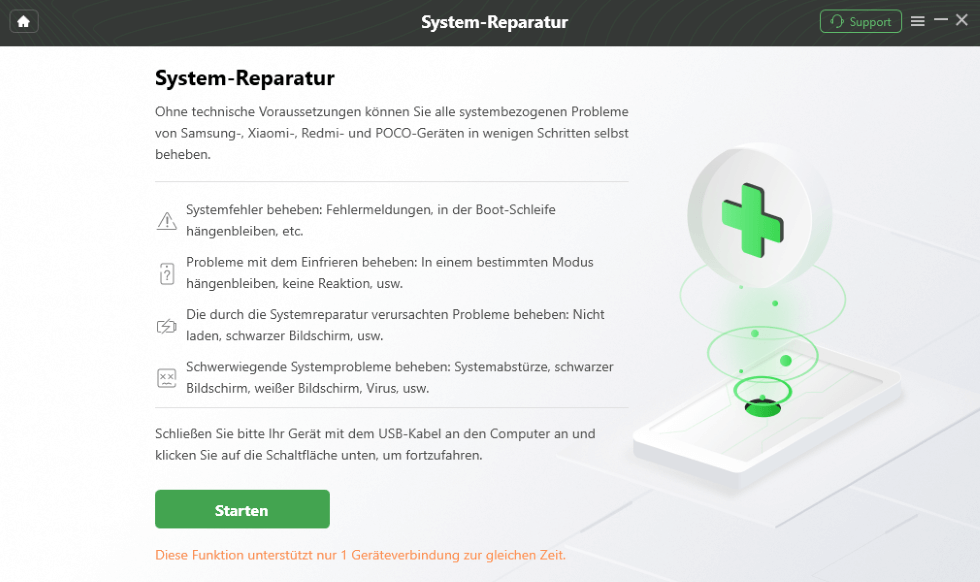
Klicken Sie auf “Starten”
Schritt 3. Dann folgen Sie bitte den Anweisungen auf dem Bildschirm, Sie werden aufgefordert, die Firmware herunterzuladen. Sobald die Firmware heruntergeladen wurde, müssen Sie Ihr Gerät in den Wiederherstellungsmodus zu setzen.
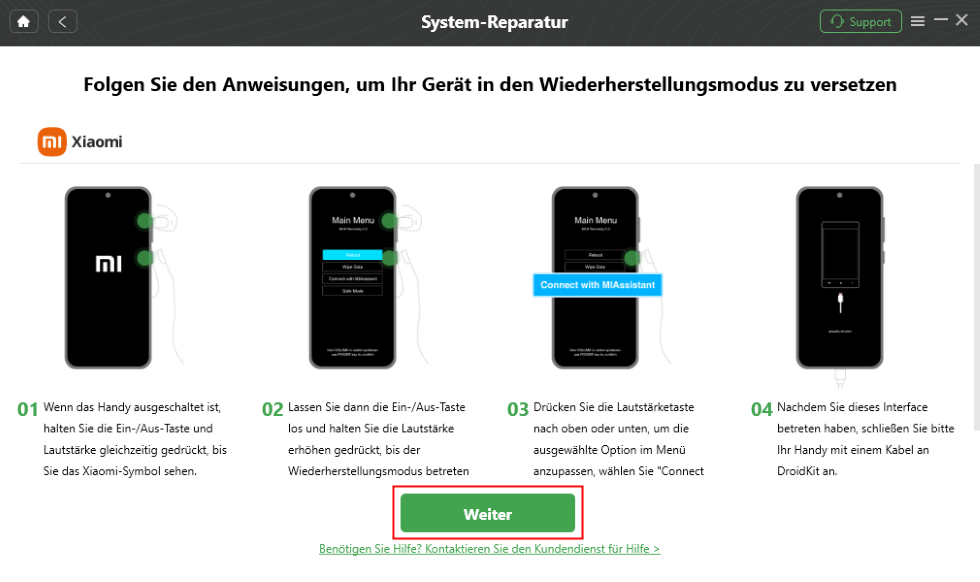
Wählen Sie Ihre Gerätemarke
Es gibt zwei Möglichkeiten, Ihr Gerät in den Wiederherstellungsmodus zu versetzen – Gerät ohne Home-Taste und Gerät mit Home-Taste. Bitte wählen Sie je nach Gerätestatus eine Möglichkeit. Sekunden später wird DroidKit beginnen, das Problem zu beheben, das Ihr Gerät hatte.
Schritt 4. Nach Abschluss des Reparaturvorgangs sehen Sie die unten stehende Oberfläche. In der Zwischenzeit werden auf Ihrem Android-Gerät alle Systemprobleme behoben. Und Ihr Android-Gerät wird neu gestartet werden.
FAQ über Android-Gerät
1. Was kann man tun, wenn eine App die ganze Zeit abstürzt?
Normalerweise können wir versuchen, solche Probleme durch Löschen des Cache, Aktualisieren oder Neuinstallieren von Apps zu beheben. Bei hartnäckigen Problemen sollten Sie jedoch Systemupdates oder professionelle Hilfe in Betracht ziehen, z. B. die Reparatur des Systems Ihres Android-Handys durch Software von Drittanbietern wie DroidKit.
2. Was tun, wenn die Android-App sich nicht öffnen lässt?
Es gibt einige Möglichkeiten, um das Problem zu lösen, dass sich die Android-App nicht öffnen lässt, z. B. das Überprüfen der Netzwerkverbindung Ihres Telefons, das Löschen des Cache auf Ihrem Android-Gerät, das erzwungene Beenden und Neustarten der App, das Aktualisieren des Android-Betriebssystems, das Aktualisieren oder Neuinstallieren der App und das Neustarten Ihres Android-Handys.
3. Wie kann ich das automatische Schließen von Apps in Android verhindern?
Um das automatische Schließen von Apps in Android zu verhindern, sollten Sie sicherstellen, dass die App aktuell ist und genügend Speicherplatz auf dem Gerät verfügbar ist. Löschen Sie den Cache der App, um beschädigte Dateien zu entfernen, und deaktivieren Sie Energiesparmodi, die Apps im Hintergrund schließen könnten.
Überprüfen Sie auch die App-Berechtigungen und stellen Sie sicher, dass sie die benötigten Zugriffe hat. Wenn das Problem weiterhin besteht, installieren Sie die App neu oder führen ein Systemupdate durch, um potenzielle Kompatibilitätsprobleme zu lösen. Eine stabile Internetverbindung kann ebenfalls helfen, Abstürze zu vermeiden.
Fazit
Wenn Sie bis hierher gelesen haben, sollten Sie das Problem des automatischen Schließens der App bereits genau kennen und wissen, wie Sie es beheben können. Und falls alle Maßnahmen fehlschlagen, bietet DroidKit eine zuverlässige und effiziente Lösung, um Ihr Gerät wieder in Topform zu bringen. Mit einfachen Schritten können Sie das Problem „Apps schließen sich von selbst auf Android Handy“ schnell lösen. Probieren Sie es aus und genießen Sie ein reibungsloses Nutzererlebnis!

DroidKit – Bildschirm ohne Passwort in wenigen Minuten entsperren
- Sie können mehrere Bildschirmsperren wie digitales Passwort, PIN, Muster, Touch/Face ID usw. entsperren.
- 20000+ Modelle von Android-Handys und Tablets unterstützt, einschließlich Samsung Galaxy, Huawei, Xiaomi, LG, Sony, usw.
- Sie können Bildschirmsperren ohne Root entfernen.
- Es sind auch keine technischen Kenntnisse erforderlich.
Gratis Download (Win) Verfügbar für alle Windows
Gratis Download (Mac) Verfügbar für alle Mac
Gratis Herunterladen * 100 % sauber und sicher
Verwandte Artikel

Weitere Fragen über Produkt? Kontaktieren Sie unser Support Team, um Lösungen zu bekommen >
