So können Sie mit 4 Methoden das Lenovo–Tablet zurücksetzen
Manchmal können Sie das Passwort Ihres Leonvo–Tablets vergessen, aber was können Sie dann tun, wenn Sie das Lenovo–Tablet zurücksetzen möchten? In dieser Situation möchten Sie natürlich, dass das Fachgeschäft das Lenovo–Tablet für Sie öffnet. Allerdings geben Sie möglich viel Geld aus. Wenn Sie das Geld einsparen möchten, sollten Sie diesen Artikel durchlesen, um die 4 Möglichkeiten zu erlernen.

„Was kann ich tun, wenn ich das Lenovo–Tablet zurücksetzen möchten, aber ich das Passwort vergessen?“
„Können Sie mir ein einfache Methode geben, um das Lenovo–Tablet ohne Passwort zurückzusetzen? Sehr danke!“
„Ich habe ein gebrauchtes Lenovo–Tablet online gekauft, und ich mag es zurücksetzen, aber es hat ein Passwort. Was kann ich tun?“
Haben Sie die Frage oben erlebt? Haben Sie Angst um sich, dass Sie ohne Methode verwenden, um das Tablet ohne Passwort zurückzusetzen? Keine Bange? In diesem Artikel können Sie die drei Methoden bekommen, um das Tablet ohne Passwort zurückzusetzen. Auch sollten Sie zuerst ein Methoden kennenlernen, um das Tablet mit Passwort zurücksetzen.
Lesen Sie die 4 Methoden unten durch, um die Möglichkeiten zu erlernen.
Mit Passwort zurücksetzen–mit konventioneller Methode
Bevor Sie das Lenovo–Tablet ohne Passwort zurücksetzen möchten, sollten Sie die konventionelle Methode zuerst erfahren, weil einige Methoden in diesem Artikel wie Methode 3 oder Methode 4 den Bildschirm entsperren können. Dann können Sie mithilfe dieser konventionellen Methode das Tablet zurücksetzen.
Aber um ein Lenovo–Tablet zurücksetzen, gibt es je nach Betriebssystem( Android oder Windows) unterschiedliche Methoden.
Unten sind die Schritte von Android Betriebssystem
Schritt 1: Einstellungen öffnen
- Gehen Sie den Einstellungen auf Ihrem Lenovo Tablet;
Schritt 2: System auswählen
- Suchen Sie nach dem Menüpunkt „System( oder ähnlich)“;
Schritt 3: Optionen zurücksetzen wählen
- Finden Sie die Option „Optionen zurücksetzen“ oder „Sichern & Wiederherstellen“;
Schritt 4: Auf Werkseinstellungen zurücksetzen
- Wählen Sie die Option „Auf Werkseinstellungen zurücksetzen“ oder „Alle Daten löschen(Werkseinstellungen)“;
Schritt 5: Bestätigen
- Bestätigen Sie den Vorgang, um das Tablet auf Werkseinstellungen zurücksetzen.
Unten sind die Schritte von Windows Betriebssystem
Schritt 1: Einstellungen öffnen
- Klicken Sie auf das Windows-Symbol und wählen Sie „Einstellungen“;
Schritt 2: Update & Sicherheit wählen
- Gehen Sie zu „Update & Sicherheit“;
Schritt 3: Wiederherstellen auswählen
- Wählen Sie „Wiederherstellung“ aus dem Menü;
Schritt 4: Diesen PC zurücksetzen
- Klicken Sie auf „Diesen PC zurücksetzen“;
Schritt 5: Optionen wählen
- Wählen Sie, ob Sie Ihre Dateien behalten oder alles entfernen möchten;
Schritt 6: Bestätigen
- Bestätigen Sie den Vorgang, um das Tablet zurückzusetzen.
Hinweis: Es ist ratsam, vor dem Zurücksetzen ein Backup Ihrer Daten zu erstellen, da alle persönlichen Daten gelöscht werden.
Ohne Passwort zurücksetzen–mit Soft–Reset und Hard–Reset
Wenn Sie das gebrauchtes Lenovo–Tablet ohne Passwort kaufen oder sich an das Passwort nicht erinnern, sollten Sie die zwei Methoden nämlich Soft–Reset und Hard–Reset in diesem Teil erfahren.
Ein Soft–Reset ist ein Neustart des Geräts, der keine Daten löscht und hilft, wenn das Tablet eingefroren ist. Ein Hard–Reset setzt das Tablet auf die Werkseinstellungen zurück und löscht alle Daten, die nicht gesichert wurden. Lesen Sie den Schritten.
Soft–Reset
- Schritt 1: Schalten Sie das Tablet aus, indem Sie die Power-Taste für mindestens zehn Sekunden gedrückt halten;
- Schritt 2: Starten Sie das Tablet neu, indem Sie die Power-Taste kurz drücken.
Hard–Reset
- 1. Schalten Sie Ihr Tablet aus;
- 2. Drücken Sie die Einschalttaste für eine Sekunde, und drücken Sie dann gleichzeitig die Lauter– und Leiser–Tasten;
- 3. Lassen Sie die Einschalttaste los, sobald das Lenovo-Logo auf dem Bildschirm erscheint, während Sie die Lauter- und Leiser-Tasten gedrückt halten. Und dann lassen Sie die Lauter- und Leiser-Tasten los, sobald mehrere Textzeilen erscheinen;
- 4. Verwenden Sie die Lauter- und Leiser-Tasten, um nach oben und unten zu navigieren und Daten löschen/Werkseinstellungen zurücksetzen auszuwählen (drücken Sie die Einschalttaste, um die Auswahl zu bestätigen);
- 5. Sobald das Zurücksetzen auf die Werkseinstellungen abgeschlossen ist und Sie wieder im Wiederherstellungsmodus sind, wählen Sie System jetzt neu starten. Das System wird neu gestartet und nach zwei Minuten auf die Einrichtungsseite von Android gelangen.
Hinweis: Wenn Sie den Schritten 2 befolgen, müssen Sie die Einschalttaste nicht loslassen.
Aufgrund dieser Methode können Sie das Lenovo–Tablet ohne Passwort direkt zurücksetzen. Die zwei Methoden sind sehr einfach. Aber sie müssen wissen, Hard–Reset kann die Daten löschen während der Zurücksetzung.
Unten sind die andere zwei Methoden, wenn Sie das Lenovo–Tablet ohne Passwort zurücksetzen. Mit die zwei Methoden unten können Sie den Bildschirm entsperren, und dann können Sie mit der im Artikel zuerst erwähnte Methode verwenden, um das Tablet zurückzusetzen. Bitte lesen Sie geduldig.
Ohne Passwort zurücksetzen–mit „Android Geräte Manager“
Wie oben erwähnt, bevor Sie mit Android Geräte Manager das Tablet zurücksetzen, müssen Sie den Bildschirm entsperren. Obwohl Sie sich an das Passwort nicht erinnern oder Sie das Paswort des gebrauchten Lenovo–Tablets nicht wissen, können Sie von Android Geräte Manager abhängen.
Lesen Sie den detailliertere Schritte
Schritt 1: Suchen Sie die Android-Geräte-Manager-Webseite auf dem PC und melden Sie sich im Google-Konto an, mit dem Sie Ihr Tablet verbunden haben;
Schritt 2: Wählen Sie das Lenovo-Tablet aus, das Sie entsperren möchten, und klicken Sie auf „Sperren“;
Schritt 3: Sie sehen dann ein neues Fenster und müssen im erforderlichen Feld ein temporäres Passcode eingeben und bestätigen.

Gerät Sperren
Hinweis: Bitte achten Sie darauf, dass Sie ein neues und leicht zu merkendes Passwort zu erstellen.
Ohne Passwort zurücksetzen–mit DroidKit
Die letzten Methode ist DroidKit. Entweder Sie haben den Lenovo-Tablet Code vergessen oder Sie wissen sogar gar nicht, was das Lenovo-Tablet Muster ist, es ist völlig egal, in welcher Situation Sie sich befinden, Sie können einfach mit DroidKit Ihr Problem lösen. Nachdem Sie den Bildschirm öffnen, können Sie das Lenovo–Tablet nach der Methode 1 zurücksetzen.
Gratis Download(Win) Verfügbar für alle Windows Gratis Download(Mac) Verfügbar für alle Mac
Gratis Herunterladen* 100 % sauber und sicher
Warum wälen Sie DroidKit?
Alle Arten abgedeckt:
- Es gibt viele Arten von Bildschirmsperren, aus denen Sie auswählen können: 4-stellige PIN, 6-stellige PIN, benutzerdefinierte PIN, Passwort, Muster, Fingerabdruck-ID, Gesichtserkennung, usw.
Mehr Modelle:
- DroidKit unterstützt mehr als 20.000 Modelle von Handys und Tablets und deckt damit alle Android-Geräte von verschiedenen Herstellern ab.
Einfach & ohne Root:
- Es ist auch kein technisches Wissen erforderlich. Sie müssen Ihr Gerät auch nicht rooten.
Hinweis: Wenn Sie die Bildschirmsperre aufheben, werden alle Daten auf dem Gerät gelöschte.
Lesen Sie den detailliertere Schritten.
Schritt 1: Laden Sie DroidKit herunter. > Wählen Sie „Bildschirm–Entsperrer“;

wählen Sie die Option „Bildschirm-Entsperrer“ aus
Schritt 2: Klicken Sie auf „Starten“, dann wählen Sie „Gerät verbunden“ und klicken Sie auf „Gerät verbunden“;
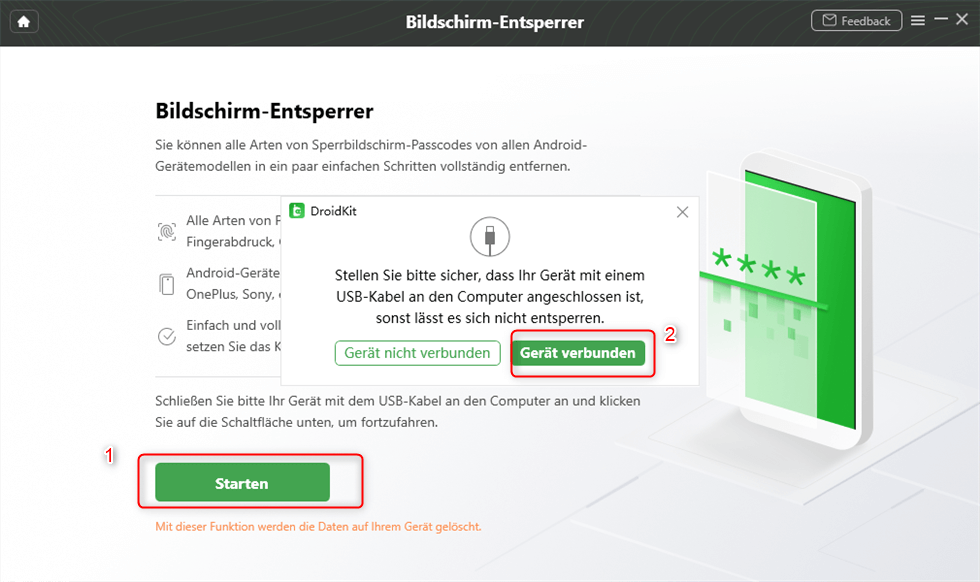
Auf Gerät verbunden klicken
Schritt 3: Klicken Sie auf „Jetzt entfernen“;
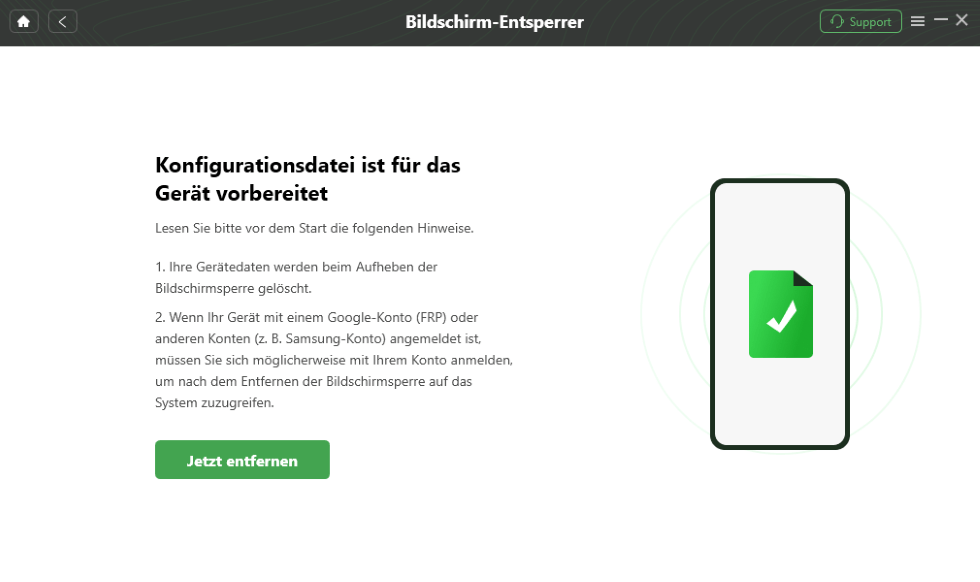
DroidKit Bildschirm-Entsperrer auf „Jetzt entfernen“ klicken
Schritt 4: Dann folgen Sie den weiteren Anweisungen. > Warten Sie, bis die Entfernung der Bildschirmsperre fertig ist.
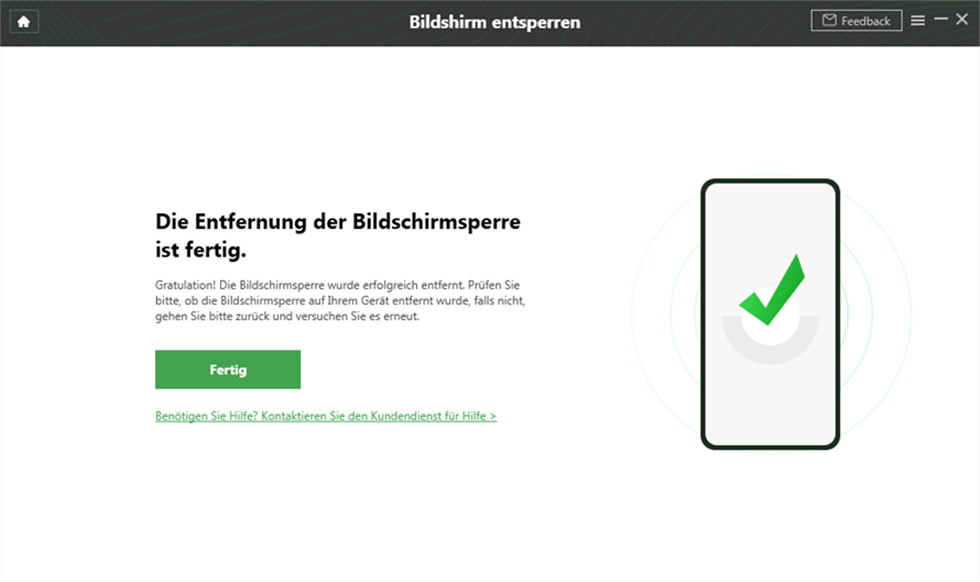
Bildschirm Entsperrer fertig
FAQ
1. Was kann ich mit DroidKit außer dem Entsperren des Bildschirms tun?
- DroidKit kann Ihnen helfen, jede beliebige Version neu zu installieren, Daten von kaputten Geröten zu extrahieren, verlorene Daten ohneBackup wiederherzustellen usw..
Medienkommentar
Diese App kann nicht kostenlos heruntergeladen werden.
- Hallo, der Download auf der offiziellen Website ist völlig kostenlos. Bitte überprüfen Sie, ob Sie von iMobie.com herunterladen.
Mehr erfahren:[2026] WhatsApp-Nachrichten sichern: Hilfe ist hier!
Mehr erfahren:iPhone Sicherheitssperren – Warum und wie?
Fazit
Nach dem Lesen haben Sie mindesten 1 Methode bekommen. Wenn Sie sich an das Passwort immer erinnern, ist es natürlich eine beste Wahl, die erste Methode zu verwenden. Jedoch müssen Sie wissen, welcher Betriebssystem(Android/Windows) von Ihnen genutztwerden.
Mit der 2. Methode können Sie Soft–Reset/Hard–Reset verwenden. Diese Methode kann das Lenovo–Tablet ohne Passwort direkt und einfach zurücksetzen. Aber Sie sollten sich vergewissern, dass Sie die Daten auf Ihrem Handy speichern lassen, weil die alle Daten mit dieser Methode gelöschte werden.
Obwohl die letzten 2 Methoden zuerst den Bildschirm entsperren müssen, sind die Zwei auch einfach. Allerdings müssen Sie sich vergewissern, dass Sie sich an das Google–Konto richtig erinnern, wenn Sie mit Android Geräte Manager verwenden. Mit DroidKit müssen Sie auch sich vergewissern, dass die Daten gelöschte werden.

DroidKit – Bildschirm ohne Passwort in wenigen Minuten entsperren
- Sie können mehrere Bildschirmsperren wie digitales Passwort, PIN, Muster, Touch/Face ID usw. entsperren.
- 20000+ Modelle von Android-Handys und Tablets unterstützt, einschließlich Samsung Galaxy, Huawei, Xiaomi, LG, Sony, usw.
- Sie können Bildschirmsperren ohne Root entfernen.
- Es sind auch keine technischen Kenntnisse erforderlich.
Gratis Download(Win) Verfügbar für alle Windows
Gratis Download(Mac) Verfügbar für alle Mac
Gratis Herunterladen * 100 % sauber und sicher
Verwandte Artikel
Weitere Fragen über Produkt? Kontaktieren Sie unser Support Team, um Lösungen zu bekommen >
