Huawei hängt sich ständig auf – So beheben Sie das Problem
Hängt sich Ihr Huawei-Handy ständig auf oder friert der Bildschirm ein? In diesem Artikel erfahren Sie die besten Lösungen gegen Huawei-Systemfehler, langsame Leistung, App-Abstürze und Neustart-Probleme. Beheben Sie Huawei-Probleme schnell und verbessern Sie die Stabilität Ihres Smartphones mit einfachen und effektiven Methoden.

Hängt sich Ihr Huawei-Handy ständig auf oder reagiert der Bildschirm nicht mehr? Viele Huawei-Nutzer in Deutschland berichten über Probleme wie eingefrorene Apps, langsame Leistung oder plötzliche Neustarts. Besonders nach Android-Updates oder bei älteren Geräten treten solche Fehler häufig auf.
Die gute Nachricht: In den meisten Fällen lässt sich das Problem schnell beheben. In diesem Artikel zeigen wir Ihnen die besten Lösungen, wenn sich Ihr Huawei Smartphone ständig aufhängt oder nicht mehr richtig funktioniert.
Teil 1: Warum hängt sich Huawei ständig auf?
Wenn ein Huawei-Handy einfriert oder langsam reagiert, gibt es dafür verschiedene Ursachen.
Häufige Gründe:
- Zu wenig Speicherplatz
- Fehlerhafte Apps
- Android-Systemfehler
- Veraltete Software
- Überlasteter Arbeitsspeicher
- Virus oder Malware
- Beschädigte Systemdateien
- Probleme nach einem Update
Besonders Huawei-Geräte mit langer Nutzungsdauer sind häufiger betroffen.
Teil 2: Lösungen, wenn sich Huawei ständig aufhängt
Wenn sich Ihr Huawei-Handy ständig aufhängt, einfriert oder langsam reagiert, können verschiedene Ursachen dahinterstecken. Mit den folgenden Lösungen lassen sich die meisten Huawei-Probleme schnell beheben.
Lösung 1: Huawei-Gerät neu starten
Ein Neustart gehört zu den einfachsten und effektivsten Methoden bei Huawei-Systemproblemen. Dadurch werden fehlerhafte Prozesse beendet und der Arbeitsspeicher entlastet.
So starten Sie Ihr Huawei neu:
- Halten Sie die Power-Taste einige Sekunden gedrückt.
- Wählen Sie „Neustart“.
- Warten Sie, bis das Huawei-Gerät vollständig hochgefahren ist.
Besonders bei kurzfristigen Systemfehlern hilft diese Methode häufig sofort.
Lösung 2: Speicherplatz auf Huawei freigeben
Zu wenig freier Speicher kann dazu führen, dass sich Huawei-Geräte ständig aufhängen oder Apps nicht mehr reagieren.
So prüfen Sie den Speicherplatz:
- Öffnen Sie „Einstellungen“.
- Gehen Sie zu „Speicher“.
- Löschen Sie unnötige Dateien, Videos oder Apps.
Für eine stabile Leistung sollten mindestens 10 % freier Speicher verfügbar sein.
Lösung 3: Problematische Apps entfernen
Fehlerhafte oder nicht kompatible Apps gehören zu den häufigsten Ursachen für Huawei-Abstürze.
Anzeichen:
- Apps frieren ein
- Bildschirm reagiert verzögert
- Huawei wird langsam
- Gerät startet plötzlich neu
So entfernen Sie verdächtige Apps:
- Öffnen Sie „Einstellungen“ > „Apps“.
- Wählen Sie die betroffene Anwendung.
- Tippen Sie auf „Deinstallieren“.
Besonders Apps aus unbekannten Quellen verursachen häufig Android-Probleme.
Lösung 4: Huawei-System aktualisieren
Veraltete Software kann Stabilitätsprobleme und Leistungsfehler verursachen.
So aktualisieren Sie Huawei:
- Öffnen Sie „Einstellungen“.
- Tippen Sie auf „System & Updates“.
- Wählen Sie „Softwareaktualisierung“.
- Installieren Sie verfügbare Updates.
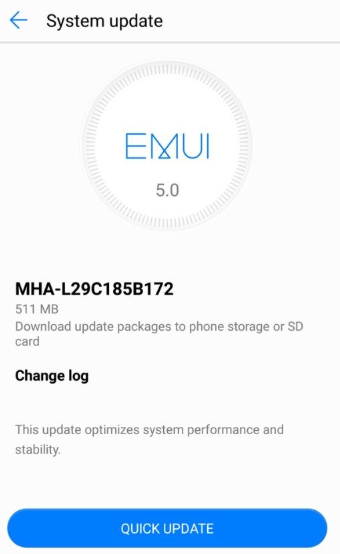
Neue Updates beheben häufig bekannte Huawei-Systemfehler.
Lösung 5: Cache-Dateien löschen
Beschädigte Cache-Dateien können das Huawei-System verlangsamen oder zum Einfrieren führen.
So löschen Sie den App-Cache:
- Öffnen Sie „Einstellungen“.
- Gehen Sie zu „Apps“.
- Wählen Sie die betroffene App.
- Tippen Sie auf „Cache leeren“.
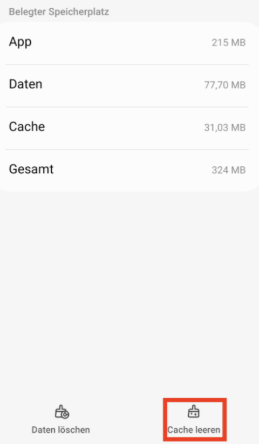
Dies verbessert häufig die Geschwindigkeit und Stabilität des Geräts.
Lösung 6: Huawei im abgesicherten Modus starten
Im abgesicherten Modus werden nur System-Apps geladen. Dadurch können Sie überprüfen, ob eine Drittanbieter-App das Problem verursacht.
So aktivieren Sie den abgesicherten Modus:
- Halten Sie die Power-Taste gedrückt.
- Halten Sie „Ausschalten“ gedrückt.
- Wählen Sie „Abgesicherter Modus“.
Wenn das Huawei im abgesicherten Modus normal funktioniert, liegt die Ursache wahrscheinlich an einer installierten App.
Lösung 7: Huawei auf Werkseinstellungen zurücksetzen
Falls keine andere Methode hilft, kann ein Zurücksetzen auf Werkseinstellungen notwendig sein.
Wichtiger Hinweis:
Dabei werden alle Daten auf dem Huawei-Gerät gelöscht. Erstellen Sie vorher unbedingt ein Backup.
Anleitung:
- Öffnen Sie „Einstellungen“.
- Gehen Sie zu „System & Updates“.
- Wählen Sie „Zurücksetzen“.
- Tippen Sie auf „Auf Werkseinstellungen zurücksetzen“.
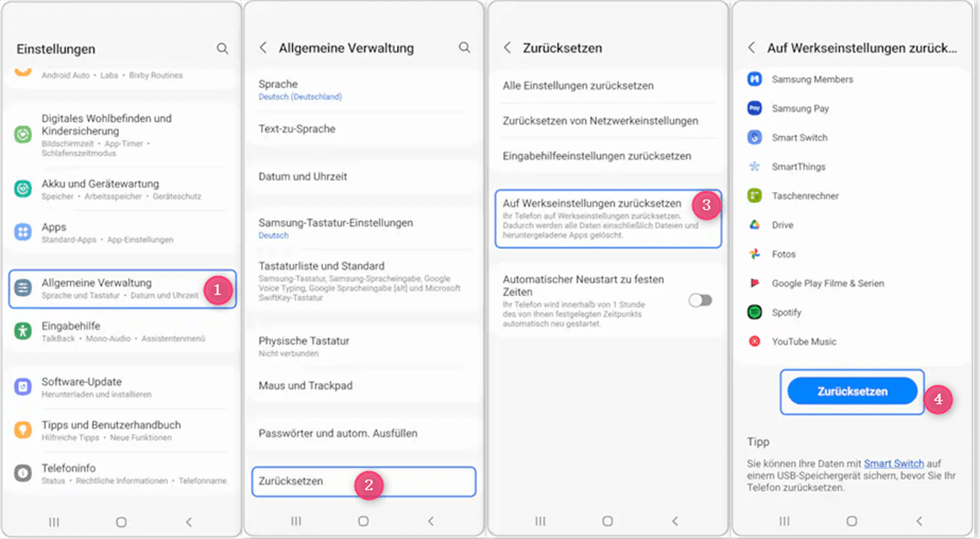
Diese Methode behebt viele schwere Android-Systemfehler.
Lösung 8: Huawei-System professionell reparieren
Wenn sich Ihr Huawei weiterhin ständig aufhängt oder nicht mehr reagiert, kann professionelle Android-Reparatursoftware helfen.
Vorteile professioneller Reparaturtools:
- Behebung von Android-Systemfehlern
- Reparatur bei eingefrorenem Bildschirm
- Unterstützung aktueller Huawei-Geräte
- Einfache Bedienung ohne Technikkenntnisse
- Schnelle und sichere Systemreparatur
Diese Lösung eignet sich besonders bei schwerwiegenden Huawei-Problemen nach Updates oder Systemabstürzen.
Teil 3: Lösungen für Android-Geräte, die sich ständig aufhängen oder in einer Bootschleife stecken – mit DroidKit beheben
DroidKit bietet eine leistungsstarke Funktion zur Systemreparatur für Android-Geräte. Mit dieser Funktion können Benutzer verschiedene Probleme mit ihren Smartphones lösen, darunter Systemabstürze, Bootschleifen, eingefrorene Bildschirme und andere Systemfehler. DroidKit kann das System effektiv reparieren, indem es beschädigte Dateien wiederherstellt, fehlerhafte Einstellungen korrigiert und das Betriebssystem optimiert. Durch die Nutzung dieser Funktion können Benutzer ihre Android-Geräte schnell und einfach wieder in einen reibungslosen Betriebszustand versetzen.
Gratis Download (Win) Verfügbar für alle Windows Gratis Download (Mac) Verfügbar für alle Mac
Gratis Herunterladen* 100 % sauber und sicher
Hier sind die Schritte:
1. Laden Sie DroidKit auf Ihren Computer herunter und installieren Sie es. > Verbinden Sie Ihr Gerät mit dem Computer und starten Sie DroidKit. > Wählen Sie „System-Reparatur“.

2. Klicken Sie dann auf „Starten“.
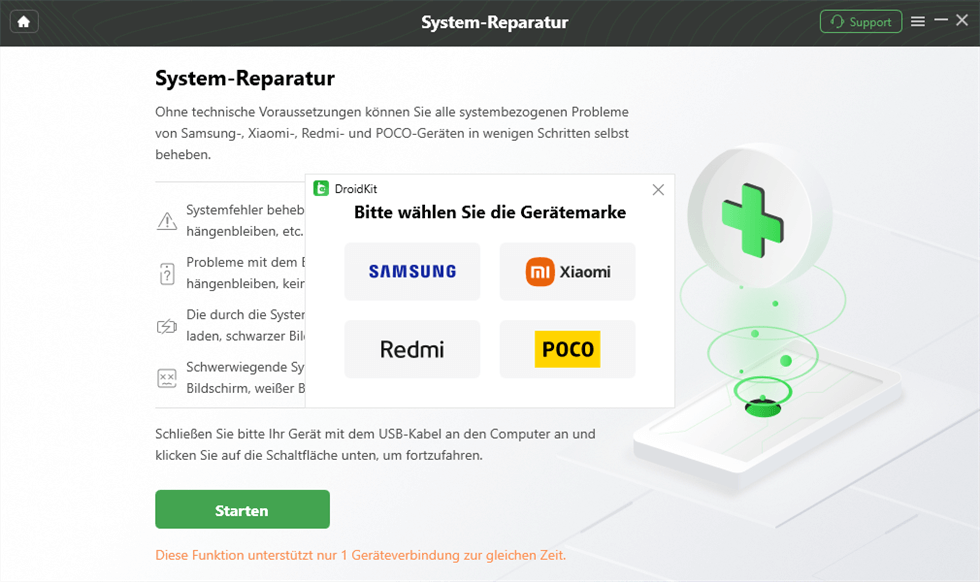
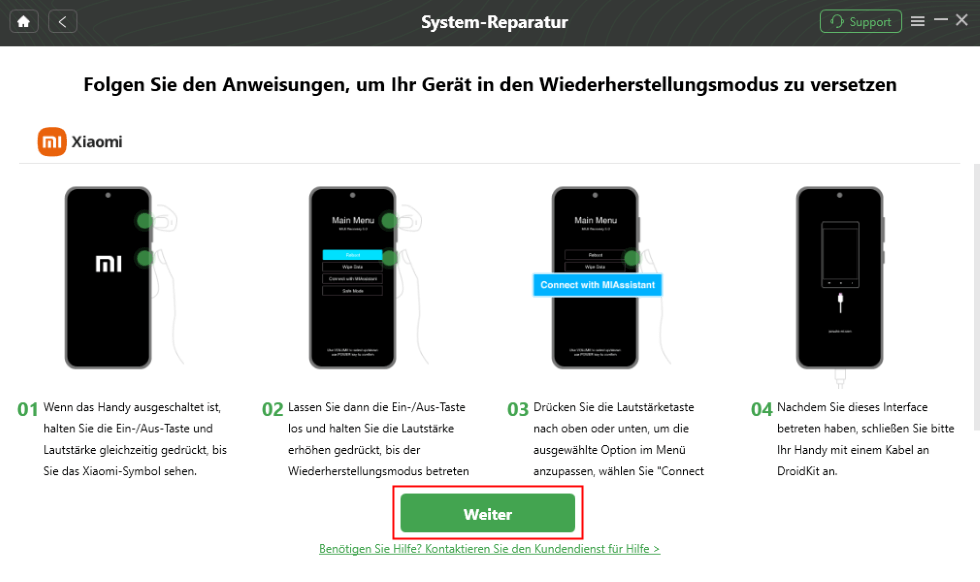
3. Folgen Sie den Anweisungen. Versetzen Sie Ihr Gerät in den Wiederherstellungsmodus.
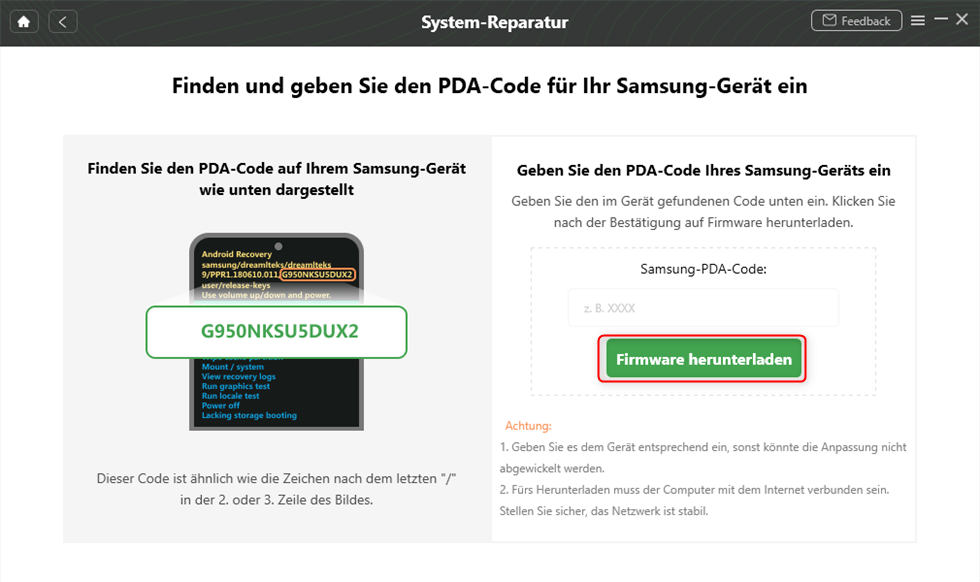
4. Laden Sie passende Firmware herunter.
Warten Sie dann geduldig, bis die Reparatur fertig ist.
Derzeit wird diese Funktion nur von Samsung-, Xiaomi-, Redmi-, POCO-Geräten unterstützt. Falls Ihr Handy von einer anderen Marke ist und Sie nicht über die Funktion „Bildschirm-Entsperrer“ von DroidKit verfügen, können Sie dennoch eine Alternative ausprobieren, da diese ebenfalls das Problem lösen könnte.
FAQ
Warum friert mein Huawei ständig ein?
Häufige Ursachen sind zu wenig Speicherplatz, fehlerhafte Apps oder Systemprobleme.
Kann ein Virus Huawei-Probleme verursachen?
Ja. Schadsoftware kann das Gerät verlangsamen oder zum Absturz bringen.
Hilft ein Reset bei Huawei-Problemen?
Ja. Ein Zurücksetzen behebt viele Systemfehler, löscht jedoch alle Daten.
Warum ist mein Huawei nach einem Update langsam?
Manche Updates verursachen vorübergehend Leistungsprobleme oder App-Konflikte.
Fazit
Wenn sich Ihr Huawei-Handy ständig aufhängt, gibt es verschiedene effektive Lösungen. Häufig helfen bereits ein Neustart, das Löschen von Cache-Dateien oder ein Softwareupdate. Bei schweren Android-Problemen kann professionelle Reparatursoftware wie DroidKit das Huawei-System schnell wieder stabilisieren.
Regelmäßige Updates und ausreichend freier Speicher helfen dabei, zukünftige Huawei-Probleme zu vermeiden.
Weitere Fragen über Produkt? Kontaktieren Sie unser Support Team, um Lösungen zu bekommen >
